Kapitel 3
Dein Profil
Auf dieser Seite
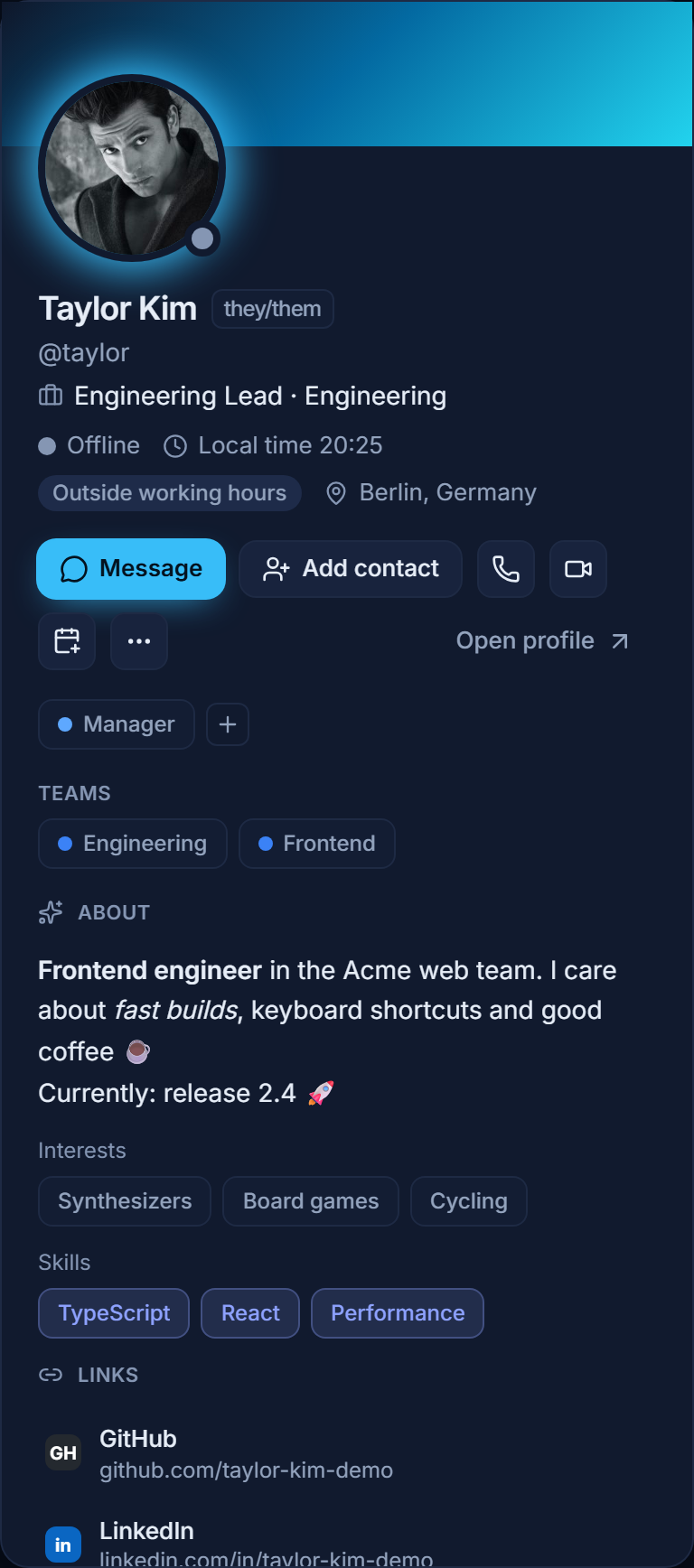
Alle in Coviqo haben eine Profilseite und eine kompakte Profilkarte. Die Karte öffnet sich, wenn du irgendwo in Coviqo auf einen Namen oder ein Profilbild klickst; Profil öffnen in der Karte bringt dich zur vollständigen Seite. Neben Name, Bild und Bio kann ein Profil ein Banner, Pronomen, deine Ortszeit, deinen Beruf und deine Arbeitszeit, Sprachen, deine Teams, Links und ein paar Community-Angaben zeigen. Du entscheidest pro Feld, wer was sehen kann – und die Voreinstellungen sind zurückhaltend.
Die Profilseite#
Jedes Profil hat eine eigene Adresse: /u/@username, zum Beispiel /u/@jamie. /u/@me öffnet immer dein eigenes Profil.
- Die Seite ist nur in der App und nur im angemeldeten Zustand erreichbar. Profile sind nie öffentlich im Web und werden nicht von Suchmaschinen erfasst.
- Die Adresse verwendet immer den kleingeschriebenen Benutzernamen. Ändert jemand den Benutzernamen, funktionieren Links mit dem alten Benutzernamen nicht mehr – Coviqo verrät nie frühere Benutzernamen.
- Meeting-Gäste und das Konto der Live-Demo haben keine Profilseite; ihre Karte zeigt nur Name und Bild.
- Öffnest du ein Profil, das du nicht sehen darfst, meldet Coviqo einfach, dass es nicht gefunden wurde.
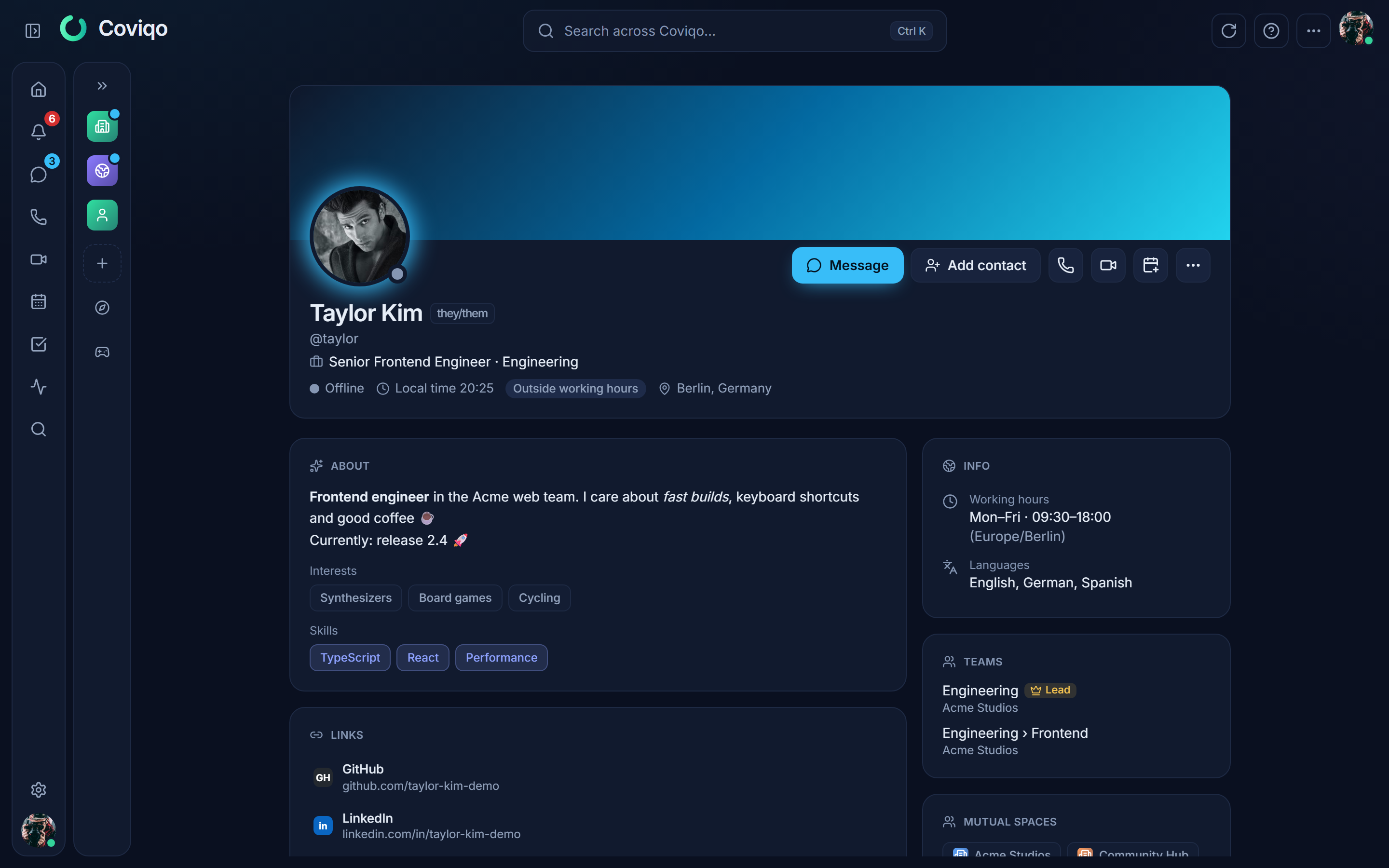
Oben siehst du das Banner (oder die Profilfarbe), das Bild, den Namen mit Pronomen, den Status und – wenn die Person sie mit dir teilt – die Ortszeit („Ortszeit 14:32“) und ein Abzeichen Erreichbar oder Außerhalb der Arbeitszeit. Darunter folgen die beruflichen Angaben (Position, Abteilung, Ort, Sprachen), der Team-Pfad aus dem Organigramm (zum Beispiel IT › Entwicklung › QA), gemeinsame Spaces, Links, verifizierte Konten, Abzeichen, die Gaming-Karte und die Blöcke Über mich.
Ein kleines ✓ mit dem Namen einer Organisation bedeutet: Die E-Mail-Adresse der Person gehört zu einer Domain, die diese Organisation verifiziert hat, und die Person ist aktives Mitglied dieser Organisation.
Jemanden kontaktieren#
Die Schaltflächen auf einer Profilseite und in der Karte:
| Schaltfläche | Was sie tut |
|---|---|
| Nachricht | Öffnet (oder beginnt) eine Direktnachricht. Es gelten die Direktnachrichten-Einstellungen der Person und die Regeln deiner Organisation – siehe Direktnachrichten. |
| Sofort-Meeting starten | Startet ein Sofort-Meeting in einem gemeinsamen Space und lädt die Person ein. |
| Meeting planen | Öffnet den Planungsdialog, in dem die Person bereits als eingeladen eingetragen ist. |
| Profillink kopieren | Kopiert die Profiladresse. |
| Profil melden | Meldet das Profil an das Trust-&-Safety-Team von Coviqo (siehe unten). |
| Blockieren | Blockiert die Person – siehe Direktnachrichten › Blockieren. |
Links verlassen Coviqo mit einer Warnung#
Jeder Link in einem Profil – in der Linkliste, in der Bio oder in einem angehefteten Link – öffnet zuerst einen Dialog Du verlässt Coviqo. Er zeigt die vollständige Adresse und hebt die Domain der Website hervor, damit du prüfen kannst, wohin du gehst, bevor du auf Weiter klickst. Links zu Nachrichten innerhalb von Coviqo öffnen sich direkt.
Dein Profil bearbeiten#
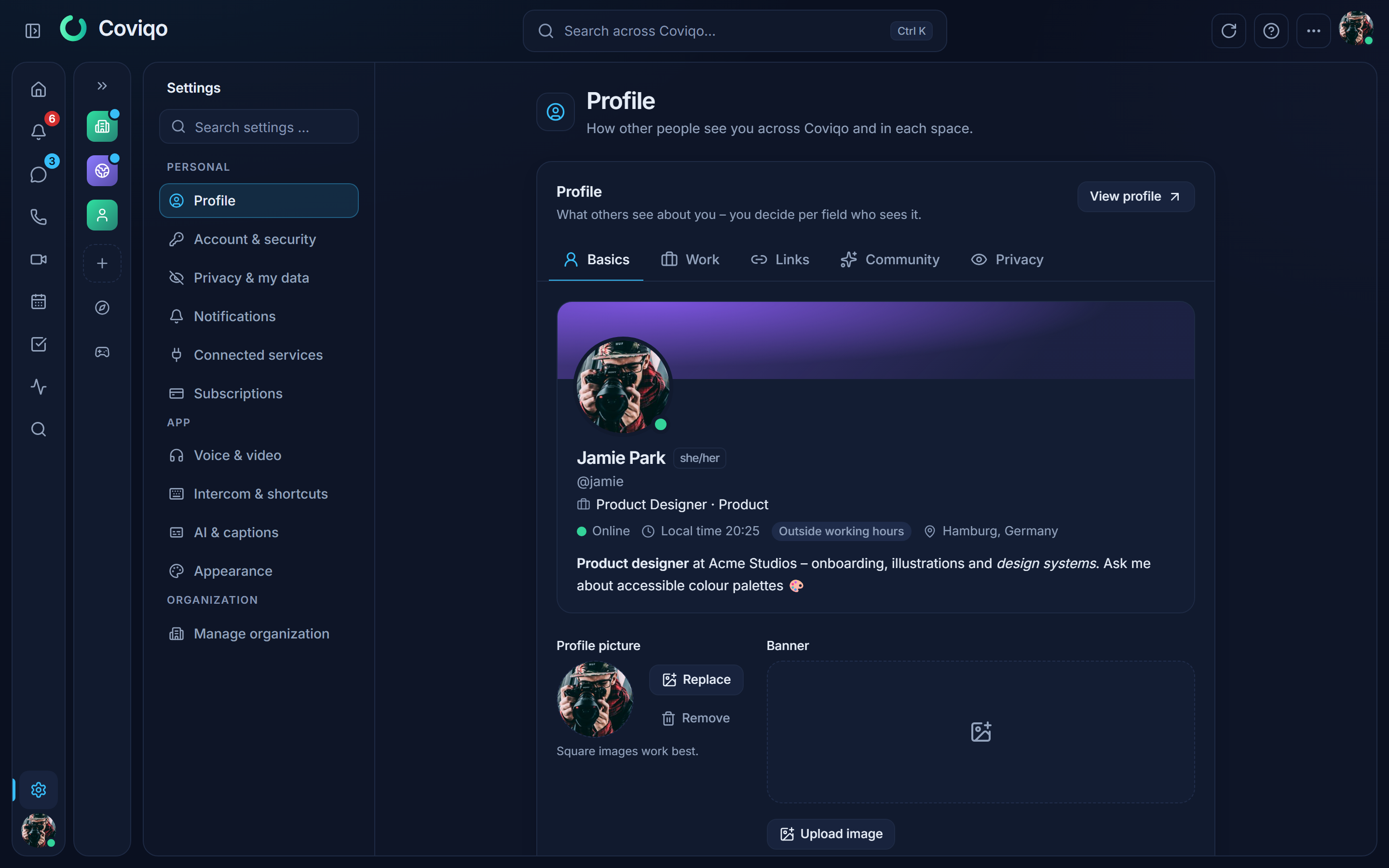
Öffne Einstellungen › Profil. Die Seite hat fünf Abschnitte; Änderungen speicherst du mit Speichern.
Basis#
- Profilbild und Banner – lade ein Bild hoch (quadratisch für das Profilbild, breit im Format 3:1 für das Banner). Es werden nur Bilder akzeptiert, die zu Coviqo hochgeladen wurden; jedes Bild wird geprüft, und Dateien, die keine Bilder sind oder Schadsoftware enthalten, werden abgelehnt.
- Profilfarbe – wird als Bannerfarbe verwendet, wenn du kein Bannerbild hast.
Ein Bild anpassen#
Nachdem du ein Profilbild, ein Banner, ein Space-Symbol oder -Banner, ein Raum-Titelbild oder ein Termin-Titelbild ausgewählt hast, öffnet sich das Fenster Bild anpassen. Der Rahmen zeigt genau die Form, die das Bild in Coviqo bekommt – einen Kreis für Profilbilder, ein abgerundetes Quadrat für Space-Symbole, den breiten Streifen für Banner und Titelbilder.
- Verschieben: Ziehe das Bild mit der Maus oder einem Finger, oder nutze die Pfeiltasten (mit Umschalt in größeren Schritten).
- Zoomen: mit dem Regler, dem Mausrad, zwei Fingern (Pinch) oder den Tasten + und -.
- 90° drehen dreht das Bild im Uhrzeigersinn; Zurücksetzen kehrt zur Ausgangsposition zurück.
- Die Vorschau zeigt das Ergebnis klein und groß (bei einem Banner: in einer Profilkarte). Übernehmen lädt den gewählten Ausschnitt hoch, Abbrechen behält das bisherige Bild.
Bis du die Seite verlässt, öffnet Anpassen neben dem Bild das Fenster erneut mit dem Original, sodass du den Ausschnitt korrigieren kannst. Früher hochgeladene Bilder lassen sich nur ersetzen. Animierte GIFs werden unverändert hochgeladen, weil Zuschneiden die Animation entfernen würde. Auf Smartphones füllt das Fenster den Bildschirm.
- Profil-Design – ein Farbverlauf für das Banner (Aurora, Sonnenuntergang, Ozean, Wald, Beere, Graphit) und ein Rahmen für dein Bild (Leuchten, Doppelt, Farbverlauf).
- Anzeigename, Benutzername (kann alle 30 Tage einmal geändert werden – siehe Direktnachrichten › Deinen Benutzernamen ändern). Manche Namen sind reserviert und können nicht gewählt werden, zum Beispiel me, admin, support, settings oder alles, was mit coviqo beginnt.
- Pronomen – wähle einen Vorschlag oder schreib eigene (bis zu 40 Zeichen).
- Bio – bis zu 500 Zeichen. Die Werkzeugleiste und eine Live-Vorschau helfen bei der Formatierung, die du verwenden kannst: fett (
**text**), kursiv (*text*oder_text_), Links ([text](https://…)oder eine einfachehttps://-Adresse) und Emoji. Andere Formatierungen und HTML werden als reiner Text angezeigt. - Zeitzone – wird in deinem Profil als deine Ortszeit angezeigt; die Vorschau zeigt die aktuelle Uhrzeit dort.
Beruf#
Position / Jobtitel, Abteilung, Ort (freier Text), Arbeitszeit (Wochentage, ein Zeitraum und eine Zeitzone – Nachtschichten über Mitternacht funktionieren auch) und Sprachen. Aus deiner Arbeitszeit zeigt Coviqo in deinem Profil Erreichbar oder Außerhalb der Arbeitszeit an.
Wird dein Konto von deiner Organisation verwaltet, kann die Organisation deine Position und Abteilung ausfüllen – aus ihrem Verzeichnis (Single Sign-On oder SCIM) oder durch eine Person aus der Administration. Diese Felder sind dann schreibgeschützt und zeigen Wird von Organisation verwaltet. Wer sie sehen darf, entscheidest weiterhin du. Gibt die Organisation dein Konto frei, kannst du sie wieder bearbeiten.
Links#
Bis zu fünf Links. Coviqo erkennt viele Plattformen und zeigt ihr Symbol – zum Beispiel LinkedIn, XING, GitHub, GitLab, Mastodon, Bluesky, YouTube, Twitch, Instagram, Discord, Steam, Behance oder Medium. Jeder Link wird schon beim Tippen geprüft. Coviqo lehnt ab:
- Adressen, die nicht mit
https://beginnen, - Adressen mit Benutzername oder Passwort, einer IP-Adresse, einer Portnummer oder einer internationalisierten (verwechselbaren) Domain,
- URL-Kürzer und IP-Logger,
- Adressen, die nach Phishing aussehen – zum Beispiel ein Markenname in einer fremden Domain oder eine Domain, die eine bekannte nachahmt.
Links werden jedes Mal erneut geprüft, wenn jemand dein Profil öffnet; ein Link, der sich später als unsicher herausstellt, verschwindet also von selbst.
Community#
- Verifizierte Konten – zeigen, dass du Google, Microsoft, Apple oder Discord verknüpft hast (und GitHub über eine persönliche GitHub-Verbindung). Andere sehen „verifiziert ✓“ – nie deine E-Mail-Adresse. Steam und Epic Games haben ihren eigenen Schalter unter Einstellungen › Konto & Sicherheit › Verknüpfte Konten.
- Hervorgehobene Abzeichen und hervorgehobene Space-Rollen – eine Space-Rolle wird nur Personen angezeigt, die ebenfalls Mitglied dieses Space sind.
- Gaming – „Spielt gerade“ von Steam anzeigen zeigt dein aktuelles Steam-Spiel (setzt ein verknüpftes Steam-Konto voraus) und eine Liste von Lieblingsspielen.
- Über mich – Interessen, Fähigkeiten und ein angehefteter Link (ein
https://-Link oder ein Link zu einer Nachricht in Coviqo).
Privatsphäre: Wer sieht was#
Für jede Angabe wählst du, wer sie sehen darf:
| Auswahl | Wer sie sieht |
|---|---|
| Alle (angemeldet) | Angemeldete Personen, die dein Profil öffnen dürfen: Personen, mit denen du einen Space teilst, deine Organisation, Personen, mit denen du eine Direktnachricht hast, und Personen, die dich über die Personensuche finden. |
| Gemeinsame Spaces | Personen, mit denen du einen Space teilst – und deine Organisation. |
| Meine Organisation | Nur Personen aus deiner Organisation. |
| Nur ich | Niemand sonst. |
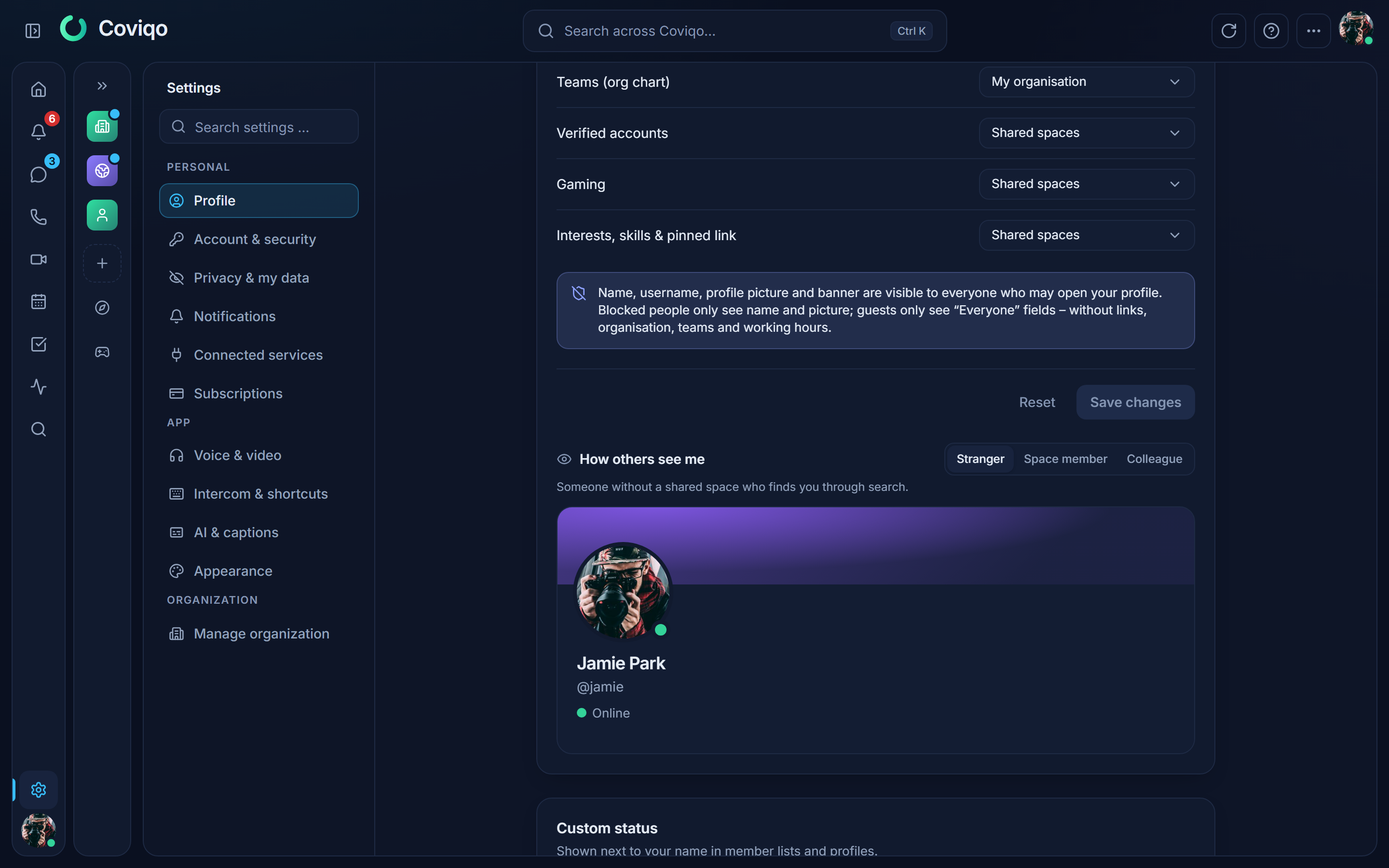
Die Voreinstellung ist Gemeinsame Spaces für alles und Meine Organisation für Position, Abteilung und Teams. Einige Regeln gelten unabhängig von deiner Wahl:
- Gäste (Personen, die dir nur als externe Gäste begegnen) sehen nie deine Links, verifizierten Konten, Teams, Organisation oder Arbeitszeit.
- Wenn du jemanden blockierst – oder die Person dich –, sieht sie nur deinen Namen und dein Bild.
Wie andere mich sehen zeigt dein Profil genau so, wie andere es sehen. Wechsle zwischen Fremde, Space-Mitglied und Kolleg:in.
Tipp
Kolleginnen und Kollegen aus deiner eigenen Organisation können dich in der Personensuche über Position oder Abteilung finden. Stelle diese Felder auf Nur ich, wenn du das nicht möchtest.
Ein Profil melden#
Enthält ein Profil etwas Unangemessenes – ein beleidigendes Bild, einen Betrugslink, Belästigung in der Bio –, klicke im Profil auf Profil melden, wähle einen Grund und ergänze optional Details. Die Meldung geht direkt an das Trust-&-Safety-Team von Coviqo, nicht an die Moderation eines Space. Sie enthält eine Momentaufnahme des Profils, so wie du es gesehen hast. Dein eigenes Profil kannst du nicht melden, und meldest du dasselbe Profil zweimal, bleibt deine erste offene Meldung bestehen.
Trust & Safety kann das Konto verwarnen, sperren oder ausschließen oder Teile des Profils zurücksetzen (zum Beispiel Bio, Bild, Banner, Links oder Über mich). Werden Inhalte deines Profils zurückgesetzt, bekommst du eine Benachrichtigung und eine Begründung unter Einstellungen › Rechtliche Entscheidungen, gegen die du Beschwerde einlegen kannst (siehe Datenschutz und deine Daten). Für Inhalte, die gegen das Gesetz verstoßen, bietet der Meldedialog zusätzlich Rechtswidrigen Inhalt melden (DSA) an.
Dein Profil und deine Daten#
Deine Profilangaben sind Teil deines Datenexports (Einstellungen › Konto & Sicherheit › Meine Daten exportieren) und werden zusammen mit deinem Konto gelöscht. Siehe Kapitel Datenschutz und deine Daten.