Kapitel 46
Benachrichtigungen
Auf dieser Seite
- Wie Benachrichtigungen dich erreichen
- Die Seite „Benachrichtigungen“
- Benachrichtigungstypen und Standards
- Einstellungen für Spaces und Räume
- Benachrichtigungsstufe pro Space
- Welten: Arbeit und Freizeit
- Einen Raum stummschalten
- Was dich immer erreicht
- Benachrichtigungen auf diesem Gerät
- Im Browser
- In der Desktop-App
- Fokus, Beschäftigt und Bitte nicht stören
Coviqo sagt dir Bescheid, wenn etwas deine Aufmerksamkeit braucht: eine Erwähnung, eine Aufgabe, die dir zugewiesen wurde, ein Termin, der gleich beginnt, oder jemand, der in der Lobby deines Meetings wartet. Dieses Kapitel erklärt, wo Benachrichtigungen erscheinen, welche Kanäle es gibt (in der App, Push und E-Mail) und wie du sie pro Typ, pro Space und pro Raum steuerst – damit du informiert bleibst, ohne überflutet zu werden.
Wie Benachrichtigungen dich erreichen#
Jede Benachrichtigung kann über bis zu drei Kanäle zugestellt werden:
| Kanal | Wo sie erscheint | Voraussetzungen |
|---|---|---|
| In der App | Die Seite Benachrichtigungen und der Zähler für Ungelesenes in der Seitenleiste | Keine |
| Push | Eine Systembenachrichtigung auf deinem Computer oder Smartphone, auch wenn kein Coviqo-Tab geöffnet ist | Push ist auf dem Gerät aktiviert (siehe unten) |
| Dein Posteingang | Eine bestätigte E-Mail-Adresse |
Zusätzlich bekommst du, solange Coviqo geöffnet ist, aber nicht im Vordergrund läuft, für jede neue Benachrichtigung in der App eine Meldung deines Browsers oder der Desktop-App. Siehe Benachrichtigungen auf diesem Gerät weiter unten.
Über deine eigenen Aktionen benachrichtigt dich Coviqo nie. Auch gewöhnliche Chatnachrichten lösen keine Benachrichtigungen aus. Sie erscheinen als Ungelesen-Markierungen an Räumen und Spaces in der Seitenleiste. Benachrichtigt wirst du, wenn sich jemand an dich wendet: mit einer Erwähnung, einer Antwort, einer Zuweisung oder einer Einladung.
Die Seite „Benachrichtigungen“#
Klicke in der Seitenleiste auf Benachrichtigungen. Die Zahl daneben zeigt, wie viele ungelesen sind. Auf dem Smartphone findest du Benachrichtigungen im Menü der oberen Leiste.
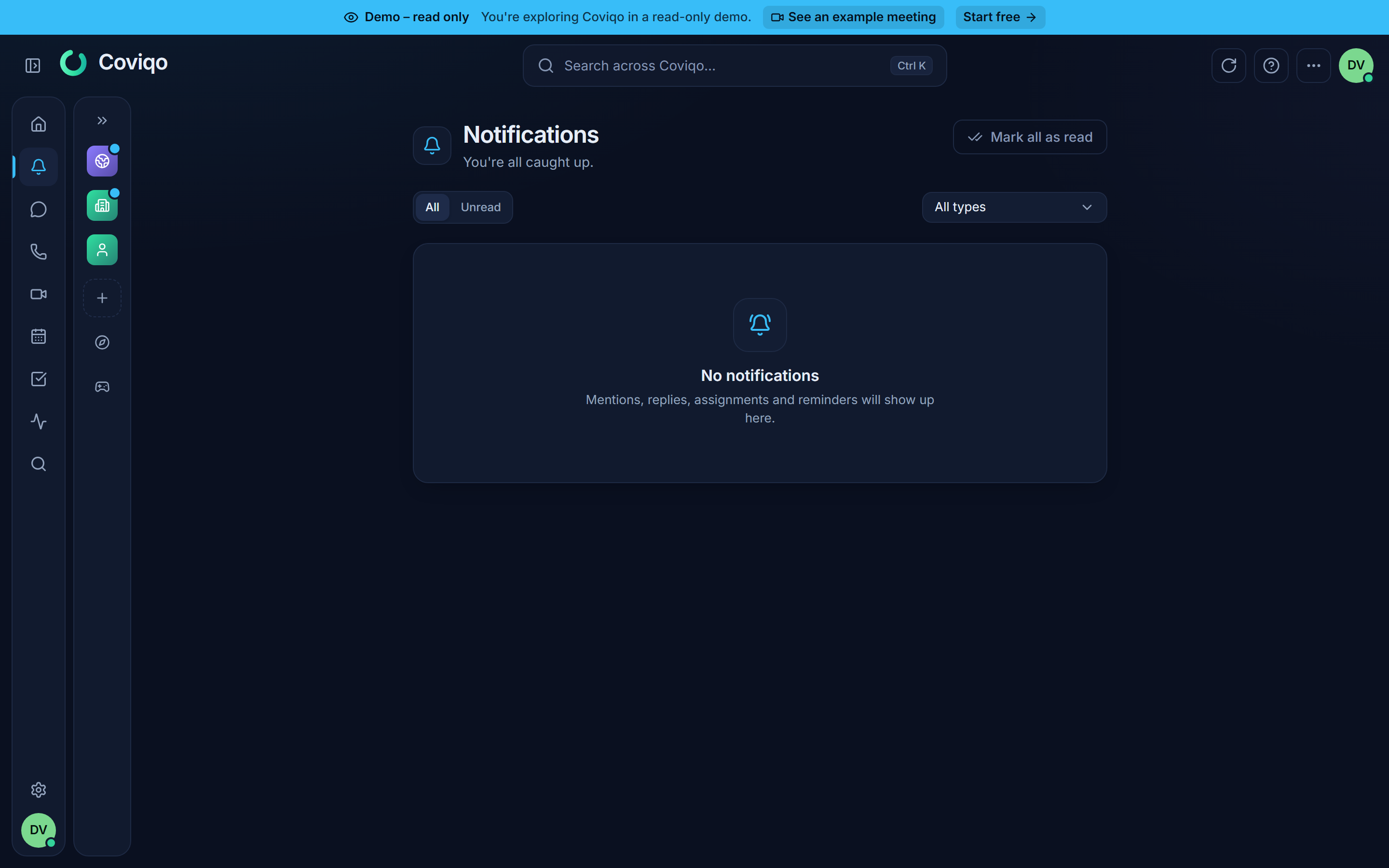
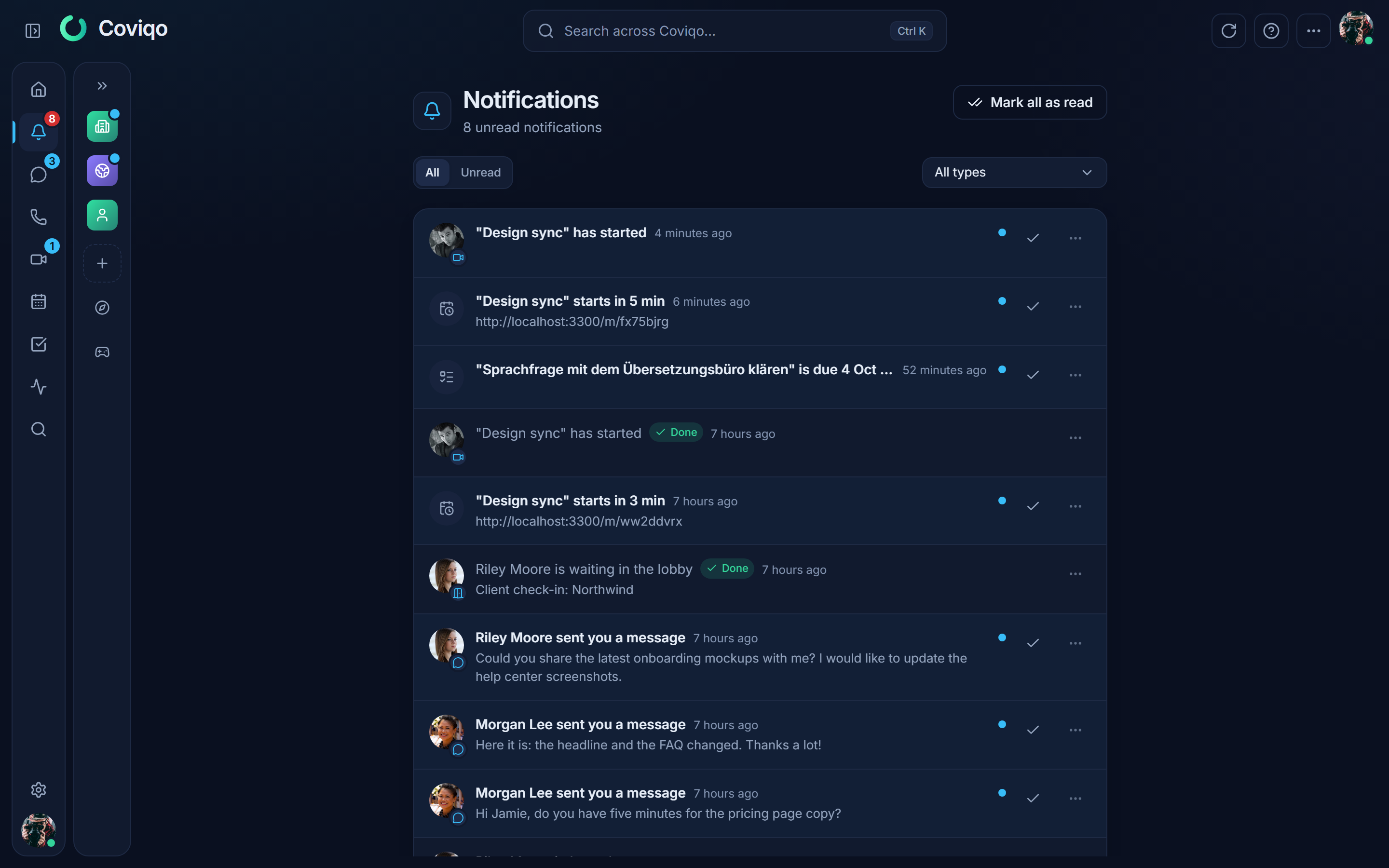
Die Seite zeigt deine Benachrichtigungen, die neuesten zuerst. Der Untertitel sagt dir, wie viele ungelesen sind, oder zeigt Du bist auf dem neuesten Stand.
- Wechsle zwischen Alle und Ungelesen.
- Mit Benachrichtigungen filtern zeigst du nur eine Kategorie an: Erwähnungen & Antworten (inkl. Antworten in Threads, denen du folgst), Erinnerungen, Aufgaben, Termine, Meetings oder Sonstiges. Alle Typen zeigt wieder alles. Unter Erinnerungen steht außerdem Meine Erinnerungen – die noch ausstehenden Nachrichten-Erinnerungen und die der letzten 7 Tage (siehe Threads, Sprachnachrichten und Erinnerungen).
- Klicke auf eine Benachrichtigung, um direkt zur Nachricht, Aufgabe, zum Termin oder Meeting zu springen, um das es geht. Gleichzeitig wird sie als gelesen markiert.
- Ungelesene Benachrichtigungen haben rechts eine Schaltfläche Als gelesen markieren (Häkchen-Symbol) – damit markierst du nur diese eine als gelesen, ohne sie zu öffnen.
- Über das Menü Aktionen für Benachrichtigung eines Eintrags kannst du ihn Als gelesen markieren oder Löschen.
- Alle als gelesen markieren setzt den Zähler für Ungelesenes auf einen Schlag zurück.
- Mehr laden zeigt ältere Benachrichtigungen.
Manche Benachrichtigungen fordern dich zu etwas auf – zum Beispiel „… wartet in der Lobby“. Sobald die Anfrage erledigt ist – niemand wartet mehr in der Lobby (alle wurden von dir oder einer anderen organisierenden Person eingelassen oder abgewiesen oder sind gegangen) oder das Meeting ist beendet –, wird die Benachrichtigung automatisch als gelesen markiert und zeigt ein grünes Abzeichen Erledigt. So siehst du auf einen Blick, dass nichts mehr zu tun ist.
Benachrichtigungen werden 90 Tage aufbewahrt und danach automatisch entfernt.
Tipp
Die Seite „Benachrichtigungen“ listet einzelne Ereignisse, so wie sie passieren. Für eine Zusammenfassung von allem Wichtigen seit deinem letzten Besuch nutze den Überblick „Was habe ich verpasst?“ auf der Startseite. Siehe das Kapitel Überblick und Aktivität.
Benachrichtigungstypen und Standards#
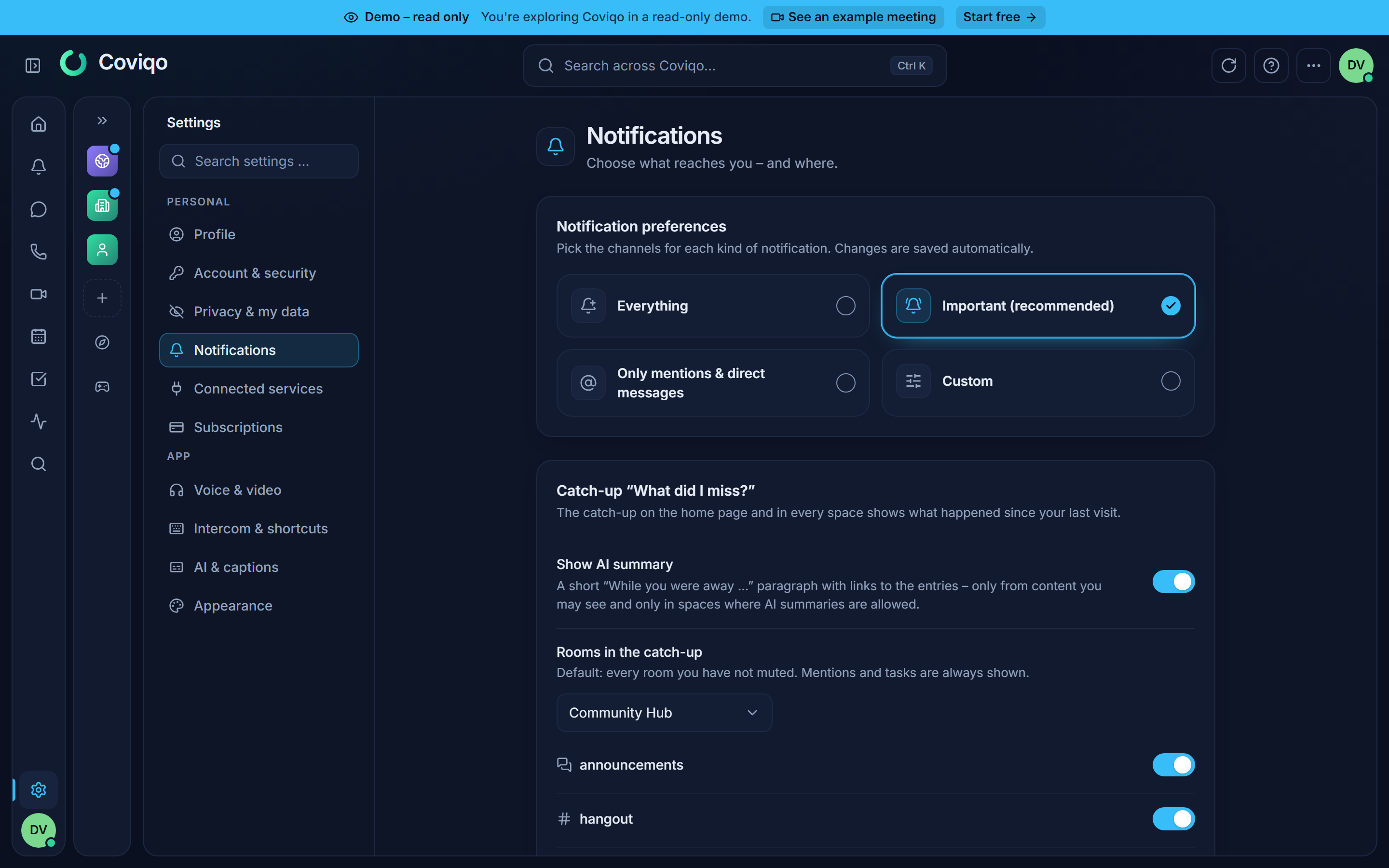
Öffne Einstellungen › Benachrichtigungen. Unter Benachrichtigungseinstellungen wählst du, wie viel dich erreichen soll:
| Voreinstellung | Was sie bewirkt |
|---|---|
| Alles | Jede Benachrichtigung in der App und als Push; E-Mails wie bei Wichtiges. |
| Wichtiges (empfohlen) | Die Standards neuer Konten (Tabelle unten): alles in der App, Push für Direktnachrichten, Erwähnungen, Antworten, Anrufe, Aufgaben, Meetings und Genehmigungen, E-Mail für Einladungen, zugewiesene Aufgaben, Genehmigungen, Sicherheit und Abrechnung. |
| Nur Erwähnungen & Direktnachrichten | Nur Direktnachrichten und Erwähnungen (in der App und als Push). Meldungen zu Sicherheit und Abrechnung kommen weiterhin in der App und per E-Mail an. |
| Eigene | Zeigt die vollständige Tabelle – du wählst jeden Typ und jeden Kanal selbst. |
Die gewählte Voreinstellung wird sofort gespeichert. Coviqo erkennt deine aktuelle Einstellung: Passt sie zu einer Voreinstellung, ist diese ausgewählt; jede andere Kombination wird als Eigene angezeigt.
Unter Eigene siehst du eine Tabelle mit einer Zeile pro Benachrichtigungstyp und einer Spalte pro Kanal: In der App, Push und E-Mail; die Gruppen (Unterhaltungen, Aufgaben & Dateien …) lassen sich einklappen. Setze oder entferne die Häkchen. „Änderungen werden automatisch gespeichert“ – du siehst erst Wird gespeichert … und dann Gespeichert. Um einen ganzen Kanal auf einmal ein- oder auszuschalten, nutze das Kontrollkästchen im Spaltenkopf (Alle Benachrichtigungen per {channel} umschalten).
Die Typen sind wie folgt gruppiert. Die letzte Spalte zeigt, welche Kanäle standardmäßig aktiv sind.
| Gruppe | Typ | Standardkanäle |
|---|---|---|
| Unterhaltungen | Erwähnungen – jemand erwähnt dich oder eine deiner Rollen, auch in einem Kommentar in einem Office-Dokument | In der App, Push |
| Antworten – jemand antwortet auf eine deiner Nachrichten | In der App, Push | |
| Aufgaben & Dateien | Aufgabe zugewiesen | In der App, Push, E-Mail |
| Aufgabe fällig | In der App | |
| Geteilte Dateien | In der App | |
| Threads & Erinnerungen | Antworten in Threads – eine neue Antwort in einem Thread, dem du folgst | In der App, Push |
| Nachrichten-Erinnerungen – eine Erinnerung, die du mit Erinnere mich gesetzt hast, ist fällig (auch in stummgeschalteten Räumen) | In der App, Push | |
| Events | Event-Erinnerungen | In der App, Push |
| Event-Einladungen | In der App, E-Mail | |
| Meetings | Meeting-Einladungen – auch wenn ein Meeting verschoben wird | In der App, E-Mail |
| Meeting gestartet – wird automatisch als erledigt markiert, wenn das Meeting (oder dieser Termin der Serie) endet | In der App, Push | |
| Wartende in der Lobby | In der App, Push | |
| Zusammenfassung bereit | In der App, E-Mail | |
| Aufnahme bereit | In der App | |
| Meeting-Ergebnisse – Ergebnisse zur Prüfung, Korrekturwünsche, Entscheidungen, für die du verantwortlich bist | In der App | |
| Wochenübersicht offener Punkte | In der App, E-Mail | |
| Spaces & Moderation | Space-Einladungen | In der App, E-Mail |
| Rollenänderungen | In der App | |
| Moderation – Verwarnungen, Timeouts oder andere Maßnahmen, die dich betreffen | In der App, E-Mail | |
| Neue Meldungen – für Moderierende | In der App | |
| Konto | Sicherheit – neue Anmeldungen, Änderungen an Passwort und 2FA, Support-Zugriff auf dein Konto | In der App, E-Mail |
| Abrechnung – Rechnungen, Zahlungsprobleme, Tarifwechsel | In der App, E-Mail | |
| Produkt-News | In der App |
Einige Typen brauchen eine kurze Erklärung:
- Aufgabe fällig wird 24 Stunden vor dem Fälligkeitsdatum einer offenen Aufgabe verschickt, die aus einem Meeting stammt und dir zugewiesen ist. Standardmäßig siehst du sie nur in der App. Schalte E-Mail oder Push ein, wenn du mehr möchtest.
- Wochenübersicht offener Punkte ist eine E-Mail-Zusammenfassung. Jeden Montagmorgen (7:00 Uhr deutscher Zeit) bekommst du eine Übersicht über deine offenen Meeting-Aufgaben, Ergebnisse, die auf deine Prüfung warten, und Korrekturwünsche. Sie wird nur verschickt, wenn etwas offen ist. Entferne in dieser Zeile das Häkchen bei E-Mail, um die wöchentliche E-Mail abzubestellen.
- Event-Erinnerungen richten sich nach den Erinnerungszeiten, die bei jedem Termin eingestellt sind. Du bekommst sie nur für Termine, bei denen Erinnere mich eingeschaltet ist. Siehe das Kapitel Kalender und Termine.
Hinweis
Coviqo schickt E-Mails nur an eine bestätigte Adresse. Steht bei deiner Adresse unter Einstellungen › Konto & Sicherheit Nicht bestätigt, klicke auf E-Mail erneut senden und bestätige sie. Die einzige Ausnahme sind Sicherheit-Benachrichtigungen. Sie werden auch an eine unbestätigte Adresse geschickt.
Einstellungen für Spaces und Räume#
Neben den Kanal-Einstellungen kannst du festlegen, wie sehr dich jeder Space und jeder Raum benachrichtigen darf.
Benachrichtigungsstufe pro Space#
Jeder Space hat eine von drei Stufen:
| Stufe | Wirkung |
|---|---|
| Alle Nachrichten | Du bekommst alle Benachrichtigungen aus diesem Space. |
| Nur Erwähnungen | Nur wenn dich jemand erwähnt oder dir antwortet. |
| Nichts (Space stumm) – in den Identitätseinstellungen Space stummschalten | Der Space ist stummgeschaltet. Erwähnungen, Antworten und Meeting-Benachrichtigungen aus diesem Space erreichen dich nicht mehr. Direkte Hinweise kommen trotzdem an. |
So änderst du die Stufe:
- Klicke mit der rechten Maustaste auf das Space-Symbol in der Seitenleiste (auf einem Touchscreen gedrückt halten), wähle Benachrichtigungen und dann eine Stufe.
- Oder öffne Einstellungen › Profil, scrolle zu Identitäten & Welten, klicke beim Space auf Identität bearbeiten und wähle unter Benachrichtigungen aus diesem Space.
- Oder öffne Einstellungen › Benachrichtigungen › Pro Space: Dort stehen alle deine Spaces untereinander, jeweils mit ihrer Stufe.
Welten: Arbeit und Freizeit#
Spaces gehören zu einer Welt – Arbeit (Firmen-Spaces) oder Freizeit (Communitys) oder einer eigenen Welt. Unter Einstellungen › Profil › Identitäten & Welten kannst du jeder Welt Benachrichtigungszeiten geben (zum Beispiel Arbeit Montag–Freitag 8:00–18:00 Uhr) und den Schnellumschalter Nur Arbeit / Nur Freizeit / Alles nutzen. Außerhalb ihrer Zeiten – oder während eine andere Welt eingeschaltet ist – ist eine Welt still: kein Push und keine E-Mail, die Benachrichtigung wartet still auf der Seite „Benachrichtigungen“. Meldungen zu Sicherheit, Abrechnung und System sowie Direktnachrichten kommen immer an. Details im Kapitel Identitäten und Welten.
Einen Raum stummschalten#
Um einen einzelnen, sehr aktiven Raum ruhigzustellen, öffne ihn und wähle im Raumkopf Benachrichtigungen stummschalten, oder klicke den Raum in der Seitenleiste mit der rechten Maustaste an und wähle Benachrichtigungen stummschalten. Erwähnungen und Antworten aus diesem Raum benachrichtigen dich dann nicht mehr. Benachrichtigungen aktivieren macht das rückgängig.
Ein stummgeschalteter Raum zeigt weiterhin Ungelesen-Markierungen und ist standardmäßig weiterhin in deinem Überblick „Was habe ich verpasst?“ enthalten. Siehe das Kapitel Überblick und Aktivität.
Was dich immer erreicht#
Manche Benachrichtigungen betreffen dich persönlich. Sie werden auch zugestellt, wenn der Space auf Nichts steht oder der Raum stummgeschaltet ist:
- Aufgabe zugewiesen und Aufgabe fällig,
- Event-Erinnerungen und Event-Einladungen,
- Geteilte Dateien,
- Space-Einladungen und Rollenänderungen,
- Moderation und Neue Meldungen,
- Sicherheit, Abrechnung und Produkt-News,
- Meeting-Ergebnisse und Wochenübersicht offener Punkte.
Für diese Typen steuerst du die Kanäle unter Einstellungen › Benachrichtigungen.
Benachrichtigungen auf diesem Gerät#
Der untere Teil von Einstellungen › Benachrichtigungen (Benachrichtigungen auf diesem Gerät) steuert die Systembenachrichtigungen auf dem Gerät, das du gerade benutzt. Du musst das auf jedem Computer und Smartphone einzeln einrichten.
Im Browser#
Coviqo bietet zwei Arten von Browser-Benachrichtigungen:
- Browser-Benachrichtigungen: werden angezeigt, solange Coviqo in einem Tab geöffnet ist, aber nicht im Vordergrund. Klicke auf Aktivieren und erlaube Benachrichtigungen, wenn dein Browser fragt.
- Browser-Benachrichtigungen (Push): kommen auch an, wenn kein Coviqo-Tab geöffnet ist. Schalte sie hier ein. Danach erreichen Benachrichtigungstypen mit dem Kanal Push dieses Gerät.
Neben jeder Option steht der aktuelle Zustand:
| Zustand | Bedeutung |
|---|---|
| „Erlaubt – du erhältst Benachrichtigungen, solange Coviqo in einem Tab geöffnet ist.“ | Browser-Benachrichtigungen funktionieren. |
| „Aktiv – Benachrichtigungen kommen auch an, wenn kein Coviqo-Tab geöffnet ist.“ | Push ist auf diesem Gerät aktiv. |
| „In deinem Browser blockiert. …“ | Du (oder dein Browser) hast die Berechtigung abgelehnt. Erlaube Benachrichtigungen für diese Seite in den Browser-Einstellungen und lade die Seite dann neu. |
| „Push-Benachrichtigungen sind auf diesem Server nicht eingerichtet.“ | Der Betreiber hat Push nicht eingerichtet. Nur Benachrichtigungen in der App und per E-Mail funktionieren. |
Wenn du dich abmeldest – oder die Sitzung von einem anderen Gerät aus abgemeldet wird –, bekommt dieser Browser keine Push-Benachrichtigungen mehr für dein Konto. Schalte Push nach der nächsten Anmeldung wieder ein, wenn du es zurückhaben möchtest.
Klicke auf Test senden, um zu prüfen, ob Push funktioniert. Das Ergebnis zeigt, wie viele Geräte den Test erhalten haben („Test an 1 Gerät gesendet“). Eine Benachrichtigung mit dem Titel „Coviqo“ und dem Text „Push-Benachrichtigungen funktionieren.“ sollte erscheinen.
Achtung
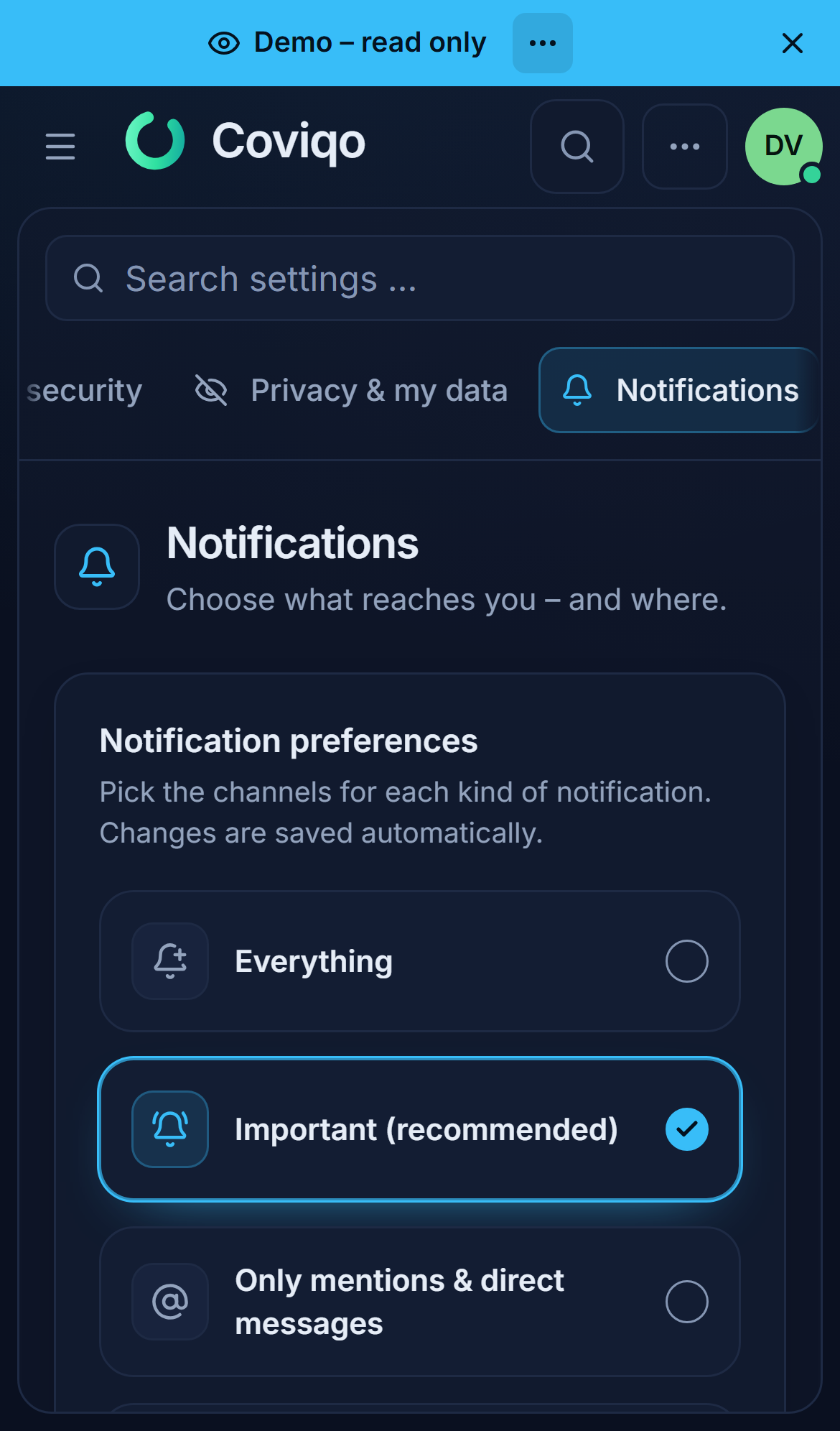
Auf einem iPhone oder iPad funktioniert Push nur, wenn du Coviqo zuerst zum Home-Bildschirm hinzufügst und von dort öffnest (ab iOS 16.4). In Safari selbst bietet iOS keinen Push für Websites an. Siehe das Kapitel Coviqo auf dem Smartphone.
In der Desktop-App#
Die Desktop-App zeigt statt Browser-Benachrichtigungen die nativen Benachrichtigungen deines Betriebssystems. Unter Einstellungen › Desktop-App › Desktop-Benachrichtigungen kannst du einstellen:
- Native Benachrichtigungen: Benachrichtigungen über das Betriebssystem anzeigen,
- Benachrichtigungston: bei neuen Benachrichtigungen einen Ton abspielen,
- Bei Erwähnung blinken: das Taskleisten-Symbol blinkt, wenn dich jemand erwähnt.
Das App-Symbol zeigt außerdem die Zahl der ungelesenen Benachrichtigungen als Badge.
Fokus, Beschäftigt und Bitte nicht stören#
Coviqo hat keinen eigenen Bitte-nicht-stören-Schalter und keine Ruhezeiten. Die Status Beschäftigt und Fokus in deinem Kontomenü zeigen anderen nur, dass du nicht gestört werden möchtest. Benachrichtigungen blockieren sie nicht.
Für mehr Ruhe kombinierst du die oben beschriebenen Werkzeuge:
- Stelle Spaces, in die du nur ab und zu schauen musst, auf Nur Erwähnungen oder Nichts (Space stumm).
- Schalte sehr aktive Räume stumm.
- Entferne unter Einstellungen › Benachrichtigungen das Häkchen in der Spalte Push (unter Eigene), um alle Push-Benachrichtigungen abzuschalten, und setze es später wieder.
- Nutze den Nicht-stören- oder Fokus-Modus deines Betriebssystems oder Smartphones. Er bringt auch die Systembenachrichtigungen von Coviqo zum Schweigen.
- Setze deinen Status auf Fokus oder Beschäftigt, damit dein Team weiß, dass du konzentriert arbeitest.
Während du Ruhe hast, geht nichts verloren. Alles bleibt auf der Seite Benachrichtigungen und in deinem Überblick „Was habe ich verpasst?“.