Kapitel 6
Teams und Mitgliederliste
Auf dieser Seite
- Teams
- Was ein Team ist
- Teams finden
- Beitreten und verlassen
- Teams anlegen und verwalten
- Ein Team erwähnen
- Team-Räume
- Bei einem Team bewerben
- Beitritt mit Passwort
- Team-Ankündigungen
- Jemanden aus einem Team-Raum entfernen
- Aufgaben für ein Team
- Die Mitgliederliste
- Wo du sie findest
- Wie sie sortiert ist
- Privatsphäre
- Rollen schnell zuweisen
Teams gruppieren Personen innerhalb eines Space – zum Beispiel Design, Entwicklung oder Support. Du kannst ein ganzes Team im Chat erwähnen, einem Team Zugang zu einem Raum geben und Aufgaben einem Team zuweisen. Die Mitgliederliste neben jedem Raum zeigt, wer da ist, und zwar gruppiert: zuerst die Rollen, die separat angezeigt werden, dann Online und Offline.
Teams#
Was ein Team ist#
Ein Team hat einen Namen, eine optionale Beschreibung und Farbe, Mitglieder und optional eine Teamleitung. Teams können Unterteams enthalten, zum Beispiel IT › Entwicklung › QA. Personen in einem Unterteam zählen automatisch als Mitglieder jedes darüberliegenden Teams: Eine Erwähnung von @it erreicht auch Entwicklung und QA, und ein Raum, der mit IT geteilt ist, steht auch Entwicklung und QA offen. Der vollständige Pfad (IT › Entwicklung › QA) wird überall angezeigt, wo ein Team erscheint.
Es gibt zwei Arten von Teams:
- Space-Teams gehören zu einem Space.
- Organisationsteams gehören zu deiner Organisation und wirken in jedem ihrer Spaces (Business-Tarif). Ein Space-Team kann auch unter einem Organisationsteam hängen.
Teams finden#
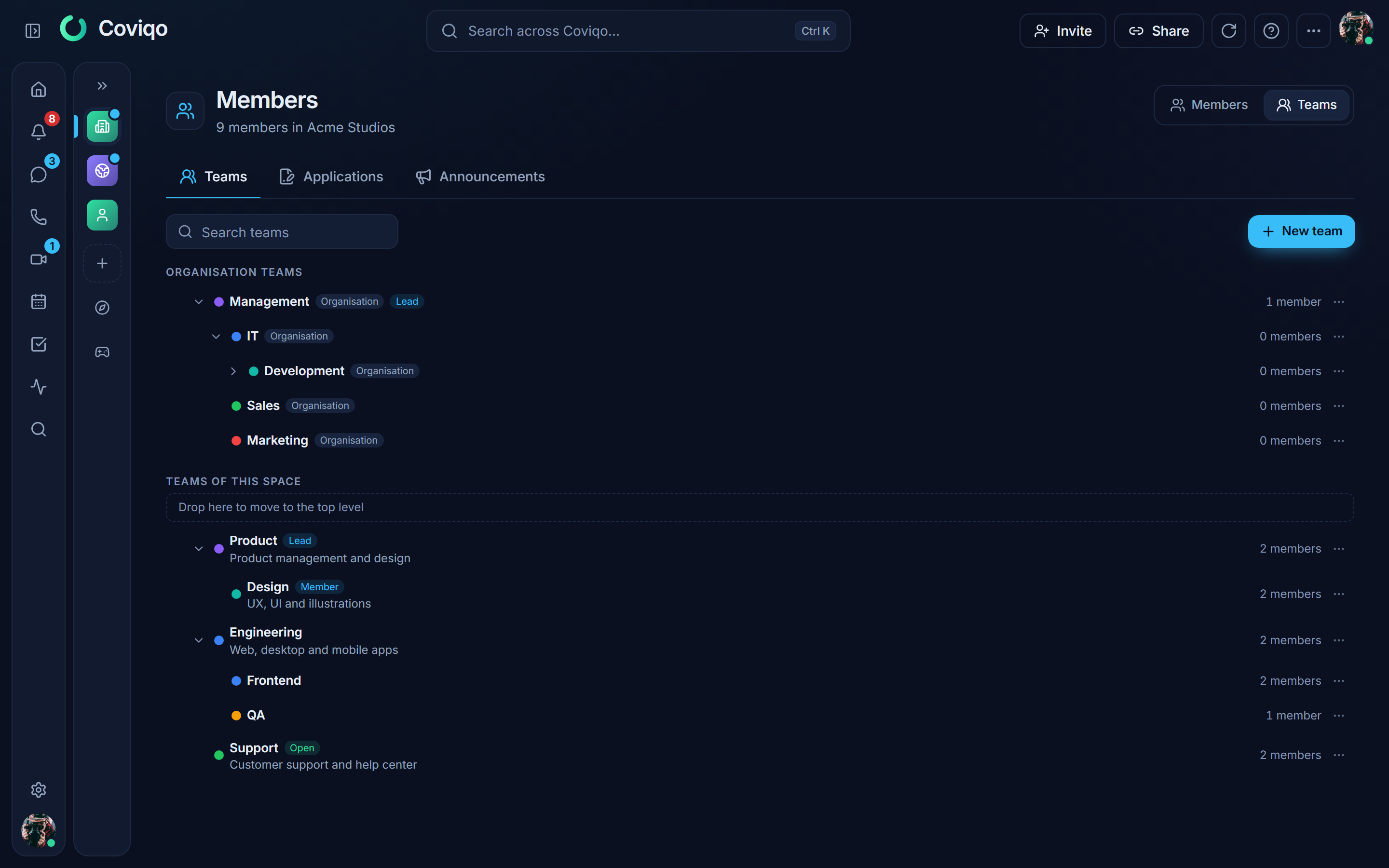
Klicke in der Seitenleiste unter den Räumen eines Space auf Team (auch im Space-Menü der eingeklappten Seitenleiste) und wechsle zu Teams – oder nutze Alle Teams anzeigen unten in der Mitgliederliste, das die Teamansicht direkt öffnet. Du siehst den Teambaum mit der Zahl der Mitglieder pro Team und Markierungen für offene Teams und für Teams, zu denen du gehörst (Mitglied / Leitung). Klicke auf ein Team, um seine Mitglieder zu sehen; Teamleitungen sind mit einer Krone markiert. Organisationsteams stehen über den Teams des Space.
Beitreten und verlassen#
Ein Team ist entweder Offen – alle im Space können beitreten – oder Nur auf Einladung; dann fügen Admins und Teamleitungen Mitglieder hinzu. Nutze Beitreten oder Team verlassen im Menü des Teams (…). Teams mit der Markierung Passwort kannst du mit einem Passwort beitreten: Beitreten fragt danach – das Passwort bekommst du von der Teamleitung (zum Beispiel auf der Website deines Clans). Nach einigen falschen Versuchen musst du ein paar Minuten warten, bevor du es erneut versuchen kannst. Synchronisiert deine Organisation ein Team aus ihrem Identity Provider (markiert mit IdP), folgt deine Mitgliedschaft dem Verzeichnis, und du kannst das Team nicht selbst verlassen.
Teams anlegen und verwalten#
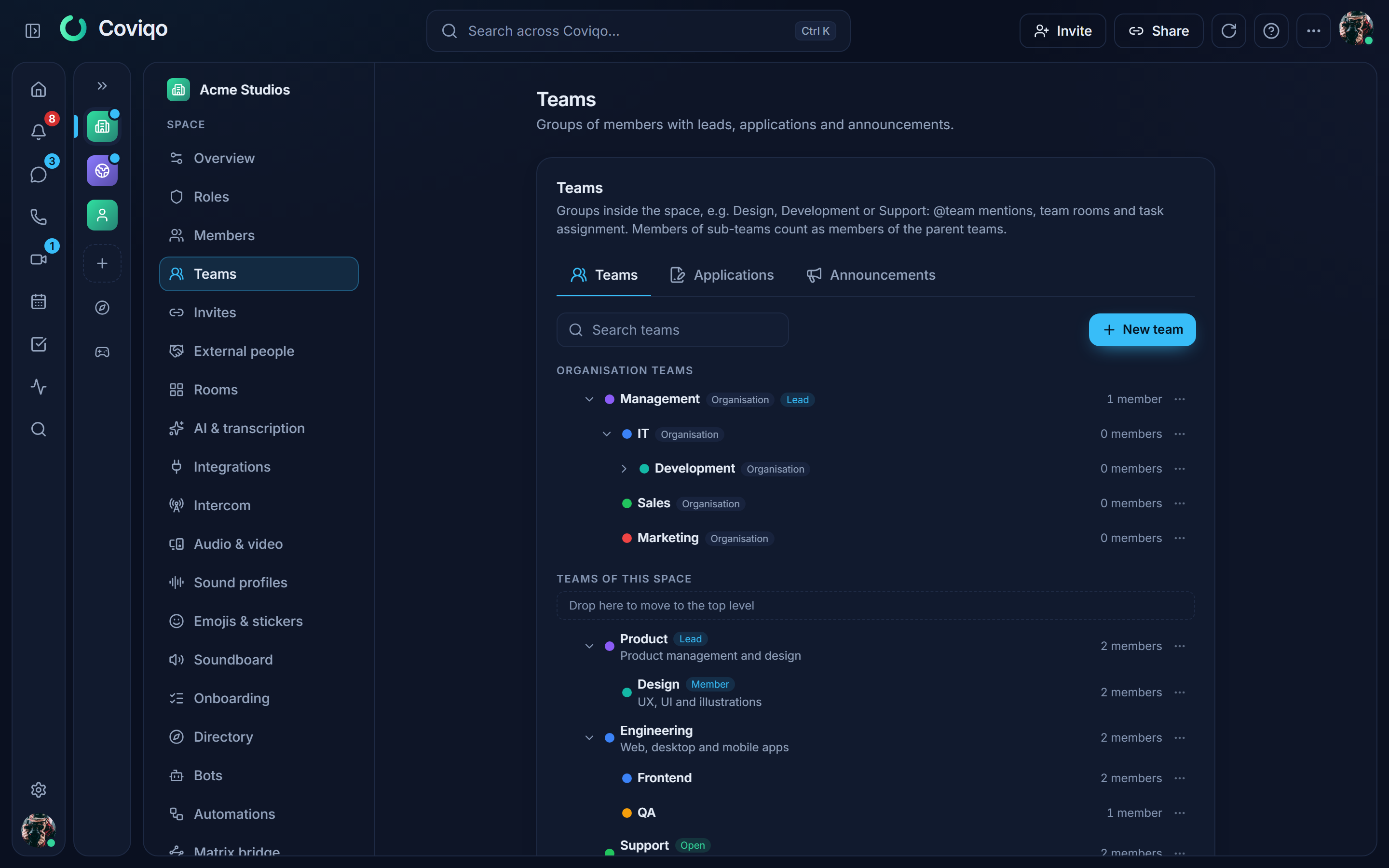
Personen mit Space verwalten oder der Berechtigung Teams verwalten sehen Space-Einstellungen › Mitglieder › Teams. Dort kannst du:
- Neues Team – Name, Beschreibung, Farbe, Beitritt (Offen / Nur auf Einladung / Bewerbung / Passwort) und @Team-Erwähnungen (ausgeschaltet können nur Personen, die alle erwähnen dürfen, das Team erwähnen).
- Unterteam erstellen über das Menü eines Teams.
- Mitglieder hinzufügen und wählen, ob sie als Teamleitung dazukommen; in der aufgeklappten Mitgliederliste Zur Leitung machen / Leitung entfernen und Mitglieder entfernen.
- Ein Team verschieben, indem du es auf ein anderes Team ziehst (oder auf Hier ablegen, um auf die oberste Ebene zu verschieben). Mit der Tastatur nutzt du Verschieben nach… im Teammenü und wählst das neue übergeordnete Team. Der ganze Teilbaum wandert mit. Teams können höchstens sechs Ebenen tief sein und nicht unter eines ihrer eigenen Unterteams verschoben werden.
- Ein Team löschen: Seine Unterteams rücken eine Ebene nach oben, Aufgaben behalten ihre Person, und Räume, die mit dem Team geteilt waren, stehen über das Team nicht mehr offen.
Teamleitungen verwalten ihr eigenes Team und jedes Team darunter – auch über Mitglieder › Teams –, selbst ohne Space-Berechtigungen. Die Leitung von IT kann also Entwicklung und QA verwalten.
Ein Team erwähnen#
Tippe im Chat @ und wähle ein Team aus der Liste (Teams erscheinen als Team · @handle, z. B. @development). Alle im Team und in seinen Unterteams werden benachrichtigt – aber nur Personen, die den Raum sehen können. Erwähnte Teams erscheinen in der Nachricht als hervorgehobener Chip.
Team-Räume#
Klicke unter Raumeinstellungen › Zugriff › Berechtigungen auf Team hinzufügen und erlaube Räume sehen (und bei eingeschränkten Räumen Räume betreten). Der Raum steht dann allen im Team und in seinen Unterteams offen, selbst wenn er privat ist. Ein persönliches Verweigern bei Räume sehen hat trotzdem Vorrang, und externe Gäste bekommen über ein Team nie Zugang.
Bei einem Team bewerben#
Space-Teams können auch den Beitritt Bewerbung nutzen. Statt Beitreten steht dann Bewerben im Menü des Teams: Schreib eine kurze Nachricht (das Team kann eine Frage stellen, die über dem Textfeld steht) und sende sie ab. Solange deine Bewerbung offen ist, ist das Team mit Beworben markiert; Bewerbung zurückziehen nimmt sie zurück. Du kannst pro Space bis zu fünf offene Bewerbungen haben. Nach einer abgelehnten oder zurückgezogenen Bewerbung kannst du dich nach 24 Stunden wieder bei demselben Team bewerben.
Teamleitungen – auch die eines übergeordneten Teams – und Personen mit Teams verwalten entscheiden im Tab Bewerbungen der Teamansicht. Der Tab zeigt, wie viele Bewerbungen offen sind. Annehmen nimmt die Person ins Team auf, Ablehnen schließt die Bewerbung; eine optionale Notiz sieht die Person. Bewerber und Teamleitungen werden benachrichtigt (Einstellungen › Benachrichtigungen › Team-Bewerbungen / Antwort auf deine Bewerbung). Admins wählen beim Anlegen oder Bearbeiten eines Teams unter Beitritt die Option Bewerbung und können eine Frage an Bewerber hinterlegen.
Beitritt mit Passwort#
Mit dem Beitritt Passwort treten Personen dem Team selbst bei – aber nur mit dem Passwort, das du festlegst. Wähl beim Anlegen oder Bearbeiten eines Teams unter Beitritt die Option Passwort und gib ein Passwort ein (6 bis 128 Zeichen). Danach kann niemand das Passwort mehr lesen, auch Admins nicht: Das Feld zeigt nur Passwort ändern – gib ein neues ein, um es zu ersetzen, oder lass das Feld leer, um das aktuelle zu behalten. Stellst du das Team auf eine andere Beitrittsart um, wird das Passwort gelöscht. Bots mit dem Recht, Teams zu verwalten, können das Passwort ebenfalls setzen (zum Beispiel, wenn eure Website es nach einer Anmeldung herausgibt); ein Bot darf das nur, wenn das Team in seinen Räumen nichts freigibt, was der Bot nicht selbst hat.
Team-Ankündigungen#
Der Tab Ankündigungen zeigt die Neuigkeiten deiner Teams. Teamleitungen und Personen mit Teams verwalten können eine Ankündigung mit optionalem Titel veröffentlichen. Alle im Team und in seinen Unterteams werden benachrichtigt. Auf Wunsch wird die Ankündigung zusätzlich als Nachricht in einen Raum des Space gepostet (dafür brauchst du dort Schreibrechte). Ein Team kann höchstens zehn Ankündigungen pro Stunde veröffentlichen.
Jemanden aus einem Team-Raum entfernen#
Teamleitungen können Personen aus dem Sprachraum ihres Teams entfernen, ohne Moderator zu sein: Öffne im Sprachraum das Menü der Kachel der Person und wähle Aus Team-Raum entfernen. Das geht nur in Räumen, die mit dem Team (oder einem seiner Unterteams) geteilt sind, und nur bei normalen Mitgliedern – nie beim Owner, bei Admins, bei Personen, die in diesem Raum Mitglieder verschieben dürfen, und bei anderen Leitungen des Teams oder eines darüberliegenden Teams. Jede Entfernung steht im Moderationsprotokoll des Space.
Aufgaben für ein Team#
Wähle im Aufgabendialog zusätzlich zu einer Person oder stattdessen ein Team. Unter Meine Aufgaben wechselst du zwischen Mir zugewiesen und Meinen Teams zugewiesen – die zweite Liste zeigt die Aufgaben aller deiner Teams, einschließlich der Teams über deinen Unterteams.
Die Mitgliederliste#
Wo du sie findest#
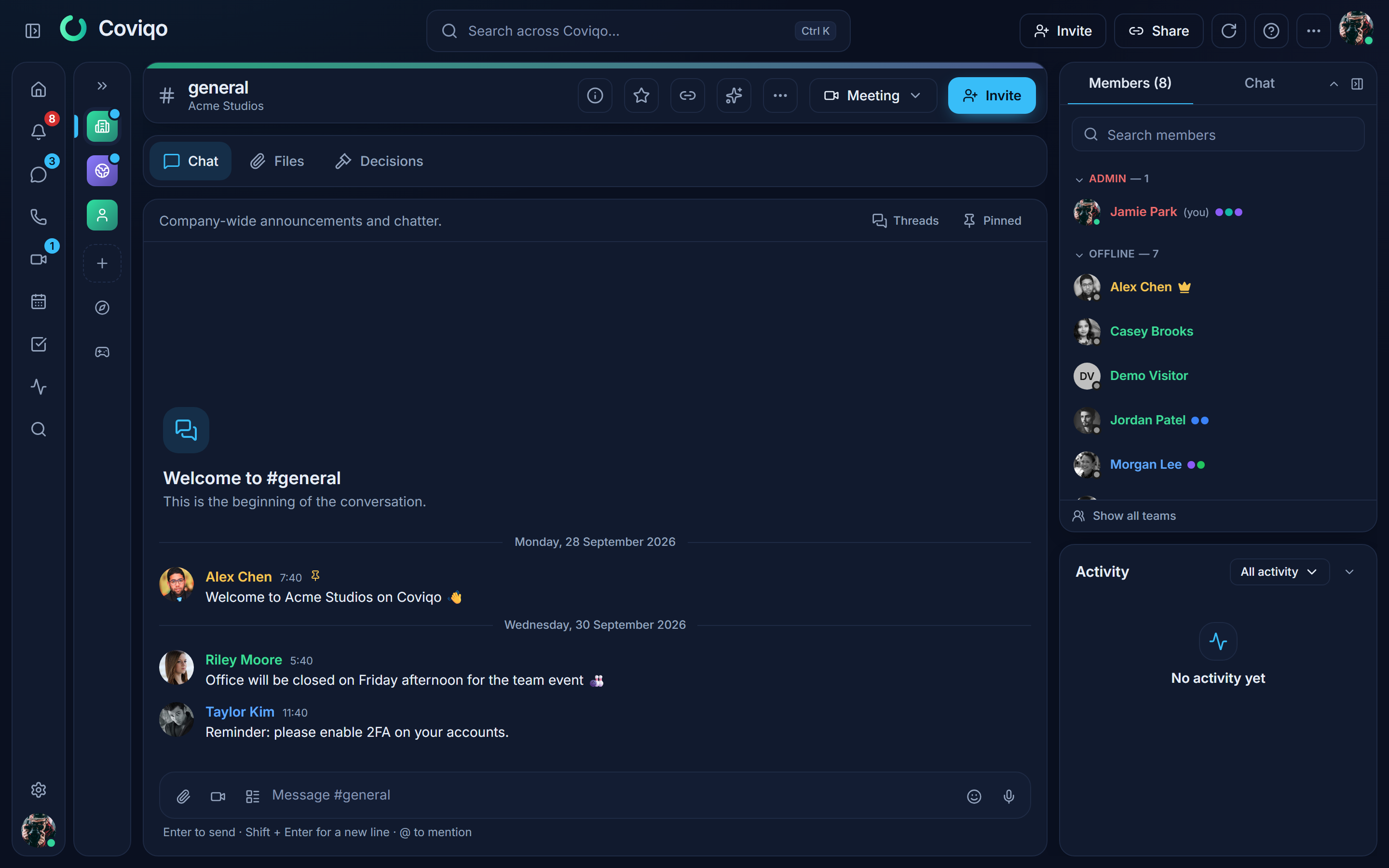
- In einem Raum: der Tab Mitglieder in der rechten Spalte. Er listet genau die Personen, die den Raum sehen können: Mitglieder, deren Rollen es erlauben, und externe Gäste, die Zugang zu diesem Raum bekommen haben (markiert mit Extern). Gäste ohne Zugang zum Raum werden nicht aufgeführt. Die Liste aktualisiert sich live, wenn jemand Zugang bekommt oder verliert.
- Auf der Space-Übersicht: die Mitgliederspalte rechts.
Ist das Fenster für die Spalte neben der Seite zu schmal, öffnet sie sich stattdessen von rechts: Mitglieder & Aktivität in der oberen Leiste eines Raums, Mitglieder oben in der Space-Übersicht (auf Handys und Tablets immer). Im Aufgaben-Board eines Raums macht die Spalte immer Platz.
Mit der Schaltfläche mit dem Panel-Symbol klappst du die Spalte ein; Coviqo merkt sich das auf diesem Gerät für dich. Auch Gruppenüberschriften lassen sich einklappen.
Wie sie sortiert ist#
- Personen, die online sind und eine Rolle mit Separat anzeigen haben (zum Beispiel Owner, Admin, Moderator), werden unter dieser Rolle gruppiert, in der Farbe der Rolle.
- Alle anderen, die online sind, erscheinen unter Online — n.
- Alle, die offline sind, erscheinen unter Offline — n.
Jeder Eintrag zeigt den Avatar mit Statuspunkt, den Namen in der Farbe der höchsten farbigen Rolle der Person, den Statustext, ob die Person in einem Sprachraum oder einem Meeting ist, kleine Team-Punkte (Mauszeiger darüber zeigt die Teampfade) und Extern bei externen Gästen. Klicke auf eine Person, um ihr Profil zu öffnen, in dem auch ihre Teams aufgeführt sind.
In großen Community-Spaces lädt die Liste beim Scrollen weitere Personen nach, sodass sie auch bei Tausenden von Mitgliedern schnell bleibt.
Privatsphäre#
- Personen, die sich auf Unsichtbar gestellt haben, erscheinen offline.
- Externe Gäste sehen nur die Personen der Räume, die mit ihnen geteilt sind.
- Personen, die du blockiert hast, erscheinen nicht in deiner Liste.
- Admins können die Liste einschränken: Space-Einstellungen › Übersicht › Mitgliederliste sichtbar für – Alle Mitglieder oder Nur Admins. Mit Nur Admins sehen normale Mitglieder die Mitgliederspalte nicht mehr, und auch anderswo (zum Beispiel in Auswahllisten und Profilkarten) sehen sie nicht mehr, wer online ist. Namen bleiben sichtbar, wo sie gebraucht werden, zum Beispiel für @-Erwähnungen.
- Ob jemand im Timeout ist, sehen nur Personen, die moderieren oder Mitglieder verwalten dürfen (und die Person selbst).
- Externe Gäste sehen nur die Rollen der Personen, mit denen sie einen Raum teilen.
- Unter Space-Einstellungen › Rollen schaltest du Separat anzeigen ein oder aus und legst so fest, welche Rollen eine eigene Gruppe bekommen.
Rollen schnell zuweisen#
Darfst du Mitglieder und Rollen verwalten, klicke mit der rechten Maustaste auf eine Person in der Mitgliederliste (oder nutze … in der Zeile, oder das + neben den Rollen in der Profilkarte) und öffne Rollen. Hake Rollen an oder ab – die Änderung wird sofort gespeichert, und die Liste gruppiert sich neu. Du siehst nur Rollen unterhalb deiner eigenen höchsten Rolle; System- und Bot-Rollen werden nicht angeboten, und Personen mit gleichem oder höherem Rang kannst du nicht ändern.
Bei einem externen Gast zeigt das Menü einen Hinweis: Gibst du ihm irgendeine andere Rolle als Guest, wird er zum Mitglied und sieht jeden Raum, den seine Rollen erlauben – die höchste Rolle zählt. Zum Mitglied machen tut dasselbe mit der Standardrolle.