Kapitel 38
Dateien
Auf dieser Seite
- Der Dateien-Tab im Überblick
- Wer was darf
- Ordner
- Dateien und Ordner verschieben
- Ordner umbenennen und löschen
- Dateien hochladen
- Der Virenscan
- Vorschau von Dateien
- Office-Dokumente
- Ein Dokument öffnen
- Wer bearbeiten darf
- Gemeinsam bearbeiten und speichern
- Neue Dokumente
- Eine Kopie in einem anderen Format speichern
- Kommentare und Erwähnungen
- Office-Einstellungen des Space
- Das Dateimenü
- Versionen
- Freigabelinks
- Dateien aus Google Drive oder OneDrive hinzufügen
- Suchen in einem Raum
- Dateien löschen
- Papierkorb
- Speicher- und Upload-Grenzen
Jeder Raum mit dem Modul Dateien hat einen eigenen Dateibereich: einen Ort für Dokumente, Entwürfe, Aufzeichnungen und alles andere, womit der Raum arbeitet. Dieses Kapitel erklärt, wie du Dateien in Ordnern organisierst, hochlädst und in der Vorschau ansiehst, wie du Word-, Excel-, PowerPoint- und PDF-Dateien gemeinsam direkt in Coviqo öffnest und bearbeitest, was der Virenscan macht, wie Versionen und Freigabelinks funktionieren, wie du Dateien aus Google Drive oder OneDrive einbindest und welche Speichergrenzen dein Tarif hat.
Der Dateien-Tab im Überblick#
Öffne einen Raum und klicke auf den Tab Dateien. Du siehst die Ordner und Dateien des aktuellen Ordners. Oben steht eine Pfadleiste, die mit Dateien (der obersten Ebene des Raums) beginnt. Klicke auf einen Ordner, um ihn zu öffnen, und auf einen Eintrag in der Pfadleiste, um wieder nach oben zu gehen.
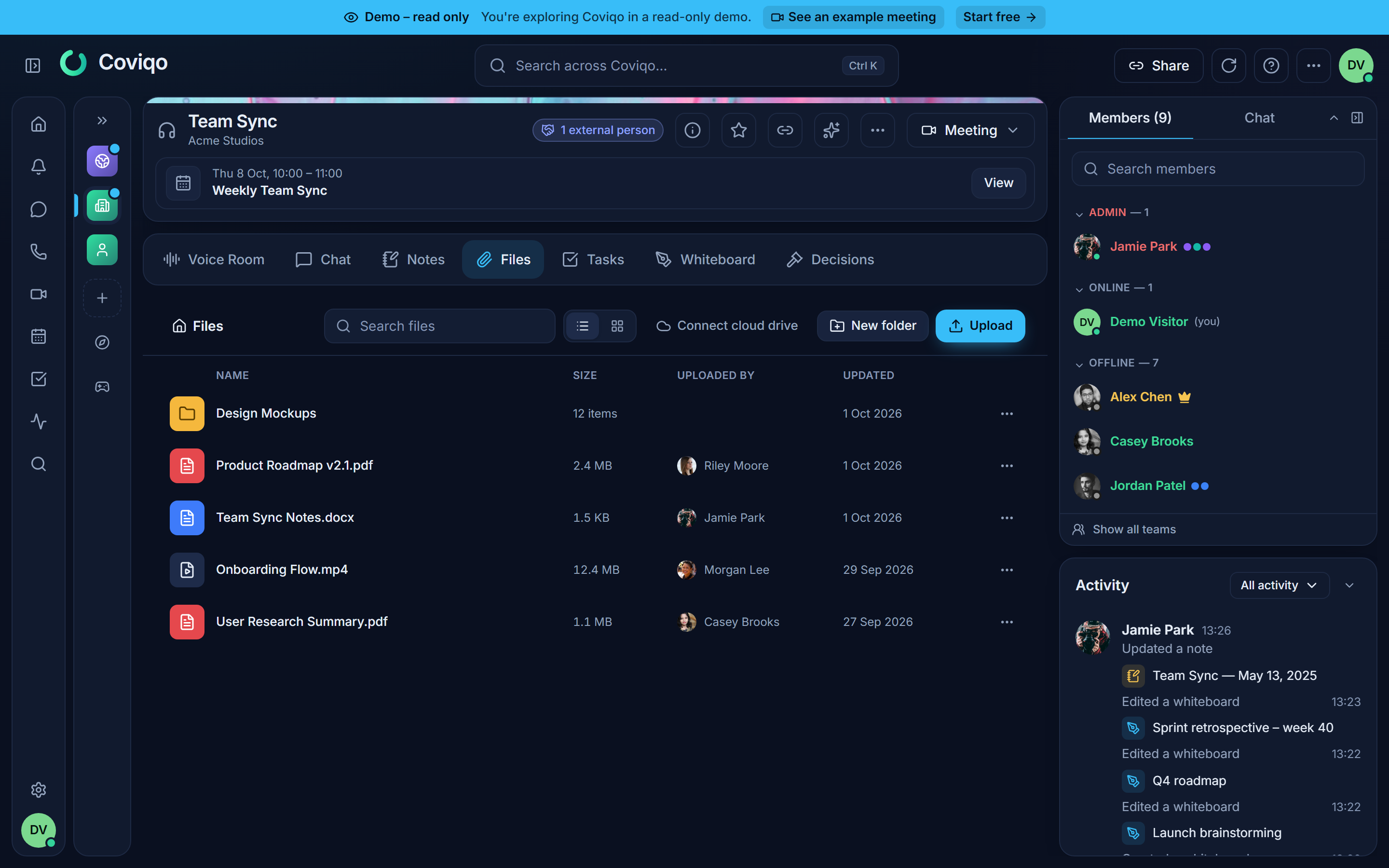
Die Werkzeugleiste bietet:
- Dateien durchsuchen – filtert die Dateien des Raums nach Namen (siehe Suchen in einem Raum weiter unten).
- Listenansicht / Kachelansicht – wechselt zwischen einer Tabelle und Kacheln mit größeren Symbolen. Coviqo merkt sich deine Wahl auf diesem Gerät.
- Papierkorb (das Mülleimer-Symbol) – gelöschte Dateien und Ordner, die du wiederherstellen kannst (siehe Papierkorb weiter unten).
- Aus der Cloud hinzufügen – verknüpft oder importiert eine Datei aus deinem Google Drive oder OneDrive (siehe unten).
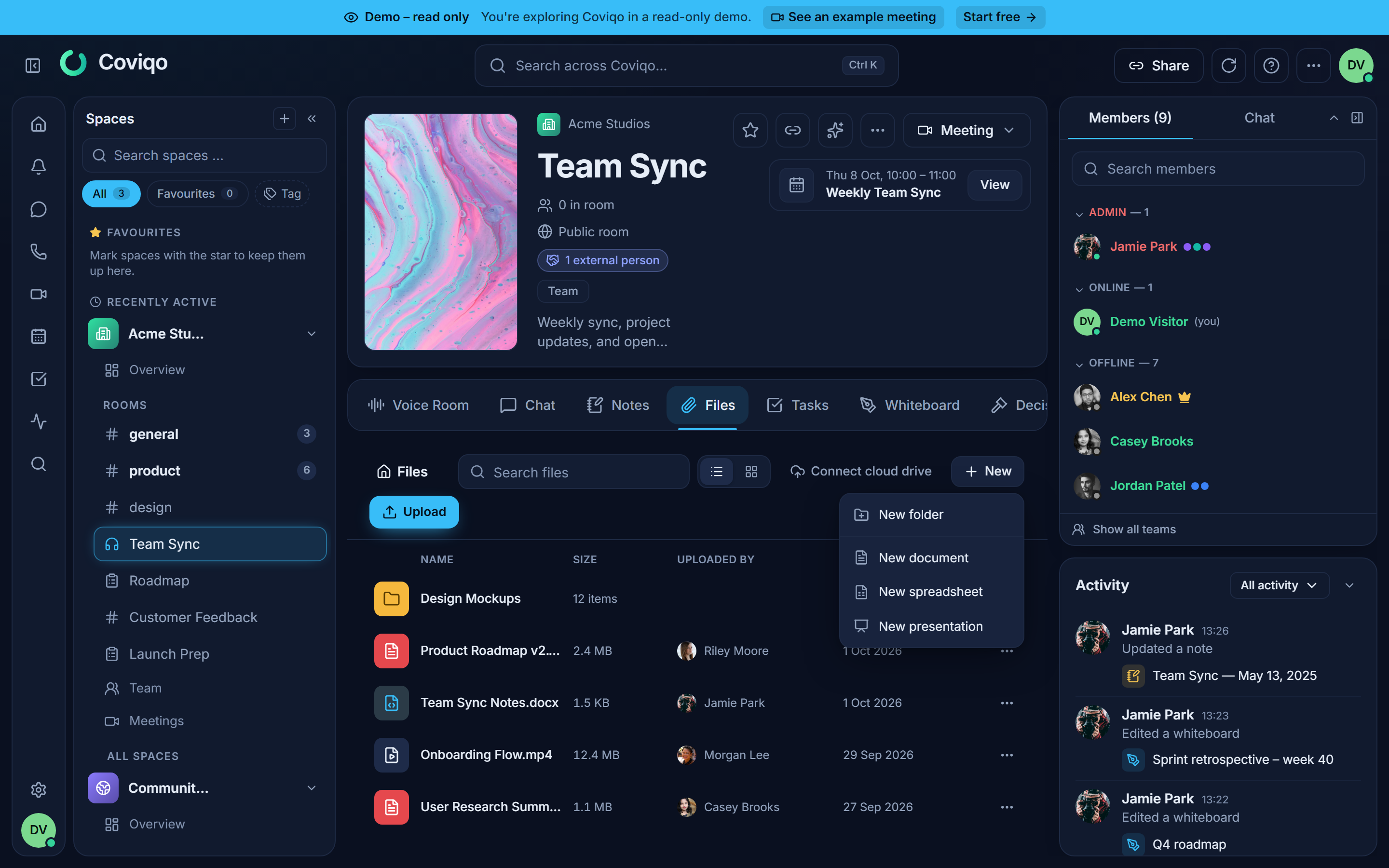
- Neuer Ordner – legt einen Ordner im aktuellen Ordner an. Wenn deine Installation Office-Dokumente anbietet (siehe Office-Dokumente weiter unten), heißt diese Schaltfläche Neu und öffnet ein Menü mit Neuer Ordner, Neues Dokument, Neue Tabelle und Neue Präsentation.
- Hochladen – wählt Dateien von deinem Computer aus.
In der Listenansicht zeigen die Spalten Name, Größe, Hochgeladen von und wann die Datei zuletzt Geändert wurde. Bei Ordnern ist Größe die Gesamtgröße von allem, was darin liegt (Unterordner eingeschlossen), und die nächste Spalte zeigt, wie viele Dateien der Ordner insgesamt enthält.
Auch die Übersicht des Raums hat eine kleine Dateien-Karte mit den neuesten Uploads. Klicke auf Dateien öffnen oder Alle Dateien anzeigen, um zum Dateien-Tab zu springen.
Hinweis
Dateien, die du an Chat-Nachrichten anhängst, werden im selben Raum gespeichert. Sie erscheinen auf der obersten Ebene des Dateien-Tabs, sodass du sie wiederfindest, ohne durch den Chat zurückzuscrollen.
Wer was darf#
Was du im Dateien-Tab siehst, hängt von deiner Rolle im Space und im Raum ab:
| Berechtigung | Erlaubt dir |
|---|---|
| Dateien sehen | Dateien ansehen, in der Vorschau öffnen und herunterladen. |
| Dateien hochladen | Dateien und neue Versionen hochladen, Ordner anlegen, Dateien aus der Cloud hinzufügen. |
| Dateien verwalten | Dateien und Ordner anderer Personen umbenennen, verschieben und löschen, den ganzen Papierkorb sehen. |
Deine eigenen hochgeladenen Dateien und die Ordner, die du angelegt hast, kannst du immer umbenennen, verschieben und löschen. Einen Ordner, der Dateien oder Ordner anderer Personen enthält, darf nur löschen, wer Dateien verwalten hat. Aktionen, die du nicht nutzen darfst, werden nicht angezeigt. Rollen und Berechtigungen erklärt das Kapitel Spaces und Räume.
Ordner#
Ordner halten die Dateien eines Raums in Ordnung. Sie lassen sich bis zu 8 Ebenen tief verschachteln.
So legst du einen Ordner an:
- Öffne den Ordner, in dem der neue Ordner erscheinen soll (oder bleib auf der obersten Ebene).
- Klicke auf Neuer Ordner, gib einen Namen ein und klicke auf Erstellen.
Um einen Ordner innerhalb eines vorhandenen anzulegen, klicke den Ordner mit der rechten Maustaste an (oder nutze sein Menü Weitere Aktionen) und wähle Neuer Ordner darin.
Die Pfadleiste oben zeigt, wo du gerade bist, zum Beispiel Dateien › Projekte › 2026. Ein Klick auf einen Teil davon bringt dich wieder nach oben. Jeder Ordner zeigt, wie viele Dateien er enthält und wie viel Platz sie belegen – über alle seine Unterordner gezählt.
Dateien und Ordner verschieben#
Eine Datei oder einen Ordner verschiebst du auf zwei Wegen in einen anderen Ordner desselben Raums:
- Ziehen und Ablegen: Zieh die Datei oder den Ordner auf einen Ordner in der Liste oder auf einen Teil der Pfadleiste (zum Beispiel Dateien für die oberste Ebene). Das Ziel wird hervorgehoben, solange du darüber bist.
- In Ordner verschieben im Menü der Datei oder des Ordners: Wähle im Dialog das Ziel („Wähle den Zielordner.“), öffne Unterordner mit einem Klick und bestätige mit Hierher verschieben.
Ein Ordner lässt sich nicht in sich selbst oder in einen seiner Unterordner verschieben, und das Verschieben wird abgelehnt, wenn danach mehr als 8 Ebenen entstünden („Ordner lassen sich höchstens 8 Ebenen tief verschachteln.“). Auf Smartphones und Tablets nutzt du In Ordner verschieben – Ziehen und Ablegen ist für die Maus gedacht.
Ordner umbenennen und löschen#
Umbenennen und Löschen findest du im Menü des Ordners. Ordner, die du angelegt hast, kannst du umbenennen, verschieben und löschen; mit Dateien verwalten gilt das für alle Ordner des Raums.
Wenn du einen Ordner löschst, fragt Coviqo „Ordner löschen?“ und zeigt, wie viel darin liegt. Der Ordner kommt mit allem, was darin liegt, in den Papierkorb – Dateien, Unterordner und aus Google Drive oder OneDrive verknüpfte Dateien. Enthält der Ordner Dateien oder Ordner anderer Personen, dürfen ihn nur Mitglieder mit Dateien verwalten löschen („Der Ordner enthält Dateien oder Ordner anderer Personen …“).
Hinweis
In Ende-zu-Ende-verschlüsselten Räumen werden Ordnernamen wie Dateinamen auf deinem Gerät verschlüsselt – der Server speichert nur Chiffretext. Ordner funktionieren dort genauso; nach Ordnernamen suchen lässt sich in solchen Räumen nicht.
Dateien hochladen#
Es gibt mehrere Wege zum Hochladen:
- Klicke auf Hochladen und wähle eine oder mehrere Dateien aus.
- Zieh Dateien von deinem Computer an eine beliebige Stelle im Dateien-Tab. Dort erscheint Zum Hochladen loslassen – „Dateien und Ordner landen im aktuellen Ordner.“
- Zieh einen ganzen Ordner von deinem Computer in den Dateien-Tab: Coviqo legt den Ordner mit allen Unterordnern im aktuellen Ordner an und lädt jede Datei an ihren Platz hoch. Gleichnamige Ordner, die es schon gibt, werden weiterverwendet – so kannst du einen früheren Upload ergänzen. Systemdateien wie .DS_Store oder Thumbs.db werden übersprungen.
- Klicke mit der rechten Maustaste auf eine leere Stelle der Liste und wähle Ordner hochladen, um einen Ordner in einem Dialog auszuwählen (Desktop-Browser).
- Klicke einen Ordner mit der rechten Maustaste an und wähle Hierher hochladen, um direkt in diesen Ordner hochzuladen.
Ein Ordner-Upload darf höchstens 1.000 Dateien enthalten und muss innerhalb der 8 Ordnerebenen bleiben; größere Ordner lädst du in Teilen hoch.
Während Dateien hochgeladen werden, zeigt ein Bereich Uploads in der Ecke den Fortschritt jeder Datei. Einen laufenden Upload kannst du mit der Schaltfläche Abbrechen daneben stoppen. Wenn alles fertig ist, zeigt der Bereich Uploads abgeschlossen.
Coviqo prüft die Grenzen deines Tarifs, bevor ein Upload startet. Ist eine Datei größer als die maximale Upload-Größe oder würde der Upload den Speicher deines Tarifs überschreiten, wird er mit einer Meldung wie „Das Speicherlimit deines Tarifs ist erreicht.“ abgelehnt. Siehe Speicher- und Upload-Grenzen weiter unten.
Hinweis
In archivierten Räumen sind keine Uploads möglich. Hochgeladene Dateien werden mit dem Schlüssel des Space verschlüsselt, bevor sie gespeichert werden.
Der Virenscan#
Jede hochgeladene Datei – und jede neue Version – wird auf Schadsoftware geprüft, bevor jemand sie öffnen kann. Während der Prüfung trägt die Datei das Kennzeichen Wird geprüft…. Meist dauert das nur wenige Sekunden.
| Status | Bedeutung |
|---|---|
| Wird geprüft… | Die Datei wird geprüft. Du siehst sie in der Liste, aber Herunterladen und Link teilen sind deaktiviert („Wird noch auf Schadsoftware geprüft“). Die Vorschau zeigt Datei wird geprüft …. |
| Kein Kennzeichen | Der Scan hat nichts gefunden. Die Datei kann in der Vorschau geöffnet, heruntergeladen und geteilt werden. |
| Blockiert (Schadsoftware) | Der Scanner hat die Datei markiert. Sie kann nicht geöffnet oder heruntergeladen werden, und ihr Inhalt wurde aus dem Speicher entfernt. Die Person, die sie hochgeladen hat, bekommt eine Benachrichtigung. |
Ist der Scan-Dienst vorübergehend nicht erreichbar, bleiben Dateien auf Wird geprüft…, und Coviqo versucht es automatisch erneut. Eine Datei wird nie ohne abgeschlossenen Scan freigegeben.
Tipp
Wenn eine deiner Dateien blockiert wird und du sicher bist, dass sie harmlos ist, kann es ein Fehlalarm sein. Lösche den blockierten Eintrag und wende dich an die Admins deines Space oder an den Support – versuch nicht, den Scan durch Umbenennen oder Zippen der Datei zu umgehen.
Vorschau von Dateien#
Klicke auf eine Datei oder wähle in ihrem Menü Vorschau öffnen, um die Vorschau zu öffnen:
- Bilder werden direkt angezeigt.
- PDFs öffnen sich in einem eingebetteten Viewer.
- Video- und Audiodateien werden im Browser abgespielt, inklusive Vor- und Zurückspulen.
Für alle anderen Typen (zum Beispiel Archive) siehst du Keine Vorschau verfügbar – „Lade die Datei herunter, um sie zu öffnen.“ – mit einer Schaltfläche Herunterladen. Aus der Vorschau heraus kannst du außerdem In neuem Tab öffnen nutzen.
Word-, Excel- und PowerPoint-Dateien öffnen sich statt in der Vorschau im Office-Editor, wenn deine Installation Office-Dokumente anbietet – siehe nächster Abschnitt. Andernfalls zeigen auch sie Keine Vorschau verfügbar.
screen: files-previewOffice-Dokumente#
Wenn deine Installation Office-Dokumente anbietet, öffnest und bearbeitest du Word-, Excel-, PowerPoint- und PDF-Dateien direkt im Dateien-Tab – allein oder gleichzeitig mit anderen. Der Editor läuft auf dem Coviqo-Server selbst (auf app.coviqo.com wird er von https://office.coviqo.com geladen): Dokumente werden nicht an Microsoft, Google oder einen anderen externen Dienst geschickt.
Hinweis
Office-Dokumente sind ein optionaler Teil einer Coviqo-Installation. Hat der Betreiber sie nicht eingerichtet, zeigen Office-Dateien Keine Vorschau verfügbar, und es gibt kein Menü Neu. Die Tarife enthalten Office-Dokumente; enthält der Tarif deiner Organisation sie nicht, zeigt das Öffnen eines Dokuments „Dein Tarif enthält keine Office-Dokumente.“
Ein Dokument öffnen#
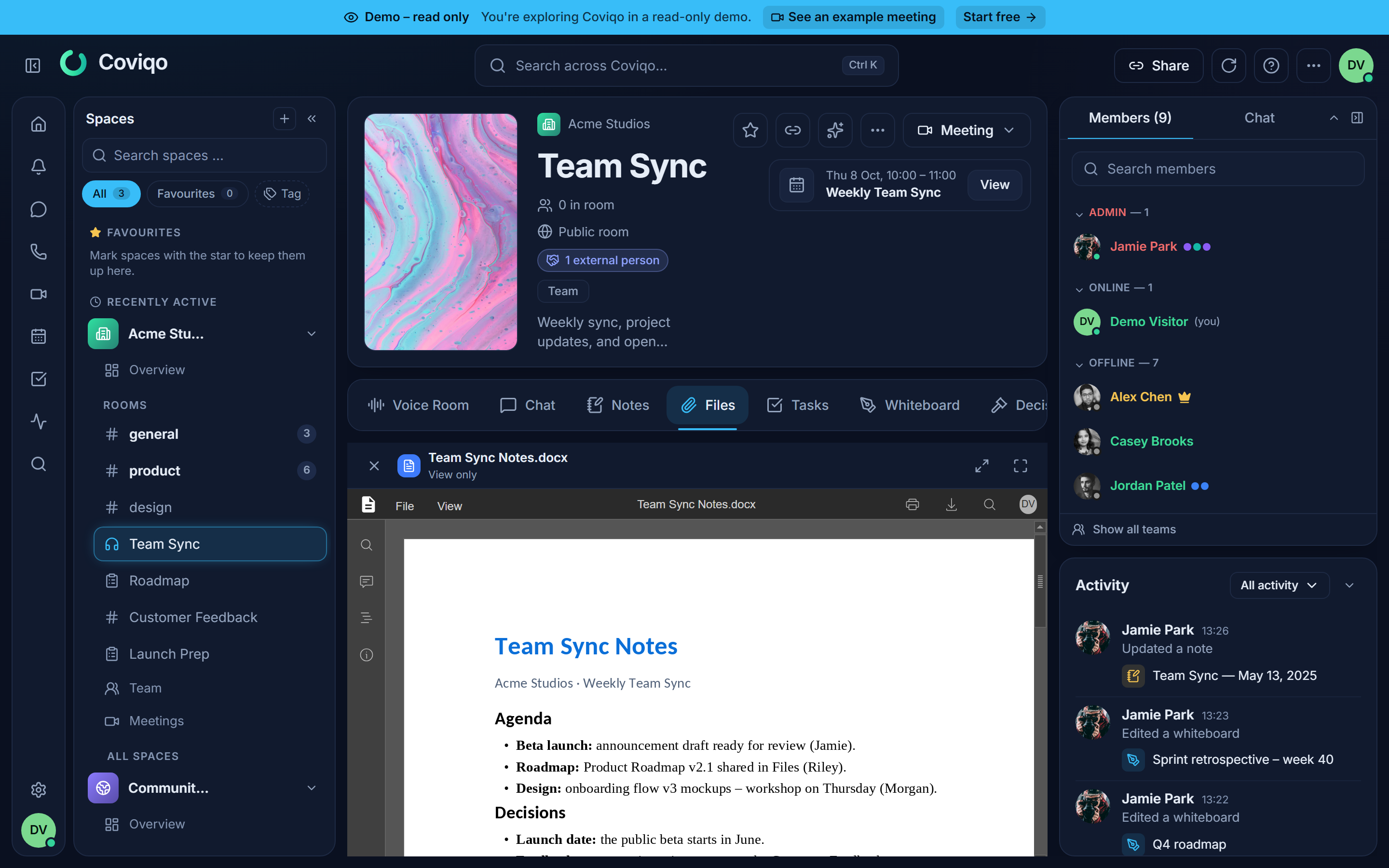
- Klicke auf eine Word-, Excel- oder PowerPoint-Datei. Sie öffnet sich im Editor, der über der Dateiliste liegt.
- PDF-Dateien öffnen sich beim Anklicken weiterhin in der Schnellvorschau. Um in einem PDF zu arbeiten (Formulare ausfüllen, Anmerkungen hinzufügen, es bearbeiten), wähle in seinem Menü Bearbeiten.
- Im Dateimenü zeigen Office-Dateien Bearbeiten, wenn du sie ändern darfst, oder Im Editor öffnen, wenn du sie nur lesen kannst.
Die Kopfzeile des Editors zeigt den Dateinamen, den Speicherstatus, die Avatare der Personen, die gerade im Dokument sind („2 Personen im Dokument“), und diese Schaltflächen:
| Schaltfläche | Funktion |
|---|---|
| Maximieren / Verkleinern | Lässt den Editor das ganze Browserfenster füllen oder legt ihn wieder über die Dateiliste. |
| Vollbild / Vollbild beenden | Nutzt den ganzen Bildschirm. Auch Esc beendet das Vollbild. |
| Editor schließen | Schließt das Dokument und kehrt zur Dateiliste zurück. |
Auf dem Smartphone öffnen sich Dokumente immer im ganzen Fenster mit der mobilen Ansicht des Editors, die für Touch-Bedienung gemacht ist.
| Format | Bearbeiten | Nur ansehen |
|---|---|---|
| Text | docx, docm, dotx, odt, txt |
doc, dot, rtf, ott, epub |
| Tabelle | xlsx, xlsm, xltx, ods, csv |
xls, xlt, ots |
| Präsentation | pptx, pptm, potx, ppsx, odp |
ppt, pps, otp |
pdf (Formulare, Anmerkungen, Bearbeiten) |
xps, djvu |
Ältere Formate wie .doc, .xls oder .ppt öffnen sich schreibgeschützt. Um eine solche Datei zu bearbeiten, speichere sie zuerst im aktuellen Format (Als DOCX speichern, Als XLSX speichern oder Als PPTX speichern, siehe unten). Dateien über 100 MB (dein Betreiber kann diese Grenze ändern) lassen sich nicht im Editor öffnen („Die Datei ist zu groß für den Editor.“).
Wer bearbeiten darf#
| Du hast | Du kannst |
|---|---|
| Dateien sehen | Dokumente öffnen und mitlesen, während andere bearbeiten (Nur ansehen). |
| Dateien sehen und Dateien hochladen | Dokumente bearbeiten, neue anlegen und Speichern als nutzen. |
In einem archivierten Raum oder während eines Timeouts kann niemand Dokumente bearbeiten. Dateien, die du nur als Chat-Anhang siehst, öffnen sich schreibgeschützt. In der schreibgeschützten Live-Demo öffnen sich Dokumente immer im Ansichtsmodus.
Gemeinsam bearbeiten und speichern#
Alle, die dasselbe Dokument öffnen, arbeiten in derselben Live-Sitzung: Du siehst die Änderungen und Cursor der anderen, während sie tippen. Ihr müsst euch nicht abwechseln und hinterher nichts hochladen.
Gespeichert wird automatisch. Die Kopfzeile zeigt Wird gespeichert…, solange Änderungen ausstehen, und Alle Änderungen gespeichert, sobald sie gesichert sind, zusammen mit der aktuellen Versionsnummer (zum Beispiel „Alle Änderungen gespeichert · v4“). Jede Sicherung erzeugt eine neue Version der Datei:
- wenn die letzte Person das Dokument schließt (etwa zehn Sekunden nachdem sie es verlassen hat), und
- sofort, wenn jemand
Ctrl+Soder die Speichern-Schaltfläche im Editor drückt.
Der Dialog Versionen zeigt, wer im Editor an einer Version gearbeitet hat („Bearbeitet von Anna, Ben“). Gespeicherte Versionen werden wie jeder Upload verschlüsselt und vom Virenscan geprüft, und sie zählen zu deinem Speicher. In der Aktivität des Raums erscheint „Hat ein Dokument bearbeitet“.
Tipp
Lädt jemand eine neue Version hoch, während andere die Datei noch bearbeiten, geht nichts verloren: Die laufende Sitzung arbeitet mit ihrem Stand weiter, und ihre nächste Sicherung wird die neueste Version. Beide bleiben in der Versionsliste.
Neue Dokumente#
- Öffne den Ordner, in dem das Dokument angelegt werden soll.
- Klicke auf Neu und wähle Neues Dokument, Neue Tabelle oder Neue Präsentation – oder klicke mit der rechten Maustaste auf eine leere Stelle der Dateiliste und wähle dort dieselben Einträge.
- Coviqo legt eine leere Datei an („Neues Dokument“, „Neue Tabelle“ oder „Neue Präsentation“; ist der Name vergeben, wird eine Zahl angehängt) und öffnet sie sofort im Editor. Umbenennen kannst du sie später mit Umbenennen im Dateimenü.
Eine Kopie in einem anderen Format speichern#
Das Dateimenü einer Office-Datei bietet Speichern als, zum Beispiel Als PDF speichern, Als DOCX speichern oder Als ODT speichern. Coviqo legt eine neue Datei neben dem Original im selben Ordner an; das Original bleibt unverändert. Dokumente lassen sich als PDF und in den anderen bearbeitbaren Formaten ihres Typs speichern (Text: PDF, DOCX, ODT; Tabelle: PDF, XLSX, ODS; Präsentation: PDF, PPTX, ODP). Speichern als erfordert die Berechtigung Dateien hochladen.
Kommentare und Erwähnungen#
Wer bearbeiten darf, kann im Editor Kommentare hinzufügen. Tippe in einem Kommentar @ und einen Namen, um jemanden zu erwähnen: Coviqo schlägt die Personen vor, die die Dateien des Raums sehen können, und die erwähnte Person bekommt eine Coviqo-Benachrichtigung (Typ Erwähnungen) mit einem Link, der das Dokument an diesem Kommentar öffnet.
Office-Einstellungen des Space#
Mitglieder mit der Berechtigung Space verwalten legen unter Space-Einstellungen › Apps & Integrationen › Office-Dokumente fest, was der Editor in diesem Space erlaubt:
| Einstellung | Was sie steuert |
|---|---|
| Herunterladen & Kopie speichern | Herunterladen als und Kopie speichern unter im Editor. Das Dateimenü im Dateien-Tab (Herunterladen) ist davon nicht betroffen. |
| Das Drucken von Dokumenten aus dem Editor. | |
| Kommentare | Ob Personen, die bearbeiten dürfen, Kommentare hinzufügen und andere per @ erwähnen können. |
Alle drei sind standardmäßig eingeschaltet. Klicke auf Änderungen speichern, um sie zu übernehmen (Zurücksetzen verwirft sie). Sie gelten ab dann für alle, die ein Dokument des Space öffnen – bereits geöffnete Dokumente nutzen die neuen Einstellungen, sobald sie erneut geöffnet werden. Der Abschnitt erscheint nur, wenn die Installation Office-Dokumente anbietet; enthält dein Tarif sie nicht, sind die Schalter gesperrt.
Das Dateimenü#
Klicke eine Datei mit der rechten Maustaste an oder klicke auf ihre Schaltfläche Weitere Aktionen (die drei Punkte), um alle Aktionen zu sehen:
| Aktion | Funktion |
|---|---|
| Vorschau öffnen | Öffnet die Vorschau. Bei Office-Dateien steht hier stattdessen Bearbeiten oder Im Editor öffnen. |
| Herunterladen | Lädt die aktuelle Version herunter. |
| Link kopieren | Kopiert einen internen Link zur Datei. Er funktioniert nur für Personen, die den Raum sehen können. |
| Link teilen | Erstellt einen öffentlichen Download-Link, der abläuft und widerrufen werden kann (siehe unten). |
| Versionen | Zeigt alle Versionen und lässt dich eine neue hochladen. |
| Speichern als … | Nur Office-Dateien: speichert eine Kopie in einem anderen Format, zum Beispiel Als PDF speichern (siehe Office-Dokumente). |
| Umbenennen | Ändert den Dateinamen. |
| In Ordner verschieben | Verschiebt die Datei in einen anderen Ordner desselben Raums („Wähle den Zielordner.“, dann Hierher verschieben). |
| Löschen | Löscht die Datei mit allen Versionen, nachdem du bestätigt hast. |
Ordner haben ein eigenes Menü mit Öffnen, Link kopieren, Neuer Ordner darin, Hierher hochladen, Umbenennen, In Ordner verschieben und Löschen. Ein Rechtsklick auf eine leere Stelle der Liste bietet Neuer Ordner, Dateien hochladen und Ordner hochladen – und mit Office-Dokumenten auch Neues Dokument, Neue Tabelle und Neue Präsentation.
Versionen#
Statt „bericht-final-v3.pdf“ hochzuladen, lade eine neue Version der vorhandenen Datei hoch. Alle nutzen weiterhin dieselbe Datei und denselben Link.
- Wähle im Menü der Datei Versionen.
- Klicke auf Neue Version hochladen und wähle die Datei aus. Der Dialog zeigt „Wird hochgeladen … {percent} %“.
- Ist der Upload fertig, siehst du „Version {version} hochgeladen“. Die neue Version wird wie jeder Upload auf Viren geprüft.
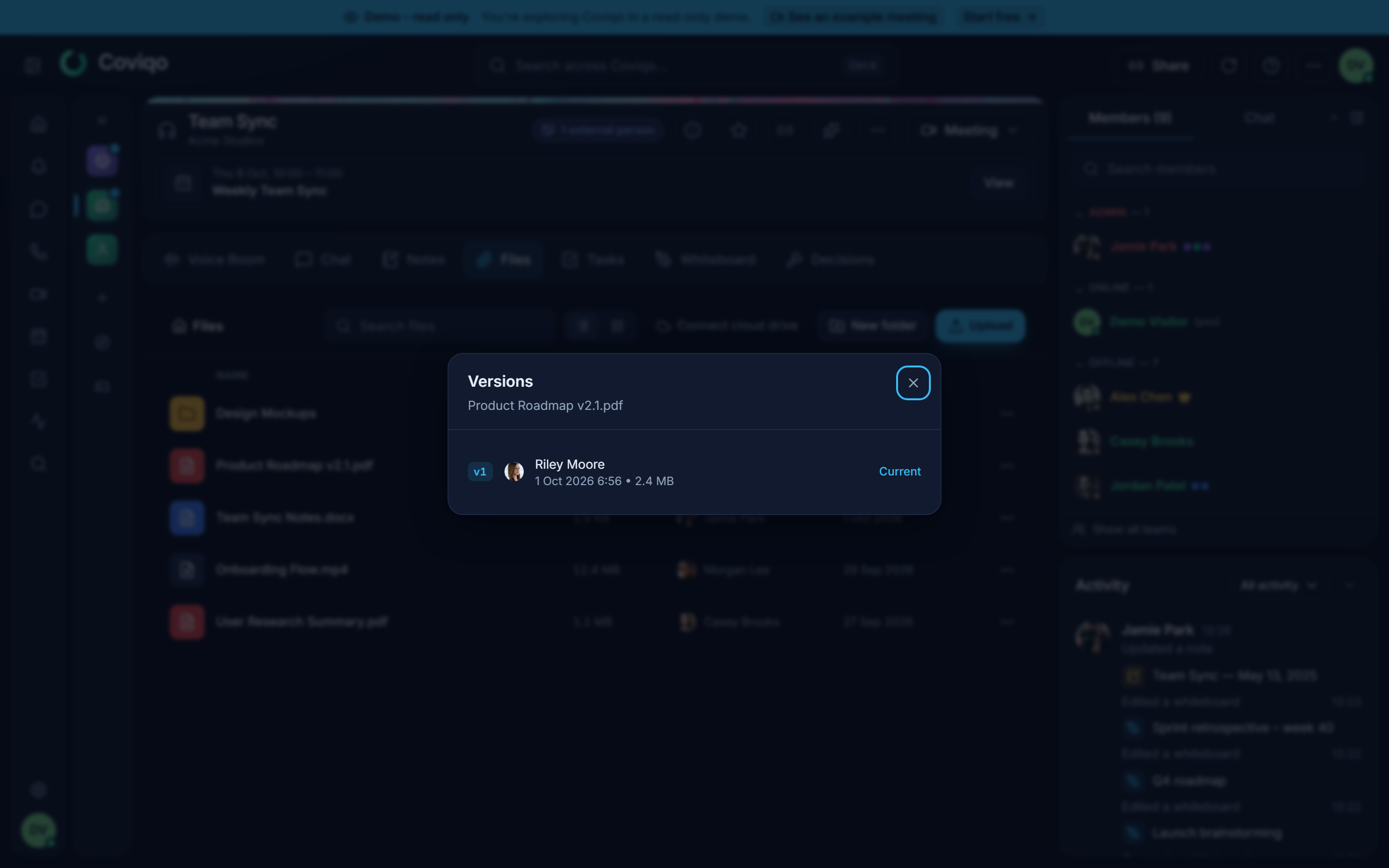
Der Dialog Versionen listet jede Version mit Nummer, Größe, der Person, die sie hochgeladen hat, und dem Datum. Versionen, die von mehreren Personen im Office-Editor gespeichert wurden, zeigen außerdem Bearbeitet von mit allen, die daran gearbeitet haben. Die als Aktuell markierte Version ist die, die in der Vorschau gezeigt, heruntergeladen und geteilt wird.
Hinweis
Ältere Versionen bleiben zum Nachschlagen erhalten, du kannst sie aber nicht aus dem Dialog herunterladen oder wiederherstellen. Um zu einem früheren Stand zurückzukehren, lade die ältere Datei erneut als neue Version hoch. Jede Version zählt zu deinem Speicher.
Freigabelinks#
Mit einem Freigabelink können Personen außerhalb von Coviqo eine Datei herunterladen – zum Beispiel ein Kunde ohne Konto.
- Wähle im Menü der Datei Link teilen.
- Wähle unter Läuft ab nach, wie lange der Link gültig bleibt: 1 Stunde, 1 Tag, 3 Tage oder 7 Tage. Der Dialog bietet nur Laufzeiten bis zu dem vom Betreiber festgelegten Maximum an (7 Tage, sofern nicht geändert) – „Links gelten höchstens {days} Tage.“
- Klicke auf Link erstellen & kopieren. Der Link wird in deine Zwischenablage kopiert und im Dialog angezeigt, zusammen mit Gültig bis {date}. Kopiere ihn jetzt – er wird nur einmal angezeigt.
„Alle mit dem Link können „{name}“ herunterladen, bis er abläuft oder widerrufen wird.“ Um einen weiteren Link zu erstellen, klicke auf Neuen Link erstellen.
Darunter listet Aktive Links die noch gültigen Links der Datei – mit der Person, die sie erstellt hat, dem Ablaufdatum und wie oft sie heruntergeladen wurden. Klicke auf Widerrufen, damit ein Link sofort nicht mehr funktioniert. Du siehst deine eigenen Links; die Person, die die Datei hochgeladen hat, Mitglieder mit der Berechtigung Dateien verwalten und die Admins des Space sehen alle Links der Datei und können sie widerrufen.
Ein Link funktioniert auch dann nicht mehr, wenn die Datei gelöscht wird oder wenn die Person, die ihn erstellt hat, den Zugriff auf die Datei oder das Recht zum Teilen verliert.
Passwort und Regeln der Organisation. Du kannst einen Link mit einem Passwort schützen; verlangt die Organisation, der der Space gehört, ein Passwort, ist es Pflicht, und der Dialog bietet eventuell kürzere Laufzeiten an. Gib das Passwort der empfangenden Person auf einem anderen Weg weiter. Sie öffnet den Link, sieht Dateiname und Größe, gibt das Passwort ein und lädt dann die Datei herunter. Eine Organisation kann Freigabelinks für ihre Spaces auch ganz abschalten – bestehende Links funktionieren dann nicht mehr. Siehe das Kapitel Organisationseinstellungen.
Wer Freigabelinks erstellen darf:
- Die Person, die die Datei hochgeladen hat, und Mitglieder mit der Berechtigung Dateien hochladen oder Dateien verwalten – jeweils nur, wenn sie die Dateien des Raums sehen können. Mitglieder, die nur den Chat lesen dürfen, können Chat-Anhänge öffnen, aber nicht teilen.
- Gäste können nie Freigabelinks erstellen.
- Aufzeichnungen von Meetings können nur die Organisator:innen des Meetings teilen.
Freigabelinks gibt es erst, wenn der Virenscan bestanden ist.
Hinweis
Mitglieder mit der Berechtigung Space verwalten können Freigabelinks für den ganzen Space mit Externe Datei-Links unter Space-Einstellungen › Übersicht abschalten (standardmäßig an). Das Abschalten beendet auch alle bestehenden Links auf einmal.
Dateien aus Google Drive oder OneDrive hinzufügen#
Wenn du dein Google Drive oder OneDrive unter Einstellungen › Verbundene Dienste verbunden hast, zeigt der Dateien-Tab Aus der Cloud hinzufügen – auf Smartphones heißt die Schaltfläche Cloud – (sonst Cloud-Speicher verbinden). Im Dialog durchsuchst du dein Laufwerk, wählst eine Datei aus und entscheidest dich für:
- Verknüpfen – die Datei erscheint im Raum mit dem Hinweis Öffnet sich in {provider}. Nichts wird in Coviqo kopiert.
- Kopie importieren – Coviqo speichert eine verschlüsselte Kopie im Raum. Sie durchläuft den Virenscan und zählt zu deinem Speicher („Import gestartet – die Datei erscheint, sobald der Virenscan abgeschlossen ist.“).
Verknüpfte Dateien lassen sich mit Aus dem Raum entfernen wieder herausnehmen; das Original bleibt in deinem Laufwerk. Die Details, auch die Admin-Einstellungen, stehen im Kapitel Integrationen.
Suchen in einem Raum#
Tippe in Dateien durchsuchen, um Dateien in diesem Raum nach Namen zu finden. Die Suche umfasst den ganzen Raum mit allen Ordnern und zeigt unter jedem Treffer, wo er liegt (zum Beispiel „Projekte / 2026“). Sie berücksichtigt ganze Wörter und Wortanfänge: „quart“ findet „Quartalsbericht.pdf“, aber „bericht“ mitten in einem einzelnen Wort wie „Quartalsbericht“ findet nichts. Passende Ordner werden ebenfalls angezeigt. Um über alle Räume und Spaces hinweg zu suchen, nutze die globale Suche aus dem Kapitel Suche.
Dateien löschen#
Wähle im Menü der Datei Löschen und bestätige „Datei löschen?“. Die Datei verschwindet mit allen Versionen sofort aus dem Raum, kommt in den Papierkorb des Raums und zählt nicht mehr zu deinem Speicher.
Papierkorb#
Ein Klick auf das Mülleimer-Symbol in der Werkzeugleiste öffnet den Papierkorb des Raums. Er listet gelöschte Dateien und gelöschte Ordner – ein Ordner erscheint als ein Eintrag mit der Zahl der Dateien und der Größe dessen, was mit ihm gelöscht wurde. Jeder Eintrag zeigt, wo er lag („aus Projekte / 2026“), wer ihn wann gelöscht hat und an welchem Tag er endgültig weg ist.
Mit Wiederherstellen holst du einen Eintrag zurück:
- Eine Datei kehrt in ihren Ordner zurück. Gibt es diesen Ordner nicht mehr, landet sie auf der obersten Ebene.
- Ein Ordner kehrt mit allem zurück, was mit ihm gelöscht wurde – in seinen früheren übergeordneten Ordner oder auf die oberste Ebene, wenn es den nicht mehr gibt.
- Dateien, die zusammen mit einem Ordner gelöscht wurden, lassen sich nur mit diesem Ordner wiederherstellen („Diese Datei wurde mit ihrem Ordner gelöscht – stelle den Ordner wieder her.“).
Mitglieder sehen die Einträge, die sie selbst gelöscht haben; Mitglieder mit Dateien verwalten sehen den ganzen Papierkorb des Raums und können alles wiederherstellen. Wiederhergestellte Dateien zählen wieder zu deinem Speicher; ist der Speicher deines Tarifs voll, wird das Wiederherstellen abgelehnt.
Hinweis
Gelöschte Dateien und Ordner werden nach 30 Tagen endgültig entfernt (der Betreiber kann diesen Zeitraum ändern). Vorher leeren lässt sich der Papierkorb nicht.
Speicher- und Upload-Grenzen#
Der Speicher wird für die ganze Organisation gezählt, der der Space gehört – alle Dateien, Versionen und Chat-Anhänge aller ihrer Spaces zusammen. Es gelten zwei Grenzen:
| Tarif | Gesamtspeicher | Maximale Dateigröße |
|---|---|---|
| Free | 2 GB | 25 MB |
| Community Pro | 50 GB | 500 MB |
| Community Plus | 200 GB | 500 MB |
| Business | 50 GB pro Nutzer (mindestens 150 GB, höchstens 2 TB) | 2 GB |
| Enterprise | Unbegrenzt | 5 GB |
Aufnahmen zählen zum Speicher. Kostenpflichtige Tarife können mit dem Add-on +100 GB Speicher erweitern (3 € im Monat je Paket, Tarife und Abrechnung). Das sind die Standardwerte; dein Betreiber kann für deine Organisation andere Grenzen festlegen, und eine plattformweite Upload-Grenze kann niedriger sein. Inhaber, Admins und Abrechnungskontakte der Organisation sehen den aktuellen Verbrauch unter Organisation › Abrechnung › Nutzung in diesem Zeitraum (Speicher) – erreichbar über Abonnements › Verwalten oder Space-Einstellungen › Organisation & Tarif › Tarif › Abrechnung verwalten. Wie du upgradest, erklärt das Kapitel Tarife und Abrechnung.
Ist der Speicher voll, bleiben vorhandene Dateien verfügbar, aber neue Uploads, neue Versionen, Importe und neue Aufnahmen werden abgelehnt, bis du Dateien löschst, mehr Speicher buchst oder upgradest. Der Dateien-Tab zeigt dann einen kurzen Hinweis mit Tarife ansehen.