Kapitel 47
Integrationen
Auf dieser Seite
- Überblick
- Space-Integrationen: GitHub, Jira und Notion
- Schritt 1: Integration einschalten
- Schritt 2: Konto verbinden
- Schritt 3: Eine Ressource mit einem Raum verknüpfen
- GitHub und Jira in einem Raum nutzen
- Updates im Chat
- Link-Vorschauen
- Ein Issue aus einer Nachricht oder Aufgabe erstellen
- Die Tabs „Jira“ und „GitHub“ eines Raums
- Issues finden
- Eigenes Konto verknüpfen, um Änderungen vorzunehmen
- Ein Issue als Coviqo-Aufgabe übernehmen
- Gäste
- Notion in einem Raum nutzen
- Eine Notion-Seite als Notiz importieren
- Eine Notiz nach Notion exportieren
- Persönliche Cloud-Speicher: Google Drive und OneDrive
- Deinen Speicher verbinden
- Eine Datei zu einem Raum hinzufügen
- Space-Admins und Cloud-Speicher
- Verbindungen trennen
- Space-Integrationen
- Persönliche Jira- und GitHub-Konten
- Persönliche Speicher
- Mit Coviqo anmelden
- Deine Mitgliedschaft in einem Space teilen
- Eine Login-App mit deinem Space verknüpfen (Space-Admins)
- Wenn eine Verbindung nicht mehr funktioniert
Integrationen verbinden Coviqo mit Werkzeugen, die dein Team schon nutzt: GitHub, Jira und Notion auf Space-Ebene sowie Google Drive und OneDrive für jedes Mitglied persönlich. Dieses Kapitel erklärt, was jede Integration kann, wie Space-Admins und Mitglieder sie verbinden, wie sie in Räumen genutzt wird und wie du die Verbindung wieder trennst.
Überblick#
| Integration | Verbunden von | Was sie kann |
|---|---|---|
| GitHub | Einem Space-Admin, für den ganzen Space | Postet Issues, Pull Requests, Pushes, Releases und Issue-Kommentare in Räume, zeigt Link-Vorschauen, erstellt Issues aus Aufgaben und Nachrichten, synchronisiert auf Wunsch den Status von Aufgaben und Issues und fügt verknüpften Räumen einen Live-Tab GitHub hinzu. |
| Jira (Jira Cloud) | Einem Space-Admin, für den ganzen Space | Postet angelegte und aktualisierte Issues sowie Kommentare in Räume, zeigt Link-Vorschauen, erstellt Issues aus Aufgaben und Nachrichten, synchronisiert auf Wunsch den Status und fügt verknüpften Räumen einen Live-Tab Jira hinzu. |
| Notion | Einem Space-Admin, für den ganzen Space | Importiert Notion-Seiten als Coviqo-Notizen, exportiert Notizen nach Notion, zeigt Link-Vorschauen. |
| Google Drive | Jedem Mitglied, für sich selbst | Durchsuche dein Drive im Tab Dateien von Räumen, verknüpfe Dateien oder importiere eine Kopie. Google Docs, Tabellen und Präsentationen werden als Office-Dateien importiert. |
| OneDrive | Jedem Mitglied, für sich selbst | Durchsuche dein OneDrive im Tab Dateien von Räumen, verknüpfe Dateien oder importiere eine Kopie – auch Dateien, die mit dir geteilt wurden. |
Ob eine Integration verfügbar ist, hängt von drei Dingen ab:
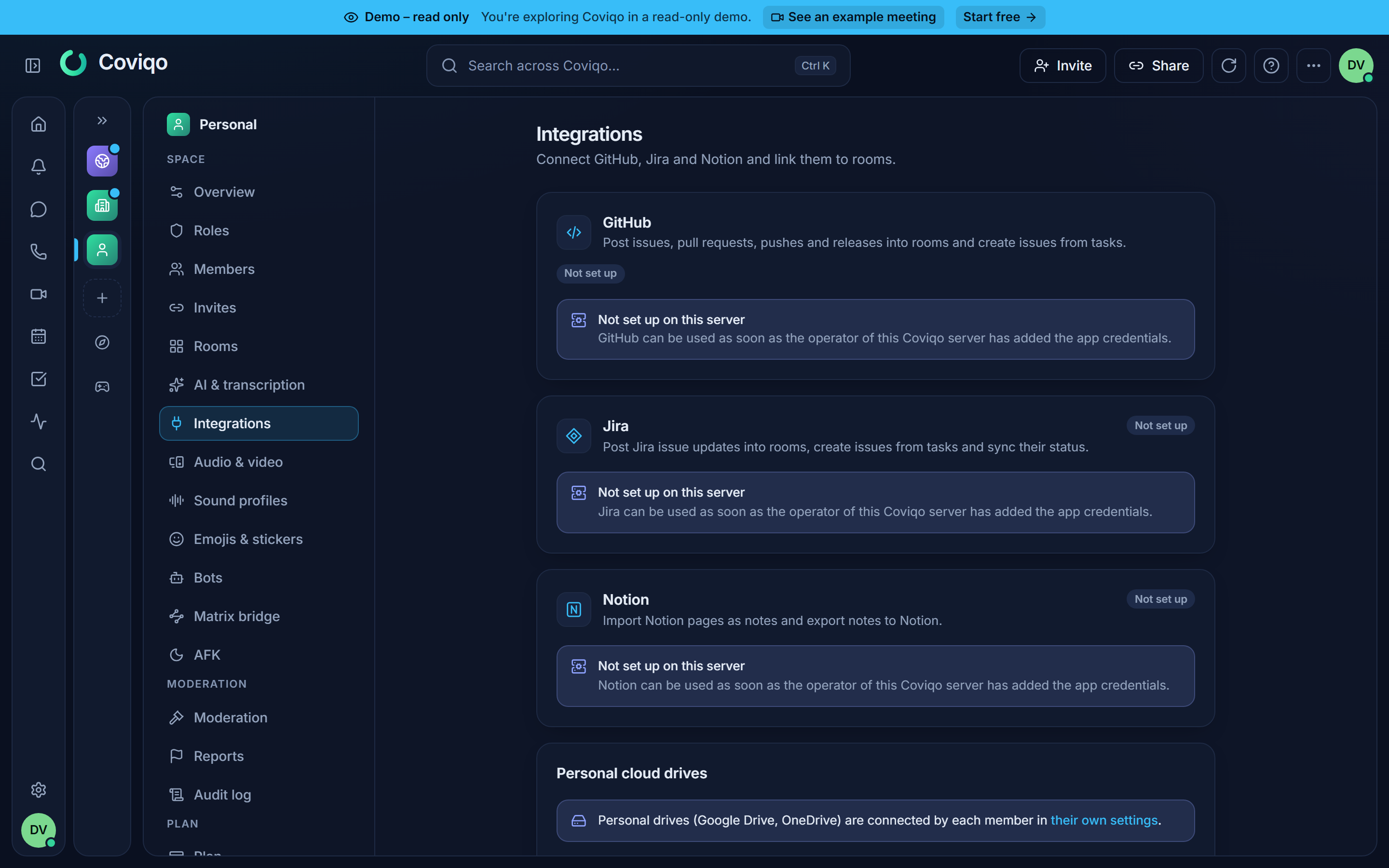
- Dem Server: Der Betreiber muss jede Integration zuerst einrichten. Sonst steht dort Nicht eingerichtet („{provider} kann genutzt werden, sobald der Betreiber dieses Coviqo-Servers die App-Zugangsdaten hinterlegt hat.“).
- Dem Tarif: Integrationen sind in allen Standardtarifen enthalten, ein Betreiber kann sie aber für einen Tarif oder Kunden abschalten. Dann siehst du Integrationen sind in deinem Tarif nicht enthalten.
- Dem Space: Space-Admins können jede Integration für ihren Space ausschalten (In diesem Space aus).
Space-Integrationen: GitHub, Jira und Notion#
Space-Integrationen verwaltest du unter Space-Einstellungen › Apps & Integrationen › Integrationen („Verbinde GitHub, Jira und Notion und verknüpfe sie mit Räumen.“). Zum Verbinden, Trennen und Ein- oder Ausschalten von Integrationen brauchst du die Berechtigung Space verwalten. Andere Mitglieder sehen, welche Integrationen aktiv sind.
Schritt 1: Integration einschalten#
Jede Integration hat einen Schalter In diesem Space aktiviert:
- An: „Mitglieder können die Integration in den unten verknüpften Räumen nutzen.“
- Aus: „Ausgeschaltet – es werden keine Updates gepostet und niemand kann sie in Räumen nutzen.“
Eine Integration muss eingeschaltet sein, bevor du ein Konto verbinden kannst („Schalte die Integration ein, um ein Konto zu verbinden.“).
Schritt 2: Konto verbinden#
Klicke auf {provider} verbinden. Du wirst zum Anbieter weitergeleitet, meldest dich dort an, erteilst den Zugriff und kommst dann zurück zu Coviqo. Schließe die Verbindung im selben Browser ab, in dem du sie begonnen hast: Zu deinem Schutz lässt sich eine Verbindung, die in einem Browser gestartet wurde, nicht in einem anderen abschließen. In der Desktop-App öffnet sich der Anbieter in deinem Systembrowser; am Ende fragt der Browser, ob er die Coviqo-App wieder öffnen soll – bestätige das, und die App schließt die Verbindung ab.
- GitHub: GitHub bittet dich, die Coviqo-GitHub-App zu installieren. Wähle die Organisation oder das persönliche Konto und lege fest, auf welche Repositorys Coviqo zugreifen darf. Coviqo sieht immer nur die Repositorys, die du freigibst.
- Jira: Atlassian bittet dich, den Zugriff auf deine Jira-Site zu erlauben. Hat dein Konto Zugriff auf mehrere Jira-Sites, wird die erste verbunden. Wende dich an deinen Betreiber, wenn du eine andere brauchst.
- Notion: Notion fragt dich, auf welche Seiten Coviqo zugreifen darf. Nur diese Seiten und ihre Unterseiten lassen sich importieren, in der Vorschau anzeigen oder als Exportziel verwenden. Weitere Seiten kannst du später in Notion mit der Integration teilen.
Nach dem Verbinden siehst du „{provider} verbunden“. Die Verbindung zeigt, wer sie wann hergestellt hat (Verbunden von {name} {when}), und ihren Status: Aktiv, Fehler oder Zugriff entzogen. Mit Weiteres Konto verbinden fügst du eine zweite GitHub-Organisation, Jira-Site oder einen weiteren Notion-Workspace hinzu.
Schritt 3: Eine Ressource mit einem Raum verknüpfen#
Eine Verbindung allein bewirkt noch nichts. Du legst fest, welches Repository, Projekt oder welche Seite zu welchem Raum gehört. Verknüpfungen anlegen können Mitglieder mit Space verwalten sowie Mitglieder mit Räume verwalten im betreffenden Raum.
- Klicke unter Verknüpfte Räume auf Mit Raum verknüpfen.
- Wähle den Raum.
- Wähle, falls es eine Auswahl gibt, den Typ (Repository, Projekt, Seite oder Datenbank) und suche die Ressource.
- Setze unter Im Raum-Chat posten Häkchen bei den Ereignissen, die als Nachrichten im Raum erscheinen sollen:
- GitHub: Issues, Pull Requests, Pushes, Releases, Issue-Kommentare,
- Jira: Issue angelegt, Issue aktualisiert, Kommentare.
- Wähle bei GitHub-Repositorys und Jira-Projekten den Status-Sync für Issues:
- Aus: „Aus Aufgaben angelegte Issues ändern den Aufgabenstatus nicht.“
- Anbieter → Coviqo: „Wird ein Issue geschlossen oder wieder geöffnet, zieht die verknüpfte Aufgabe mit.“
- In beide Richtungen: „Issue und Aufgabe bleiben in beide Richtungen synchron.“
- Klicke auf Verknüpfen. Du siehst „{name} mit #{room} verknüpft“.
screen: integration-link-dialogDu kannst mehrere Ressourcen mit einem Raum und eine Ressource mit mehreren Räumen verknüpfen. Verknüpfung bearbeiten ändert die Ereignisse und den Status-Sync. Verknüpfung lösen entfernt die Verknüpfung. Bereits gepostete Nachrichten bleiben im Chat.
GitHub und Jira in einem Raum nutzen#
Updates im Chat#
Die ausgewählten Ereignisse erscheinen im Raum-Chat als kompakte Karten, zum Beispiel ein neuer Pull Request oder ein geschlossenes Issue. Sie werden wie jede andere Chatnachricht gespeichert – sie sind also durchsuchbar und genauso verschlüsselt wie der Rest des Space. Als Absender der Karte wird die Person angezeigt, die die Verknüpfung angelegt hat.
Link-Vorschauen#
Wenn jemand einen Link zu einem GitHub-Repository, -Issue, -Pull-Request, -Commit oder -Release, zu einem Jira-Issue oder zu einer Notion-Seite postet, zeigt Coviqo eine Vorschau mit Titel und Status. Vorschauen funktionieren nur, wenn der Space für diesen Anbieter eine aktive Verbindung hat, die auf das Element zugreifen kann.
Ein Issue aus einer Nachricht oder Aufgabe erstellen#
In einem Raum mit verknüpftem Repository oder Projekt:
- Aus einer Nachricht: Öffne das Nachrichtenmenü und wähle GitHub-Issue erstellen oder Jira-Issue erstellen.
- Aus einer Aufgabe: Öffne die Aufgabe. Klicke unter Verknüpfte Issues auf Issue in GitHub/Jira erstellen.
Wähle im Dialog das Repository / Projekt, prüfe Titel und Beschreibung (Markdown wird unterstützt.) und klicke auf Issue erstellen. „Das Issue verlinkt zurück zu Coviqo, und im Raum-Chat erscheint ein Hinweis.“ Du siehst Issue {key} erstellt mit einer Schaltfläche zum Öffnen.
Eine Aufgabe zeigt ihre Issues unter Verknüpfte Issues. Mit Status-Sync gilt:
- GitHub: Wird das Issue geschlossen, wird die Aufgabe erledigt; wird es wieder geöffnet, wird auch die Aufgabe wieder geöffnet. Bei In beide Richtungen schließt das Erledigen der Aufgabe das Issue, und das Abbrechen der Aufgabe schließt es als „nicht geplant“.
- Jira: Die Aufgabe folgt der Statuskategorie des Jira-Issues (zu erledigen, in Arbeit, fertig). Bei In beide Richtungen verschiebt Coviqo das Jira-Issue über den ersten passenden Workflow-Übergang.
Hinweis
Um daraus ein Issue zu erstellen, musst du die Aufgabe oder Nachricht sehen dürfen und im Raum die Berechtigung Aufgaben erstellen bzw. Nachrichten senden haben.
Die Tabs „Jira“ und „GitHub“ eines Raums#
Ein Raum mit verknüpftem Jira-Projekt oder GitHub-Repository bekommt neben den anderen Tabs einen eigenen Tab Jira bzw. GitHub. Er zeigt die Issues live aus Jira oder GitHub: Nichts wird nach Coviqo kopiert, und Änderungen in Jira oder GitHub erscheinen automatisch innerhalb von Sekunden. Sind mehrere Projekte oder Repositorys mit dem Raum verknüpft, wählst du oben im Tab eines aus.
Issues finden#
- Wechsle zwischen Liste und Board. Das Board gruppiert Issues nach Status: Zu erledigen, In Arbeit und Fertig bei Jira, Offen und Geschlossen bei GitHub. Auf dem Smartphone zeigt der Tab immer die Liste.
- Filtere nach Offen, Erledigt oder Alle, Mir zugewiesen, Aktueller Sprint (nur Jira-Sites mit Sprints) und Labels, suche mit Issues durchsuchen … und wähle die Reihenfolge (Zuletzt geändert, Neueste, Priorität bei Jira).
- Klicke auf ein Issue, um seine Details zu öffnen: Beschreibung, Status, Zuständigkeit, Labels, Typ, Priorität, die neuesten Kommentare und In Jira öffnen / In GitHub öffnen.
Eigenes Konto verknüpfen, um Änderungen vorzunehmen#
Alle, die den Raum sehen können, können den Tab lesen. Für Änderungen nutzt Coviqo dein eigenes Jira- oder GitHub-Konto – es gelten also deine Rechte beim Anbieter, und die Änderung erscheint dort unter deinem Namen. Beim ersten Mal zeigt der Tab „Ansehen geht auch so – um Status oder Zuständigkeit zu ändern, zu kommentieren oder Issues anzulegen, verknüpfe dein eigenes {provider}-Konto.“ Klicke auf {provider}-Konto verknüpfen, melde dich bei Atlassian oder GitHub an und erlaube den Zugriff; danach kommst du zurück zum Tab („{provider}-Konto verknüpft“).
Mit einem verknüpften Konto kannst du:
- Den Status ändern: Klicke in den Details auf den Status. Bei Jira siehst du nur die Workflow-Schritte, die dein Jira-Konto nutzen darf; bei GitHub kannst du Als erledigt schließen, Als nicht geplant schließen oder Wieder öffnen.
- Die Zuständigkeit ändern: Klicke auf die zuständige Person und suche eine andere Person, oder wähle Zuweisung entfernen.
- Kommentieren: Schreibe in das Kommentarfeld und klicke auf Kommentieren.
- Ein Issue anlegen: Klicke auf Neues Issue, wähle den Typ (Jira), gib Titel, Beschreibung und Labels ein und klicke auf Issue anlegen.
Auch Mir zugewiesen braucht ein verknüpftes Konto. Deine verknüpften Konten findest du unter Einstellungen › Verbundene Dienste › Persönliche Entwickler-Konten, wo du sie auch trennen kannst.
Ein Issue als Coviqo-Aufgabe übernehmen#
Klicke in den Issue-Details auf Als Coviqo-Aufgabe übernehmen, um in diesem Raum eine Aufgabe anzulegen, die mit dem Issue verknüpft ist. Sie funktioniert dann wie ein Issue, das aus einer Aufgabe erstellt wurde: Ist an der Verknüpfung der Status-Sync aktiv, folgt die Aufgabe dem Issue (Anbieter → Coviqo) oder beide bleiben synchron (In beide Richtungen). Jedes Issue lässt sich pro Raum einmal übernehmen; danach zeigen die Details Bereits eine Aufgabe in diesem Raum mit Aufgabe öffnen. Du brauchst die Berechtigung Aufgaben erstellen und den Aufgaben-Tab im Raum.
Gäste#
Externe Gäste sehen die Tabs „Jira“ und „GitHub“ standardmäßig nicht. Mitglieder mit Räume verwalten können die Tab-Einstellungen (Zahnrad-Symbol) öffnen und Gäste dürfen Jira/GitHub-Tab sehen einschalten. Gäste können die Issues dann ansehen, aber nichts ändern und kein Konto verknüpfen.
Hinweis
Der Tab fragt Jira und GitHub für dieselbe Ansicht höchstens einmal pro Minute ab und hält die Antwort nur kurz vor. Ist der Dienst ausgelastet, siehst du „Der Dienst bekommt gerade zu viele Anfragen. Bitte gleich noch einmal versuchen.“
Notion in einem Raum nutzen#
Eine Notion-Seite als Notiz importieren#
- Öffne den Tab Notizen eines Raums, der mit Notion verknüpft ist. Du brauchst die Berechtigung Notizen bearbeiten.
- Klicke auf Aus Notion importieren.
- Füge die URL der Notion-Seite ein oder suche mit Notion-Seiten durchsuchen.
- Klicke auf Importieren. Die Seite wird zu einer neuen Notiz (Notion-Seite importiert).
Siehst du „Seite nicht gefunden – teile sie in Notion zuerst mit der Coviqo-Integration.“, teile die Seite in Notion mit der Coviqo-Integration und versuche es erneut.
Für Importe gelten einige Grenzen. Importiert werden höchstens 2.000 Blöcke und 4 Verschachtelungsebenen. Tabellen werden zu einfachen Textzeilen. Bilder und Dateien werden zu Links, und die eigenen Datei-Links von Notion laufen nach etwa einer Stunde ab.
Eine Notiz nach Notion exportieren#
- Öffne die Notiz und klicke auf Nach Notion exportieren.
- Gib beim ersten Export die URL der übergeordneten Seite ein. Die Notiz wird als Unterseite dieser Seite angelegt.
- Klicke auf Exportieren.
Danach zeigt die Schaltfläche, dass die Notiz exportiert wurde (Nach Notion exportiert). Ein erneuter Export (In Notion aktualisieren) aktualisiert dieselbe Notion-Seite. Gib nur dann eine neue übergeordnete Seite an, wenn du eine zweite Kopie an anderer Stelle möchtest. Kommentare werden nicht exportiert. Listen, die tiefer als zwei Ebenen verschachtelt sind, werden abgeflacht.
Persönliche Cloud-Speicher: Google Drive und OneDrive#
Cloud-Speicher sind persönlich. Jedes Mitglied verbindet sein eigenes Google Drive oder OneDrive, und nur dieses Mitglied kann darin stöbern. Andere Mitglieder sehen nur die Dateien, die du verknüpfst oder importierst.
Deinen Speicher verbinden#
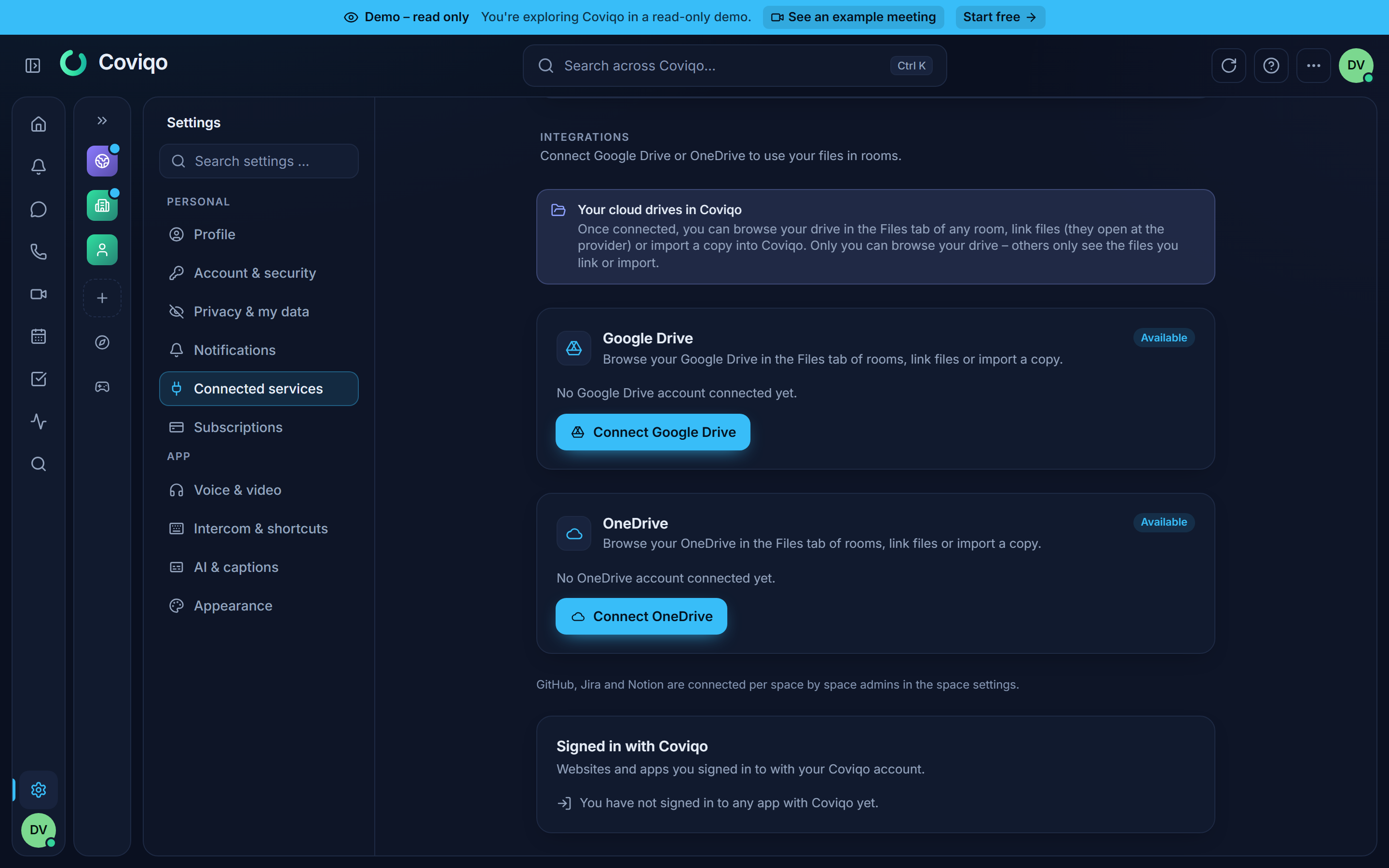
- Öffne Einstellungen › Verbundene Dienste.
- Klicke auf Google Drive verbinden oder OneDrive verbinden und erlaube den Zugriff. Coviqo fragt nur nach Lesezugriff.
- Der Speicher wird nun als verbunden angezeigt, mit dem Kontonamen.
Eine Datei zu einem Raum hinzufügen#
- Öffne den Tab Dateien eines Raums. Du brauchst die Berechtigung Dateien hochladen.
- Klicke auf Aus der Cloud hinzufügen. Hast du noch keinen Speicher verbunden, heißt die Schaltfläche Cloud-Speicher verbinden.
- Blättere durch die Ordner oder nutze {provider} durchsuchen und wähle eine Datei aus.
- Wähle, wie du sie hinzufügen möchtest:
- Verknüpfen: Die Datei erscheint im Raum und Öffnet sich in {provider}. Zum Öffnen brauchen andere Zugriff auf die Datei beim Anbieter. Coviqo speichert nur den Namen und einen Link, mit den Metadaten vom Zeitpunkt der Verknüpfung.
- Kopie importieren: Coviqo lädt eine Kopie in den Raum herunter. Die Kopie wird wie jeder Upload verschlüsselt und auf Viren geprüft („Import gestartet – die Datei erscheint, sobald der Virenscan abgeschlossen ist.“). Google Docs, Tabellen und Präsentationen werden in Word-, Excel- und PowerPoint-Dateien umgewandelt.
screen: files-add-from-cloudOrdner lassen sich weder verknüpfen noch importieren. Importe sind durch die maximale Upload-Größe deines Tarifs begrenzt, Google-Dokumente nach der Umwandlung auf 50 MB.
Um eine verknüpfte Datei aus dem Raum zu nehmen, wähle Aus dem Raum entfernen. „{name} wird nur aus diesem Raum entfernt – in {provider} bleibt die Datei erhalten.“ Dateien, die du selbst hinzugefügt hast, kannst du entfernen. Mitglieder mit Dateien verwalten können die Dateien aller entfernen.
Space-Admins und Cloud-Speicher#
Unter Space-Einstellungen › Apps & Integrationen › Integrationen gibt es im Abschnitt Persönliche Cloud-Speicher einen Schalter für jeden Speicher. Schalte einen Speicher aus, wenn Mitglieder keine Dateien daraus in diesen Space bringen sollen: „Ausgeschaltet – Mitglieder können in diesem Space keine Dateien aus diesem Speicher verknüpfen oder importieren.“
Verbindungen trennen#
Space-Integrationen#
Klicke unter Space-Einstellungen › Apps & Integrationen › Integrationen bei der Verbindung auf Trennen und bestätige. „Räume, die über dieses Konto verknüpft sind, erhalten keine Updates mehr.“ Bereits gepostete Nachrichten bleiben im Chat. Bei Jira werden die Namen von Jira-Personen in diesen Nachrichten durch „Atlassian-Nutzer“ ersetzt, weil Coviqo bei Atlassian nicht mehr prüfen kann, ob sie behalten werden dürfen.
Hinweis
Coviqo prüft regelmäßig bei Atlassian, ob die in Chatnachrichten genannten Jira-Personen noch existieren. Schließt jemand sein Atlassian-Konto, wird der Name in diesen Nachrichten durch „Ehemaliger Atlassian-Nutzer“ ersetzt; ändert jemand seinen Namen bei Atlassian, zeigen die Nachrichten den neuen Namen.
Achtung
Wenn du GitHub in Coviqo trennst, wird die Coviqo-GitHub-App nicht aus deiner GitHub-Organisation deinstalliert, weil andere Spaces sie nutzen könnten. Um sie vollständig zu entfernen, deinstalliere die App in GitHub in den Einstellungen deiner Organisation. Deinstallierst du sie zuerst in GitHub, bemerkt Coviqo das und markiert die Verbindung als Zugriff entzogen.
Um eine Integration zu pausieren, ohne ihre Verknüpfungen zu verlieren, schalte stattdessen In diesem Space aktiviert aus.
Persönliche Jira- und GitHub-Konten#
Klicke unter Einstellungen › Verbundene Dienste › Persönliche Entwickler-Konten beim Konto auf Trennen. Das Ansehen der Tabs „Jira“ und „GitHub“ funktioniert weiter; wenn du das nächste Mal etwas ändern willst, bittet dich der Tab, das Konto erneut zu verknüpfen. Beim Trennen von GitHub zieht Coviqo außerdem sein Token bei GitHub zurück.
Persönliche Speicher#
Klicke unter Einstellungen › Verbundene Dienste beim Speicher auf Trennen. „Bereits verknüpfte Dateien bleiben in den Räumen sichtbar, importierte Kopien bleiben erhalten.“
Wenn du Google Drive trennst, zieht Coviqo auch seinen Zugriff bei Google zurück – es sei denn, du nutzt mit demselben Google-Konto noch die Google-Kalender-Synchronisierung. Den Zugriff zurückzuziehen würde auch die Kalender-Synchronisierung beenden.
Mit Coviqo anmelden#
Manche Websites und Apps lassen dich mit deinem Coviqo-Konto anmelden, statt ein neues Passwort anzulegen – über eine Schaltfläche Mit Coviqo anmelden. Coviqo zeigt dann eine Seite {app} möchte auf dein Coviqo-Konto zugreifen mit der Angabe, wer die App betreibt und was genau sie erhält:
- Deine Coviqo-Identität – eine Nutzer-ID, die nur für diese App gilt,
- Dein Profil – Anzeigename, Benutzername, Profilbild und Sprache (falls die App danach fragt),
- Deine E-Mail-Adresse – und ob sie bestätigt ist (falls die App danach fragt).
Deine Nachrichten, Dateien, Kontakte und dein Passwort werden nie weitergegeben, deine Spaces nur, wenn ein Space-Admin die App mit einem Space verknüpft hat (siehe unten). Klicke auf Autorisieren, um dich anzumelden, oder auf Abbrechen. Die Seite verlinkt außerdem auf die Datenschutzerklärung und die Nutzungsbedingungen der App und zeigt, wohin du danach weitergeleitet wirst. Wurde inzwischen ein weiterer Space mit der App verknüpft, lädt die Seite beim Klick neu und zeigt den aktuellen Stand.
Einstellungen › Verbundene Dienste › Mit Coviqo angemeldet listet jede App, bei der du dich angemeldet hast – mit dem, was sie lesen darf, seit wann und wann sie zuletzt genutzt wurde. Zugriff entfernen beendet den Zugriff der App sofort; auf ihrer eigenen Website bleibst du eventuell angemeldet, bis du dich dort abmeldest, und beim nächsten Mal fragt sie erneut.
Gastkonten, die Live-Demo und Support-Sitzungen können sich nicht bei anderen Apps anmelden, und Organisationen können die Funktion für ihre Mitglieder abschalten. Wer selbst entwickelt, registriert eigene Login-Apps unter Einstellungen › Entwickler (siehe Bots und Webhooks › Für Entwickler).
Deine Mitgliedschaft in einem Space teilen#
Manche Community-Websites müssen wissen, ob du zu ihrem Space gehörst – etwa um einen Mitgliederbereich freizuschalten oder deinen Rang anzuzeigen. Hat ein Space-Admin die Login-App mit dem Space verknüpft, zeigt die Zustimmungsseite einen zusätzlichen Block Diese Spaces sieht {app} mit jedem verknüpften Space und dem, was die App dort sieht:
- ob du Mitglied bist (und ob als Gast), deinen Anzeigenamen in diesem Space, deine Rollen und Teams, ob du gerade im Timeout bist und wann du beigetreten bist;
- deine globale Coviqo-Nutzer-ID. Anders als die Nutzer-ID, die nur für eine App gilt, ist diese ID für alle Apps gleich – die App kann dich damit eindeutig wiedererkennen, auch über diese Spaces hinweg.
Bist du in einem verknüpften Space kein Mitglied, erfährt die App nur, dass du dort kein Mitglied bist. Die App liest diese Angaben bei jeder Abfrage aktuell – eine neue Rolle, das Verlassen des Space oder das Entfernen des Zugriffs wirkt sofort. Wird später ein weiterer Space mit der App verknüpft, wirst du erneut gefragt. Einstellungen › Verbundene Dienste zeigt unter jeder App die Spaces, die du mit ihr teilst.
Eine Login-App mit deinem Space verknüpfen (Space-Admins)#
Hast du die Berechtigung Space verwalten, kannst du einer Login-App erlauben, die Mitgliedschaft in deinem Space abzufragen: Öffne Einstellungen › Entwickler › Login-Apps, wähle die App und klicke unter Verknüpfte Spaces auf Space verknüpfen (höchstens 5 Spaces pro App; nur für Apps, die du selbst registriert hast). Danach darf die App den Scope space.membership anfordern – geteilt wird erst, wenn die jeweilige Person beim Anmelden zustimmt.
Alle Admins des Space sehen die verknüpften Apps unter Space-Einstellungen › Apps & Integrationen › Integrationen › Login-Apps mit Mitgliedschaftszugriff – jeweils mit der Angabe, wer die App wann verknüpft hat und wie viele Personen ihre Mitgliedschaft geteilt haben. Zugriff entziehen beendet den Zugriff sofort; die App erhält erst wieder Zugriff, wenn sie erneut verknüpft wird, und alle werden erneut gefragt.
Wenn eine Verbindung nicht mehr funktioniert#
| Status oder Meldung | Was du tun kannst |
|---|---|
| Fehler – „Die letzte Anfrage an den Dienst ist fehlgeschlagen.“ | Meist nur vorübergehend. Passiert es immer wieder, klicke auf Neu verbinden. |
| Zugriff entzogen | Der Zugriff wurde entzogen oder ist abgelaufen, zum Beispiel nach einer Passwortänderung beim Anbieter. Klicke auf Neu verbinden und melde dich erneut an. Du bekommst in diesem Fall auch eine Benachrichtigung. |
| „Diese Integration wurde für diesen Space deaktiviert.“ | Ein Space-Admin hat die Integration ausgeschaltet. Bitte darum, sie wieder einzuschalten. |
| „Nicht gefunden – oder die Verbindung hat keinen Zugriff darauf.“ | Das Repository, Projekt oder die Seite ist nicht für Coviqo freigegeben. Erteile den Zugriff beim Anbieter (Repository-Auswahl der GitHub-App, Seitenfreigabe in Notion). |
| „Die Anmeldung hat zu lange gedauert oder wurde bereits verwendet. Bitte neu starten.“ | Starte das Verbinden in der Einstellungsseite erneut. |
| „Die Verbindung wurde in einem anderen Browser oder einer anderen Sitzung gestartet. Bitte starte sie hier erneut.“ | Die Anmeldung beim Anbieter endete in einem anderen Browser als dem, in dem du begonnen hast (zum Beispiel über einen kopierten Link). Starte das Verbinden in dem Browser erneut, den du nutzen möchtest. |
| „Verknüpfe zuerst dein eigenes Konto – Änderungen laufen über dein Konto.“ | Klicke im Tab „Jira“ oder „GitHub“ auf {provider}-Konto verknüpfen. |
| „Dein Konto hat dafür keine Berechtigung.“ | Deinem eigenen Jira- oder GitHub-Konto fehlt die Berechtigung für diese Änderung. Wende dich an einen Admin des Projekts oder Repositorys. |
| „Dein Atlassian-Konto hat keinen Zugriff auf die Jira-Site dieses Space.“ | Melde dich mit einem Atlassian-Konto an, das Zugriff auf die Jira-Site des Space hat. |
| „Diese Jira-Site hat keine Sprints (Jira Software) – der Filter wurde ausgeblendet.“ | Die Jira-Site nutzt keine Sprints; filtere stattdessen nach Status oder Label. |
Jedes Verbinden, Trennen, Verknüpfen und jede Änderung der Einstellungen wird in der Space-Aktivität (zum Beispiel Hat {provider} verbunden oder Hat {provider} mit einem Raum verknüpft) und im Audit-Log festgehalten.