Kapitel 35
Aufgaben
Auf dieser Seite
- Aufgaben auf einen Blick
- Das Aufgaben-Board
- Nach Status gruppiert
- Nach Fälligkeit gruppiert
- Aufgaben per Drag & Drop verschieben
- Eigene Spalten
- Mehrere Aufgabenlisten (Tabs)
- Kategorien
- Verlauf des Raums
- Übersichtskarte des Raums
- Aufgaben anlegen
- Mit Aufgaben arbeiten
- Eine Aufgabe erledigen
- Eine Aufgabe bearbeiten
- Das Kontextmenü
- Meine Aufgaben
- Aufgaben aus Meetings
- Wo sie erscheinen
- Die Herkunft aus dem Meeting
- Eine Aufgabe annehmen oder eine Korrektur anfordern
- Erinnerungen
Aufgaben halten fest, wer was bis wann erledigt. Jeder Raum mit dem Modul Aufgaben hat sein eigenes Aufgaben-Board, und Meine Aufgaben sammelt alles, was dir in all deinen Spaces zugewiesen ist. Aufgaben können auch aus Meetings entstehen: Aufgaben, die die Organisator:innen nach einem Meeting veröffentlichen, werden zu Aufgaben mit einem Link zurück zu der Stelle im Transkript, an der sie vereinbart wurden.
Dieses Kapitel erklärt das Aufgaben-Board, wie du Aufgaben anlegst und bearbeitest, Status, Prioritäten, Zuständige und Fälligkeiten, die Seite Meine Aufgaben und was an Aufgaben aus Meetings besonders ist.
Aufgaben auf einen Blick#
Eine Aufgabe hat:
| Feld | Beschreibung |
|---|---|
| Titel | Was zu tun ist – bis zu 300 Zeichen. |
| Beschreibung | Details, Links oder eine Checkliste. Markdown wird unterstützt. |
| Status | Offen, In Arbeit, Erledigt oder Abgebrochen. |
| Priorität | Niedrig, Mittel (Standard), Hoch oder Dringend. |
| Zuständig | Ein Mitglied des Space oder Nicht zugewiesen. |
| Fällig am | Ein Kalendertag oder keiner. |
| Kommentare | Ein Diskussions-Thread zur Aufgabe. |
Aufgaben gehören zu einem Raum. Aufgaben, die aus einem Meeting ohne verknüpften Raum veröffentlicht werden, liegen stattdessen auf Space-Ebene; sie erscheinen für die zuständige Person in Meine Aufgaben, aber auf keinem Raum-Board.
Was du tun darfst, hängt von deinen Berechtigungen im Raum ab:
| Berechtigung | Was sie erlaubt |
|---|---|
| Aufgaben sehen | Das Aufgaben-Board sehen. |
| Aufgaben erstellen | Aufgaben anlegen und kommentieren. |
| Aufgaben verwalten | Aufgaben anderer bearbeiten und löschen. |
Unabhängig davon können die Person, die eine Aufgabe erstellt hat, und die zuständige Person sie immer bearbeiten. Löschen können sie nur die erstellende Person und Personen mit Aufgaben verwalten. Alle anderen sehen die Aufgabe schreibgeschützt („Nur die Person, die die Aufgabe erstellt hat, die zuständige Person oder Aufgaben-Manager können sie bearbeiten.“).
Das Aufgaben-Board#
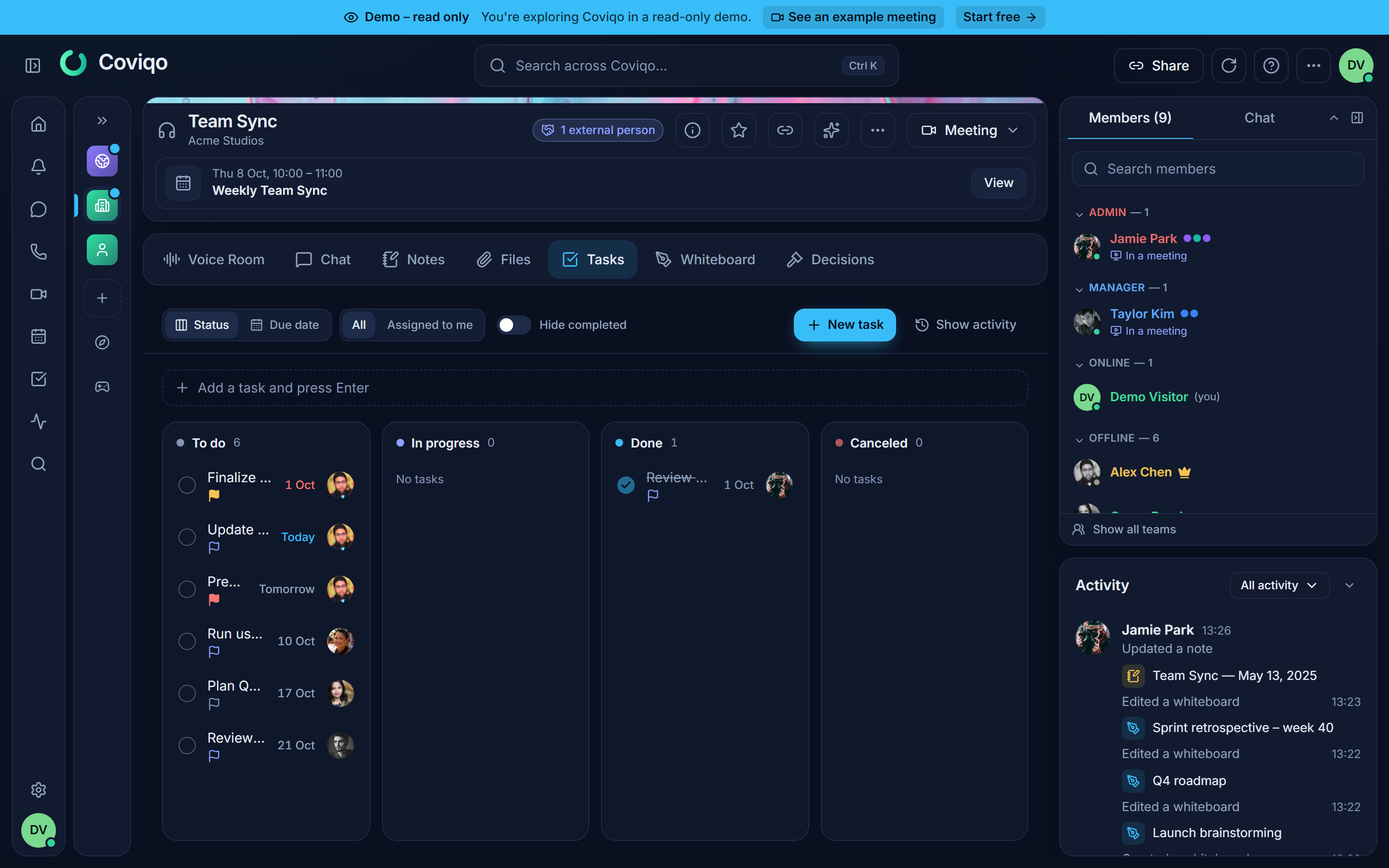
Öffne einen Raum und wähle den Tab Aufgaben. Über dem Board steht eine Zeile: Neue Aufgabe, Filter, Ansicht und am Ende die Schaltfläche für den Verlauf.
- Filter – Zuständig: Alle oder Mir zugewiesen; Kategorie: Alle Kategorien, eine Kategorie oder Ohne Kategorie. Die Schaltfläche zeigt, wie viele Filter aktiv sind; Filter zurücksetzen schaltet alle ab.
- Ansicht – Ordnen nach Status (das Board) oder Fälligkeit (die Liste); Erledigte ausblenden blendet erledigte und abgebrochene Aufgaben aus; Nach Kategorie gruppieren gruppiert die Aufgaben in jeder Spalte des Boards nach Kategorie (siehe Kategorien unten). Personen mit Räume verwalten finden hier auch Spalten bearbeiten und Kategorien bearbeiten.
Auf dem Smartphone gibt es dieselben zwei Menüs; Neue Aufgabe ist die runde Schaltfläche unten rechts.
Nach Status gruppiert#
Die Ansicht Status ist ein Board mit je einer Spalte für Offen, In Arbeit, Erledigt und Abgebrochen, mit der Anzahl der Aufgaben im Spaltenkopf. Ist Erledigte ausblenden eingeschaltet, bleiben nur Offen und In Arbeit übrig.
Jede Aufgabenkarte zeigt den Titel auf bis zu zwei Zeilen und darunter eine runde Checkbox, die Fälligkeit, eine Prioritätsflagge, die Kategorie, die Anzahl der Kommentare und den Avatar der zuständigen Person (oder einen gestrichelten Platzhalter, wenn niemand zugewiesen ist). Spalten behalten eine Mindestbreite; passen sie nicht nebeneinander, lässt sich das Board seitlich scrollen. Die Liste Fälligkeit zeigt eine Zeile pro Aufgabe.
Nach Fälligkeit gruppiert#
Die Ansicht Fälligkeit ist eine nach Dringlichkeit sortierte Liste:
| Gruppe | Enthält |
|---|---|
| Überfällig | Offene Aufgaben, deren Fälligkeit verstrichen ist (rot dargestellt). |
| Heute | Heute fällige Aufgaben. |
| Diese Woche | Aufgaben, die bis zum Ende der aktuellen Woche fällig sind. |
| Später | Aufgaben, die nach dieser Woche fällig sind. |
| Ohne Datum | Aufgaben ohne Fälligkeit. |
| Erledigt | Erledigte und abgebrochene Aufgaben, die neuesten zuerst. |
Innerhalb einer Gruppe sind Aufgaben nach Fälligkeit und dann nach Priorität sortiert, die höchste zuerst.
Aufgaben per Drag & Drop verschieben#
Du kannst Aufgaben ziehen, die du bearbeiten darfst – Aufgaben, die du erstellt hast, Aufgaben, die dir zugewiesen sind, oder jede Aufgabe, wenn du Aufgaben verwalten hast.
- Ansicht „Status“ – ziehe eine Aufgabe in eine andere Spalte, um ihren Status zu ändern, oder innerhalb einer Spalte nach oben und unten, um die Reihenfolge zu ändern. Die Zielspalte wird hervorgehoben, und ein Platzhalter zeigt, wo die Aufgabe landet. Die Reihenfolge wird für alle im Raum gespeichert.
- Ansicht „Fälligkeit“ – ziehe eine Aufgabe auf Heute, Diese Woche, Später oder Ohne Datum, um ihre Fälligkeit zu ändern. Heute setzt das heutige Datum, Diese Woche den letzten Tag der aktuellen Woche (passend zu deinem Wochenbeginn), Später ein Datum eine Woche ab heute, und Ohne Datum entfernt die Fälligkeit. Eine bereits gesetzte Uhrzeit bleibt erhalten. Überfällig ist kein Ablageziel, und erledigte Aufgaben bleiben, wo sie sind. Während du ziehst, erscheinen leere Gruppen als Ablageziele.
- Meine Aufgaben – funktioniert wie die Ansicht „Fälligkeit“.
Wer anfängt, übernimmt die Aufgabe. Ziehst du eine nicht zugewiesene Aufgabe von Offen nach In Arbeit, wird sie dir gleichzeitig zugewiesen. Die Meldung In Arbeit · dir zugewiesen bestätigt das. Aufgaben, die jemand anderem zugewiesen sind, behalten ihre zuständige Person; auch beim Verschieben nach Abgebrochen bleibt die Zuständigkeit erhalten. Beim Verschieben nach Erledigt wird der Erledigungszeitpunkt festgehalten; verschiebst du die Aufgabe wieder aus Erledigt heraus, wird er gelöscht.
Rückgängig. Nach jedem Verschieben erscheint fünf Sekunden lang eine Meldung mit Rückgängig. Damit kommt die Aufgabe zurück in ihre vorherige Spalte und Position, und Zuständigkeit und Fälligkeit werden wiederhergestellt.
Aufgaben, die du nicht bearbeiten darfst, und alle Aufgaben in einem archivierten Raum lassen sich nicht ziehen – wenn du mit der Maus über den Griff am linken Rand der Aufgabe fährst, siehst du den Grund. Schlägt ein Verschieben fehl (zum Beispiel weil du inzwischen keinen Zugriff mehr hast), springt die Aufgabe zurück, und du siehst den Grund.
Tastatur. Setze den Fokus auf den Griff am linken Rand einer Aufgabe (mit Tab), drücke Space oder Enter, um sie anzuheben, bewege sie mit den Pfeiltasten und drücke erneut Space oder Enter, um sie abzulegen. Esc bricht ab. Screenreader sagen jeden Schritt an.
Touch. Halte eine Aufgabe kurz gedrückt (etwa eine Viertelsekunde), bis sie sich anhebt, und ziehe sie dann. Ein schnelles Wischen scrollt weiterhin die Seite. Hältst du still weiter gedrückt, öffnet sich stattdessen das Aufgabenmenü, und du kannst dort wie gewohnt Status verwenden.
Eigene Spalten#
Personen mit der Berechtigung Räume verwalten können das Board an die Arbeitsweise des Raums anpassen – zum Beispiel Backlog → In Arbeit → Review → Test → Fertig für ein Software-Team. Wähle über dem Board Ansicht › Spalten bearbeiten oder öffne die Raumeinstellungen › Inhalte und dort unter der Zeile Aufgaben Spalten bearbeiten.
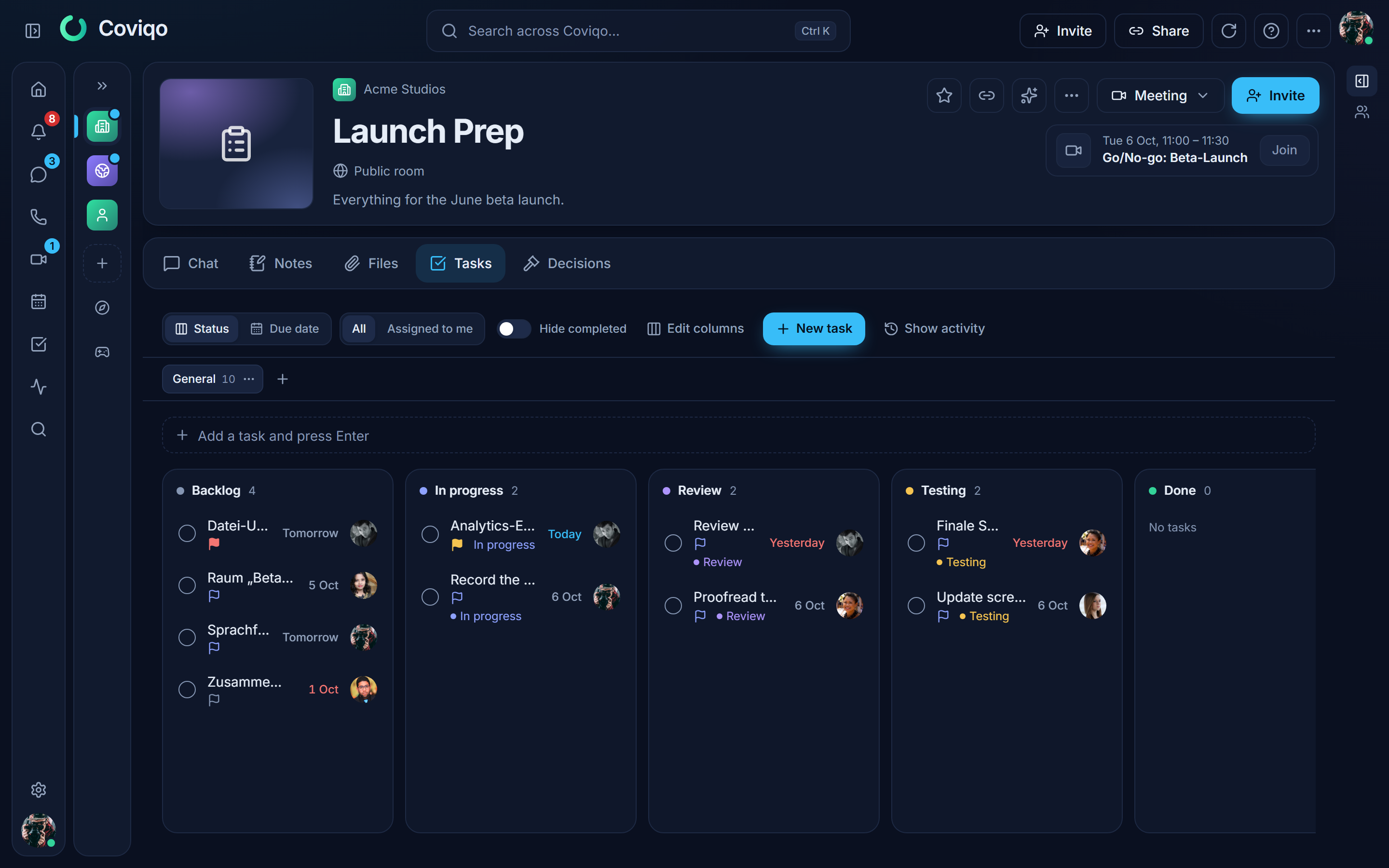
Im Dialog kannst du:
- eine Spalte umbenennen (ein leerer Name zeigt den Namen der Kategorie) und eine Farbe wählen.
- Spalten hinzufügen (bis zu 12) und sie mit den Pfeilen neu anordnen.
- die Kategorie jeder Spalte wählen: Offen, In Arbeit, Erledigt oder Abgebrochen. Die Kategorie bestimmt, was die Spalte überall sonst bedeutet: Abhaken einer Aufgabe, Meine Aufgaben, Erinnerungen, der Überblick „Was habe ich verpasst?“ und der Status-Abgleich mit GitHub / Jira arbeiten alle mit der Kategorie.
- die Standardspalte einer Kategorie mit dem Stern markieren. Neue Aufgaben starten in der Standardspalte der Kategorie Offen, und Statusänderungen, die nur die Kategorie kennen – die Checkbox, das Menü Status ohne eigene Spalten, GitHub oder Jira –, legen die Aufgabe in die Standardspalte dieser Kategorie.
- mit einer Vorlage beginnen: Standard (die vier eingebauten Spalten), Software (Backlog, In Arbeit, Review, Test, Fertig) oder Kundenprojekt (Offen, In Arbeit, Wartet auf Kunde, Abgenommen).
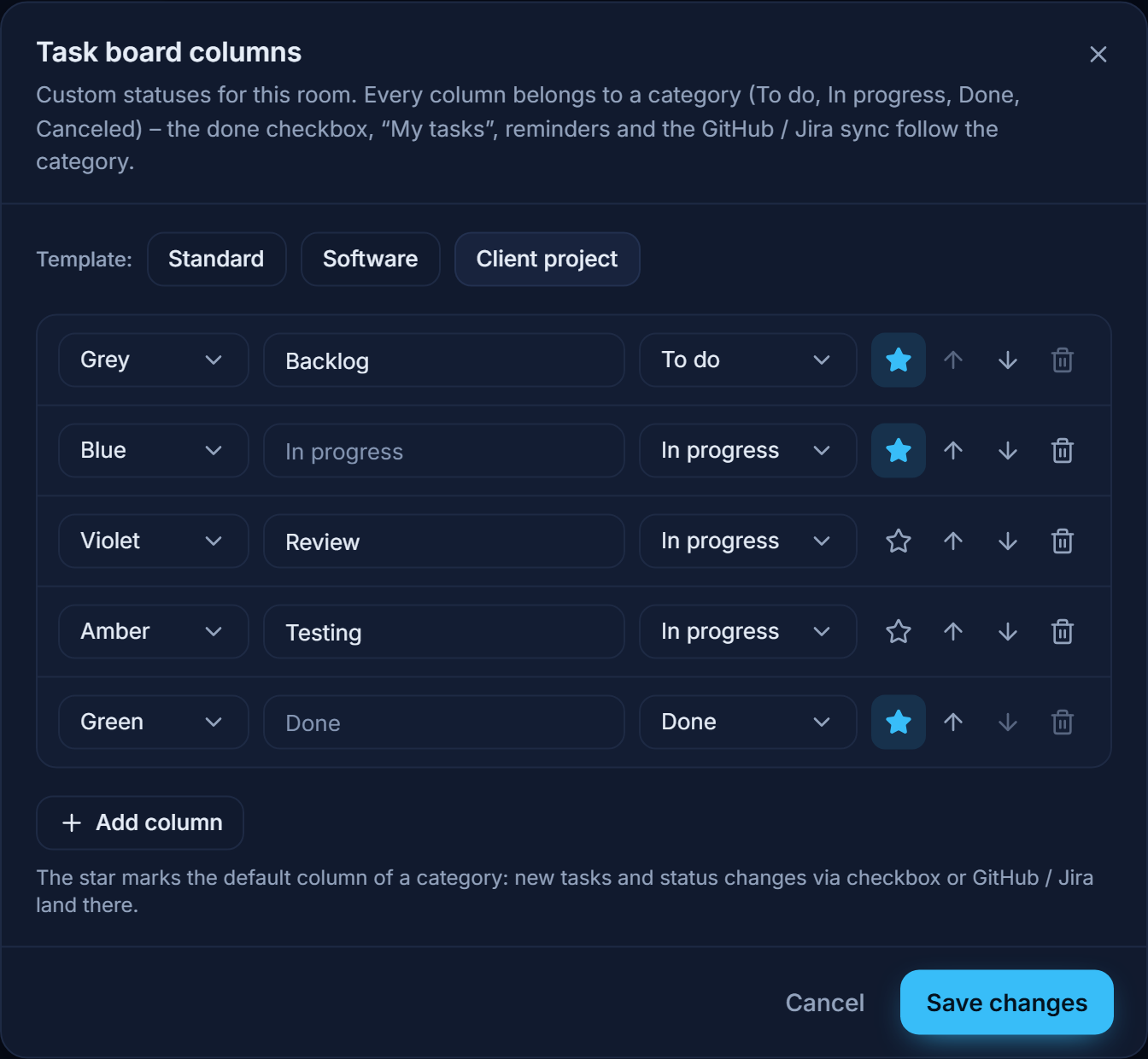
Ein Board braucht mindestens eine Spalte der Kategorie Offen und eine der Kategorie Erledigt. Löschst du eine Spalte, die noch Aufgaben enthält, fragt der Dialog, wohin diese Aufgaben sollen; wählst du nichts, landen sie in der Standardspalte ihrer Kategorie. Änderungen an den Spalten werden im Verlauf des Raums und im Audit-Log festgehalten.
Räume, die ihre Spalten nie geändert haben, behalten die vier eingebauten. Drag & Drop funktioniert über eigene Spalten hinweg genauso; die Regel „Wer anfängt, übernimmt die Aufgabe“ greift, wenn eine Aufgabe aus einer Spalte der Kategorie Offen in eine Spalte der Kategorie In Arbeit wandert. Aufgabenzeilen zeigen den Namen einer eigenen Spalte (zum Beispiel Review) – auch in Meine Aufgaben.
Mehrere Aufgabenlisten (Tabs)#
Ein Raum kann seine Aufgaben auf mehrere Listen aufteilen – zum Beispiel Frontend, Client oder Sprint 1.0. Die Tabs erscheinen in einer Reihe über dem Board; die Zahl neben einem Namen zählt seine offenen Aufgaben, und der geöffnete Tab ist Teil der Adresse (?list=…). Jede Aufgabe gehört zu genau einem Tab. Bestehende Aufgaben und Aufgaben, die anderswo angelegt werden (Meetings, Bots, Automatisierungen, Meine Aufgaben), liegen im ersten Tab des Raums, Allgemein.
- Lege einen Tab mit + neben den Tabs an (Personen mit Räume verwalten, dieselbe Berechtigung wie für Spalten bearbeiten; bis zu 30 Tabs).
- Das Menü … eines Tabs bietet Umbenennen, Nach links / Nach rechts und Tab löschen. Beim Löschen wirst du gefragt, wohin die Aufgaben des Tabs sollen; der Tab Allgemein lässt sich nicht löschen.
- Verschiebe eine Aufgabe in einen anderen Tab, indem du sie auf den Tab ziehst, oder über das Feld Tab im Aufgabendialog. Das Verschieben wird im Verlauf der Aufgabe festgehalten („Tab: Frontend → Client“).
- Alle Tabs teilen sich die Spalten des Raums. Neue Aufgaben (Schnelleingabe und Neue Aufgabe) landen im geöffneten Tab.
Kategorien#
Kategorien sagen, um welche Art von Aufgabe es geht. Jeder Raum startet mit Feature, Bug, Verbesserung, Aufgabe und Dokumentation. Eine Aufgabe hat eine Kategorie oder keine; die Kategorie erscheint als farbiges Etikett an der Aufgabe.
- Ansicht › Nach Kategorie gruppieren gruppiert die Aufgaben jeder Spalte unter Kategorie-Überschriften (Farbpunkt, Name, Anzahl); Aufgaben ohne Kategorie stehen zuletzt unter Ohne Kategorie. Ein Klick auf eine Überschrift klappt die Gruppe zu oder auf. Coviqo merkt sich pro Raum und Gerät, ob das Board gruppiert ist und welche Gruppen zugeklappt sind. Sobald Aufgaben eines Raums Kategorien haben, ist die Gruppierung an, bis du sie ausschaltest.
- Drag & Drop: Ziehst du eine Aufgabe auf eine Aufgabe einer anderen Gruppe in derselben Spalte oder auf eine Gruppen-Überschrift, bekommt sie diese Kategorie. Beim Verschieben in eine andere Spalte bleibt die Kategorie, außer du lässt die Aufgabe auf einer Überschrift los.
- Filter › Kategorie filtert das Board und die Fälligkeitsliste auf eine Kategorie oder auf Ohne Kategorie. Ist eine Kategorie gefiltert, bekommen neue Aufgaben diese Kategorie.
- Ansicht › Kategorien bearbeiten (Personen mit Räume verwalten): Kategorien umbenennen, ihre Farbe ändern, mit den Pfeilen neu anordnen, löschen und neue hinzufügen (bis zu 30). Leerst du den Namen einer eingebauten Kategorie, bekommt sie ihren ursprünglichen Namen zurück. Löschst du eine Kategorie, bleiben ihre Aufgaben erhalten – sie verlieren nur die Kategorie.
- Änderungen der Kategorie stehen im Verlauf der Aufgabe („Kategorie: Feature → Bug“).
Verlauf des Raums#
Die Verlaufs-Schaltfläche am Ende der Zeile über dem Board (Verlauf einblenden) öffnet daneben einen Bereich mit jeder Änderung jeder Aufgabe im Raum, die neueste zuerst – zum Beispiel „Dennis hat „Discord Import“ von In Arbeit → Erledigt verschoben · 14:02“. Scrolle nach unten, um ältere Einträge zu laden; neue Änderungen erscheinen, sobald sie passieren. Klicke auf einen Aufgabentitel, um die Aufgabe zu öffnen. Fahre mit der Maus über die Uhrzeit, um das genaue Datum zu sehen. Filtere nach Person, nach Art der Änderung (Status, Zuständigkeit, Fälligkeit, erstellt, kommentiert …) und mit Nur dieser Tab nach dem geöffneten Tab. Coviqo merkt sich auf jedem Gerät, ob der Bereich geöffnet ist. Auf schmalen Bildschirmen ersetzt der Verlauf das Board, bis du ihn mit derselben Schaltfläche wieder ausblendest. Der Verlauf zeigt dieselben Einträge wie der Verlauf jeder einzelnen Aufgabe und folgt denselben Berechtigungen: Wer die Aufgaben des Raums sehen kann, sieht auch ihren Verlauf.
Übersichtskarte des Raums#
In der Übersicht des Raums zeigt die Karte Aufgaben die nächsten offenen Aufgaben, gruppiert nach „diese Woche“ und „später“. Mit Aufgabe hinzufügen legst du direkt dort eine an, mit Alle Aufgaben ansehen öffnest du das Board. Ist nichts offen, zeigt die Karte Alles erledigt.
Aufgaben anlegen#
Es gibt mehrere Wege, eine Aufgabe anzulegen:
- Schnelleingabe – tippe in das Feld Aufgabe eingeben und Enter drücken oben auf dem Board und drücke
Enter. Die Aufgabe wird mit den Standardwerten angelegt. Ist der Filter Mir zugewiesen aktiv, wird die neue Aufgabe dir zugewiesen. Beginnst du mit einem Kategorienamen und Doppelpunkt, setzt das die Kategorie –bug: Login-Button kaputtlegt „Login-Button kaputt“ in Bug an. - Neue Aufgabe – öffnet den vollständigen Dialog mit allen Feldern. Auf dem Smartphone ist Neue Aufgabe eine schwebende Schaltfläche unten rechts.
- Aus einer Chatnachricht – klicke mit der rechten Maustaste auf eine Nachricht und wähle Aufgabe erstellen. Der Dialog öffnet sich mit dem bereits eingetragenen Nachrichtentext.
- Aus einem Meeting – Organisator:innen veröffentlichen Aufgaben aus den Meeting-Ergebnissen (siehe Aufgaben aus Meetings unten).
Im Dialog Neue Aufgabe:
- Gib einen Titel ein („Was ist zu tun?“).
- Ergänze optional eine Beschreibung. Wechsle zwischen Schreiben und Vorschau, um die Formatierung zu prüfen.
- Wähle Priorität, Zuständig und Fällig am. Für die Fälligkeit kannst du die Kurzwahl Heute, Morgen und Nächste Woche nutzen. In Räumen mit mehreren Aufgabenlisten wählt Tab die Liste (vorausgewählt: der geöffnete Tab). Kategorie setzt die Kategorie.
- Klicke auf Aufgabe erstellen.
Wenn du eine Aufgabe jemand anderem zuweist, bekommt die Person eine Benachrichtigung.
Tipp
Fälligkeiten sind ganze Tage. Coviqo hält den Tag für alle stabil, auch wenn deine Kolleg:innen in anderen Zeitzonen arbeiten.
Mit Aufgaben arbeiten#
Eine Aufgabe erledigen#
Hake die runde Checkbox vor einer Aufgabe an, um sie als erledigt zu markieren; hake sie erneut an, um sie wieder zu öffnen. Erledigte Aufgaben werden durchgestrichen angezeigt, und die Aufgabe merkt sich, wann sie erledigt wurde. Abgebrochene Aufgaben lassen sich nicht abhaken.
Eine Aufgabe bearbeiten#
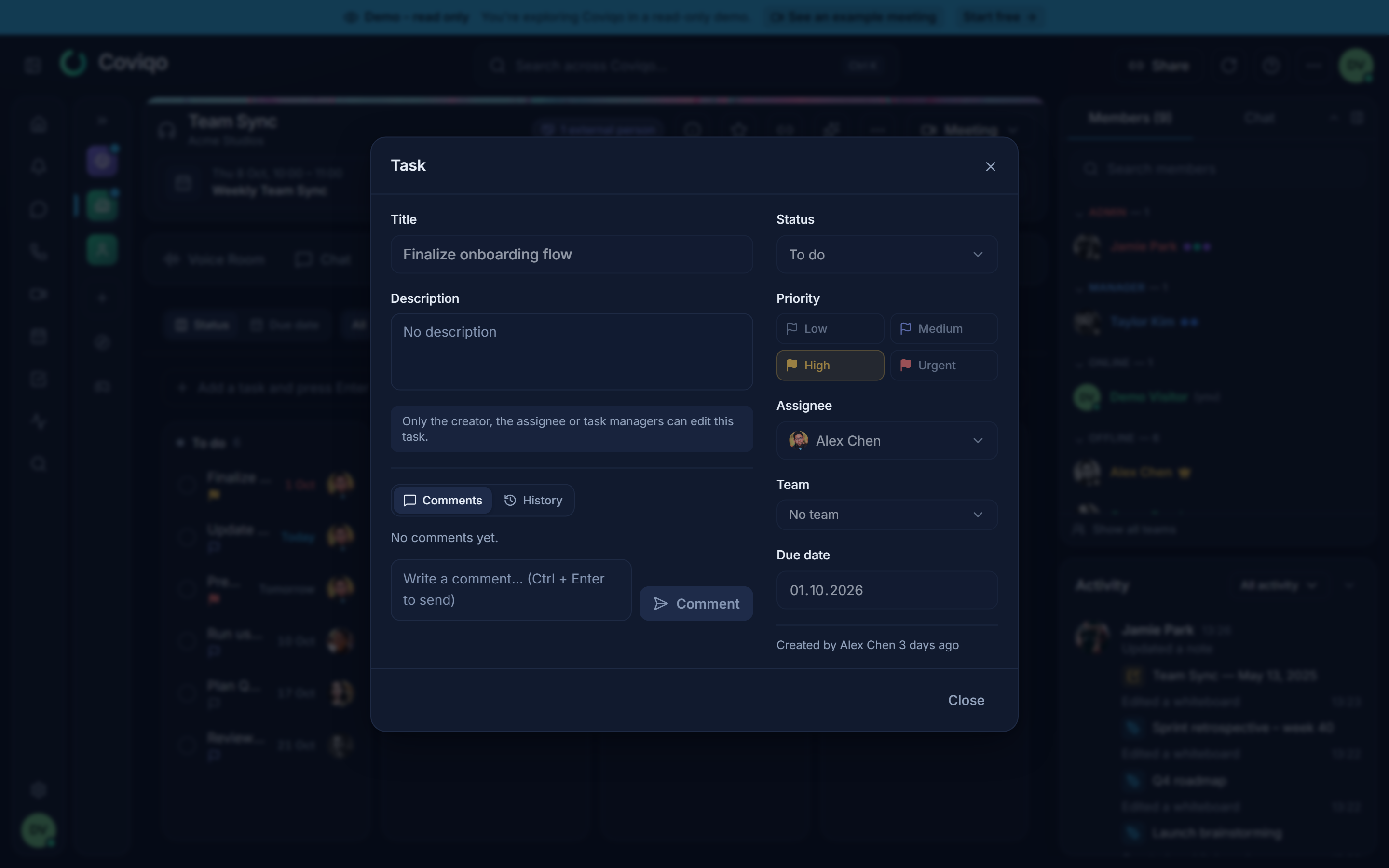
Klicke auf eine Aufgabe, um sie zu öffnen. Der Dialog Aufgabe zeigt alle Felder und außerdem:
- Status – setze ihn auf Offen, In Arbeit, Erledigt oder Abgebrochen – oder, in einem Raum mit eigenen Spalten, auf eine der Spalten des Raums.
- Kategorie – die Kategorie der Aufgabe oder Ohne Kategorie.
- Kommentare – die Diskussion zur Aufgabe. Schreibe einen Kommentar und sende ihn mit Kommentieren oder
Ctrl+Enter. - Wer die Aufgabe wann erstellt hat und wann sie erledigt wurde.
- In … öffnen – wenn du die Aufgabe aus Meine Aufgaben geöffnet hast, bringt dich dieser Link in den Raum.
Klicke auf Speichern, um deine Änderungen zu übernehmen. Löschen entfernt die Aufgabe samt Kommentaren nach einer Bestätigung.
Hinweis
Ist dein Raum mit GitHub oder Jira verbunden, zeigt der Aufgabendialog außerdem Verknüpfte Issues. Mit Issue in GitHub/Jira erstellen machst du aus der Aufgabe ein Issue im verbundenen Tool. Siehe das Kapitel Integrationen.
Das Kontextmenü#
Klicke mit der rechten Maustaste auf eine Aufgabe (oder halte sie auf einem Touchscreen gedrückt), um sie schnell zu ändern, ohne den Dialog zu öffnen:
| Aktion | Was sie bewirkt |
|---|---|
| Öffnen | Öffnet den Aufgabendialog. |
| Als erledigt markieren / Wieder öffnen | Erledigt die Aufgabe oder öffnet sie wieder. |
| Status | Setzt Offen, In Arbeit, Erledigt oder Abgebrochen (in Räumen mit eigenen Spalten: eine der Spalten des Raums). |
| Priorität | Setzt Dringend, Hoch, Mittel oder Niedrig. |
| Fälligkeit | Heute, Morgen, Nächste Woche oder Fälligkeit entfernen. |
| Mir zuweisen / Zuweisung entfernen | Übernimmt die Aufgabe oder entfernt die zuständige Person. |
| Link kopieren | Kopiert einen Link, der die Aufgabe direkt öffnet. |
| Aufgabe löschen | Löscht die Aufgabe nach einer Bestätigung. |
Aktionen, die die Aufgabe ändern, erscheinen nur, wenn du sie bearbeiten darfst; Aufgabe löschen nur, wenn du sie löschen darfst.
Meine Aufgaben#
Meine Aufgaben zeigt alles, was dir in allen Spaces zugewiesen ist. Du öffnest die Seite über das Menü … in der oberen Leiste, über die Befehlspalette (Ctrl+K › Meine Aufgaben) oder über die App-Verknüpfung der installierten App.
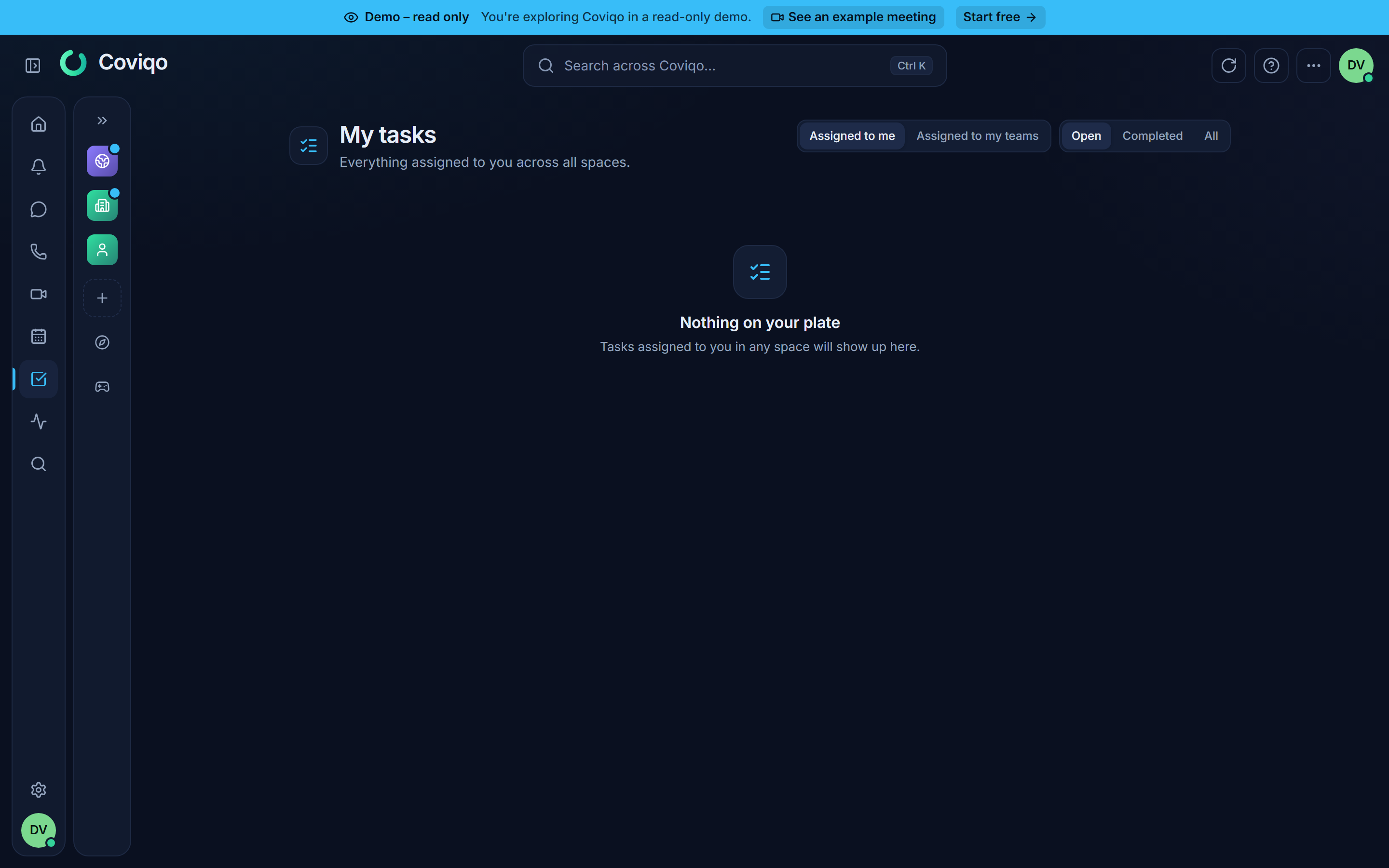
Die Seite gruppiert deine Aufgaben genauso wie die Ansicht „Fälligkeit“ – Überfällig, Heute, Diese Woche, Später, Ohne Datum und Erledigt. Mit dem Schalter oben zeigst du Offen, Erledigt oder Alle Aufgaben. Ein zweiter Schalter wechselt zwischen Mir zugewiesen und Meinen Teams zugewiesen: Die Team-Liste zeigt Aufgaben, die einem deiner Teams zugewiesen sind – einschließlich der Teams oberhalb deiner Unterteams –, und kennzeichnet jede Aufgabe mit ihrem Team.
Um eine Aufgabe einem Team zuzuweisen, wähle es im Aufgabendialog unter Team (zusätzlich zu einer Person oder stattdessen). Siehe das Kapitel Teams und Mitgliederliste.
Jede Zeile zeigt den Space und den Raum, zu dem die Aufgabe gehört; ein Klick darauf bringt dich zum Board des Raums. Aufgaben aus einem Meeting zeigen zusätzlich, aus welchem Meeting sie stammen. Du kannst Aufgaben direkt auf dieser Seite abhaken und öffnen.
Hast du nichts zu tun, siehst du Nichts zu tun. Fällige Aufgaben erscheinen außerdem im Überblick „Was habe ich verpasst?“ (siehe das Kapitel Überblick und Aktivität).
Aufgaben aus Meetings#
Nach einem Meeting prüfen die Organisator:innen die von der KI vorgeschlagenen Aufgaben und veröffentlichen sie als Aufgaben (siehe das Kapitel Meetings). Diese Aufgaben verhalten sich wie alle anderen, mit ein paar Ergänzungen.
Wo sie erscheinen#
- Im Tab Aufgaben des Raums, mit dem das Meeting verknüpft ist – oder auf Space-Ebene, wenn das Meeting keinen Raum hat.
- In den Tabs Aufgaben und Ergebnisse des Meetings.
- In Meine Aufgaben der zuständigen Person, mit dem Meeting als Herkunft.
Die Herkunft aus dem Meeting#
Wenn du eine solche Aufgabe öffnest, zeigt der Dialog Aus dem Meeting mit dem Titel des Meetings und einem Link Quelle, der genau die Stelle im Transkript öffnet – oder die Aufnahme ab dort abspielt, wenn du sie sehen darfst. So kannst du immer nachprüfen, was tatsächlich gesagt wurde.
Eine Aufgabe annehmen oder eine Korrektur anfordern#
Bist du die zuständige Person, bestätigst du die Aufgabe oder bittest um eine Änderung:
- Öffne die Aufgabe.
- Klicke auf Aufgabe annehmen, wenn alles stimmt. Die Aufgabe zeigt „Angenommen am …“.
- Stimmt etwas nicht – die falsche Person, eine missverstandene Frist, ein unklarer Titel –, klicke auf Korrektur anfordern, beschreibe Was soll korrigiert werden? und klicke auf Senden.
Die Organisator:innen des Meetings werden über den Korrekturwunsch benachrichtigt und sehen Korrektur angefragt an der Aufgabe in den Meeting-Ergebnissen. Nachdem sie die Aufgabe korrigiert haben, klicken sie auf Korrektur erledigt, und du wirst benachrichtigt.
Erinnerungen#
Bei offenen Aufgaben aus Meetings erinnert Coviqo die zuständige Person 24 Stunden vor der Fälligkeit. Außerdem bekommst du jeden Montagmorgen eine Wochenübersicht deiner offenen Meeting-Aufgaben, die überfällig oder in den nächsten sieben Tagen fällig sind. Beides kannst du in deinen Benachrichtigungseinstellungen pro Kanal anpassen (siehe das Kapitel Benachrichtigungen).
Hinweis
Normale Aufgaben, die nicht aus einem Meeting stammen, haben keine Fälligkeitserinnerung. Nutze die Gruppen Überfällig und Heute in Meine Aufgaben, um den Überblick zu behalten.