Kapitel 59
Organisationseinstellungen
Auf dieser Seite
- Wer die Organisation verwalten kann
- Die Organisation einrichten
- Sprach-Region
- Spaces der Organisation
- Richtlinien
- Bevor du speicherst
- Verwaltete Konten
- Organigramm und Organisationsteams
- Wenn jemand geht: Deaktivierung, Übergabe und Reaktivierung
- Gäste, Freigabelinks und Anfragen
- Telefonanlage
- Weitere Telefonie-Funktionen
- Ausgehende Funktionen
- Anrufabläufe
- Nummern und Anrufabläufe
- Einen Ablauf anlegen
- Einen Ablauf Schritt für Schritt bauen
- Prüfen, veröffentlichen, Verlauf
- Ausprobieren
- Betriebsmodus und Anruferlisten
- Analytics (Business)
- Was welcher Tarif enthält
- Sicherheitseinstellungen
- Änderungen bestätigen
- Datenschutz & Transparenz
- Audit-Log und Export
- Für Mitglieder: was du davon merkst
- Dein Konto wird verwaltet
- Etwas ist nicht erlaubt
- Um Freigabe bitten
- Passwortgeschützte Freigabelinks
Unternehmen, die Coviqo im Tarif Business oder Enterprise nutzen, können ihre Leute zentral verwalten: welche Konten zur Organisation gehören, was Mitglieder in Spaces anderer Organisationen tun dürfen, was Gäste in den Spaces des Unternehmens tun dürfen, wie sich Mitglieder anmelden und was passiert, wenn jemand geht. Dieses Kapitel erklärt zuerst den Organisationsbereich für Administratoren und dann, was Mitglieder davon merken.
Hinweis
Organisationen, die die Einrichtung im Tarif Free oder Community Pro bereits abgeschlossen haben, behalten ihre Vorlage, sie greift aber erst nach einem Upgrade auf Business oder Enterprise. Bis dahin funktioniert alles wie bisher („Offen“). Organisationen ohne Einrichtung in diesen Tarifen – zum Beispiel deine persönliche Organisation oder eine kleine Community – sehen im Bereich nur den Abschnitt Abrechnung; die Einrichtung erscheint nach einem Upgrade auf Business.
Wer die Organisation verwalten kann#
Der Organisationsbereich steht dem Inhaber und den Admins einer Organisation offen (den Personen, die auch ihre Abrechnung verwalten und ihre Single-Sign-On-Einstellungen sehen können). Nur der Inhaber kann Single Sign-On und die SCIM-Bereitstellung ändern; Admins sehen diese Einstellungen nur lesend. Admins können außerdem das Konto des Inhabers nicht deaktivieren, übergeben, freigeben, abmelden, unter Legal Hold stellen oder exportieren – nur der Inhaber kann das für sein eigenes Konto tun. Abrechnungsverantwortliche sehen nur den Abschnitt Abrechnung. Änderungen an den Organisationseinstellungen sind erst möglich, nachdem du deine Identität erneut bestätigt hast (siehe Änderungen bestätigen unten).
Du öffnest ihn über Organisation verwalten im Benutzermenü (oben rechts) oder direkt unter https://app.coviqo.com/org (oder demselben Pfad auf deinem eigenen Server). Die Abrechnungsseite einer Organisation ist https://app.coviqo.com/org/<organisation>/billing; Abonnements im Benutzermenü listet alle Organisationen, deren Abrechnung du verwaltest, und öffnet sie mit Verwalten. Administrierst du mehr als eine Organisation, wählst du eine aus der Liste oben in der Navigation – sie enthält auch die Organisationen, deren Abrechnung du verwaltest. Der Bereich ist in Gruppen und Einträge gegliedert:
| Gruppe | Eintrag (Tabs) | Was du dort tust |
|---|---|---|
| Organisation | Übersicht | Tarif, aktive Vorlage, Zähler (Spaces, verwaltete Konten, deaktivierte Konten, Gäste, Freigabelinks, offene Anfragen) |
| Abrechnung | Aktueller Tarif, belegte / gebuchte Plätze, Tarif wechseln (monatlich / jährlich), Zahlungsmethode und Rechnungsadresse (Stripe), Rechnungen, Vertrag, Verträge hier kündigen und Vertrag widerrufen – siehe Kapitel Tarife und Abrechnung; Alle Abonnements führt zu Einstellungen › Abonnements | |
| Spaces | Alle Spaces der Organisation mit Typ, Zustand, Inhaber, Mitgliedern, Speicher und Erstellungsdatum – suchen, filtern, sortieren; einen Space oder seine Einstellungen öffnen, wo du Mitglied bist | |
| Personen & Zugriff | Verwaltete Konten | Verwaltete Konten: suchen, Details, Sitzungen, deaktivieren, reaktivieren, übergeben, Verwaltung beenden, bestehende Konten übernehmen |
| Organigramm / Teams | Teams der Organisation (Organigramm) | |
| Externe Zusammenarbeit (Tabs Externe Personen, Freigabelinks, Freigabeanfragen) | Alle Personen von außerhalb der Organisation in euren Unternehmens-Spaces – und sie entfernen; alle aktiven öffentlichen Dateilinks – und sie widerrufen; Freigabeanfragen von Mitgliedern, die Spaces anderer Organisationen beitreten möchten (die Zahl offener Anfragen steht am Eintrag und am Tab) | |
| Regeln & Sicherheit | Richtlinien | Vorlage und die einzelnen Regeln |
| Sicherheit & Anmeldung | Zwei-Faktor-Pflicht, gemerkte Geräte, Sitzungsdauer, Abmeldung bei Inaktivität, erlaubte Netzwerke und Apps; darunter Single Sign-On (SAML / OpenID Connect, verifizierte Domains, Bereitstellung, SCIM) – früher in den Space-Einstellungen | |
| Geräte & Telefonie | Telefonie | Telefonanschluss, Rufnummern und die Telefonanlage (Öffnungszeiten, Sprachmenüs, Warteschlangen, Sperrliste, Wartemusik, Berichte) |
| Raum-Geräte | Mini-PCs, Android-Boxen und Kiosk-Browser in Besprechungsräumen | |
| Nachvollziehbarkeit | Audit-Log | Alles, was in der Organisation passiert ist |
| Datenschutz & Aufbewahrung (Tabs Aufbewahrung & Export, Datenschutz & Transparenz) | Legal Hold, Kontoexporte, Audit-Export und SIEM-Anbindung (Enterprise); was die Organisation über ihre Mitglieder sehen kann |
Was die Organisation festlegt, zeigen die Einstellungen darunter mit Von der Organisation festgelegt: Verbietet die Richtlinie externe Personen oder Freigabelinks, sind Externe Personen erlauben und Externe Datei-Links in der Übersicht der Space-Einstellungen aus und gesperrt; schränkt sie Direktnachrichten ein, trägt Einstellungen › Datenschutz & meine Daten › Nachrichten und Kontakte denselben Hinweis.
Mehrere frühere Abschnitte sind zu einem Eintrag mit Tabs zusammengefasst; alte Links wie …/org/<organisation>/guests öffnen weiterhin den richtigen Tab. Über der Navigation findest du mit Einstellung suchen … jeden Abschnitt auch unter seinem früheren Namen (z. B. „Externe Gäste“).
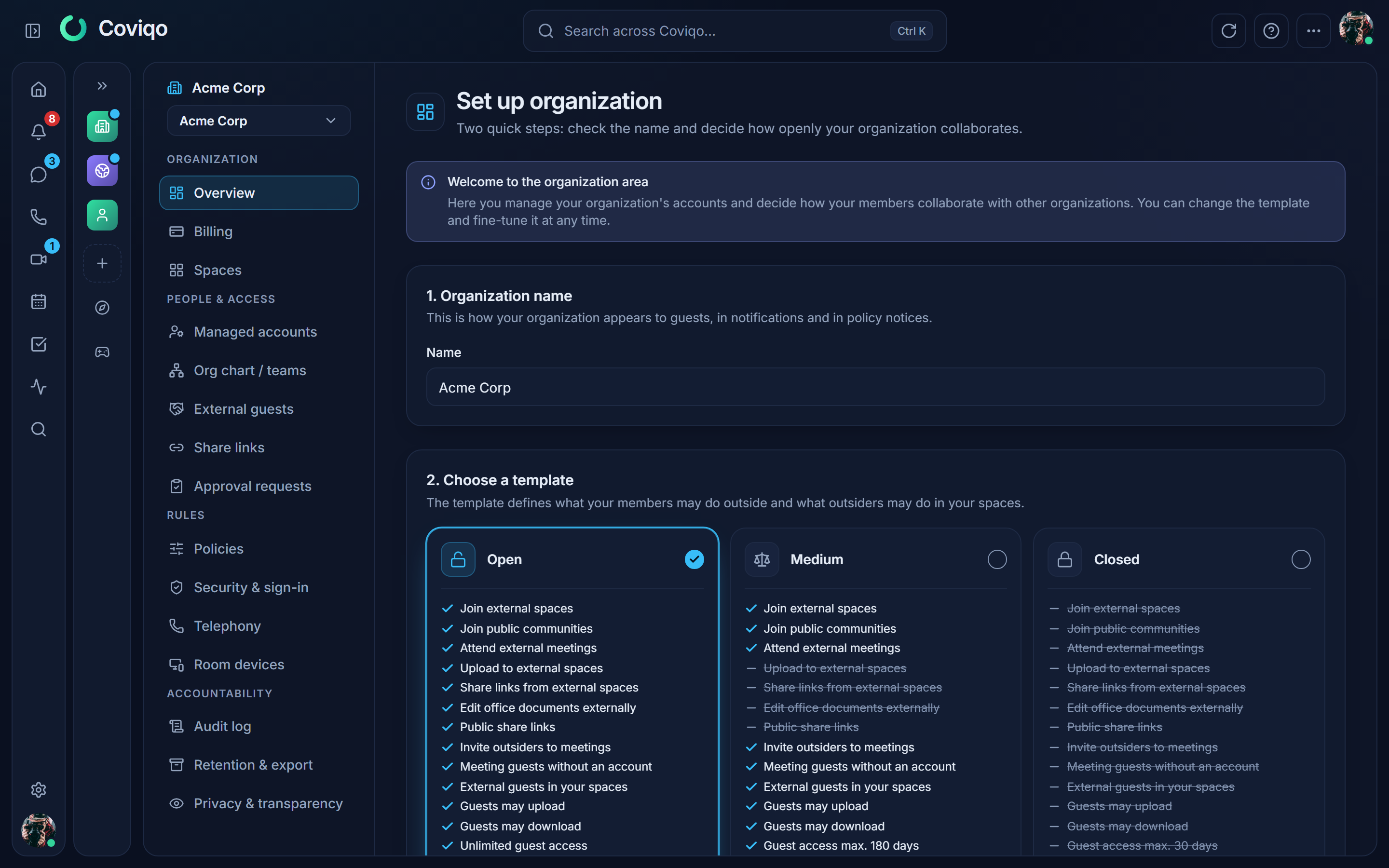
Die Organisation einrichten#
Wenn du den Bereich zum ersten Mal öffnest, fragt eine kurze Einrichtung nach dem Namen der Organisation und einer Vorlage – einem Ausgangspunkt für alle Regeln. Die Vorlage und einzelne Regeln kannst du später jederzeit ändern.
| Vorlage | Kurz gesagt | Was das bedeutet |
|---|---|---|
| Offen | Maximale Zusammenarbeit – wie bisher | Mitglieder treten Spaces und Meetings anderer Organisationen bei, laden dort Dateien hoch und teilen sie, laden Gäste ein und erstellen öffentliche Dateilinks. Standard für jede bestehende Organisation. |
| Medium | Mitmachen ja, nichts nach außen geben | Mitglieder dürfen weiterhin Spaces und Meetings anderer Organisationen beitreten, dort aber keine Dokumente hochladen, teilen oder bearbeiten. Öffentliche Dateilinks sind aus; Gäste in euren Spaces höchstens 180 Tage. |
| Geschlossen | Alles bleibt in der Organisation | Keine Spaces oder Meetings anderer Organisationen, keine Gäste, keine öffentlichen Links, kein persönlicher Space, keine persönlichen Integrationen und keine Offline-Kopie von Notizen. |
Jede Vorlagenkarte zeigt nur die wenigen Regeln, in denen sich die Vorlagen unterscheiden – jeweils mit Haken (an) oder Kreuz (aus). Alle Regeln anzeigen unter den Karten öffnet eine Tabelle mit allen Regeln für Offen, Medium und Geschlossen nebeneinander; Regeln, die in allen Vorlagen gleich sind, stehen einmal am Ende unter In allen Vorlagen gleich. Regeln ausblenden schließt sie wieder. Die Regeln zur Anmeldesicherheit sind von der Vorlage unabhängig und findest du unter Sicherheit & Anmeldung.
Sprach-Region#
Bietet dein Coviqo Gespräche in mehr als einer Region an, zeigt die Übersicht der Organisation Sprach-Region. Sie legt fest, wo Live-Audio und -Video der Gespräche deiner Organisation laufen – wähle für die geringste Verzögerung die Region, die deinen Leuten am nächsten ist:
- Automatisch (empfohlen) – jedes Gespräch nutzt die Region, die der ersten teilnehmenden Person am nächsten ist, andernfalls die Region der Datenregion deiner Organisation. Regionen außerhalb der EU werden nur automatisch gewählt, wenn du sie erlaubst (siehe unten).
- Eine feste Region, z. B. „USA (Virginia)“ – alle Gespräche der Organisation nutzen sie, es sei denn, jemand, der ein Meeting organisiert, wählt für dieses eine Meeting eine andere Region.
Sprach-Regionen außerhalb der EU erlauben (standardmäßig aus) – wird nur angezeigt, wenn eine Region außerhalb der EU angeboten wird. Solange der Schalter aus ist, nutzt Automatisch nur Regionen innerhalb der EU, auch wenn die erste teilnehmende Person etwa in den USA ist. Schalte ihn ein, wenn Gespräche mit weit entfernten Personen die nähere Region außerhalb der EU nutzen sollen. Inhaber und Admins können diesen Schalter in jedem Tarif ändern. Eine Region außerhalb der EU als feste Region zu wählen (oder sie als Organisator für ein Meeting zu wählen) ist eine ausdrückliche Entscheidung und funktioniert auch ohne den Schalter.
Nur der Inhaber der Organisation kann die Region selbst ändern, und dein Tarif muss die Wahl der Region enthalten. Nachrichten, Dateien, Aufzeichnungen, Transkripte und alle anderen Daten bleiben immer im Hauptsystem – die Region betrifft nur den Weg des Live-Gesprächs. Ein laufendes Gespräch behält seine Region; die Änderung gilt für Gespräche, die danach beginnen. Unterstützt eine Region keine Aufzeichnung oder Live-Transkription, weist die Einstellung darauf hin.
Spaces der Organisation#
Spaces listet jeden Space, der zur Organisation gehört – Workspaces, Communities und hybride Spaces, auch archivierte und gesperrte (gelöschte Spaces werden nicht angezeigt). Zu jedem Space siehst du Icon und Namen, den Typ, ob er öffentlich, privat oder nur auf Einladung zugänglich ist, seinen Zustand (Aktiv, Archiviert, Gesperrt), den Inhaber, die Zahl der Mitglieder, wie viel Speicher seine Dateien belegen und wann er erstellt wurde. Suche nach Name oder Adresse, filtere nach Typ und Zustand, sortiere nach Name, Alter oder Mitgliederzahl und blättere in großen Organisationen jeweils 25 Spaces weiter. Die Übersicht zeigt die Zahl der Spaces als Zähler, der hierher führt.
Die Liste zeigt Informationen über die Spaces, nicht ihren Inhalt: keine Räume, Nachrichten, Dateien oder Mitgliederlisten. Inhaber oder Admin der Organisation zu sein, gibt dir keinen Zugang zu einem Space. Öffnen erscheint nur bei Spaces, in denen du selbst Mitglied bist, und Einstellungen nur dort, wo deine Rolle in diesem Space dir die Verwaltung erlaubt. Bei allen anderen Spaces siehst du Kein Mitglied – bitte die Person, der der Space gehört, um eine Einladung, wenn du Zugang brauchst. Persönliche Spaces und Direktnachrichten werden nie aufgeführt.
Richtlinien#
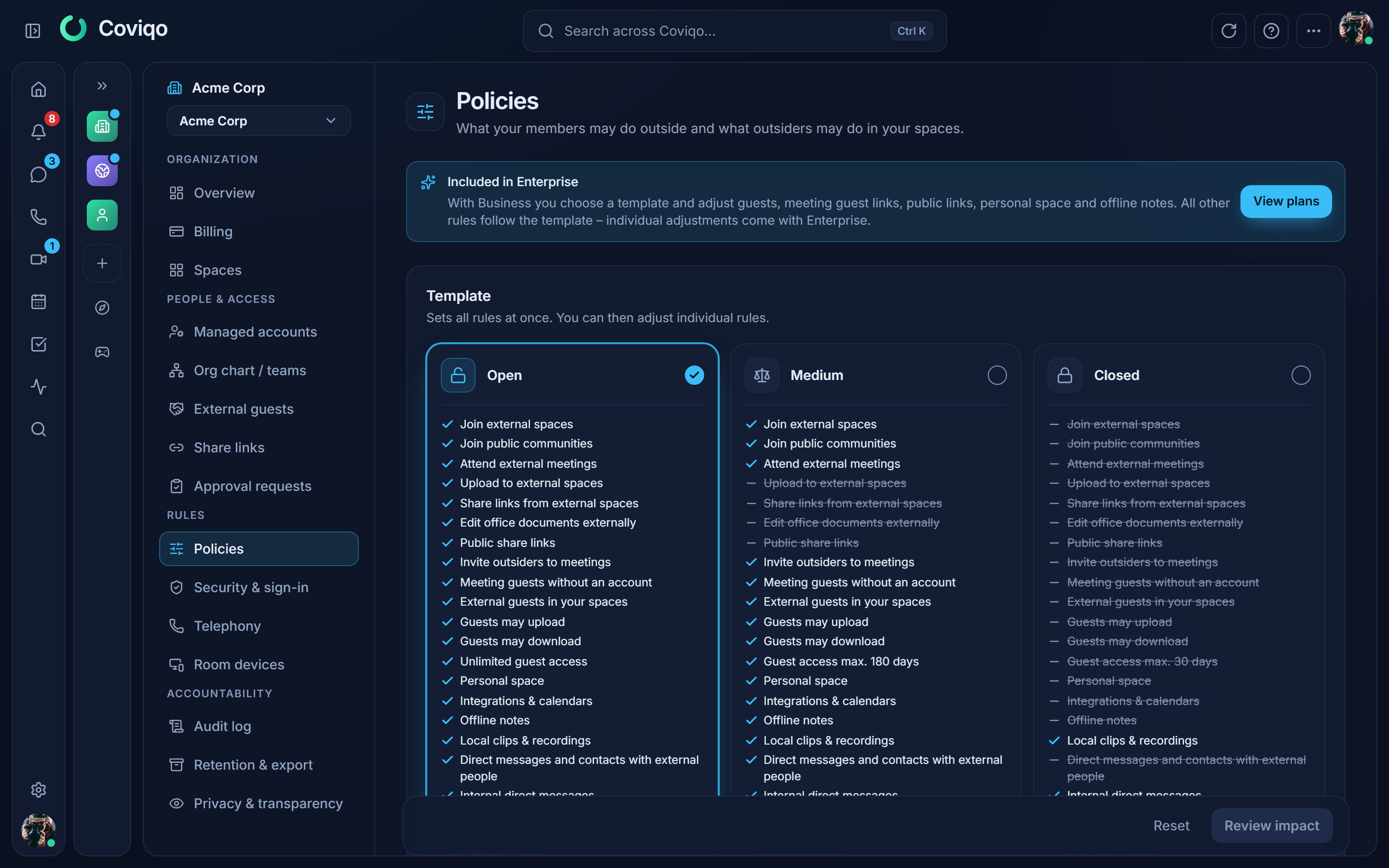
Unter Richtlinien siehst du die Vorlage und jede einzelne Regel. Im Tarif Business kannst du die Vorlage wählen und darüber hinaus einige Grundregeln anpassen: Gäste in Unternehmens-Spaces, Meeting-Gäste ohne Konto, öffentliche Dateilinks, den persönlichen Space, Offline-Notizen und die maximale Dauer des Gastzugangs. Im Tarif Enterprise kannst du jede Regel einzeln anpassen.
Mitglieder außerhalb der Organisation (gilt für verwaltete Konten):
- Spaces anderer Organisationen beitreten – Erlaubt, Nur Partner, Mit Freigabe (Partner direkt, alle anderen nach Freigabe) oder Nicht erlaubt. Partner sind Organisationen, deren Domain du zur Partner-Liste hinzufügst (Enterprise).
- Öffentlichen Communities beitreten außerhalb der Organisation.
- An Meetings anderer Organisationen teilnehmen.
- Dateien in externe Spaces hochladen, Freigabelinks in externen Spaces erstellen und Office-Dokumente in externen Spaces bearbeiten in Spaces anderer Organisationen. Ansehen bleibt möglich.
Meetings der Organisation: ob Mitglieder Personen von außerhalb einladen dürfen und ob Gäste ohne Coviqo-Konto per Link teilnehmen dürfen.
Externe in Spaces der Organisation: ob externe Gäste überhaupt erlaubt sind, aus welchen E-Mail-Domains, für höchstens wie viele Tage und ob sie hochladen, herunterladen, Office-Dokumente bearbeiten und Nachrichten schreiben dürfen.
Öffentliche Freigabelinks: erlaubt oder nicht, maximale Laufzeit in Tagen und ob jeder Link ein Passwort braucht.
Verwaltete Konten: persönlicher Space (ist er aus, können verwaltete Konten keinen privaten Space anlegen und ein bestehender wird ausgeblendet), persönliche Integrationen und Kalendersynchronisierung (alle, nur ausgewählte oder keine) und die Offline-Kopie von Notizen im Browser.
Webseiten in Räumen: Erlaubt (jede https-Seite), Nur freigegebene Domains oder Aus – welche externen Seiten das Raummodul Webseiten anzeigen darf (siehe Webseiten).
Lokale Clips und Aufnahmen (Desktop-App): ob Mitglieder mit der Desktop-App Spiel-Clips und Aufnahmen auf ihrem eigenen Computer speichern dürfen (siehe Spiel-Clips). Die Desktop-App setzt das nach bestem Vermögen durch – es ist kein Kopierschutz.
Direktnachrichten (Business und Enterprise): Direktnachrichten und Kontakte mit Externen – Erlaubt, Nur Partner oder Gesperrt (in beide Richtungen: Mitglieder können Externen nicht schreiben und Externe können Mitgliedern nicht schreiben; dasselbe gilt für Kontakte und Kontaktanfragen, bestehende externe Kontakte werden ausgeblendet); Direktnachrichten innerhalb der Organisation an oder aus; Benutzernamen gesperrt. Offen erlaubt alles, Medium erlaubt Text mit Externen, aber keine Anhänge an sie, Geschlossen sperrt Direktnachrichten mit Externen und sperrt die Benutzernamen. Details im Kapitel Direktnachrichten.
Dateien & Dokumente: gesperrte Dateitypen für Uploads (zum Beispiel exe) und ein Wasserzeichen mit Name, E-Mail-Adresse und Datum über dem Office-Editor.
Bevor du speicherst#
Wenn du Regeln änderst, zeigt Coviqo, was die Änderung betrifft: zum Beispiel wie viele Mitglieder in Spaces sind, die die neue Regel nicht mehr erlaubt, wie viele Freigabelinks nicht mehr funktionieren werden, wie viele Konten noch keine Zwei-Faktor-Authentifizierung haben und welche Integrationen getrennt werden. Strengere Regeln wirken sich so auf Bestehendes aus:
- Gesperrte Aktionen (hochladen, teilen, beitreten …) sind sofort gesperrt.
- Mitglieder bleiben in Spaces anderer Organisationen, es sei denn, du setzt den Haken bei Mitglieder aus nicht mehr erlaubten externen Spaces entfernen – dann werden sie entfernt und benachrichtigt.
- Integrationen und Kalendersynchronisierung, die nicht mehr erlaubt sind, werden beim Speichern getrennt.
- Freigabelinks, die nicht mehr zu den Regeln passen, funktionieren einfach nicht mehr; du siehst sie unter Freigabelinks markiert.
- Gäste bleiben, dürfen aber nur noch das, was die neuen Regeln erlauben. Entferne sie bei Bedarf unter Externe Zusammenarbeit › Externe Personen.
- Sitzungen aus Netzwerken oder Apps, die nicht mehr erlaubt sind, enden innerhalb von etwa 15 Minuten.
- Direktunterhaltungen mit Personen außerhalb der Organisation, die die neuen Regeln nicht mehr erlauben, werden schreibgeschützt; gelöscht wird nichts.
Verwaltete Konten#
Ein verwaltetes Konto ist ein Konto, das zu deiner Organisation gehört. Nur verwaltete Konten sind an die Regeln für Mitglieder und an die Anmeldesicherheit gebunden. Ein Konto wird verwaltet, wenn
- sich die Person über das Single Sign-On deiner Organisation anmeldet oder von deinem Identity Provider (SCIM) angelegt wird – mit einer Adresse aus einer deiner verifizierten Domains –, oder
- du es übernimmst: Verwaltete Konten › Konten übernehmen listet bestehende Coviqo-Konten mit Adressen aus deinen verifizierten Domains. Wähle sie aus und bestätige. (Verifiziere vorher eine Domain unter Single Sign-On › Domains.)
Die Person bekommt eine Benachrichtigung und eine E-Mail, dass ihr Konto jetzt von deiner Organisation verwaltet wird. Verwaltete Konten behalten ihre Inhalte; sie können sich nicht mehr selbst löschen, ihre E-Mail-Adresse nur noch auf eine deiner Domains ändern und bekommen – mit Single Sign-On – ihren Namen vom Identity Provider.
Klicke auf ein Konto, um seine Sitzungen (ein Gerät oder alle abmelden), seine Spaces (auch die anderer Organisationen), verbundene Integrationen und Kalender zu sehen. Verwaltung beenden beendet die Verwaltung – das Konto wird wieder ein normales, selbst verwaltetes Konto.
Organigramm und Organisationsteams#
Organigramm / Teams (Business-Tarif) zeigt die Teams deiner Organisation als aufklappbaren Baum – zum Beispiel IT › Entwicklung › QA – mit Mitgliederzahlen. Organisationsteams wirken in jedem Space der Organisation: Personen können sie per @ erwähnen, Räume können mit ihnen geteilt und Aufgaben ihnen zugewiesen werden. Mitglieder von Unterteams zählen als Mitglieder der darüberliegenden Teams.
- Neues Team legt ein Team auf oberster Ebene an; Unterteam erstellen im Menü eines Teams fügt eines darunter hinzu.
- Ziehe ein Team auf ein anderes Team, um es zu verschieben – sein ganzer Teilbaum wandert mit. Mit der Tastatur nutzt du Verschieben nach…. Teams können höchstens sechs Ebenen tief verschachtelt sein.
- Mitglieder anzeigen klappt ein Team bis zu seinen Mitgliedern auf; Mitglieder hinzufügen wählt Personen deiner Organisation aus, optional als Teamleitung. Teamleitungen verwalten ihr Team und alle Teams darunter.
- Enterprise: Trage bei einem Team eine IdP-Gruppe ein, um seine Mitglieder von deinem Identity Provider zu übernehmen (SCIM-Gruppe oder Gruppen-Claim bei der Anmeldung). Wer die Gruppe verlässt, verlässt auch das Team; die Struktur selbst bleibt hier unter deiner Kontrolle.
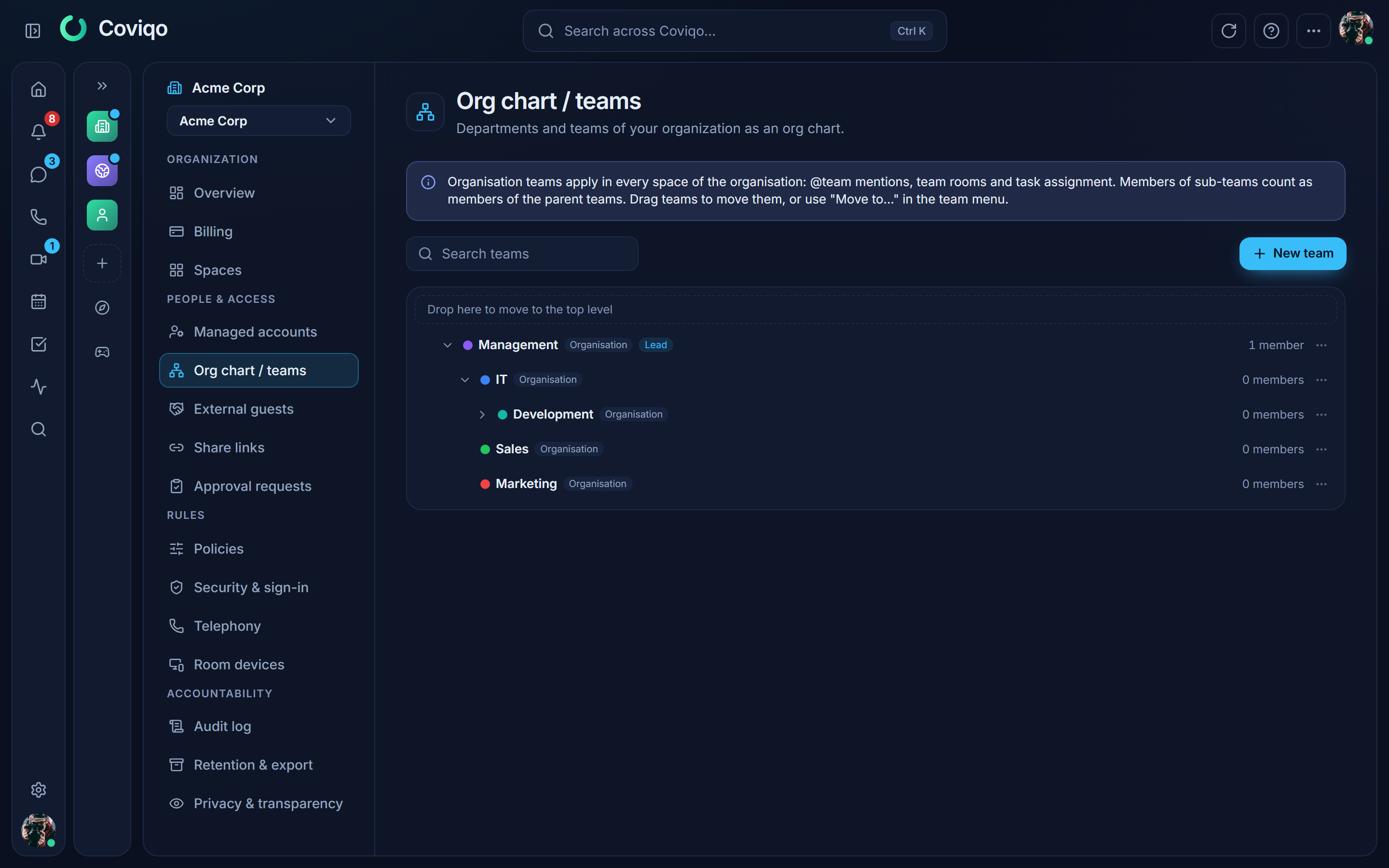
Jede Änderung verlangt, dass du deine Identität bestätigst, wie alle Änderungen im Organisationsbereich. Space-Admins sehen Organisationsteams nur lesend oberhalb ihrer eigenen Teams unter Space-Einstellungen › Mitglieder › Teams und können Space-Teams darunter einhängen.
Wenn jemand geht: Deaktivierung, Übergabe und Reaktivierung#
Verwaltete Konten › (Person) › Deaktivieren meldet die Person sofort überall ab:
- Wähle optional eine Nachfolge, die ihre Spaces, Dateien, offenen Aufgaben und anstehenden Meetings übernimmt.
- Gib einen Grund ein (optional) und bestätige.
Coviqo beendet dann alle Sitzungen auf allen Geräten, entfernt die Person aus laufenden Gesprächen, trennt persönliche Integrationen und die Kalendersynchronisierung, widerruft ihre Freigabelinks und – sofern du das nicht ausgeschaltet hast – entfernt sie aus Spaces anderer Organisationen. Nachrichten, Dateien und Notizen bleiben. Du bekommst einen Offboarding-Bericht über das, was getan wurde, den du später herunterladen kannst.
Nach der Frist (standardmäßig 30 Tage, einstellbar unter Richtlinien) wird das Konto nachts automatisch anonymisiert. Bis dahin kannst du es reaktivieren. Hat dein Identity Provider das Konto deaktiviert (SCIM), reaktivierst du es dort – Coviqo weist dich darauf hin.
Eine Übergabe funktioniert auch ohne Deaktivierung, zum Beispiel wenn jemand das Team wechselt.
Legal Hold (Enterprise, unter Aufbewahrung & Export oder auf der Kontoseite): Solange er aktiv ist, wird das Konto nie anonymisiert oder gelöscht. CSV exportieren / JSON exportieren (Enterprise) erstellt für ein verwaltetes Konto denselben Datenexport, den Personen für sich selbst anfordern können.
Gäste, Freigabelinks und Anfragen#
- Externe Personen listet alle Personen von außerhalb der Organisation in euren Unternehmens-Spaces, mit ihrem Space, ihrer Heimatorganisation und dem Enddatum. Entfernen beendet ihre Mitgliedschaft.
- Freigabelinks listet alle aktiven öffentlichen Dateilinks eurer Unternehmens-Spaces, wer sie erstellt hat, wann sie ablaufen, ob sie passwortgeschützt sind und ob sie noch zu euren Regeln passen. Widerrufen stoppt einen Link sofort.
- Freigabeanfragen zeigt Freigabeanfragen, wenn der Beitritt zu Spaces anderer Organisationen eine Freigabe braucht. Freigeben oder Ablehnen (optional mit Notiz); das Mitglied wird benachrichtigt. Eine Entscheidung lässt sich nicht einfach umschalten: Nutze bei einer entschiedenen Anfrage Wieder öffnen (optional mit Grund, der im Audit-Log festgehalten wird) und entscheide erneut. Das erneute Öffnen entfernt keine Mitgliedschaft, die die Person bereits hat.
Telefonanlage#
Rufnummern – jede Nummer deiner Organisation folgt ihrem Anrufablauf (Anrufabläufe): Er entscheidet, wer klingelt, was angesagt wird und wann die Mailbox annimmt. Unter Telefonie → Rufnummern legst du je Nummer fest:
- Durchwahl von – die Person, der die Nummer gehört: Sie nutzt sie als Absender, hat eine eigene Mailbox und sieht die Nummer unter Meine Nummern. Niemand (gemeinsame Nummer) macht sie zu einer gemeinsamen Nummer; in ihrer Mailbox legst du fest, wer die Nachrichten bekommt.
- Meeting-Einwahl (PIN) – Anrufende geben stattdessen eine Meeting-PIN ein (nur wenn die Meeting-Einwahl der Plattform eingerichtet ist); eine solche Nummer hat keinen Anrufablauf.
- Anrufablauf – der Ablauf, den die Nummer nutzt (Im Editor öffnen öffnet ihn). Bei Keiner oder solange der Ablauf nicht veröffentlicht ist, hören Anrufende „nicht erreichbar“ – die Liste zeigt dann einen Hinweis bei der Nummer.
- Neuer Standard-Ablauf – legt einen neuen Ablauf Direktleitung an und weist ihn zu; der bisherige Ablauf bleibt erhalten.
Beim Nummer hinzufügen legt Wer soll klingeln? gleich den ersten Ablauf an: Eine Person (eine Durchwahl – es klingelt 25 Sekunden lang, mit Rufumleitung und Nicht stören der Person, danach nimmt die Mailbox der Nummer an), Mehrere Personen (alle klingeln gleichzeitig, danach die Mailbox) oder Noch niemand (ein leerer Ablauf – die Nummer ist „nicht erreichbar“, bis du ihn unter Anrufabläufe baust und veröffentlichst). Nummern, die der Betreiber deiner Organisation zuweist, bekommen ebenfalls einen leeren Ablauf. Eine eigene Weiterleitung oder einen Schalter gibt es nicht mehr: Was Anrufende hören, bestimmt immer der Anrufablauf der Nummer.
Hat deine Organisation eine Telefonleitung, gibt es unter Telefonie die Karte Telefonanlage mit den Reitern Öffnungszeiten, Sprachmenüs, Warteschlangen, Sperrliste, Wartemusik, Berichte und Einstellungen. Öffnungszeiten, Sprachmenüs und Warteschlangen sind Bausteine deiner Anrufabläufe; jeder zeigt, in wie vielen Anrufabläufen er steckt, und lässt sich nicht löschen, solange ein Ablauf ihn nutzt. Alles bleibt innerhalb der Organisation: Anrufe gehen an Personen, Nummern, Warteschlangen und Mailboxen deiner Organisation, nie an externe Nummern.
Öffnungszeiten – Öffnungszeiten anlegen (z. B. „Bürozeiten“): Zeitzone, die Zeiträume je Wochentag (Mo–Fr übernehmen kopiert den Montag), Feiertage (Luxemburg, Deutschland bundesweit oder ein Bundesland – jedes Jahr automatisch berechnet) und Eigene Tage, die Geschlossen sind oder Geänderte Zeiten haben (z. B. Heiligabend 9–12 Uhr). Nutze sie in einem Anrufablauf mit dem Baustein Öffnungszeiten: Was passiert, wenn geschlossen ist oder Feiertag ist – eine Ansage, die Mailbox, eine Notfall-Gruppe –, legst du dort fest.
Sprachmenüs – Sprachmenü anlegen: die Ansage (je Sprache; Vorschlag schreibt einen Text aus den Bezeichnungen deiner Tasten), Tasten 0–9, * und # mit je einer Bezeichnung, eine Taste für die Zentrale, Durchwahl wählen (Anrufende tippen eine Durchwahl und #), Zeit für Eingabe und Wiederholungen. Wohin eine Taste führt, entscheidet der Anrufablauf, der das Menü nutzt (Baustein Sprachmenü – ein Ausgang je Taste, dazu was ohne Eingabe oder nach einer falschen Taste passiert). Durchwahlen legst du je Person unter Telefonie → Wer darf nach extern anrufen? → Durchwahl fest (2–6 Ziffern).
Warteschlangen – Warteschlange anlegen: die Mitarbeitenden (in Reihenfolge), die Verteilung (Alle gleichzeitig, Der Reihe nach, Reihum, Längste Pause), die Klingelzeit, eine Begrüßung, die Wartemusik, Position ansagen, die Max. Wartezeit, die Max. Anrufe in der Schlange und was passiert, wenn Niemand angemeldet ist (Warten oder Sofort weiter). Wohin Anrufende bei Zeitüberschreitung, voller Warteschlange oder ohne angemeldete Personen gehen, entscheidet der Anrufablauf, der die Warteschlange nutzt (Baustein Warteschlange). Mitarbeitende melden sich in ihren Anrufeinstellungen selbst an und ab; die Liste zeigt, wie viele angemeldet sind und wie viele Anrufende warten. Wartende Anrufe belegen eine Leitung, und bei Nummern, die Coviqo bereitstellt, zählt die Wartezeit als eingehende Minuten. Rückruf statt warten (Pro, braucht die gleichnamige ausgehende Funktion): Wartende hören ein Angebot und können per Taste einen Rückruf anfordern und behalten ihren Platz – du legst Angebot nach, Versuche, Abstand zwischen Versuchen und optional ein eigenes Angebot und eine eigene Bestätigung fest. Ist jemand frei, klingelt Coviqo zuerst bei dieser Person („Rückruf“) und ruft dann den Anrufer an; offene Rückrufe verfallen nach 24 Stunden. Rückrufe listet offene und letzte Rückrufe (Admins alle, Mitarbeitende die ihrer Warteschlangen) mit Abbrechen; die Berichte zeigen Angefordert, Zurückgerufen, Nicht erreicht und Ø bis zum Rückruf.
Mailbox einer gemeinsamen Nummer – eine Nummer ohne Person (Niemand (gemeinsame Nummer)) hat eine eigene Mailbox (Mailbox bei der Nummer). Unter Wer bekommt die Nachrichten? wählst du die Personen, die ihre Nachrichten sehen – Mitarbeitende einer Warteschlange kommen nicht automatisch dazu.
Sperrliste – gib eine Nummer ein (für alle Nummern oder eine) und Sperren, oder nutze Sperren neben einem eingehenden Anruf in der Anrufliste. Anonyme Anrufe ablehnen lehnt Anrufende ab, die ihre Nummer unterdrücken – hier für die ganze Organisation oder je Nummer (Anonyme ablehnen bei der Nummer). Gesperrte Anrufe werden sofort abgelehnt; nichts klingelt, und es werden keine Minuten verbraucht.
Wartemusik – Anrufende in der Warteschleife oder in einer Warteschlange hören die Coviqo-Wartemusik (von Coviqo selbst erzeugt, keine Lizenzgebühren). Mit Musik hochladen kannst du eigene Musik verwenden (MP3, WAV, OGG … bis 5 Minuten). Setze den Haken bei Ich habe die Rechte an dieser Musik: Geschützte Musik in der Warteschleife abzuspielen braucht in der Regel eine Lizenz der Verwertungsgesellschaft (z. B. SACEM Luxembourg oder GEMA), darum kümmert sich deine Organisation. Eigene Musik entfernen schaltet zurück auf die Coviqo-Wartemusik.
Einstellungen – Besetzt bei Gespräch legt die Voreinstellung für alle fest: Wer telefoniert oder in einem Meeting ist, bekommt keine weiteren Anrufe. Alle können das für sich selbst ändern.
Sprache der Ansagen – bei jeder Nummer wählst du bis zu drei von Deutsch, Englisch, Französisch und Niederländisch, in dieser Reihenfolge abgespielt (in Luxemburg z. B. Französisch, Deutsch, Englisch). Die Texte deiner Menüs, Begrüßungen und Ansagen schreibst du je Sprache.
Berichte – eingehende Anrufe der letzten 7, 30 oder 90 Tage: Anrufe, angenommen, verpasst, aufgelegt, Mailbox, geschlossen, gesperrt, Wartezeiten, Ø Gesprächsdauer, Servicelevel (angenommen innerhalb von 20 Sekunden), Weiterleitungen und die Anrufqualität (Ø Qualität (MOS), Schlechte Qualität) – pro Tag, Nach Nummer, je Sprachmenü (welche Tasten Anrufende gewählt haben) und je Warteschlange. Die Qualität wird auf dem Gerät der annehmenden Person gemessen. Die Berichte entstehen aus der Anrufliste und enthalten keine weiteren personenbezogenen Daten; sie reichen höchstens 180 Tage zurück.
Weitere Telefonie-Funktionen#
Für die folgenden Funktionen hat die Telefonanlage zusätzlich die Reiter Tickets, Telefonbuch, Ergebnisse und Live-Anrufe. Tarife: Basis – Tickets, Telefonbuch, Ergebnisse; Pro – Wallboard, Pausen, Kalender; Business – Mithören.
Tickets – aus einem verpassten Anruf oder einer Sprachnachricht wird automatisch ein Ticket. Richte den Standard für alle Nummern ein und bei Bedarf eine Eigene Regel je Nummer (Keine Tickets schaltet eine Nummer ab): Raum (ein Raum mit Tickets), Ticket bei (Verpasster Anruf, Sprachnachricht), Zuständig und / oder Rolle, Kategorie, Priorität und Wiederholte Anrufe zusammenfassen (Minuten) – ruft dieselbe Nummer in dieser Zeit wieder an, bekommt das offene Ticket eine Notiz statt eines neuen Tickets. Das Ticket enthält die vollständige Nummer, die Sprachnachricht als Datei und das Transkript und ist nur für das Ticket-Team des Raums sichtbar.
Telefonbuch – Namen zu Nummern, die bei einem Anruf angezeigt werden: Eintrag hinzufügen mit Nummer, Name und optional einem Mitglied. Wer einen Anruf hatte, kann die anrufende Person auch direkt aus dem Anruffenster speichern. Die Liste zeigt Nummern nur gekürzt; bis zu 5000 Einträge.
Ergebnisse – die Auswahl für Notiz & Ergebnis nach einem Anruf (z. B. „Rückruf vereinbart“), mit Farbe und Reihenfolge, höchstens 30. Ein Ergebnis, das schon verwendet wurde, wird beim Löschen archiviert (Wiederherstellen holt es zurück). Die Berichte zeigen, wie oft jedes Ergebnis gewählt wurde.
Wallboard und Pausen (Reiter Warteschlangen) – Wallboard öffnen zeigt live für jede Warteschlange, wie viele warten, wer verfügbar, im Gespräch, in Nachbearbeitung oder Pause ist, und die Zahlen von heute (gut für einen zweiten Bildschirm, mit Vollbild). Das Wallboard sehen Admins, Supervisoren und die Mitarbeitenden ihrer Warteschlangen; als Kachel kannst du es auch in einen Raum legen. Unter Pausengründe legst du bis zu 12 Gründe fest (z. B. „Mittag“). In jeder Warteschlange stellst du Nachbearbeitung (Sekunden) ein (0–600): So lange bekommt eine Person nach einem Warteschlangen-Anruf keinen weiteren.
Kalender (Reiter Öffnungszeiten) – verknüpfe Öffnungszeiten mit einem Space (optional einem Raum) und / oder einer ICS-Adresse (z. B. ein Feiertags- oder Betriebsurlaubs-Kalender aus Outlook, Google oder Nextcloud). Jeder Termin dieses Kalenders schließt die Leitung – nimm also einen eigenen Kalender oder Raum, z. B. „Betriebsurlaub“. Ganztägige Termine schließen ganze Tage, Termine mit Uhrzeit nur diese Zeit; Eigene Tage gehen vor. Coviqo aktualisiert automatisch (ICS stündlich), sofort mit Jetzt aktualisieren; Nächste Schließzeiten zeigt, was ansteht. Die ICS-Adresse wird verschlüsselt gespeichert, angezeigt wird nur der Server.
Mithören, Flüstern, Aufschalten (Reiter Einstellungen, Tarif Business, standardmäßig aus) – Supervisoren können laufenden Telefonaten zuhören, nur der Mitarbeiterin bzw. dem Mitarbeiter etwas sagen oder sich dazuschalten; es wird nichts aufgezeichnet. Einschalten (mit Änderungen bestätigen) zeigt eine Liste, die du bestätigst – unter anderem, dass die Beschäftigten vorab schriftlich informiert sind, der Betriebsrat (Deutschland) bzw. die Personalvertretung (Luxemburg) beteiligt ist, nicht heimlich mitgehört wird, Anrufende informiert werden und Mithören nur der Schulung und Qualitätssicherung dient. Das ist keine Rechtsberatung – kläre es vorher mit deiner Rechtsberatung. Danach:
- Die Person im Gespräch sieht immer, dass mitgehört wird – das lässt sich nicht ausschalten.
- Hinweis für Anrufende (standardmäßig aus) – Anrufende hören zu Beginn „Hinweis: Zu Schulungszwecken können Gespräche mitgehört werden.“
- Supervisoren – Admins sind es immer; mit Person hinzufügen wählst du weitere. Sie sehen laufende Anrufe unter Live-Anrufe (die Nummer der anrufenden Person nur gekürzt).
Jedes Mithören und jede Änderung steht im Audit-Log. Wird der Bestätigungstext geändert, ist Mithören aus, bis du Erneut bestätigen wählst.
Ausgehende Funktionen#
Telefonie → Ausgehende Funktionen bündelt, was ins Telefonnetz anruft oder Gespräche aufnimmt. Jede Funktion muss zusätzlich im Coviqo-Betrieb freigeschaltet sein; Stand der Funktionen zeigt für jede, ob sie Verfügbar ist oder warum nicht (In Coviqo nicht freigeschaltet, Nicht in deinem Tarif, Keine ausgehende Leitung …). Änderungen bestätigst du wie andere sensible Einstellungen (Änderungen bestätigen).
- Anrufe nach extern erlauben – Mitglieder mit Wählberechtigung (Wer darf nach extern anrufen?) dürfen Nummern im Telefonnetz anrufen. Voraussetzung für Rückrufe, Weiterleitungen nach extern und „Meeting ruft mich an“. Es fallen ausgehende Minuten an – bei Business nur mit dem Add-on Ausgehende Anrufe (minutengenau bis zu deinem monatlichen Ausgabenlimit, Kapitel Tarife und Abrechnung); Notrufe, kostenpflichtige Sondernummern und nicht erlaubte Länder bleiben gesperrt.
- Weiterleitung und Parallelruf nach extern erlauben (Pro) – Mitglieder dürfen auf ihr Handy weiterleiten oder es parallel klingeln lassen, Anrufe an externe Nummern übergeben, und Abläufe dürfen externe Nummern anrufen (Baustein Externe Nummer anrufen). Jede solche Weiterleitung ist ein ausgehender Anruf. Angezeigt wird immer eine eurer Nummern.
- Annahme auf Handys und externen Nummern bestätigen (Standard: an) – wer einen weitergeleiteten Anruf auf einem Handy oder einer externen Nummer annimmt, hört zuerst „Anruf für (Name deiner Organisation). Drücke 1 zum Annehmen.“ und wird erst nach der 1 verbunden. So nimmt die Mailbox eines Handys einen Anruf nie an; ohne 1 gilt der Anruf dort als nicht angenommen (es klingelt weiter, der Ablauf nimmt den Ausgang Keine Antwort, eine Weiterleitung sagt „nicht erreichbar“). Beim Weiterleiten an eine externe Nummer lässt sich die Bestätigung im Dialog einzeln ab- oder zuschalten. Rückrufe werden nie so abgefragt.
- Rückruf statt warten (Pro) – in Warteschlangen (siehe oben) und mit dem Baustein Rückruf anbieten.
- Gesprächsaufnahme (Pro) – Aufnahmen erlauben (ohne diese Einstellung wird nie aufgezeichnet), Im Gespräch starten (alle hören vorher eine Ansage), Nur mit Einwilligung (nur Anrufe, deren Anrufer im Ablauf per Taste zugestimmt hat), Transkript erstellen (selbst betriebene Transkription, als KI gekennzeichnet, nur wenn deine KI-Einstellungen es erlauben), Aufbewahrung (1–365 Tage, danach automatisch gelöscht) und Wer darf anhören (Beteiligte und Admins oder Nur Admins). Mit dem Baustein Aufnahme-Hinweis / Einwilligung informierst du Anrufende in deinen Abläufen oder fragst ihre Zustimmung ab. Ob ein Hinweis genügt oder eine Einwilligung nötig ist, hängt von deinem Land ab – dafür ist deine Organisation verantwortlich.
- KI-Rezeption (Business) – der Baustein KI-Rezeption in Anrufabläufen: Eine selbst betriebene KI (die Gespräche verlassen Coviqo nicht) sagt Anrufenden zuerst, dass sie mit einer KI sprechen, beantwortet Fragen aus dem Wissen, das du hinterlegst, leitet je nach Anliegen weiter, nimmt eine Nachricht auf oder übergibt an eine Person. Unter Datenschutz & Transparenz siehst du jedes Gespräch der KI-Rezeption der letzten 30 Tage – nur Zeitpunkt, Gesprächsrunden, Dauer, Modell und Ergebnis, nie was gesagt wurde.
SMS (zum Beispiel nach einem verpassten Anruf) gibt es noch nicht.
Anrufabläufe#
Ein Anrufablauf legt Schritt für Schritt fest, was mit einem Anruf auf einer deiner Nummern passiert: Öffnungszeiten prüfen, eine Ansage abspielen, ein Sprachmenü anbieten, Personen oder eine Warteschlange klingeln lassen, eine Nachricht aufnehmen, ein Ticket anlegen … Du baust ihn wie ein Ablaufdiagramm, probierst ihn im Simulator und mit einem Testanruf aus und veröffentlichst ihn erst dann. Anrufabläufe gelten nur für eingehende Anrufe; nichts ruft nach extern an.
Du findest sie unter Telefonie → Telefonanlage → Anrufabläufe. Admins der Organisation verwalten alles; im Tarif Business können Admins auch anderen Personen einzelne Abläufe zum Bearbeiten geben, und den Betriebsmodus schalten die dafür gewählten Personen.
Nummern und Anrufabläufe#
Anrufabläufe sind immer aktiv: Jede Nummer nutzt ihren eigenen Ablauf (siehe Telefonanlage – eine neue Nummer bekommt einen Ablauf Direktleitung oder einen leeren). Eine Änderung erreicht Anrufende erst, wenn du sie veröffentlichst – du kannst also in Ruhe bearbeiten; eine Nummer, deren Ablauf nie veröffentlicht wurde, ist „nicht erreichbar“. Einen anderen Ablauf wählst du bei der Nummer (Anrufablauf) oder im Editor unter Nummern. Den früheren Schalter Anrufabläufe verwenden und die alte Weiterleitung je Nummer gibt es nicht mehr – bisherige Weiterleitungen wurden zu Abläufen namens „Nummer …“.
Einen Ablauf anlegen#
Neuer Ablauf bietet drei Wege:
- Vorlage – fertige Abläufe: Direktleitung (eine Person oder mehrere klingeln lassen, danach die Mailbox), Kleines Büro, Praxis / Kanzlei, Support mit Warteschlange, Mehrsprachig LU, Verein / Community, Notdienst. Die Vorschau zeigt im Klartext, was die Vorlage tut.
- Geführt – ein paar Fragen (Wann seid ihr erreichbar?, Begrüßung abspielen?, Sprachmenü?, Wer nimmt ab?, Wenn niemand abnimmt?, Außerhalb der Zeiten?, Ticket oder Nachricht bei verpassten Anrufen?), und Ablauf anlegen baut den Ablauf für dich.
- Leer – von vorn beginnen. Hier kannst du statt eines Ablaufs auch einen eigenen Baustein anlegen: ein wiederverwendbares Stück (z. B. „Abwesenheit“), das andere Abläufe einfügen (Pro).
Der Editor öffnet sich als eigene Seite. Unter Nummern (oder Nummer zuweisen) wählst du, welche Nummern den Ablauf nutzen.
Einen Ablauf Schritt für Schritt bauen#
Der Editor zeigt die Ansicht Ablauf: deinen Ablauf von oben nach unten, wie einen Baum. Links sind die Bausteine, rechts die Eigenschaften, unten der Klartext. Änderungen werden automatisch als Entwurf gespeichert („Gespeichert“).
- Ersten Baustein einfügen. Klicke unter Start auf + Was dann? und wähle einen Baustein aus der Liste (mit Baustein suchen) – oder zieh einen Baustein aus der Leiste links auf einen +-Platz. Die Bausteine sind gruppiert in Weichen (Öffnungszeiten, Betriebsmodus, Bedingung, Anruferliste …), Ansagen & Eingaben (Ansage, Sprachmenü, Sprache wählen, Eingabe abfragen …), Klingeln (Person anrufen, Gruppe klingeln, Warteschlange, Mailbox, In Raum holen), Coviqo (Benachrichtigen, Ticket anlegen, Anrufer markieren …) und Struktur (Baustein, Anderer Ablauf, Auflegen). Ein Abzeichen Pro oder Business zeigt Bausteine, die dein Tarif nicht enthält.
- Baustein einstellen unter Eigenschaften: z. B. welche Öffnungszeiten, wer wie lange klingelt, der Text einer Ansage je Sprache (Variable einfügen setzt z. B. das Land des Anrufers ein).
- Ausgänge verbinden. Jeder Baustein hat benannte Ausgänge – Öffnungszeiten hat offen, geschlossen, Feiertag; Person anrufen hat keine Antwort, besetzt … Jeder Ausgang bekommt einen eigenen Platz + Was dann?: Dort fügst du den nächsten Baustein ein. Bausteine mit nur einem Ausgang gehen einfach darunter weiter.
- Zu einem vorhandenen Baustein springen. Soll ein Ausgang zu einem Baustein führen, den es schon gibt (z. B. „zurück ins Menü“), nimm Gehe zu … im Menü des Ausgangs, wähle das Ziel unter Ausgänge in den Eigenschaften oder zieh die Zielkarte auf Hierher verbinden. Im Ablauf steht dann ein „↪“-Verweis.
- Standard-Ende. Ein Ausgang ohne Ziel endet beim Standard-Ende (unten im Ablauf): eine Ansage, danach Auflegen oder eine Mailbox. Klick darauf, um den Text zu ändern oder eine Mailbox zu wählen.
- Umbauen. Jede Karte hat ein Menü mit Danach einfügen …, Verschieben nach …, Gehe zu …, Kopieren, Ausschneiden, Einfügen, Duplizieren, Zweig kopieren, Als Baustein speichern (Pro) und Löschen (Nachfolger behalten oder Mitlöschen). Karten ziehst du mit der Maus oder am Handy mit langem Drücken. Rückgängig / Wiederholen stehen oben.
Tastatur: Pfeiltasten bewegen dich durch den Ablauf, Enter öffnet eine Karte (oder fügt an einem Platz einen Baustein ein), die Leertaste nimmt eine Karte zum Verschieben auf (Pfeil hoch / runter wählt den Platz, Leertaste oder Enter legt ab, Escape bricht ab), Umschalt+F10 öffnet das Menü, Entf löscht, Strg+C / X / V / D kopiert, schneidet aus, fügt ein und dupliziert, Alt+Pfeil hoch / runter ändert die Reihenfolge. Alles, was du ziehen kannst, geht auch über ein Menü oder die Tastatur.
Graph (Pro, größere Bildschirme): derselbe Ablauf als Diagramm. Zieh von einem Ausgang auf einen Baustein, um zu verbinden, oder auf eine freie Stelle, um dort einen neuen Baustein zu setzen (Neuer Baustein hier). Auto-Layout räumt auf, Übersichtskarte und Alles zeigen helfen bei großen Abläufen. Beide Ansichten zeigen immer denselben Ablauf. Am Handy nutzt der Editor die Ablauf-Ansicht; Eigenschaften und Bausteine öffnen sich von unten.
Prüfen, veröffentlichen, Verlauf#
Der Editor prüft deinen Ablauf schon beim Bauen: Karten mit Problemen bekommen ein Abzeichen, Prüfen listet alle Probleme. Fehler (z. B. eine Person, die nicht mehr in der Organisation ist, ein fehlender Text für eine gewählte Sprache) verhindern das Veröffentlichen; Hinweise (z. B. ein Ausgang ohne Ziel) nicht.
Veröffentlichen → Jetzt veröffentlichen macht den Entwurf zur Live-Version (mit optionalem Kommentar). Mit Später veröffentlichen (Pro) wählst du einen Zeitpunkt und Planen – z. B. den Feiertagsablauf ab dem 24. Dezember. Laufende Anrufe bleiben bei der Version, mit der sie begonnen haben.
Verlauf zeigt jede veröffentlichte Version: Wieder live schalten wechselt sofort zu einer älteren Version zurück, Als Entwurf lädt sie in den Editor, Vergleichen (Business) listet die Änderungen im Klartext. Planung aufheben entfernt eine geplante Veröffentlichung. Bearbeiten zwei Personen gleichzeitig, wählst du zwischen Meine Version behalten und Neu laden.
Ausprobieren#
- Simulieren spielt einen Anruf durch deinen aktuellen Entwurf – nichts klingelt. Wähle Zeit, Anrufer, Sprache, Betriebsmodus und ob Personen frei, besetzt oder offline sind, und beantworte Menüs mit dem Tastenfeld oder Ergebnis erzwingen. Der Weg leuchtet im Ablauf auf. Als Testfall speichern (Pro) behält das Szenario; Alle ausführen prüft alle Testfälle, und fehlschlagende Testfälle verhindern das Veröffentlichen.
- Was passiert am …? (neben dem Klartext): Datum und Uhrzeit wählen und Zeigen, wo ein Anruf landet – z. B. an einem Feiertag um 10 Uhr.
- Testanruf (Pro): Dein Browser ruft den Entwurf an. Du hörst die echten Ansagen und tippst auf dem Tastenfeld; unter Wer soll klingeln? wählst du nur ich oder ausgewählte Personen – sonst klingelt niemand, es entstehen keine Tickets oder Nachrichten, und die Mailbox nimmt nichts auf. Nimm über deine eigene Klingel-Anzeige an.
Betriebsmodus und Anruferlisten#
Betriebsmodus – Schalter mit eigenen Zuständen, z. B. Normal, Betriebsurlaub, Notfall. Schalter anlegen, die Zustände benennen und festlegen, Wer darf umschalten. Der Baustein Betriebsmodus im Ablauf verzweigt dann nach dem aktuellen Zustand. Die gewählten Personen schalten auf der Seite Anrufe (Betriebsmodus) um – auch am Handy –, auf Wunsch bis zu einem Zeitpunkt, danach schaltet er zurück.
Anruferlisten – z. B. VIP oder Lieferanten: Liste anlegen, dann eine Nummer Hinzufügen oder eine Aus der Anrufliste übernehmen. Der Baustein Anruferliste prüft, ob der Anrufer darauf steht (außerdem: bekannte Kontakte, Mitglieder eines Spaces, die Sperrliste, anonyme Anrufe). Coviqo speichert nur einen geschützten Fingerabdruck und eine gekürzte Form der Nummer.
Analytics (Business)#
Analytics im Editor zeigt für die letzten 7, 30 oder 90 Tage, wie viele Anrufe welchen Weg genommen haben und wo Anrufende aufgelegt haben – als Zahlen an den Ausgängen und dickere Linien im Graph. Namen oder Telefonnummern sind nicht enthalten.
Was welcher Tarif enthält#
| Stufe | Enthält |
|---|---|
| Basis (Free) | Öffnungszeiten, Betriebsmodus, Sprachmenü, Ansage, Musik / Warten, Person anrufen, Gruppe klingeln, Mailbox, In Raum holen, Auflegen; Ablauf-Ansicht, Simulator, Versionen |
| Pro (Community Pro) | zusätzlich Warteschlange, Bedingung, Zeitraum, Fallunterscheidung, Anruferliste, Verfügbar?, Warteschlangen-Auslastung, Sprache wählen, Eingabe abfragen, Benachrichtigen, Ticket anlegen, Anrufer markieren, Variable setzen, Aufnahme-Hinweis / Einwilligung, Rückruf anbieten, Externe Nummer anrufen, eigene Bausteine; Graph, Testfälle, Testanruf, geplantes Veröffentlichen |
| Business (Business, Enterprise) | zusätzlich KI-Rezeption, Prozent-Aufteilung, Webhook (nur an Adressen, die deine Organisation unter Webhook-Ziele erlaubt), Analytics, Versionsvergleich, Bearbeitungsrechte für einzelne Abläufe |
Aufnahme-Hinweis / Einwilligung, Rückruf anbieten, Externe Nummer anrufen und KI-Rezeption brauchen zusätzlich die passende ausgehende Funktion; solange sie nicht verfügbar ist, nehmen Anrufende den sicheren Ausgang des Bausteins (keine Aufnahme, kein Rückruf, kein Anruf nach extern, direkt zu einer Person).
Variablen und eingegebene Ziffern gibt es nur während des Anrufs. Wird eine Eingabe abfragen der annehmenden Person angezeigt (Annehmenden anzeigen), werden die Ziffern verschlüsselt mit dem Anrufeintrag gespeichert und mit ihm nach 180 Tagen gelöscht.
Sicherheitseinstellungen#
| Einstellung | Tarif | Wirkung |
|---|---|---|
| Zwei-Faktor-Authentifizierung verpflichtend | Business | Verwaltete Konten, die sich nicht per Single Sign-On anmelden, müssen eine Zwei-Faktor-Authentifizierung einrichten, bevor sie weitermachen können. |
| Gerät merken (2FA) erlauben | Business | Ist das aus, geben verwaltete Konten ihren zweiten Faktor bei jeder Anmeldung ein. |
| Maximale Dauer in Tagen | Enterprise | Verkürzt den Zeitraum (bis zu 30 Tage, 0 = aus). |
| Maximale Sitzungsdauer (Stunden) | Enterprise | Nach so vielen Stunden müssen sich Mitglieder erneut anmelden. |
| Abmeldung bei Inaktivität (Minuten) | Enterprise | Mitglieder, die Coviqo so viele Minuten nicht genutzt haben, müssen sich erneut anmelden. |
| Erlaubte Netzwerke (IP-Liste) | Enterprise | IP-Adressen oder -Bereiche (zum Beispiel 203.0.113.0/24), aus denen sich verwaltete Konten anmelden dürfen. |
| Erlaubte Apps | Enterprise | Web, Desktop-App und/oder Mobil. |
Coviqo lässt nicht zu, dass du dich selbst aussperrst: Es verweigert das Speichern einer Netzwerkliste, die das Netzwerk, das du gerade nutzt, nicht enthält, oder einer App-Liste ohne die App, die du gerade nutzt.
Änderungen bestätigen#
Vor der ersten Änderung fragt Coviqo nach deinem Passwort (oder nach einem Code, der an deine E-Mail-Adresse geschickt wird, wenn du dich ohne Passwort anmeldest). Die Bestätigung gilt 10 Minuten; danach wirst du erneut gefragt.
Datenschutz & Transparenz#
Organisation › Datenschutz & Transparenz gibt Inhabern und Administratoren einen Überblick für ihre Datenschutzarbeit:
- wo die Daten der Organisation liegen (Region, Hosting, Dateispeicher, Backups, KI auf eigenen Servern) und welche Hosting-Anbieter und Auftragsverarbeiter beteiligt sind,
- welche KI-Funktionen die Plattform und dein Tarif erlauben und in wie vielen eurer Spaces sie eingeschaltet sind,
- wie oft KI-Funktionen in den letzten 30 Tagen gelaufen sind (nur Zahlen – keine Inhalte und keine Personen),
- Exporte mit personenbezogenen Daten in den letzten 90 Tagen, die Zahl der Audit-Einträge, die Aufbewahrung des Audit-Logs und offene Löschanfragen von Mitgliedern,
- den Auftragsverarbeitungsvertrag (zum Herunterladen), eure Aufbewahrungseinstellungen und – bei Enterprise – euren eigenen Verschlüsselungsschlüssel (BYOK) mit Status, Schlüsselversion und der Zahl der Schlüsseloperationen. Nachdem du deinen Schlüssel in deinem Vault rotiert hast, bringt Neu verpacken alle Space-Schlüssel auf die neueste Version.
Mitglieder sehen die KI-Verarbeitungen und Exporte, die sie betreffen, in ihrem eigenen Datenschutz-Cockpit.
Audit-Log und Export#
Audit-Log zeigt jede Änderung und Aktion in der Organisation und ihren Spaces – Einrichtungen, Richtlinienänderungen, übernommene und deaktivierte Konten, entfernte Gäste, widerrufene Links, Freigaben, Exporte –, filterbar nach Aktion, Person und Zeitraum. Im Tarif Enterprise kannst du es als CSV oder JSON exportieren (bis zu 50.000 Einträge) und eine SIEM-Anbindung (System zur Sicherheitsüberwachung) verbinden: Jeder neue Eintrag wird sofort dorthin gesendet, signiert mit einem Secret, das nur einmal angezeigt wird.
Zwei Änderungen brauchen eine zusätzliche Bestätigung mit deiner Authenticator-App, auch direkt nachdem du deine Identität bestätigt hast: das Ändern der IP-Liste und das Ändern der SIEM-Anbindung (neue Adresse, neues Secret oder Entfernen). Coviqo fragt nach dem aktuellen 6-stelligen Code; die Bestätigung gilt 10 Minuten. Für diese Änderungen brauchst du Zwei-Faktor-Authentifizierung – richte sie vorher unter Einstellungen › Konto & Sicherheit ein.
Für Mitglieder: was du davon merkst#
Dein Konto wird verwaltet#
Verwaltet deine Organisation dein Konto, bekommst du eine Benachrichtigung und eine E-Mail, und Einstellungen › Konto & Sicherheit zeigt, welche Organisation es verwaltet. Mit Single Sign-On kommt dein Name aus dem Verzeichnis deiner Organisation; deine E-Mail-Adresse kannst du nur auf eine der Domains deiner Organisation ändern; und du kannst das Konto nicht selbst löschen – das übernehmen deine Administratoren, wenn du gehst.
Etwas ist nicht erlaubt#
Sperrt eine Regel eine Aktion, bleibt die Schaltfläche sichtbar, ist aber ausgegraut; fahre mit der Maus darüber (oder tippe darauf), um den Grund zu sehen, zum Beispiel:
- „Deine Organisation erlaubt keine Uploads in Spaces anderer Organisationen“
- „Die Organisation dieses Space erlaubt Gästen keine Downloads in diesem Space“
- „Die Organisation dieses Space verlangt ein Passwort für Freigabelinks“
Regeln können von deiner Organisation kommen (wenn du in Spaces anderer Organisationen arbeitest) oder von der Organisation, der der Space gehört (wenn du dort Gast bist). Die Meldung sagt, welche es ist. Office-Dokumente, die du nicht bearbeiten darfst, öffnen sich schreibgeschützt mit einem Hinweis; manche Organisationen zeigen ein Wasserzeichen mit deinem Namen über dem Dokument.
Wirst du mit einer Meldung wie „Deine Organisation hat diese Sitzung beendet“ oder „… erlaubt keine Anmeldung aus diesem Netzwerk“ abgemeldet, greifen die Sicherheitseinstellungen deiner Organisation – melde dich erneut an oder wende dich an deine Administratoren.
Um Freigabe bitten#
Braucht der Beitritt zu einem Space einer anderen Organisation eine Freigabe, zeigt das Annehmen der Einladung Mit Freigabe. Deine Administratoren bekommen die Anfrage; du bekommst eine Benachrichtigung, wenn sie entschieden haben. Öffne die Einladung nach der Freigabe erneut.
Passwortgeschützte Freigabelinks#
Verlangt deine Organisation es, legst du beim Erstellen eines Freigabelinks ein Passwort fest. Gib das Passwort der empfangenden Person getrennt weiter (zum Beispiel telefonisch). Sie öffnet den Link, sieht Dateinamen und -größe, gibt das Passwort ein und lädt die Datei herunter.