Kapitel 36
Notizen
Auf dieser Seite
Notizen sind gemeinsame Dokumente in einem Raum: Meeting-Protokolle, Agenden, Anleitungen, Projektpläne oder alles andere, was dein Team gemeinsam festhalten möchte. Alle im Raum mit der passenden Berechtigung können eine Notiz bearbeiten – mehrere Personen gleichzeitig und live, wie in einem Online-Dokument –, Änderungen werden automatisch gespeichert, und jede Notiz hat einen Versionsverlauf und einen eigenen Kommentar-Thread.
Dieses Kapitel zeigt dir, wie du Notizen anlegst und organisierst, wie du Text im Editor formatierst, was passiert, wenn mehrere Personen gleichzeitig bearbeiten, und wie du Versionsverlauf, Kommentare und Exporte nutzt.
Notizen auf einen Blick#
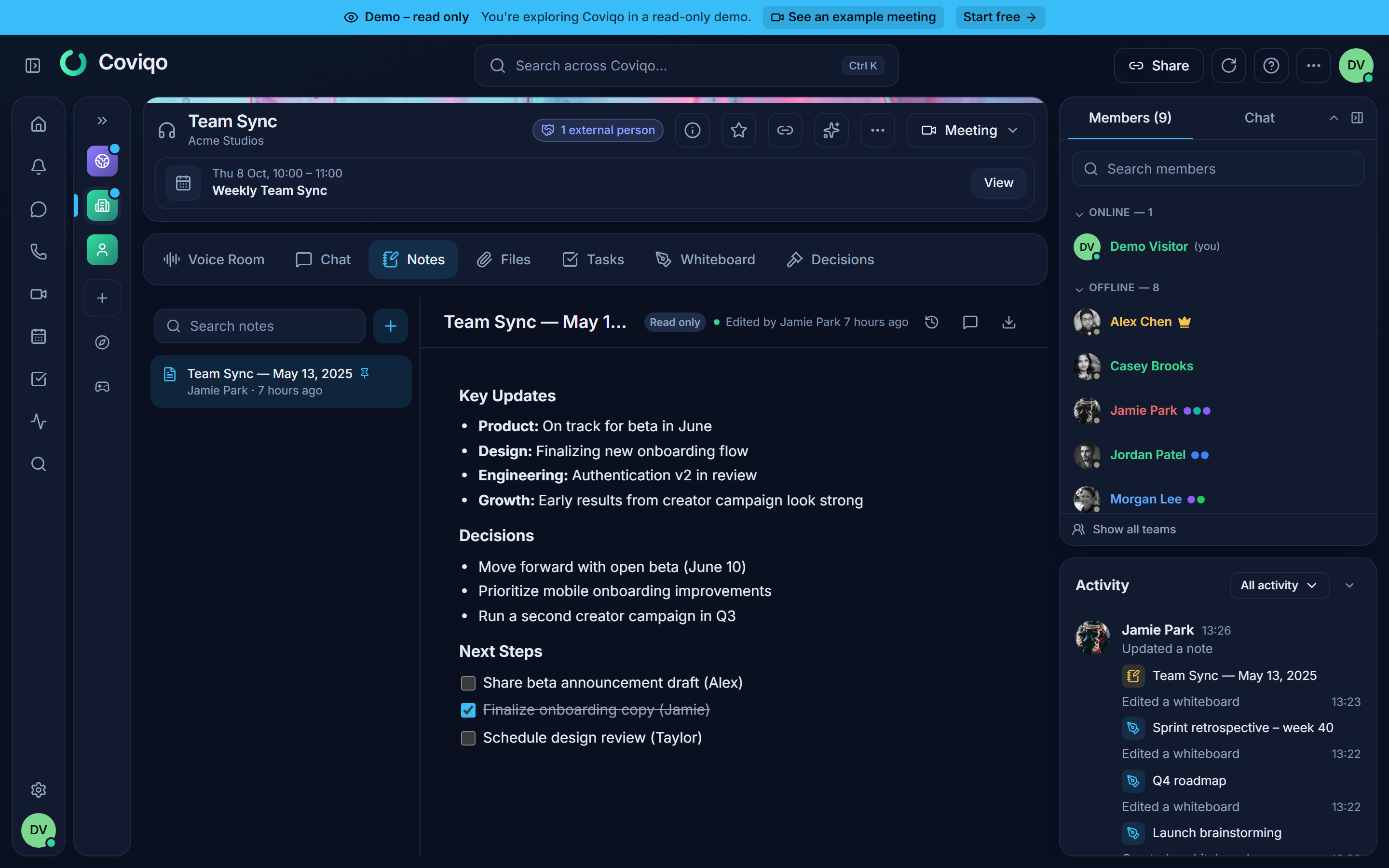
Notizen liegen im Tab Notizen eines Raums. Jeder Raum mit dem Modul Notizen hat seine eigene Sammlung von Notizen; eine Notiz gehört immer zu genau einem Raum. Auch Meetings haben Notizen – das sind die gemeinsamen Meeting-Notizen, die du während des Gesprächs oder im Tab Notizen der Meeting-Übersicht öffnest (siehe das Kapitel Meetings).
Zwei Berechtigungen bestimmen, was du tun kannst:
| Berechtigung | Was sie erlaubt |
|---|---|
| Notizen sehen | Notizen lesen, ihren Verlauf sehen und Kommentare schreiben. |
| Notizen bearbeiten | Notizen anlegen, bearbeiten, anheften, wiederherstellen und löschen. |
Kannst du eine Notiz nur lesen, zeigt der Editor das Abzeichen Nur lesen und keine Formatierungsleiste.
Die Notizliste#
Die linke Seite des Tabs Notizen listet alle Notizen des Raums. Angeheftete Notizen stehen oben, danach die übrigen, die zuletzt geänderte zuerst. Jeder Eintrag zeigt den Titel, ein Pin-Symbol bei angehefteten Notizen und wer sie wann zuletzt bearbeitet hat.
- Notizen durchsuchen filtert die Liste nach Titel.
- Die Schaltfläche + (Neue Notiz) legt eine Notiz an.
- Die Schaltfläche … neben einer Notiz – oder ein Rechtsklick darauf – öffnet das Notizmenü.
| Aktion | Was sie bewirkt |
|---|---|
| Öffnen | Zeigt die Notiz im Editor. |
| Anheften / Lösen | Hält wichtige Notizen oben in der Liste. |
| Als Markdown exportieren | Lädt die Notiz als .md-Datei herunter. |
| Link kopieren | Kopiert einen Link, der genau diese Notiz öffnet. |
| Notiz löschen | Entfernt die Notiz nach einer Bestätigung für alle im Raum. |
Hat ein Raum noch keine Notizen, siehst du Noch keine Notizen mit der Schaltfläche Erste Notiz anlegen.
Die Übersichtskarte des Raums#
In der Übersicht des Raums zeigt die Karte Meeting-Notizen die wichtigste Notiz – die angeheftete oder sonst die zuletzt geänderte – in einer kompakten Vorschau. Klicke auf Notizen öffnen, um den Tab Notizen zu öffnen, oder lege über das Menü der Karte eine Neue Notiz an. Hat der Raum noch keine Notizen, lädt dich die Karte ein, die Meeting-Notizen für den Raum zu beginnen.
Eine Notiz anlegen#
- Öffne den Tab Notizen eines Raums.
- Klicke auf Neue Notiz (oder in einem leeren Raum auf Erste Notiz anlegen). Eine Notiz namens Unbenannte Notiz wird angelegt und geöffnet.
- Klicke auf den Titel und gib einen Namen ein. Mit
Enterspringst du in den Text. - Fang an zu schreiben. Es gibt keine Speichern-Schaltfläche – deine Änderungen werden automatisch gespeichert.
Tipp
Ist dein Space mit Notion verbunden, kannst du auch Aus Notion importieren: Füge den Link einer Notion-Seite ein, und Coviqo legt daraus eine neue Notiz an. Die Seite muss vorher in Notion für die Coviqo-Integration freigegeben sein. Siehe das Kapitel Integrationen.
Schreiben und formatieren#
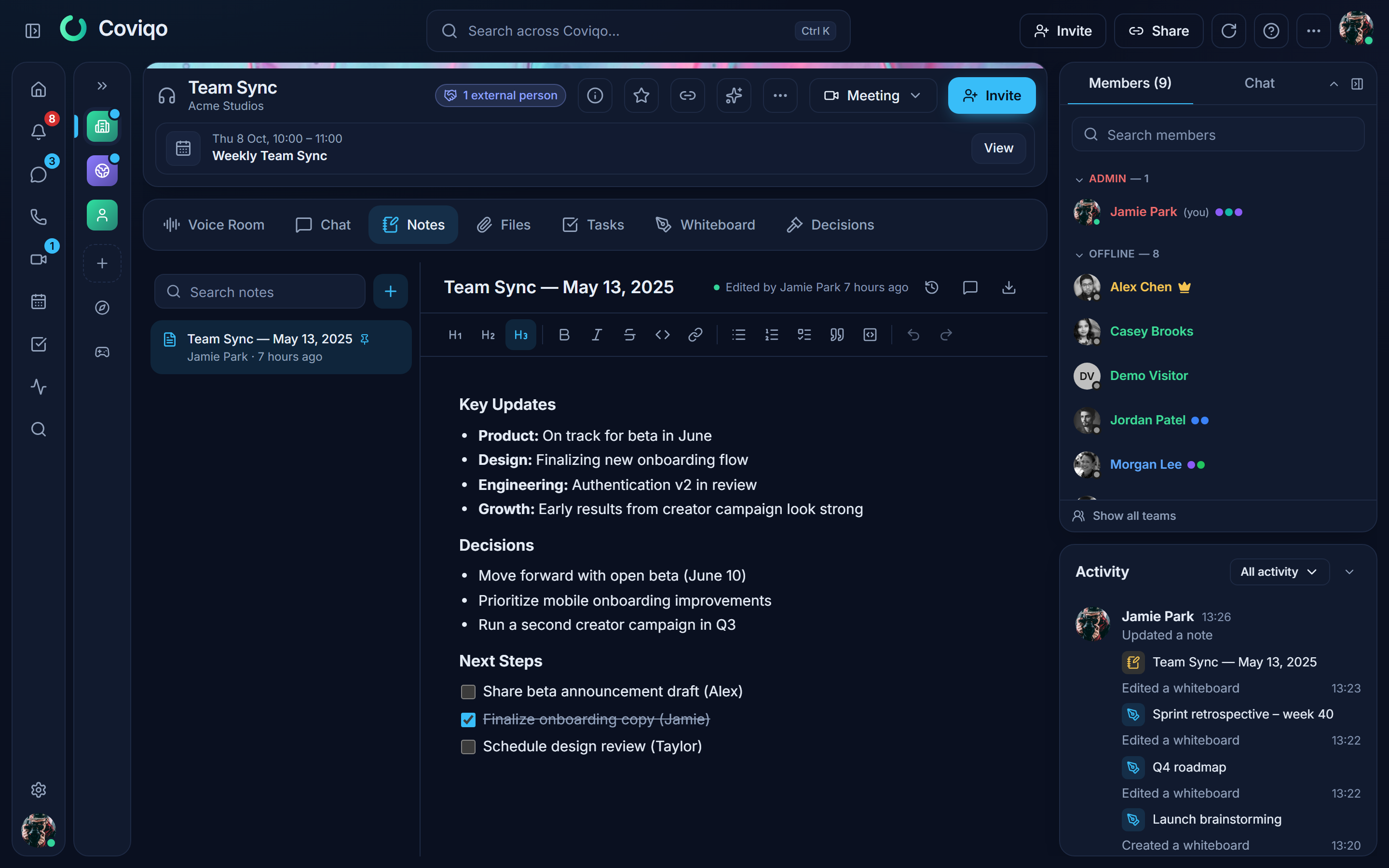
Der Editor formatiert den Text, während du schreibst. Nutze die Leiste über dem Text oder tippe Markdown-Kürzel direkt – der Platzhalter erinnert dich daran: „Nutze die Toolbar oder Markdown-Kürzel wie # oder - [ ]“.
| Schaltfläche | Markdown-Kürzel | Ergebnis |
|---|---|---|
| Überschrift 1, Überschrift 2, Überschrift 3 | #, ##, ### gefolgt von einem Leerzeichen |
Überschriften in drei Größen. |
| Fett | **text** oder Ctrl+B |
Fetter Text. |
| Kursiv | *text* oder Ctrl+I |
Kursiver Text. |
| Durchgestrichen | ~~text~~ |
Durchgestrichener Text. |
| Inline-Code | `code` |
Code innerhalb einer Zeile. |
| Link | – | Link einfügen oder eingeben, dann Übernehmen; Entfernen löscht ihn. |
| Aufzählung | - oder * gefolgt von einem Leerzeichen |
Eine Aufzählungsliste. |
| Nummerierte Liste | 1. gefolgt von einem Leerzeichen |
Eine nummerierte Liste. |
| Checkliste | - [ ] gefolgt von einem Leerzeichen |
Eine Liste mit Kästchen zum Abhaken, verschachtelbar. |
| Zitat | > gefolgt von einem Leerzeichen |
Ein Zitatblock. |
| Codeblock | ``` |
Ein mehrzeiliger Codeblock. |
| Rückgängig / Wiederholen | Ctrl+Z / Ctrl+Y |
Macht deine letzte Änderung rückgängig oder wiederholt sie. Rückgängig gemacht werden nur deine eigenen Änderungen, nie die von anderen, die gleichzeitig bearbeiten. |
Webadressen, die du tippst, werden automatisch zu Links.
Speichern#
Es gibt keine Speichern-Schaltfläche: Jede Änderung wird beim Tippen an den Server geschickt und einen Moment später gespeichert. Der Status neben dem Titel zeigt dir, wo du stehst:
| Status | Bedeutung |
|---|---|
| Verbinde … | Die Notiz wird mit der Live-Bearbeitung verbunden. Du siehst bereits den zuletzt gespeicherten Stand. |
| Speichert … | Deine neuesten Änderungen sind auf dem Weg zum Server. |
| Bearbeitet von … (grüner Punkt) | Alles ist gespeichert. Zeigt, wer die Notiz wann zuletzt geändert hat; fahre mit der Maus darüber, um die genaue Uhrzeit zu sehen. |
| Offline | Coviqo erreicht den Server nicht. Du siehst den letzten Stand; Änderungen anderer erscheinen, sobald du wieder online bist. |
| Offline – Änderungen werden übertragen, sobald du wieder verbunden bist | Du hast ohne Verbindung weitergeschrieben. Deine Änderungen bleiben erhalten und werden automatisch zusammengeführt, wenn die Verbindung zurückkommt (siehe unten). |
| Speichern fehlgeschlagen | Der Titel konnte nicht gespeichert werden. Klicke auf Erneut versuchen. |
| Notiz ist voll – letzte Änderung nicht gespeichert | Die Notiz hat ihre Größengrenze von 5 MB erreicht. Die letzte Änderung wurde nicht gespeichert, und die Notiz ist schreibgeschützt, bis du sie neu lädst. Kürze sie oder teile sie auf mehrere Notizen auf. |
Größengrenze#
Eine Notiz darf höchstens 5 MB groß sein (ihr Live-Bearbeitungsstand und jede gespeicherte Version). Wer mehr einfügt oder importiert, bekommt die Meldung „Die Notiz ist zu groß (höchstens 5 MB)“. Text löschen geht immer, auch in einer vollen Notiz. Große Inhalte wie lange Logs oder Exporte gehören besser in eine Datei.
Ohne Verbindung schreiben#
Bricht deine Verbindung beim Schreiben ab, schreib einfach weiter. Deine Änderungen bleiben im Browser und werden automatisch in die Notiz übernommen, sobald Coviqo wieder online ist – auch wenn jemand anderes die Notiz in der Zwischenzeit geändert hat. Fahre mit der Maus über den Offline-Status, um zu sehen, wie deine Änderungen gesichert sind:
- „Deine Änderungen sind in diesem Browser gespeichert und werden beim Verbinden automatisch zusammengeführt – auch wenn du den Tab schließt.“ – du kannst den Tab schließen; die Änderungen werden gesendet, wenn du die Notiz das nächste Mal in diesem Browser öffnest.
- „Deine Änderungen sind in diesem Tab gesichert und werden beim Verbinden automatisch zusammengeführt. Schließe den Tab nicht.“ – der Browser kann sie nicht speichern (zum Beispiel in einem privaten Fenster). Lass den Tab offen, bis du wieder online bist. Versuchst du trotzdem, ihn zu schließen, fragt dein Browser nach einer Bestätigung.
Hinweis
Offline-Änderungen werden nur in dem Browser gespeichert, den du benutzt hast. Sie werden aus dem Browser gelöscht, sobald der Server sie bestätigt hat, und wenn du dich abmeldest. Lass auf einem gemeinsam genutzten Computer keine ungesendeten Änderungen zurück – verbinde dich vorher wieder oder melde dich ab.
Gemeinsam bearbeiten#
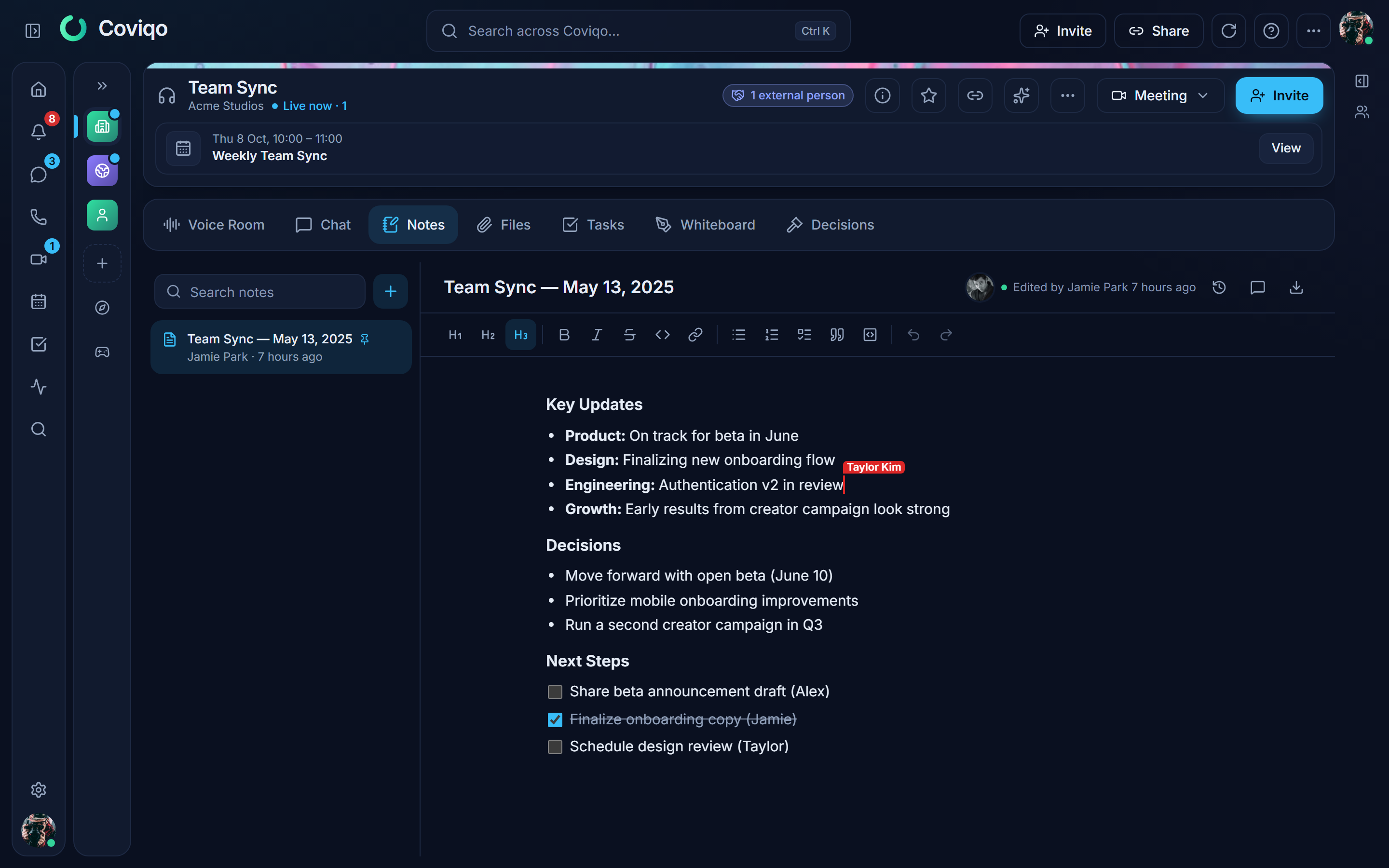
Mehrere Personen können gleichzeitig in derselben Notiz schreiben, und alle sehen die Änderungen der anderen, während sie tippen. Nichts muss neu geladen werden, und niemand überschreibt jemanden: Gleichzeitige Änderungen – selbst im selben Absatz – werden automatisch zusammengeführt.
- Die Avatare neben dem Titel zeigen, wer die Notiz gerade geöffnet hat („Gerade in der Notiz: …“).
- Jede Person, die in der Notiz schreibt, hat einen farbigen Cursor mit ihrem Namen darüber, sodass du siehst, wo sie gerade arbeitet. Text, den sie markiert, wird in ihrer Farbe hervorgehoben.
- Personen, die die Notiz nur lesen können, sehen alle Änderungen live, können aber nicht tippen.
- Externe Personen (Gäste) können die Notizen eines Raums nur lesen. Wer den Raum verwaltet, kann ihnen unter Raumeinstellungen → Inhalte → Gäste dürfen Notizen bearbeiten das Bearbeiten erlauben (standardmäßig aus).
Tipp
Sprecht in langen Dokumenten ab, wer welchen Abschnitt schreibt – nicht wegen Konflikten, sondern damit nicht zwei Personen gleichzeitig denselben Satz umschreiben.
Versionsverlauf#
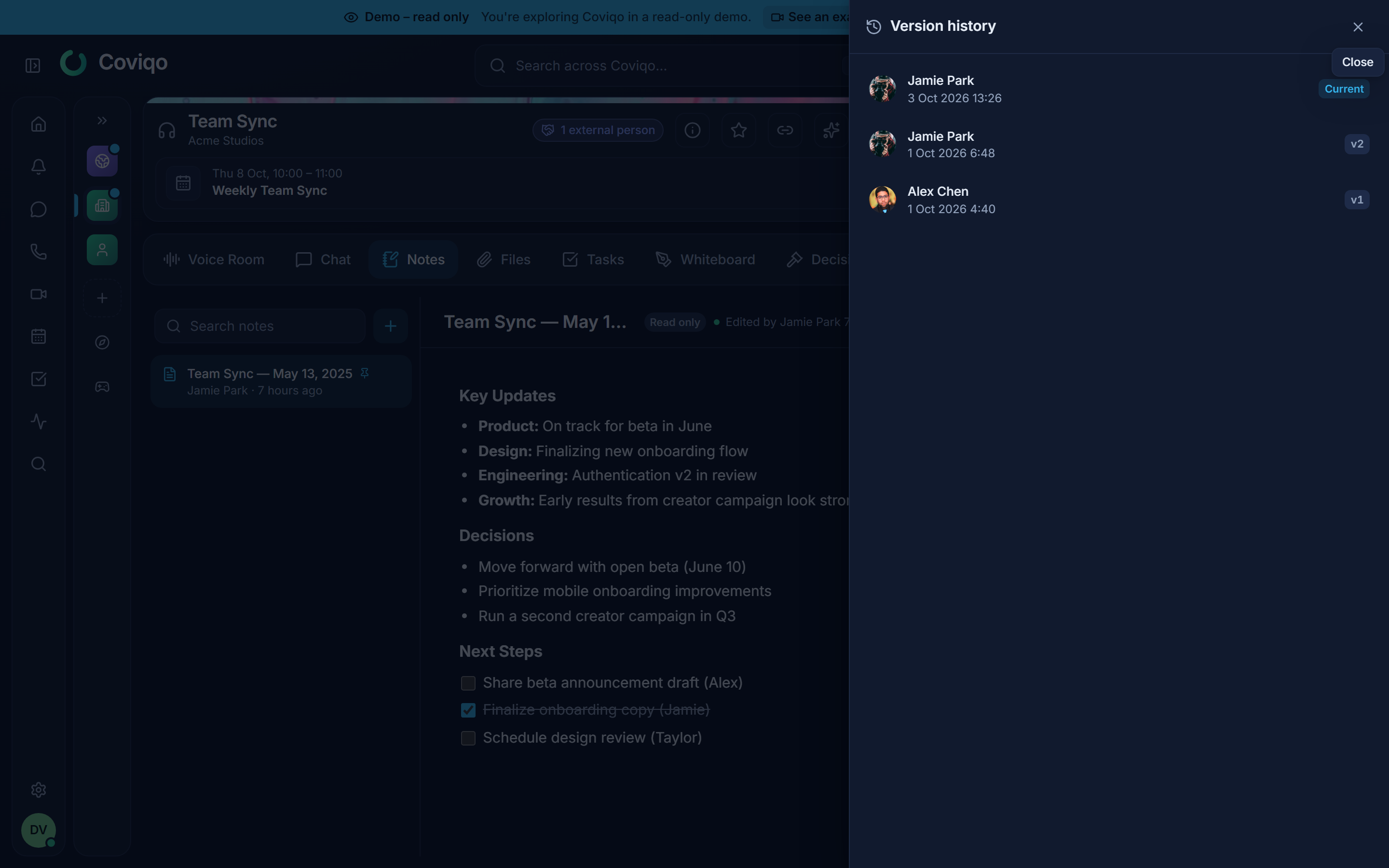
Coviqo speichert automatisch Zwischenstände einer Notiz, während sie bearbeitet wird – höchstens einen pro zehn Minuten Live-Bearbeitung, plus einen, wenn die letzte Person die Notiz verlässt –, sodass du zu einem früheren Stand zurückkehren kannst.
- Klicke über der Notiz auf die Schaltfläche Versionsverlauf (Uhr-Symbol).
- Ein Bereich listet alle gespeicherten Versionen mit Nummer, Autor:in und Datum. Haben seit dem vorherigen Zwischenstand mehrere Personen in der Notiz geschrieben, stehen die anderen neben der Autorin oder dem Autor („Anna mit Ben, Chris“). Die neueste Version ist als Aktuell markiert.
- Klicke auf eine Version, um eine Vorschau zu sehen.
- Klicke auf Diese Version wiederherstellen und bestätige („Der aktuelle Inhalt bleibt im Verlauf erhalten – du kannst jederzeit zurück.“).
Der wiederhergestellte Inhalt erscheint sofort bei allen, die die Notiz geöffnet haben – als normale Änderung, ohne Neuladen. Der ersetzte Inhalt bleibt ebenfalls im Verlauf, sodass du jederzeit wieder zurückkannst. Zum Wiederherstellen brauchst du Notizen bearbeiten; den Verlauf durchsehen kann jede Person, die die Notiz lesen darf.
Kommentare#
Mit Kommentaren stellst du Fragen oder gibst Feedback, ohne die Notiz selbst zu ändern.
- Klicke über der Notiz auf die Schaltfläche Kommentare (Sprechblase). Der Kommentarbereich öffnet sich rechts.
- Tippe in Kommentar schreiben … und klicke auf Kommentar senden oder drücke
Ctrl+Enter.
Offene Kommentare stehen oben. Ist ein Punkt geklärt, öffne das Menü des Kommentars und wähle Als erledigt markieren; erledigte Kommentare werden unter „erledigte Kommentare“ gesammelt und lassen sich mit Wieder öffnen zurückholen.
| Wer | Kann |
|---|---|
| Alle, die die Notiz lesen können | Kommentare schreiben. |
| Die Person, die einen Kommentar geschrieben hat | Den eigenen Kommentar als erledigt markieren, wieder öffnen und löschen. |
| Personen mit Notizen bearbeiten | Jeden Kommentar als erledigt markieren, wieder öffnen und löschen. |
Das Löschen eines Kommentars lässt sich nicht rückgängig machen.
Exportieren und teilen#
Notizen werden über den Raum geteilt: Alle, die den Tab Notizen des Raums sehen, können sie lesen. Um jemanden auf eine bestimmte Notiz hinzuweisen, nutze Link kopieren – der Link öffnet den Raum mit dieser Notiz. Personen ohne Zugriff auf den Raum können ihn nicht öffnen.
So bringst du eine Notiz aus Coviqo heraus:
- Als Markdown exportieren – die Download-Schaltfläche über der Notiz oder der Eintrag im Notizmenü speichert eine
.md-Datei, die du in jedem Texteditor öffnen kannst. - Nach Notion exportieren – ist der Space mit Notion verbunden, legt die Notion-Schaltfläche über der Notiz die Notiz als Unterseite einer Notion-Seite deiner Wahl an. Exportierst du dieselbe Notiz erneut, wird die bestehende Notion-Seite aktualisiert (In Notion aktualisieren).
Hinweis
Coviqo hat keine Notizvorlagen. Eine einfache Möglichkeit, eine Struktur wiederzuverwenden: Behalte eine angeheftete „Vorlage“-Notiz im Raum und kopiere ihren Inhalt in eine neue Notiz.
Tipps für Meeting-Notizen#
- Lege die Notizen vor Beginn des Meetings an und trage die Agenda als Checkliste ein – alle sehen sie während des Gesprächs im Bereich Notizen.
- Schreibe Entscheidungen und nächste Schritte als kurze, klare Sätze. Die Meeting-Notizen fließen zusammen mit Transkript und Chat in die KI-Zusammenfassung ein.
- Hefte die wichtigste Notiz eines Raums an, damit sie in der Karte Meeting-Notizen des Raums erscheint.
- Mach aus nächsten Schritten echte Aufgaben mit Zuständigen und Fälligkeiten – siehe das Kapitel Aufgaben.