Kapitel 58
Tarife und Abrechnung
Auf dieser Seite
- Wer die Abrechnung verwalten kann
- Die Tarife
- HD-Zuschauerstunden
- Add-ons
- Tarife mit „Demnächst verfügbar“
- Dein aktueller Tarif und deine Nutzung
- Upgraden
- Zu einem kleineren Tarif wechseln
- Zahlungsmethode und Rechnungen
- Gutschriften und Erstattungen
- Kündigen
- Widerrufsrecht
- So werden Mitglieder gezählt
- Über den Grenzen deines Tarifs
- Wenn ein kostenpflichtiger Tarif endet
Coviqo kannst du kostenlos nutzen. Braucht dein Team oder deine Community mehr Speicher, Aufzeichnungen, KI-Transkription oder Single Sign-On, kannst du einen kostenpflichtigen Tarif buchen. Dieses Kapitel vergleicht die Tarife, erklärt, wie du upgradest und mit Stripe bezahlst, wo du Rechnungen findest, wie du kündigst oder einen Vertrag widerrufst und was mit deinen Daten passiert, wenn ein kostenpflichtiger Tarif endet.
Wer die Abrechnung verwalten kann#
Ein Tarif gehört zur Organisation, der ein Space gehört, nicht zu einem einzelnen Space: Alle Spaces dieser Organisation teilen sich denselben Tarif und dieselben Limits (zum Beispiel den Speicher). Deine eigene persönliche Organisation – die bei deiner Registrierung für dich angelegt wurde – zählt ebenfalls als Organisation, sodass du für sie einen Tarif buchen kannst, ohne noch etwas anderes einzurichten.
Die Abrechnung verwalten Inhaber, Admins und Abrechnungsverantwortliche der Organisation – meist die Person, die sie angelegt hat. Sie finden sie an drei Stellen:
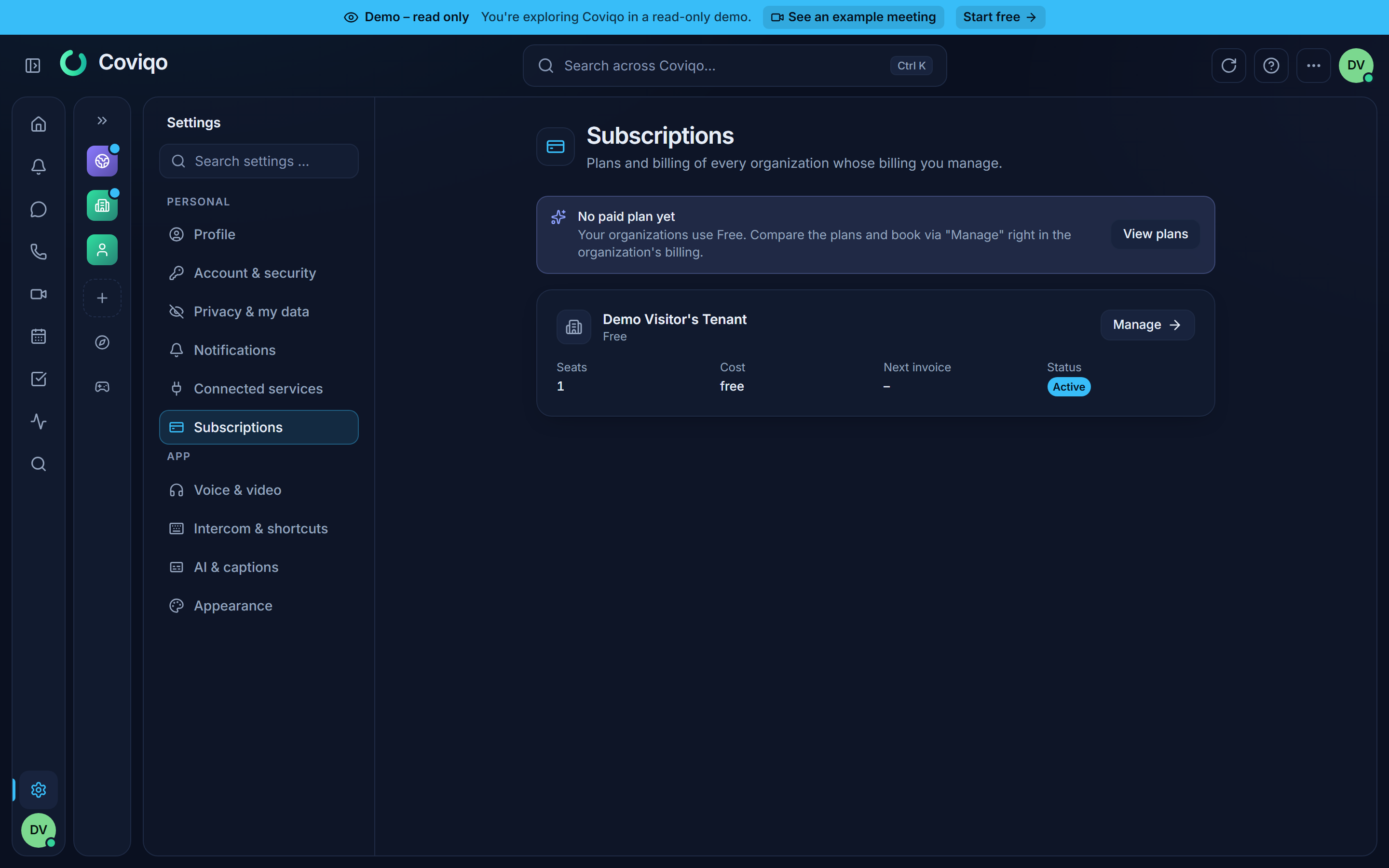
- Abonnements – im Benutzermenü (dein Avatar), in der Befehlspalette (
Ctrl+K, „Abonnements“ eintippen) und unter Einstellungen › Abonnements (https://app.coviqo.com/settings/subscriptions). Die Liste zeigt jede Organisation, deren Abrechnung du verwaltest, mit Tarif, Plätze, Kosten pro Monat oder Jahr, Nächste Rechnung und Status (Aktiv, Testphase, Zahlung überfällig, Gekündigt). Verwalten öffnet die Abrechnungsseite der Organisation. Verwaltest du die Abrechnung keiner Organisation, sagt die Seite das und bietet Tarife ansehen an. - Organisation › Abrechnung – die Abrechnungsseite selbst:
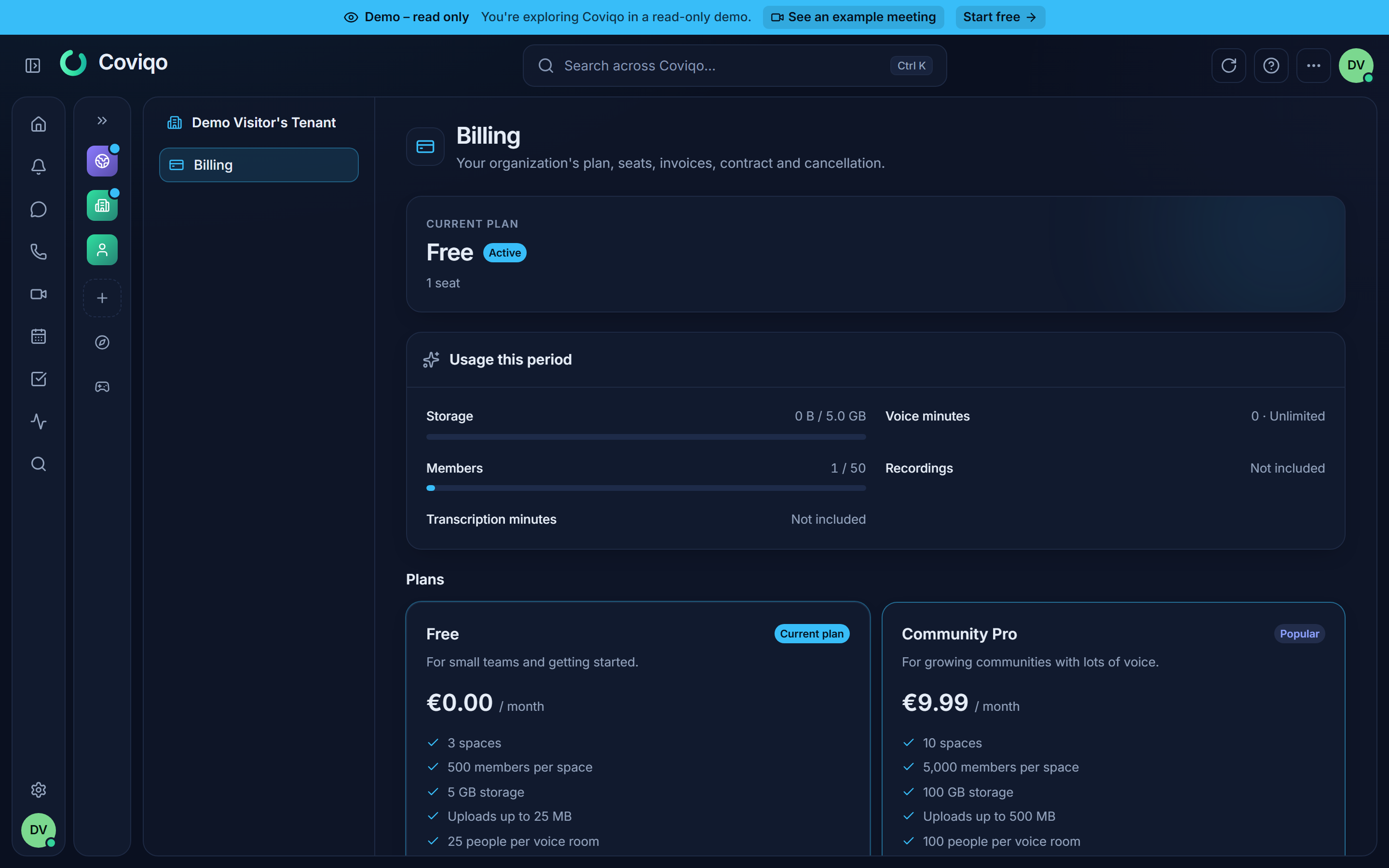
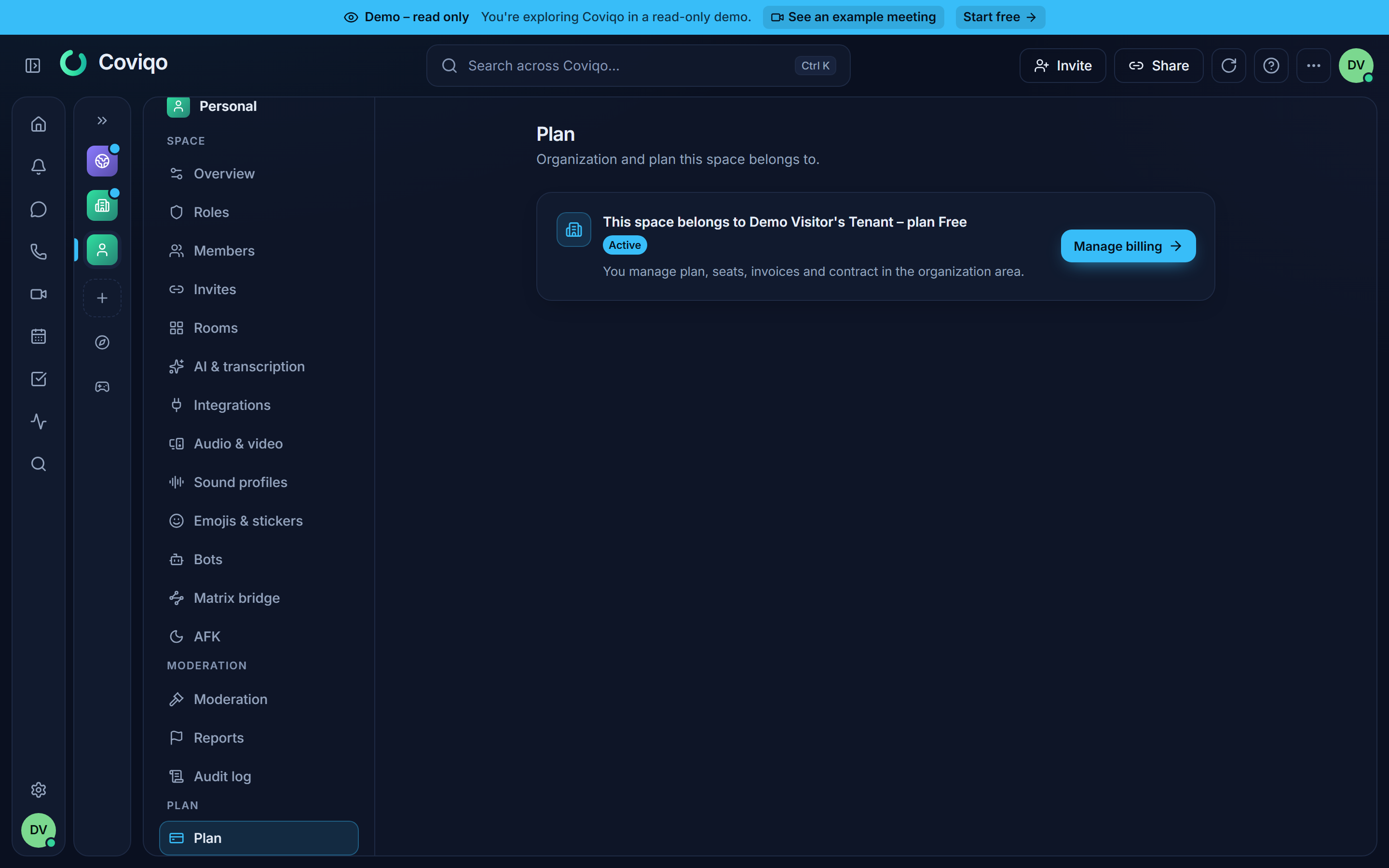
https://app.coviqo.com/org/<organisation>/billing. Sie gehört zum Organisationsbereich (Kapitel Organisationseinstellungen). Nutzt deine Organisation die Organisationseinstellungen nicht (zum Beispiel deine persönliche Organisation oder eine kleine Community mit Free oder Community Pro), zeigt der Bereich nur den Abschnitt Abrechnung. - Space-Einstellungen › Organisation & Tarif › Tarif – jeder Space zeigt „Dieser Space gehört zu {organisation} – Tarif {plan}“. Abrechnungsverantwortliche bekommen die Schaltfläche Abrechnung verwalten, die zur Abrechnungsseite der Organisation führt; alle anderen, die den Space verwalten, sehen nur den Tarif.
Hinweis
Ältere Links auf Space-Einstellungen › Abrechnung (Lesezeichen, E-Mails, Benachrichtigungen) funktionieren weiterhin: Sie bringen Abrechnungsverantwortliche zur Abrechnungsseite der Organisation und alle anderen zur Tarifkarte des Space.
Die Tarife#
| Free | Community Pro | Community Plus | Business | Enterprise | |
|---|---|---|---|---|---|
| Preis | Kostenlos | 12,99 € / Monat | 29,99 € / Monat | 7 € pro Nutzer / Monat (mind. 3 Nutzer) | Ab 12 € pro Nutzer / Monat (mind. 50 Nutzer), auf Anfrage |
| Spaces | 1 | 2 | 4 | 20 | Unbegrenzt |
| Mitglieder (alle Spaces zusammen) | 300 | 1.000 | 5.000 | 10.000 | Unbegrenzt |
| Speicher (inkl. Aufnahmen) | 2 GB | 50 GB | 200 GB | 50 GB pro Nutzer (150 GB – 2 TB) | Unbegrenzt |
| Maximale Dateigröße | 25 MB | 500 MB | 500 MB | 2 GB | 5 GB |
| Personen pro Sprachraum | 25 | 100 | 150 | 200 | 500 |
| Bildschirmübertragung (max.) | 720p · 30 fps | 1440p · 30 fps / 1080p · 60 fps | 4K · 30 fps / 1440p · 60 fps | 4K · 30 fps / 1440p · 60 fps | 4K · 30 fps / 1440p · 60 fps |
| HD-Zuschauerstunden (Bildschirmübertragung über 1080p30) | – | Unbegrenzt | 300 / Monat | 30 pro Nutzer / Monat | Unbegrenzt |
| Sprach- und Videoqualität | bis 24 kbit/s, Kamera 540p · 24 fps | bis 128 kbit/s Stereo, Kamera 720p · 30 fps | bis 128 kbit/s Stereo, Kamera 720p · 30 fps | bis 256 kbit/s Stereo, Kamera 1080p · 30 fps, AV1 | bis 510 kbit/s Stereo, Kamera 1080p · 30 fps, AV1 |
| Aufzeichnung | – | Ja, 30 Tage aufbewahrt | Ja, 90 Tage aufbewahrt | Ja, 90 Tage aufbewahrt | Ja, ohne zeitliche Begrenzung |
| KI-Transkription, -Übersetzung und -Zusammenfassungen | – | 300 Minuten / Monat | 600 Minuten / Monat | 250 Minuten pro Nutzer / Monat | Unbegrenzt |
| Frag den Space (Fragen pro Person und Tag) | – | 30 | 30 | 100 | Unbegrenzt |
| Verlauf des Audit-Logs | 90 Tage | 365 Tage | 365 Tage | 730 Tage (2 Jahre) | 2.555 Tage (7 Jahre) |
| Gastzugang | Ja | Ja | Ja | Ja | Ja |
| Single Sign-On (SSO) | – | – | – | Ja | Ja |
| Wahl der Sprach-Region (wo Gespräche laufen) | – | – | – | Ja | Ja |
| Eigener Verschlüsselungsschlüssel | – | – | – | – | Ja |
| Organisationseinstellungen: verwaltete Konten, Vorlagen, Deaktivierung und Übergabe | – | – | – | Ja | Ja |
| Organisationseinstellungen: Einzelregeln, Partner-Liste, Dateitypen, Wasserzeichen | – | – | – | – | Ja |
| Sicherheitsregeln: Sitzungsdauer, Abmeldung bei Inaktivität, erlaubte Netzwerke und Apps | – | – | – | – | Ja |
| Compliance: Legal Hold, Kontoexport, Audit-Export, SIEM | – | – | – | – | Ja |
| Layout-Editor: Raum-Übersichten, eigene Vorlagen, Karten für bestimmte Rollen | – | Ja | Ja | Ja | Ja |
| Bots pro Space (eigene Bots und Coviqo-Bots zusammen) | 2 | 15 | 15 | 50 | Unbegrenzt |
| Eingehende Webhooks pro Space | 2 | 10 | 10 | 50 | Unbegrenzt |
| Feeds pro Raum (Modul „Feed“) / kürzestes Abrufintervall | 1 / 30 Min. | 10 / 15 Min. | 10 / 15 Min. | 10 / 10 Min. | 25 / 10 Min. |
| Eigene Emojis / Sticker pro Space | 20 / 5 | 200 / 50 | 200 / 50 | 500 / 100 | Unbegrenzt |
| Animierte Emojis und Sticker | – | Ja | Ja | Ja | Ja |
| Soundboard (Sounds pro Space) | – | 30 | 30 | 100 | Unbegrenzt |
| Gemeinsam schauen und Musik | – | Ja | Ja | Ja | Ja |
| Breakout-Räume pro Meeting | – | 20 | 20 | 50 | 50 |
| Webinare (Teilnehmende) | – | – | – | 1.000 | Unbegrenzt |
| Teilnahmeberichte | – | – | – | Ja | Ja |
| Gleichzeitige Live-Streams | – | – | 1 | 2 | 10 |
| „Übersetzt hören“ (Sprachen gleichzeitig) | – | – | – | 3 | 7 |
| Telefonie und Telefon-Einwahl | – | – | – | Ja | Ja |
| Telefonnummern | – | – | – | 1 pro Nutzer | 20 |
| Eingehende Telefonminuten | – | – | – | 50 pro Nutzer / Monat | 3.000 / Monat |
| Ausgehende Telefonate | – | – | – | Add-on, minutengenau abgerechnet | 1.500 Minuten / Monat, danach Add-on |
| Eigener SIP-Anbieter | – | – | – | Ja | Ja |
| Ende-zu-Ende-verschlüsselte Räume | – | – | – | Ja | Ja |
| Plattformgebühr auf bezahlte Mitgliedschaften und Tickets | 5 %, mindestens 0,50 € | 5 %, mindestens 0,50 € | 5 %, mindestens 0,50 € | 5 %, mindestens 0,50 € | 5 %, mindestens 0,50 € |
Alle Tarife enthalten den Layout-Editor für die Space-Übersicht mit allen Standardkarten und den eingebauten Vorlagen, Gäste, externe Zusammenarbeit, Integrationen, Meeting-Nachbereitung, Umfragen und Fragen in Meetings, den Überblick „Was habe ich verpasst?“ und – sofern die Installation sie anbietet – Office-Dokumente (Word-, Excel-, PowerPoint- und PDF-Dateien gemeinsam im Browser ansehen und bearbeiten). Bots zählen nicht als Mitglieder oder Plätze – sie zählen nur zum Bot-Limit des Space (siehe Kapitel Bots und Webhooks).
Auch die Sprach- und Videoqualität richtet sich nach dem Tarif des Space (siehe Audio- und Videoqualität im Kapitel Kommunikation); nach einem Wechsel zu einem kleineren Tarif fallen Räume, die mehr eingestellt hatten, auf das zurück, was der neue Tarif erlaubt. Das Limit für Bildschirmübertragungen richtet sich nach dem Tarif des Space, zu dem das Gespräch gehört: In einem Community-Pro-Space können alle in 1440p mit 30 Bildern pro Sekunde oder in 1080p mit 60 Bildern pro Sekunde übertragen, in einem Space mit Community Plus, Business oder Enterprise in 4K mit 30 oder 1440p mit 60 Bildern pro Sekunde – auch Personen, deren eigene Organisation den Free-Tarif hat.
Pro Nutzer (Business). Business wird pro Nutzer abgerechnet, mit mindestens 3 Nutzern. Speicher (50 GB pro Nutzer, für die Organisation mindestens 150 GB und höchstens 2 TB), KI-Minuten (250 pro Nutzer), Rufnummern (1 pro Nutzer), eingehende Telefonminuten (50 pro Nutzer) und HD-Zuschauerstunden (30 pro Nutzer) wachsen mit der Zahl der bezahlten Nutzer. Beispiel: 10 Nutzer bekommen 500 GB, 2.500 KI-Minuten, 10 Nummern, 500 eingehende Minuten und 300 HD-Zuschauerstunden im Monat. Enterprise beginnt bei 50 Nutzern und wird mit dem Coviqo-Team vereinbart.
Speicher inklusive Aufnahmen. Aufnahmen werden als Dateien der Organisation gespeichert und zählen zum Speicher aus der Tabelle.
HD-Zuschauerstunden#
Bildschirmübertragungen über 1080p mit 30 Bildern pro Sekunde (1440p, 4K oder 60 Bilder pro Sekunde) verbrauchen HD-Zuschauerstunden: Eine HD-Zuschauerstunde ist eine Stunde, in der eine Person eine solche Übertragung ansieht. Zehn Personen, die eine Stunde lang eine 1440p-Übertragung ansehen, verbrauchen zehn Stunden. Community Plus enthält 300 im Monat, Business 30 pro Nutzer; Community Pro und Enterprise haben keine Grenze.
Sind die Stunden des Monats aufgebraucht, laufen neue Übertragungen einfach in 1080p mit 30 Bildern pro Sekunde weiter – nichts wird gesperrt, nichts kostet extra. Laufende Übertragungen werden nicht unterbrochen. Das Qualitätsmenü zeigt dann „HD-Kontingent dieses Monats aufgebraucht – Freigaben laufen in 1080p30“ und graut die höheren Stufen mit HD-Kontingent aufgebraucht aus; kurz vorher zeigt es, wie viele Stunden noch übrig sind. Am Ersten des nächsten Monats beginnen die Stunden neu. Den Verbrauch des Monats siehst du unter Nutzung in diesem Zeitraum (HD-Zuschauerstunden).
Add-ons#
Kostenpflichtige Tarife können unter Organisation › Abrechnung › Add-ons Add-ons buchen. Sie werden monatlich zusammen mit deinem Tarif abgerechnet (auch während des Monats anteilig geändert) und sind monatlich kündbar; zu einem Jahrestarif lassen sie sich nicht buchen.
| Add-on | Preis | Tarife |
|---|---|---|
| +100 GB Speicher | 3 € / Monat je Paket | Community Pro, Community Plus, Business, Enterprise |
| +1.000 KI-Transkriptionsminuten | 5 € / Monat je Paket | Community Pro, Community Plus, Business, Enterprise |
| Zusätzliche Rufnummer | 3 € / Monat je Nummer | Business, Enterprise |
| 1.000 eingehende Minuten | 9 € / Monat je Paket | Business, Enterprise |
| Ausgehende Anrufe | 0,05 € pro Minute ins Festnetz, 0,12 € pro Minute ins Mobilfunknetz | Business, Enterprise |
Mit Mehr / Weniger wählst du die Anzahl, mit Zahlungspflichtig buchen bestellst du; Kündigen beendet ein Add-on. Anrufe zu externen Rufnummern brauchen bei Business das Add-on Ausgehende Anrufe (Enterprise enthält zuerst 1.500 Minuten im Monat). Jede angefangene Minute wird berechnet. Lege ein Monatliches Ausgabenlimit fest (5 € bis 5.000 €, Standard 50 €): Die Karte zeigt „Diesen Monat: … von …“, und ist das Limit erreicht, sind bis zum nächsten Monat oder bis du das Limit erhöhst keine weiteren ausgehenden Anrufe möglich – das schützt dich vor Missbrauch deines Telefonzugangs. Add-ons enden automatisch, wenn der kostenpflichtige Tarif endet oder du zu einem Tarif wechselst, der sie nicht enthält.
Hinweis
Das sind die Standardtarife – die Tabelle wird aus denselben Tarifdefinitionen erzeugt, die auch die App verwendet. Der Betreiber deines Coviqo-Servers kann Preise und Limits ändern und für deine Organisation individuelle Limits festlegen. Die Tarifkarten unter Organisation › Abrechnung und die öffentliche Preisseite (coviqo.com/pricing) zeigen immer die aktuell geltenden Werte – sie stammen aus derselben Tariftabelle, die die App durchsetzt. Die Preise sind in Euro angegeben; für Verbraucher enthalten sie die Mehrwertsteuer, für Unternehmen kommt die Mehrwertsteuer hinzu, soweit sie anfällt (Reverse-Charge für Unternehmen in einem anderen EU-Land mit gültiger USt-IdNr.).
Bei jährlicher Abrechnung zahlst du zehn Monatspreise für zwölf Monate („2 Monate gratis“).
Tarife mit „Demnächst verfügbar“#
Der Betreiber kann einen Tarif ankündigen, bevor er buchbar ist. Ein solcher Tarif erscheint auf der Preisseite und unter Organisation › Abrechnung mit dem Hinweis Demnächst verfügbar; seine Schaltfläche ist ausgegraut („Dieser Tarif kann noch nicht gebucht werden.“), sodass du ihn vergleichen, aber nicht bestellen kannst. Ein Link zur Preisseite mit einem solchen Tarif (zum Beispiel aus einer E-Mail) öffnet statt des Buchungsdialogs Abonnements mit dem Hinweis „{plan} ist demnächst verfügbar und kann noch nicht gebucht werden.“ Sobald der Betreiber den Tarif freigibt, erscheint die normale Schaltfläche Tarif wählen.
Der Betreiber kann einen Tarif auch aus dem Verkauf nehmen: Er erscheint dann weder auf der Preisseite noch in der Tarifliste.
Hinweis
Hat deine Organisation bereits einen Tarif, der später als Demnächst verfügbar markiert oder aus dem Verkauf genommen wird, ändert sich für dich nichts: Der Tarif verlängert sich weiter, und du kannst weiterhin die Zahl der Plätze ändern oder zwischen monatlicher und jährlicher Abrechnung wechseln. Du verlierst ihn nur, wenn du zu einem anderen Tarif wechselst oder kündigst – danach kann er erst wieder gebucht werden, wenn der Betreiber ihn freigibt.
Dein aktueller Tarif und deine Nutzung#
Oben auf der Abrechnungsseite steht der Aktuelle Tarif mit seinem Status, dem Abrechnungszeitraum (monatlich oder jährlich) und – bei Tarifen, die pro Platz abgerechnet werden – wie viele Plätze belegt und wie viele gebucht sind:
| Status | Bedeutung |
|---|---|
| Aktiv | Alles in Ordnung. Die Zeile darunter zeigt die Zahl der Plätze und Verlängert sich am {date}. |
| Testphase | Ein Testzeitraum läuft. |
| Zahlung überfällig | „Die letzte Zahlung ist fehlgeschlagen. Bitte aktualisiere deine Zahlungsmethode, um deinen Tarif zu behalten.“ Der Tarif funktioniert vorerst weiter. |
| Gekündigt | Das Abonnement ist beendet; die Organisation hat den Free-Tarif. |
| Unvollständig | Die erste Zahlung wurde nicht abgeschlossen. |
Hast du gekündigt, siehst du Endet am {date} und den Hinweis Gekündigt – endet am {date} mit der Schaltfläche Kündigung zurücknehmen: Bis zum Vertragsende kannst du die Kündigung damit rückgängig machen, das Abonnement verlängert sich dann wie gewohnt (Inhaber und Abrechnungsverantwortliche bekommen „Abonnement läuft weiter“). Wurde für das Vertragsende schon eine anteilige Erstattung ausgezahlt (Verbraucher-Jahrestarif nach dem ersten Jahr), geht das nur über den Support.
Ist ein Tarifwechsel zum Ende des Abrechnungszeitraums geplant (siehe Zu einem kleineren Tarif wechseln), steht dort Wechsel zu {plan} ({Abrechnung}) am {date} mit der Schaltfläche Wechsel zurücknehmen.
Inhaber und Abrechnungsverantwortliche der Organisation werden in der App (und je nach ihren Einstellungen per E-Mail) über Abrechnungsereignisse benachrichtigt: Zahlung fehlgeschlagen, Abonnement aktualisiert (Tarif, Plätze oder Status geändert – auch wenn das Coviqo-Team deinen Tarif ändert), Abonnement endet am …, Abonnement läuft weiter, Gutschrift … ausgestellt, Erstattung veranlasst und Rechnung … storniert.
Die Karte Nutzung in diesem Zeitraum zeigt, wie viel von jedem Limit verbraucht ist – Speicher (inkl. Aufnahmen), Mitglieder, Spaces, Aufnahmen, Transkriptionsminuten, HD-Zuschauerstunden und weitere. Die Limits enthalten die Kontingente pro Nutzer und deine Add-ons. Die Balken werden bei 80 % orange und bei 95 % rot. Limits, die dein Tarif nicht hat, zeigen Nicht enthalten, unbegrenzte zeigen Unbegrenzt – beide ohne Balken.
Upgraden#
- Öffne Abonnements, klicke neben der Organisation auf Verwalten (oder gehe direkt zu Organisation › Abrechnung) und scrolle zu Tarife.
- Klicke beim gewünschten Tarif auf Tarif wählen. Für Enterprise klickst du auf Vertrieb kontaktieren.
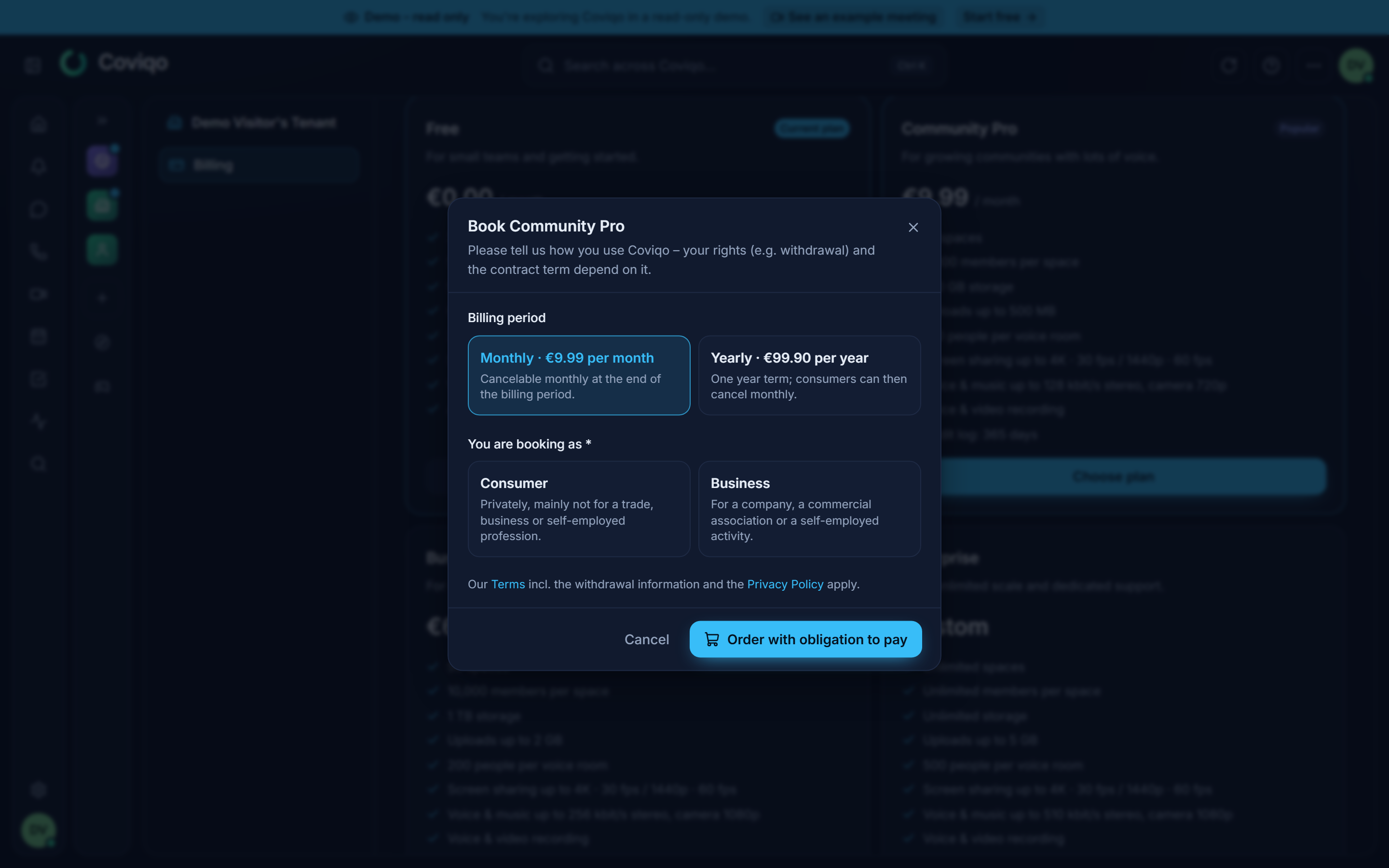
- Wähle im Dialog {plan} buchen den Abrechnungszeitraum: Monatlich („Monatlich kündbar zum Ende des Abrechnungszeitraums.“) oder Jährlich („Ein Jahr Laufzeit; Verbraucher können danach monatlich kündigen.“).
- Wähle unter Du buchst als entweder Verbraucher (privat, überwiegend nicht für ein Gewerbe oder eine selbständige berufliche Tätigkeit) oder Unternehmer. Das entscheidet über dein Widerrufsrecht und die Vertragslaufzeit – und darüber, wie die Mehrwertsteuer ausgewiesen wird: Berechnet der Betreiber die Mehrwertsteuer online, lauten die Preise für Verbraucher inkl. MwSt. und für Unternehmen zzgl. MwSt.
- Bei Tarifen, die pro Nutzer abgerechnet werden (Business), gibst du die Zahl der Plätze ein. Das Minimum sind 3 Nutzer („mind. 3 Nutzer“) oder die Zahl der aktiven Mitglieder deiner Organisation, je nachdem, was höher ist – „mindestens so viele Plätze werden abgerechnet“ –, und der Dialog zeigt den Gesamtbetrag pro Abrechnungszeitraum.
- Als Verbraucher setzt du den Haken, dass du den Beginn der Leistung vor Ablauf der Widerrufsfrist verlangst (siehe Widerrufsrecht unten). Ohne ihn kannst du nicht buchen.
- Klicke auf Zahlungspflichtig bestellen. Du wirst zur sicheren Zahlungsseite von Stripe weitergeleitet.
- Gib dort deine Zahlungsdaten ein und schließe die Zahlung ab. Wird die Mehrwertsteuer online berechnet, fragt Stripe auch nach deiner Rechnungsadresse (sie bestimmt den Mehrwertsteuersatz deines Landes) und – wenn du als Unternehmer buchst – nach deiner USt-IdNr.; mit einer gültigen USt-IdNr. aus einem anderen EU-Land wird keine Mehrwertsteuer berechnet (Reverse-Charge), und die Rechnung weist das aus. Stripe schickt dich zurück zur Abrechnungsseite der Organisation (
https://app.coviqo.com/org/<organisation>/billing); eine Meldung bestätigt die Bestellung, und der neue Tarif wird aktiv, sobald Stripe die Zahlung bestätigt. Brichst du auf der Stripe-Seite ab, landest du auf derselben Seite mit dem Hinweis, dass nichts gebucht wurde.
Tipp
Auf der Preisseite (coviqo.com/pricing) bringt dich Jetzt starten bei einem kostenpflichtigen Tarif – nach der Registrierung oder, wenn du schon angemeldet bist, sofort – zu Abonnements. Wähle dort die Organisation und klicke auf Verwalten: Der Buchungsdialog für diesen Tarif öffnet sich von selbst.
Stößt du in der App an ein Limit (zum Beispiel „Speicher voll“ oder eine Funktion, die dein Tarif nicht enthält), bietet die Fehlermeldung Tarife verwalten an; das öffnet Abonnements.
Die anderen Abschnitte des Organisationsbereichs sind im Kapitel Organisationseinstellungen beschrieben.
Coviqo sieht deine vollständigen Karten- oder Bankdaten nie – du gibst sie auf der Seite von Stripe ein, und nur Stripe verarbeitet sie. Hat deine Organisation einen Aktionscode, kannst du ihn auf der Stripe-Seite eingeben.
Tipp
Auf einem Coviqo-Server ohne Online-Zahlung schaltet das Coviqo-Team einen kostenpflichtigen Tarif frei: Tarif wählen zeigt „Online-Zahlung ist nicht eingerichtet – kostenpflichtige Tarife schaltet das Coviqo-Team für dich frei. Bitte kontaktiere den Support.“ Nur Entwicklungs- und Testinstallationen wechseln den Tarif direkt („{plan} ist jetzt aktiv“).
Business und Enterprise werden pro Platz (Nutzer) abgerechnet, mindestens für das Minimum des Tarifs (Business 3, Enterprise 50) und mindestens für die Zahl der aktiven Mitglieder deiner Organisation (Personen mit einer aktiven Mitgliedschaft in ihren Spaces; Gäste werden nicht gezählt). Forderst du weniger Plätze an, wird trotzdem die höhere Zahl abgerechnet. Enterprise wird nicht online gebucht – Vertrieb kontaktieren.
Hat deine Organisation bereits einen kostenpflichtigen Tarif und du wählst einen höheren kostenpflichtigen Tarif (oder wechselst von monatlicher zu jährlicher Abrechnung oder buchst mehr Plätze), ändert Coviqo dein bestehendes Abonnement, statt ein zweites zu starten: Der neue Tarif gilt sofort („{plan} ist jetzt aktiv“), ohne erneuten Besuch der Zahlungsseite, und Stripe verrechnet die Differenz anteilig mit der nächsten Rechnung. Wird die Mehrwertsteuer online berechnet und hat Stripe für deine Organisation noch keine Rechnungsadresse (Abonnements aus der Zeit davor), fordert dich der Wechsel auf, sie zuerst unter Abrechnung verwalten zu ergänzen.
Zu einem kleineren Tarif wechseln#
Wählst du einen Tarif unterhalb deines aktuellen (zum Beispiel Business → Community Plus oder zurück zu Free), zeigt Coviqo zuerst Diese Funktionen fallen weg: jede Funktion, die der neue Tarif nicht hat, und jedes Limit, das sinkt – wobei das, was deine Organisation gerade nutzt, zuerst und hervorgehoben aufgeführt wird, zum Beispiel „Eigener Einladungslink (acme-gaming) – wird derzeit genutzt“ oder „Speicherplatz: 500 GB → 200 GB – aktuell 260 GB, über dem neuen Limit“. Setze den Haken bei Mir ist klar, dass diese Funktionen und Limits wegfallen., um mit Zu {plan} wechseln fortzufahren. Geht nichts verloren, was ihr nutzt, sagt der Dialog das, und du machst direkt weiter.
Wann es gilt. Ein Wechsel zu einem kleineren kostenpflichtigen Tarif – ebenso der Wechsel von jährlicher zu monatlicher Abrechnung und weniger Plätze – gilt erst zum Ende des laufenden Abrechnungszeitraums („{plan} gilt ab {date}“). Bis dahin behältst du den bisherigen Tarif; eine anteilige Gutschrift gibt es nicht. Bis zum Stichtag kannst du den Wechsel auf der Abrechnungsseite mit Wechsel zurücknehmen rückgängig machen. Ist dein Vertrag bereits gekündigt, nimm zuerst die Kündigung zurück. Die Rückkehr zu Free ist kein Tarifwechsel, sondern das Ende des kostenpflichtigen Vertrags: Nach dem Dialog bringt dich Zu Free wechseln zu Verträge hier kündigen (siehe Kündigen unten) – der Tarif bleibt bis zum Ende der Laufzeit aktiv, danach wechselt die Organisation zu Free. Die FAQ auf der Preisseite beschreibt dieselbe Regel.
Ändert sich der Tarif auf anderem Weg (zum Beispiel durch das Coviqo-Team), bekommen Inhaber und Abrechnungsverantwortliche der Organisation nach der Änderung eine E-Mail mit derselben Liste.
Zahlungsmethode und Rechnungen#
Klicke auf der Abrechnungsseite neben deinem aktuellen Tarif auf Abrechnung verwalten, um das Kundenportal von Stripe zu öffnen. Dort aktualisierst du Zahlungsmethode, Rechnungsadresse und Steuer-ID und siehst deinen Zahlungsverlauf. Kündigen und den Tarif wechseln kannst du dort nicht – dafür gibt es Verträge hier kündigen und die Tarifkarten auf der Abrechnungsseite. Wenn du das Portal verlässt, bringt dich Stripe zurück zur Abrechnungsseite der Organisation. In der Desktop-App öffnet sich das Portal in deinem Webbrowser.
Die Karte Rechnungen listet jede Rechnung mit Nummer und Datum, dem Zeitraum, dem Betrag und dem Status. Wurde auf einer Rechnung Mehrwertsteuer berechnet, folgen auf den Betrag der Nettobetrag und die Mehrwertsteuer („Netto 10,00 € · MwSt. 2,00 €“) oder bei Unternehmen in einem anderen EU-Land mit gültiger USt-IdNr. „Reverse-Charge“:
| Status | Bedeutung |
|---|---|
| Bezahlt | Die Rechnung ist vollständig bezahlt. |
| Teilweise erstattet | Ein Teil der Zahlung wurde zurückgezahlt; der Betrag steht unter dem Rechnungsbetrag (Erstattet: …). |
| Erstattet | Die gesamte Zahlung wurde zurückgezahlt. |
| Offen | Die Rechnung ist noch nicht bezahlt. |
| Storniert | Die Rechnung wurde storniert und muss nicht mehr bezahlt werden. |
| Entwurf / Uneinbringlich | Wird von Stripe vorbereitet / Zahlung endgültig fehlgeschlagen. |
Klicke auf Ansehen, um die Rechnung online zu öffnen, oder auf PDF, um sie herunterzuladen.
Hinweis
Rechnungen aus der Testphase von Coviqo (erstellt mit dem Testmodus von Stripe, bevor echte Zahlungen begannen) sind keine echten Rechnungen. Das Coviqo-Team kann sie vor dem Livegang entfernen; hatte deine Organisation ein solches Test-Abonnement, wechselt sie zurück zum Free-Tarif. Echte Rechnungen werden nie vor Ende der Aufbewahrungsfrist entfernt.
Gutschriften und Erstattungen#
Immer wenn Coviqo Geld zurückzahlt – nach einem Widerruf, nach einer Kündigung mit anteiliger Erstattung oder als Kulanzerstattung durch unseren Support –, stellt Stripe eine Gutschrift (Rechnungskorrektur) aus. Eine Gutschrift ist ein ordentlicher Buchungsbeleg mit eigener Nummer, der sich auf die ursprüngliche Rechnung bezieht.
- Gutschriften erscheinen in der Karte Rechnungen als eigene Zeilen: Gutschrift mit ihrer Nummer, Rechnungskorrektur zu der Rechnungsnummer, das Datum, der Betrag als negativer Wert und der Status Erstattet (auf deine Zahlungsmethode), Gutgeschrieben (deinem Kundenguthaben, verrechnet mit der nächsten Rechnung) oder Storniert. Ansehen und PDF öffnen die Gutschrift.
- Die erstattete Rechnung wechselt zu Teilweise erstattet oder Erstattet.
- Du bekommst eine Benachrichtigung (Gutschrift … ausgestellt) und – wenn der Betreiber das eingeschaltet hat – schickt dir Stripe die Gutschrift als PDF per E-Mail.
- Eine Erstattung ohne Gutschrift (zum Beispiel direkt durch unseren Support in Stripe) wird mit der Benachrichtigung Erstattung veranlasst und dem erstatteten Betrag angekündigt.
- Eine anteilige Erstattung (Kündigung, Widerruf) wird immer aus dem berechnet, was du für den Zeitraum tatsächlich gezahlt hast: Bereits erstattete oder gutgeschriebene Beträge werden zuerst abgezogen, sodass nichts doppelt erstattet wird.
- Das Geld geht zurück auf die Zahlungsmethode, mit der du bezahlt hast. Je nach Bank oder Kartenanbieter dauert es einige Tage (meist 5–10 Werktage), bis es auf deinem Kontoauszug erscheint.
- Die Bestätigung des Widerrufs oder der Kündigung (Bildschirm, E-Mail und PDF) nennt die Nummer der Gutschrift und den erstatteten Betrag.
Hinweis
Rechnungen werden wegen gesetzlicher Aufbewahrungspflichten zehn Jahre lang aufbewahrt – auch nachdem du dein Konto gelöscht hast.
Kündigen#
Du kannst einen kostenpflichtigen Tarif jederzeit kündigen, ohne den Support zu kontaktieren. Die Schaltfläche Verträge hier kündigen findest du:
- in der Karte Vertrag unter Organisation › Abrechnung (auch erreichbar über Abonnements › Verwalten),
- in der Karte Verträge unter Einstellungen › Konto & Sicherheit,
- in der Fußzeile der Website (
/cancel) – dort sogar ohne Anmeldung.
- Klicke auf Verträge hier kündigen und wähle den Vertrag unter Welcher Vertrag? aus.
- Wähle die Art der Kündigung: Ordentliche Kündigung (zum Ende der Laufzeit) oder Außerordentliche Kündigung (fristlos aus wichtigem Grund – du musst einen Kündigungsgrund angeben).
- Wähle unter Zu wann soll der Vertrag enden? entweder Zum nächstmöglichen Zeitpunkt oder Zu einem späteren Datum. Coviqo zeigt das sich daraus ergebende Vertragsende und gegebenenfalls eine anteilige Erstattung. Bist du angemeldet, listet das Formular außerdem auf, was die Organisation mit dem Ende des kostenpflichtigen Tarifs verliert („Mit dem Ende des bezahlten Tarifs fallen diese Funktionen weg“) – nur zu deiner Information, das ist kein zusätzlicher Schritt.
- Klicke auf Jetzt kündigen.
Du bekommst eine Bestätigung auf dem Bildschirm (Deine Kündigung ist eingegangen) mit einer Vorgangsnummer, dem Eingangszeitpunkt und dem Vertragsende, und dasselbe per E-Mail. Bestätigung herunterladen speichert sie als PDF-Brief (zum Beispiel Coviqo-Kuendigung-K-20260926-7F3KQ.pdf) mit allen Angaben, dem Eingangszeitpunkt und einem rechtlichen Hinweis; Drucken / als PDF speichern öffnet dasselbe PDF zum Drucken in einem neuen Tab. Das PDF hängt auch an der Bestätigungs-E-Mail, und der Download funktioniert ohne Konto. Ohne Anmeldung bestätigst du zuerst deine E-Mail-Adresse über einen Link.
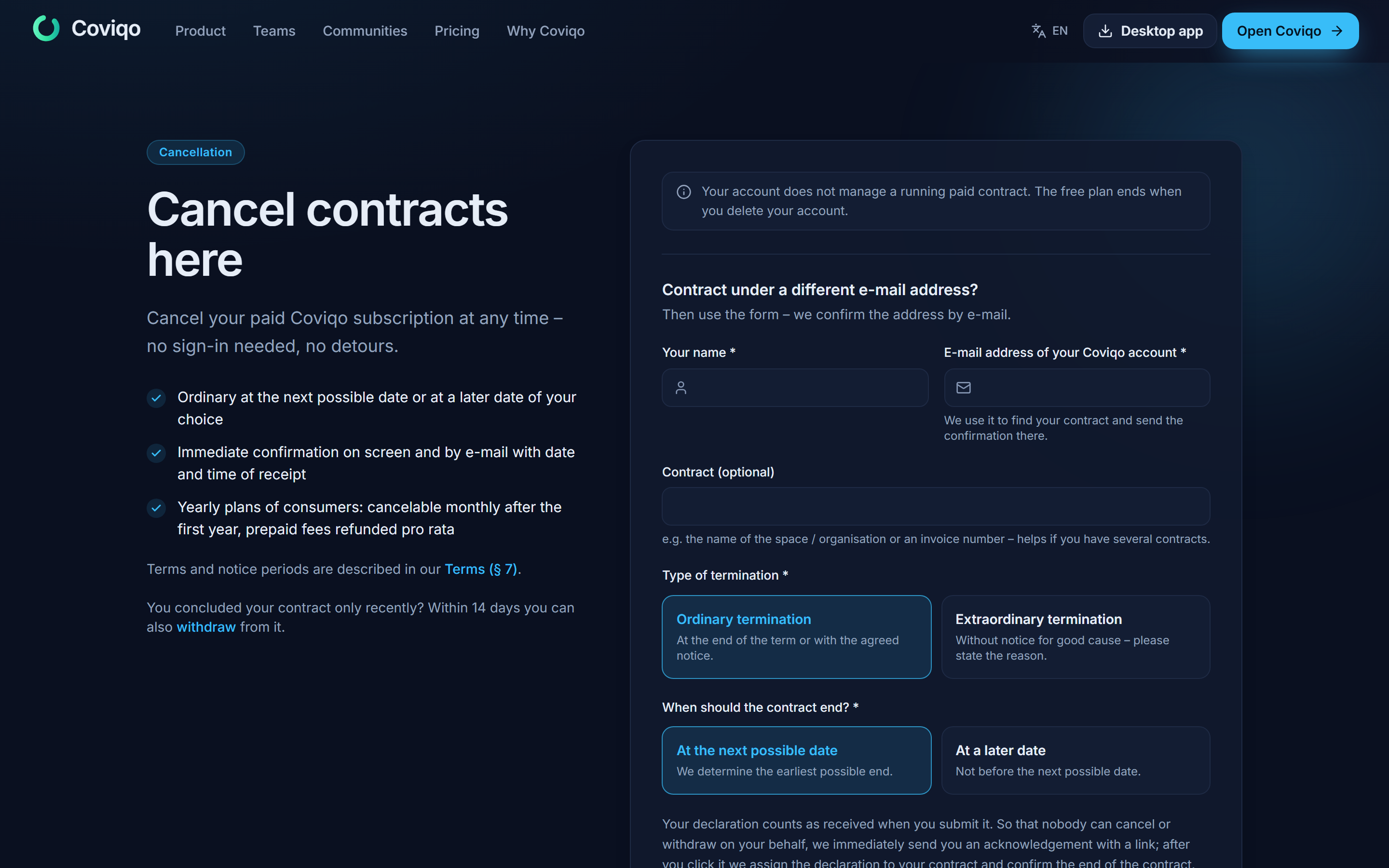
Die Regeln für das Vertragsende:
- Monatliche Tarife enden zum Ende des aktuellen Abrechnungszeitraums (Monats).
- Jährliche Tarife enden zum Ende des laufenden Vertragsjahres.
- Bis dahin nutzt du den Tarif weiter; bereits gezahlte Beträge werden nicht anteilig erstattet (Ausnahmen: Verbraucher-Jahrestarif nach dem ersten Jahr (nächster Punkt) und der Widerruf). Bis zum Vertragsende kannst du die Kündigung auf der Abrechnungsseite mit Kündigung zurücknehmen rückgängig machen.
- Verbraucher mit einem Jahrestarif können nach dem ersten Jahr jederzeit mit einer Frist von einem Monat kündigen; im Voraus gezahlte Entgelte für die Zeit nach dem Vertragsende werden anteilig erstattet.
Widerrufsrecht#
Hast du als Verbraucher gebucht, gibt dir das europäische Verbraucherrecht ein Widerrufsrecht: Innerhalb von 14 Tagen nach Vertragsschluss kannst du ohne Angabe von Gründen vom Vertrag zurücktreten. Unternehmer haben kein Widerrufsrecht.
- Solange die Frist läuft, zeigt die Karte Vertrag die Schaltfläche Vertrag widerrufen (auch unter Einstellungen › Konto & Sicherheit › Verträge und unter
/withdraw). - Wähle den Vertrag aus – die Seite zeigt, bis wann ein Widerruf möglich ist.
- Klicke auf Widerruf bestätigen.
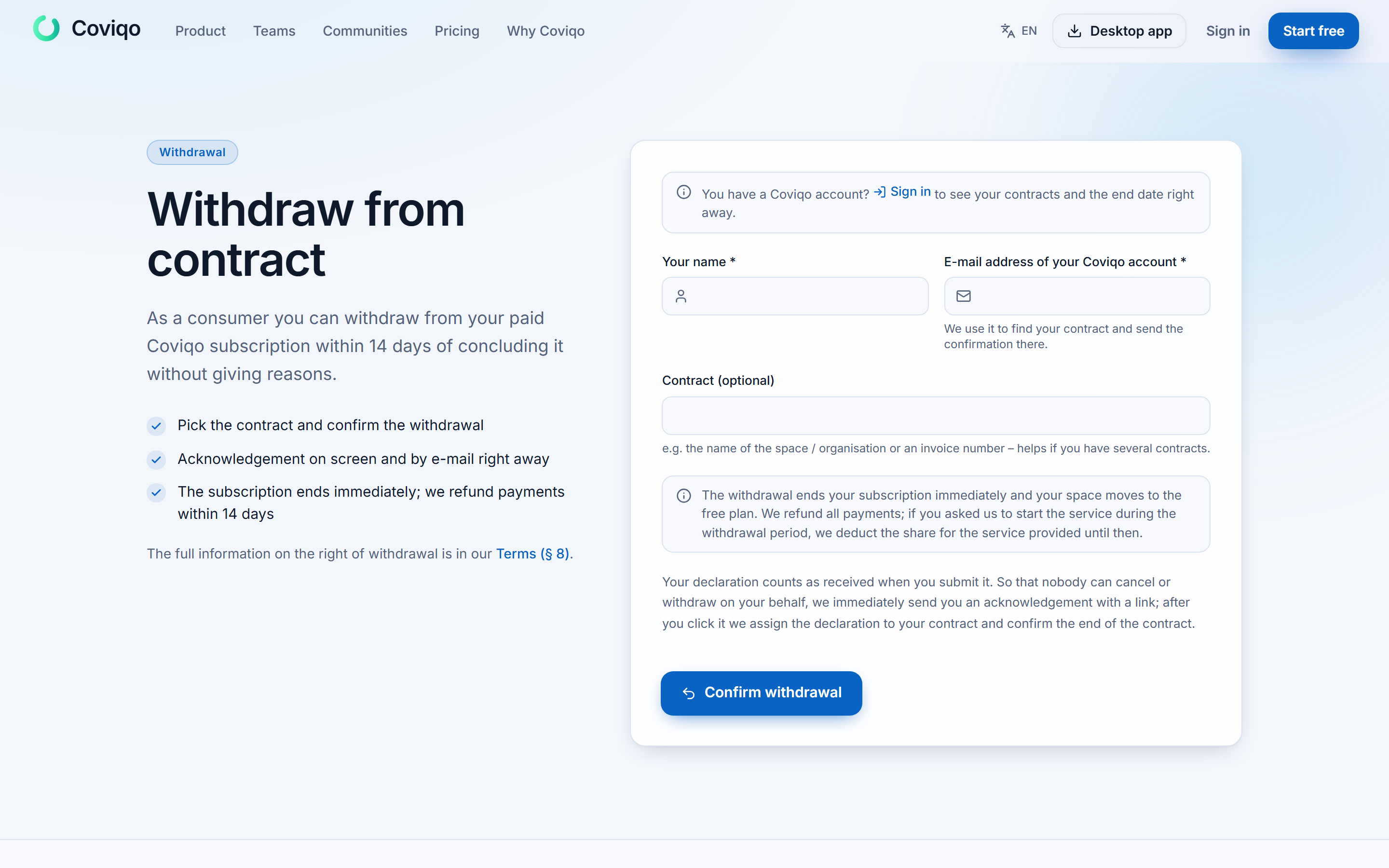
Du bekommst die Bestätigung auf dem Bildschirm, als PDF (Bestätigung herunterladen, z. B. Coviqo-Widerruf-W-20260926-KKD6G.pdf, oder Drucken / als PDF speichern) und als Anhang der E-Mail – bewahre sie für deine Unterlagen auf.
Der Widerruf beendet dein Abonnement sofort, und die Organisation wechselt zum Free-Tarif. Deine Zahlungen bekommst du innerhalb von 14 Tagen zurück. Weil du bei der Buchung verlangt hast, dass Coviqo die Leistung schon während der Widerrufsfrist beginnt, wird ein anteiliger Betrag für die bereits genutzten Tage abgezogen. Die Erstattung wird als Gutschrift zur Rechnung des aktuellen Zeitraums dokumentiert (siehe Gutschriften und Erstattungen oben); ihre Nummer steht in der Bestätigung.
So werden Mitglieder gezählt#
Das Mitgliederlimit gilt für deinen ganzen Tarif, nicht für jeden Space einzeln: Alle Spaces deiner Organisation teilen es sich (Free 300, Community Pro 1.000, Community Plus 5.000, Business 10.000, Enterprise unbegrenzt).
- Jede Person zählt einmal, egal in wie vielen deiner Spaces sie ist.
- Gäste und Bots zählen nicht.
- Die Abrechnungsseite zeigt, wie viele Mitglieder du in allen Spaces zusammen hast, z. B. Mitglieder (alle Spaces): 742 / 1.000.
- Ist das Limit erreicht, kann niemand Neues beitreten: Einladungslinks, Beitrittsanfragen und neue Einladungen pausieren. Admins sehen einen Hinweis mit Tarife ansehen; wer beitreten möchte, sieht nur Dieser Space ist gerade voll. Wer schon Mitglied in einem deiner Spaces ist, kann deinen anderen Spaces weiterhin beitreten.
- Bestehende Mitglieder werden nie entfernt.
Über den Grenzen deines Tarifs#
Nutzt deine Organisation mehr, als ein Limit erlaubt – zum Beispiel nach dem Wechsel zu einem kleineren Tarif –, wird nichts gelöscht. Alles Bestehende bleibt; nur Neues kannst du vorerst nicht anlegen:
- Spaces: Bestehende Spaces bleiben, aber du kannst keinen neuen erstellen („Du nutzt {used} von {limit} Spaces …“).
- Mitglieder: Mitglieder bleiben, aber niemand Neues kann deinen Spaces beitreten, bis du wieder unter der Grenze bist oder upgradest.
- Speicher (inkl. Aufnahmen): Dateien bleiben, aber Uploads, neue Versionen und Aufnahmen pausieren, bis du Speicher freigibst, +100 GB Speicher buchst oder upgradest.
Die Abrechnungsseite zeigt dann Über den Grenzen deines Tarifs („Alles Bestehende bleibt erhalten …“) mit den betroffenen Limits, und beim Anlegen eines Space, im Dateien-Tab und im Einladen-Dialog erscheint ein kurzer Hinweis mit Tarife ansehen.
Wenn ein kostenpflichtiger Tarif endet#
Endet ein kostenpflichtiger Tarif – durch Kündigung, Widerruf oder weil die Zahlung endgültig fehlgeschlagen ist –, wechselt die Organisation zum Free-Tarif. Deine Inhalte werden nicht gelöscht:
- Alle Spaces, Räume, Nachrichten, Notizen, Aufgaben und Dateien bleiben verfügbar.
- Funktionen, die der Free-Tarif nicht enthält, funktionieren nicht mehr: keine neuen Aufzeichnungen, keine KI-Transkription oder Zusammenfassungen, kein SSO.
- Eigene Einladungslinks werden inaktiv („Dieser Link ist derzeit nicht aktiv“); ihre Namen bleiben 30 Tage für deine Spaces reserviert und kommen mit einem erneuten Upgrade zurück (siehe Dein eigener Einladungslink im Kapitel Spaces und Räume).
- Raum-Übersichten werden nicht mehr angezeigt – die Räume öffnen wieder mit ihrer normalen Startansicht. Die Übersichten bleiben gespeichert und kommen mit einem erneuten Upgrade zurück. Karten, die nur für bestimmte Rollen sichtbar sind, behalten diese Einschränkung; eigene Layout-Vorlagen bleiben gespeichert, lassen sich aber nicht anwenden (siehe Kapitel Übersichten anpassen).
- Wo du über einem Free-Limit liegst, kannst du nichts mehr hinzufügen (siehe Über den Grenzen deines Tarifs): Zum Beispiel werden neue Uploads abgelehnt, solange der Speicher über 2 GB liegt, und du kannst keinen weiteren Space anlegen, solange du mehr als 1 hast.
- Gebuchte Add-ons enden zusammen mit dem kostenpflichtigen Tarif.
- Bestehende Aufzeichnungen werden wie bisher gelöscht, wenn ihre Aufbewahrungsfrist endet.
Um wieder unter die Limits zu kommen, lösche Dateien, die du nicht mehr brauchst, oder buche erneut einen Tarif. Bevor du einen Tarif auslaufen lässt, ist es eine gute Idee, deine Daten zu exportieren – siehe Kapitel Datenschutz und deine Daten.
Achtung
Dein Konto zu löschen ist nicht dasselbe wie zu kündigen. Ein kostenpflichtiger Vertrag muss separat gekündigt werden; der Free-Tarif endet einfach, wenn du dein Konto löschst.