Kapitel 61
Coviqo auf dem Smartphone
Auf dieser Seite
- Browser oder installierte App?
- Coviqo auf dem Smartphone installieren
- Android (Chrome, Edge und andere Chromium-Browser)
- iPhone und iPad (Safari)
- Ohne Verbindung
- Zurechtfinden auf einem kleinen Bildschirm
- Die untere Navigationsleiste
- Die obere Leiste
- Das Navigationsmenü
- Räume auf dem Smartphone
- Chat auf einem Touchscreen
- Aufgaben, Einstellungen und Dialoge
- Kontextmenüs: gedrückt halten
- Push-Benachrichtigungen auf dem Smartphone
- Android
- iPhone und iPad
- Wenn Benachrichtigungen blockiert sind
- Sprachräume auf dem Smartphone
- Meetings auf dem Smartphone
- Vor dem Beitritt
- Während des Anrufs
- Wenn du die App wechselst oder das Smartphone sperrst
- Als Gast vom Smartphone aus an einem Meeting teilnehmen
- Bekannte Einschränkungen auf Mobilgeräten
Coviqo läuft auf Smartphones und Tablets ohne eigene App aus dem App Store. Du öffnest Coviqo im Browser und kannst es auf Wunsch als App auf deinem Home-Bildschirm installieren (als Progressive Web App, kurz PWA). Dieses Kapitel erklärt, wie du Coviqo auf Android und auf dem iPhone installierst, wie du dich auf einem kleinen Bildschirm zurechtfindest, wie Push-Benachrichtigungen auf dein Smartphone kommen und was dich erwartet, wenn du vom Smartphone aus Sprachräumen und Meetings beitrittst. Am Ende findest du, was auf Mobilgeräten anders funktioniert oder gar nicht geht.
Browser oder installierte App?#
Du kannst Coviqo in jedem aktuellen mobilen Browser nutzen. Als installierte App bekommst du ein paar Extras:
| Im Browser | Installierte App | |
|---|---|---|
| Start über | Ein Lesezeichen oder die Adressleiste | Ein Symbol auf dem Home-Bildschirm |
| Fenster | Mit Adressleiste und Symbolleisten des Browsers | Eigenes Vollbildfenster ohne Browserleisten |
| Push-Benachrichtigungen auf Android | Ja | Ja |
| Push-Benachrichtigungen auf iPhone/iPad | Nein | Ja (ab iOS/iPadOS 16.4) |
| App-Verknüpfungen | – | Meine Aufgaben, Meetings und Benachrichtigungen (Android: Symbol gedrückt halten) |
Beide Varianten sind dasselbe Coviqo – dasselbe Konto, dieselben Daten, dieselben Funktionen. Um als Gast an einem Meeting teilzunehmen, musst du nichts installieren.
Coviqo auf dem Smartphone installieren#
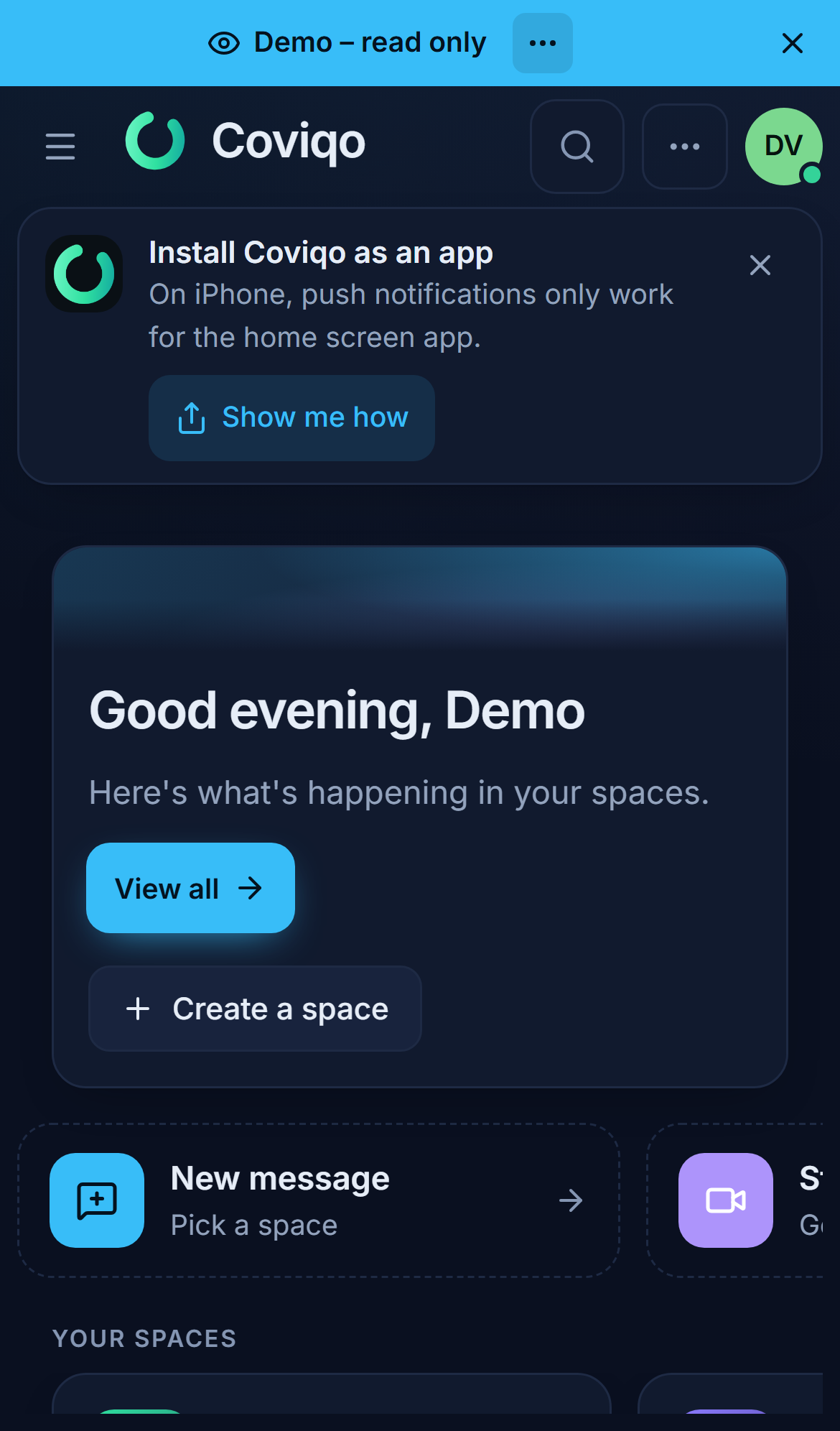
Wenn du die Startseite in einem mobilen Browser öffnest, zeigt Coviqo unter der oberen Leiste den Hinweis Coviqo als App installieren. Er erscheint nur dort, wo eine Installation möglich ist (Android-Browser, die eine Installation anbieten, sowie Safari auf iPhone und iPad), und nicht, wenn Coviqo schon installiert ist. Tippe auf das X (Hinweis ausblenden), um ihn auszublenden; nach 30 Tagen erscheint er wieder. Im Querformat bleibt der Hinweis ausgeblendet, damit der Inhalt Platz hat.
Android (Chrome, Edge und andere Chromium-Browser)#
- Öffne deine Coviqo-Adresse in Chrome und melde dich an.
- Tippe auf der Startseite im Hinweis auf Installieren. Hast du den Hinweis ausgeblendet, öffne das Browsermenü und wähle App installieren oder Zum Startbildschirm hinzufügen.
- Bestätige den Installationsdialog des Browsers.
Das Coviqo-Symbol erscheint jetzt auf deinem Home-Bildschirm und in der App-Übersicht. Halte das Symbol gedrückt, um direkt zu Meine Aufgaben, Meetings oder Benachrichtigungen zu springen.
iPhone und iPad (Safari)#
Auf iOS und iPadOS fügst du Apps über das Teilen-Menü von Safari zum Home-Bildschirm hinzu. Tippe im Hinweis auf So geht’s, um die Schritte in der App zu sehen:
- Tippe in Safari auf das Symbol Teilen.
- Wähle Zum Home-Bildschirm.
- Öffne Coviqo vom Home-Bildschirm und melde dich an.
screen: mobile-install-ios-stepsHinweis
Melde dich in der installierten App erneut an. Auf dem iPhone hat die Home-Bildschirm-App eine eigene Anmeldung, getrennt von Safari.
Tipp
Installiere Coviqo über Safari. In anderen Browsern auf dem iPhone (Chrome, Firefox, Edge) erscheint der Hinweis nicht, und je nach iOS-Version gibt es dort gar keine Möglichkeit, Coviqo zum Home-Bildschirm hinzuzufügen.
Ohne Verbindung#
Coviqo braucht eine Internetverbindung; Inhalte werden nicht für die Offline-Nutzung gespeichert. Öffnest du die installierte App ohne Verbindung, siehst du Keine Verbindung mit der Schaltfläche Erneut versuchen. Sobald du wieder online bist, lädt die Seite von selbst neu.
Eine Ausnahme: Bricht die Verbindung ab, während du in einer Notiz schreibst (zum Beispiel in einem Zugtunnel), schreib einfach weiter. Der Status zeigt Offline – Änderungen werden übertragen, sobald du wieder verbunden bist, und deine Änderungen werden in die Notiz übernommen, sobald du wieder online bist. Siehe Ohne Verbindung schreiben im Kapitel Notizen.
Zurechtfinden auf einem kleinen Bildschirm#
Auf Smartphones und kleinen Tablets (unter etwa 1024 Pixel Breite) verschiebt Coviqo die Seitenleiste in ein ausklappbares Menü und vereinfacht den Raumkopf. Hältst du dein Smartphone aufrecht (unter etwa 768 Pixel Breite), liegen die wichtigsten Ziele zusätzlich in einer Navigationsleiste am unteren Rand – in Reichweite deines Daumens.
Die untere Navigationsleiste#
| Element | Funktion |
|---|---|
| Start | Führt zur Startseite mit deinem Überblick. |
| Spaces | Öffnet das Navigationsmenü mit deinen Spaces und Räumen (dasselbe Menü wie das Menüsymbol oben). |
| Nachrichten | Deine Direktnachrichten. Eine rote Zahl zeigt, wie viele ungelesen sind. |
| Anrufe | Dein Anrufverlauf. Eine rote Zahl zeigt verpasste Anrufe. |
| Ich | Das Kontomenü mit deinem Status, Profil bearbeiten, Einstellungen, hellem oder dunklem Modus und Abmelden. |
Das Element der Seite, auf der du gerade bist, ist hervorgehoben. Solange die Bildschirmtastatur offen ist, blendet sich die Leiste aus, damit du die volle Höhe zum Schreiben hast, ebenso im Querformat, wo die Höhe knapp ist – dann findest du alles weiterhin in der oberen Leiste. Inhalte enden immer über der Leiste; nichts verschwindet dahinter.
Die obere Leiste#
| Element | Funktion |
|---|---|
| Menüsymbol (Navigation öffnen) | Öffnet das Menü mit der Space-Liste, den Räumen und deinen persönlichen Links. |
| Coviqo-Logo (Start) | Führt zur Startseite mit deinem Überblick. |
| Lupe (Coviqo durchsuchen…) | Öffnet die Suche und den Schnellwechsler. |
| Weitere Aktionen (…) | Benachrichtigungen, Meine Aufgaben, Meine Termine, Space erstellen, Einstellungen und, wenn du darfst, Einladen und Space-Einstellungen. Während du in einem Sprachraum bist, findest du hier auch Raum verlassen. |
| Dein Avatar | Das Kontomenü mit deinem Status und Profil & Einstellungen. Hältst du das Smartphone aufrecht, findest du es stattdessen unter Ich in der unteren Leiste. |
Das Navigationsmenü#
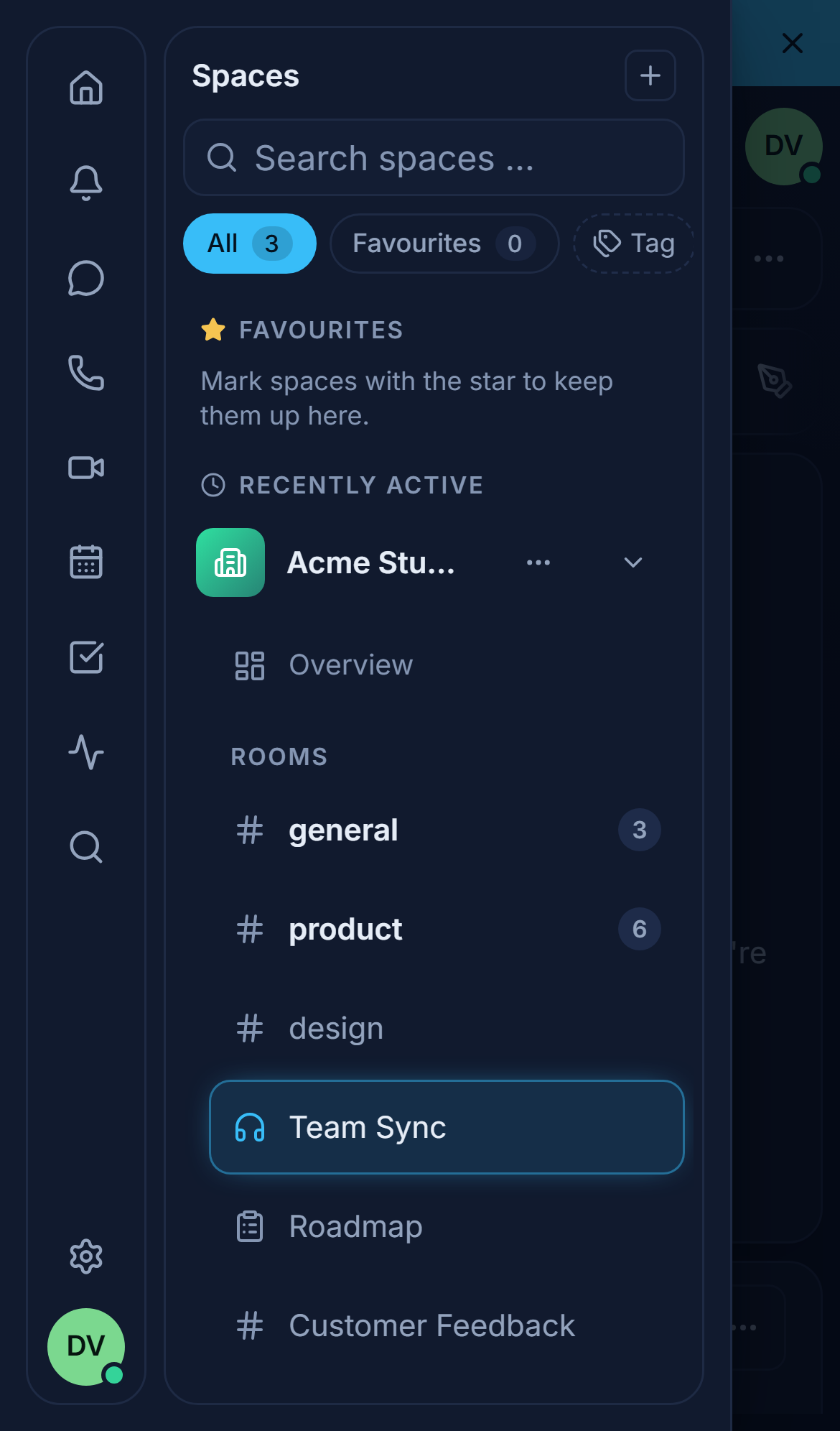
Tippe unten auf Spaces oder oben auf das Menüsymbol, und das Menü gleitet von links herein. Es enthält dieselbe Seitenleiste wie am Computer: die Liste der Spaces, die Räume des aktuellen Space nach Kategorien gruppiert und unten das Zahnrad für Einstellungen. Tippst du auf einen Raum, schließt sich das Menü von selbst. Tippe außerhalb des Menüs, um es zu schließen, ohne woanders hinzugehen.
Neben einem Space-Namen stehen nur das Menü … und der Pfeil, der die Räume einklappt – so hat der Name Platz. Den Space als Favoriten markieren, Frag den Space und Raum erstellen findest du im Menü …; ein kleiner Stern hinter dem Namen zeigt, dass ein Space ein Favorit ist.
Räume auf dem Smartphone#
In einem Raum ersetzt eine kompakte Leiste die große Kopfkarte:
- ‹ bringt dich zurück zum Space.
- Der Raumname und ein grüner Punkt mit einer Zahl, wenn Personen im Sprachraum sind.
- Ein Abzeichen mit Handschlag-Symbol, wenn externe Personen Zugriff auf den Raum haben. Tippe darauf, um zu sehen, wer und bis wann.
- Die Meeting-Schaltfläche des Raums, falls er eine hat.
- Mitglieder & Aktivität öffnet die Mitgliederliste und den Aktivitätsverlauf als Panel.
- Weitere Aktionen (…) enthält Zu Favoriten hinzufügen, Link kopieren, Einladen und die übrigen Aktionen des Raums, etwa Benachrichtigungen stummschalten oder Raumeinstellungen.
Die Modul-Tabs (Chat, Notizen, Dateien, Aufgaben …) zeigen ihr Symbol mit dem Namen darunter, so erkennst du jeden Tab auf einen Blick. Der aktive Tab ist hervorgehoben. Hat ein Raum mehr Tabs, als in die Zeile passen, wischst du sie seitwärts; ein sanfter Verlauf am Rand zeigt, dass es weitergeht.
Chat auf einem Touchscreen#
Einiges funktioniert anders als am Computer, weil es keine Maus und keine Umschalttaste gibt:
- Enter auf der Bildschirmtastatur beginnt eine neue Zeile. Tippe auf die Senden-Schaltfläche, um deine Nachricht abzuschicken.
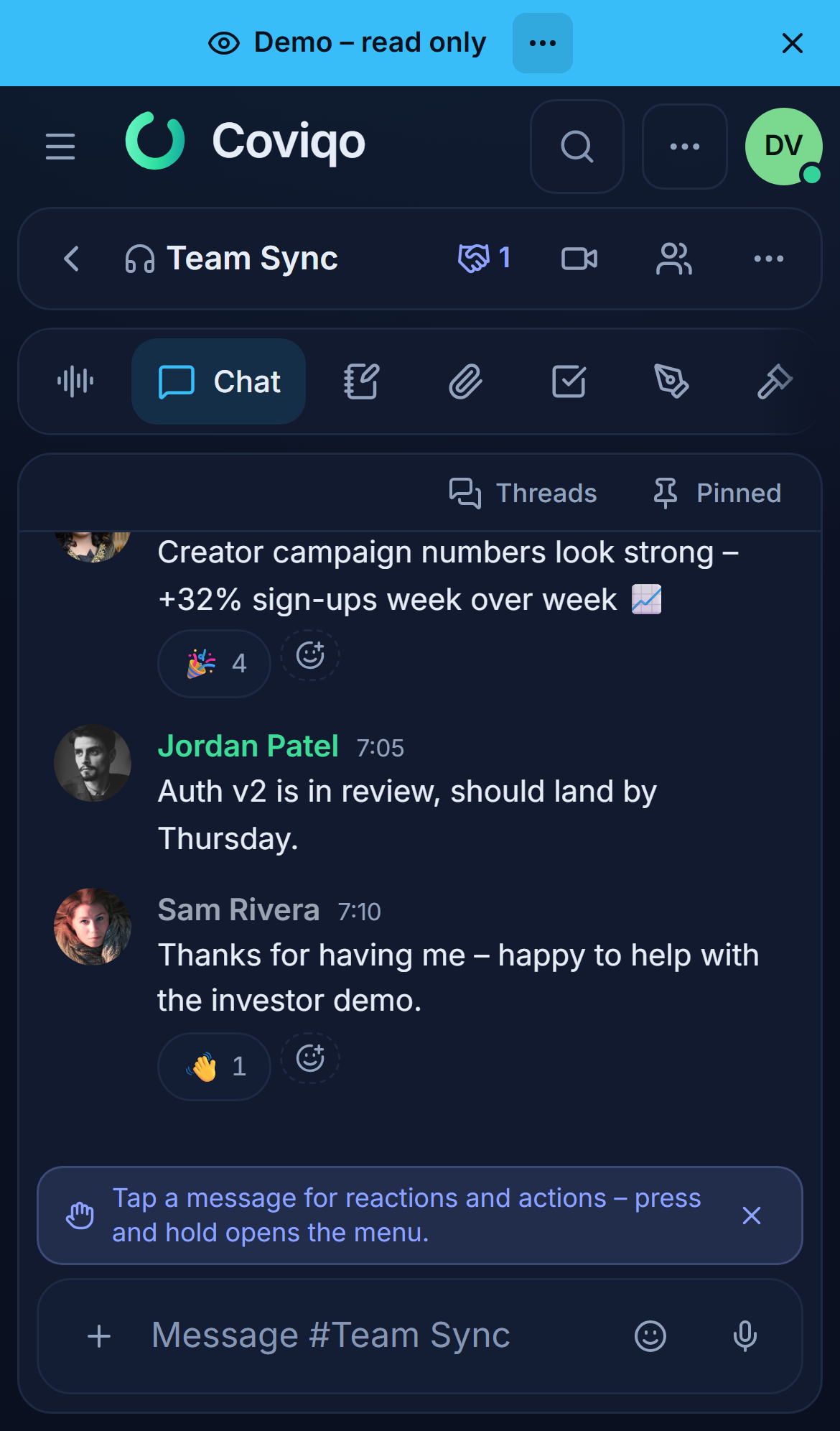
- Tippe auf eine Nachricht, um sie auszuwählen. Dann siehst du ihre Uhrzeit und die Aktionsleiste mit Reaktionen, Antworten und mehr.
- Halte eine Nachricht gedrückt, um das vollständige Aktionsmenü zu öffnen.
- Die +-Schaltfläche (Inhalt hinzufügen) neben dem Nachrichtenfeld sammelt Dateien anhängen, Foto aufnehmen (öffnet die Kamera deines Smartphones, damit du sofort ein Bild senden kannst), Video-Nachricht aufnehmen und Live-Komponente einfügen. Steht dir nur eins davon zur Verfügung, erscheint es stattdessen als eigene Schaltfläche.
- Threads und Angeheftet stehen in einer schmalen Zeile über den Nachrichten.
Wenn du zum ersten Mal einen Chat auf einem Touchscreen öffnest, erinnert dich ein Banner direkt über dem Nachrichtenfeld: „Tippe auf eine Nachricht für Reaktionen und Aktionen – gedrückt halten öffnet das Menü.“ Tippe auf Hinweis ausblenden, sobald du es weißt – dann bleibt das Banner weg.
Aufgaben, Einstellungen und Dialoge#
- Im Tab Aufgaben eines Raums sitzt unten rechts eine runde Schaltfläche Neue Aufgabe, direkt über der unteren Navigationsleiste. Tippst du auf eine Aufgabe, öffnen sich ihre Details im Vollbild.
- Die Einstellungen zeigen ihre Bereiche oben als waagerechte Liste, durch die du wischen kannst.
- Viele Dialoge und Panels öffnen sich als Panel vom unteren Bildschirmrand. Tippe auf Schließen oder außerhalb des Panels, um es zu schließen.
- Tippst du auf eine Schaltfläche, die noch nicht nutzbar ist, weil ein Formular unvollständig oder ungültig ist – zum Beispiel Erstellen ohne Namen –, wackeln die Schaltfläche und die Felder, die noch deine Aufmerksamkeit brauchen, kurz, und Smartphones, die das unterstützen, vibrieren. Füll die markierten Felder aus und versuch es noch einmal. (Ist dein Smartphone auf „Bewegung reduzieren“ eingestellt, entfällt das Wackeln.)
- Office-Dokumente (Word, Excel, PowerPoint, PDF) öffnen sich immer im Vollbild mit der mobilen Ansicht des Editors, die für die Bedienung per Touch gemacht ist. Tippe oben auf Editor schließen, um zur Dateiliste zurückzukehren. Siehe Office-Dokumente im Kapitel Dateien.
Kontextmenüs: gedrückt halten#
Alles, was du am Computer mit der rechten Maustaste anklicken kannst – Spaces, Räume, Nachrichten, Personen, Dateien, Aufgaben, Notizen, Termine und Meetings –, hat auf einem Touchscreen dasselbe Menü. Halte das Element dazu einen Moment gedrückt.
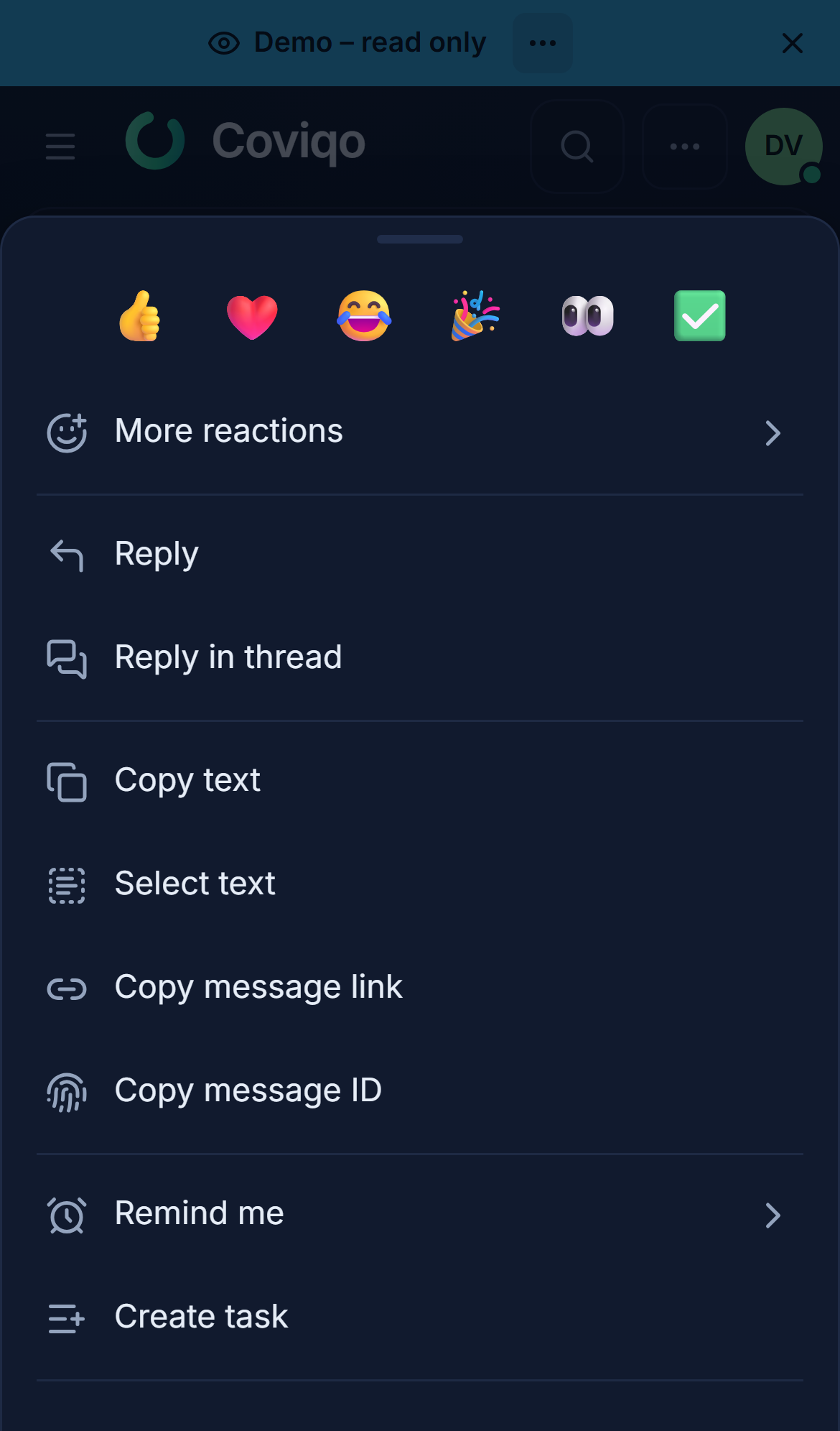
Auf dem Smartphone öffnet sich das Menü als Aktionsliste vom unteren Bildschirmrand statt als kleines Pop-up:
- Jeder Eintrag ist eine große Zeile, die du leicht triffst.
- Schnelle Reaktionen auf eine Nachricht erscheinen oben als Reihe großer Emojis.
- Einträge mit Untermenü öffnen eine zweite Seite; ‹ bringt dich zurück.
- Ist eine Aktion nicht verfügbar, steht der Grund direkt unter dem Eintrag.
- Die …-Schaltflächen in Kopfzeilen und Listen öffnen dieselbe Art von Liste.
Bei Nachrichten bietet die Liste außerdem Text auswählen. Damit siehst du den Nachrichtentext für sich allein und kannst ihn „Gedrückt halten, um einen Teil des Textes zu markieren, dann kopieren.“
Tipp
Auf Tablets mit Tastatur und Maus oder Trackpad öffnet ein Rechtsklick das normale Desktop-Menü. Tippst du auf einem Tablet auf eine …-Schaltfläche, öffnet sich ein kleines Dropdown-Menü, weil dafür genug Platz ist.
Push-Benachrichtigungen auf dem Smartphone#
Push-Benachrichtigungen erreichen dein Smartphone auch dann, wenn Coviqo nicht geöffnet ist. Du richtest sie einmal pro Gerät ein.
Android#
- Öffne Coviqo (in Chrome oder als installierte App) und geh zu Einstellungen › Benachrichtigungen.
- Schalte unter Benachrichtigungen auf diesem Gerät die Option Browser-Benachrichtigungen (Push) ein.
- Erlaube Benachrichtigungen, wenn Android nachfragt.
- Tippe auf Test senden. Es sollte die Benachrichtigung „Push-Benachrichtigungen funktionieren.“ erscheinen.
iPhone und iPad#
Auf iOS und iPadOS können Websites in Safari keine Push-Benachrichtigungen empfangen. Das kann nur die Home-Bildschirm-App, und zwar erst ab iOS/iPadOS 16.4.
- Installiere Coviqo wie oben beschrieben auf deinem Home-Bildschirm.
- Öffne Coviqo über das Symbol auf dem Home-Bildschirm und melde dich an.
- Geh zu Einstellungen › Benachrichtigungen und schalte unter Benachrichtigungen auf diesem Gerät die Option Browser-Benachrichtigungen (Push) ein.
- Tippe auf Erlauben, wenn iOS um Erlaubnis fragt.
- Tippe zur Kontrolle auf Test senden.
Öffnest du die Benachrichtigungseinstellungen stattdessen in Safari, sagt dir Coviqo: „Installiere Coviqo auf dem Home-Bildschirm, um Push zu erhalten. Danach Coviqo vom Home-Bildschirm öffnen und Push hier aktivieren (ab iOS 16.4).“ Auf älteren iOS-Versionen steht dort: „Push-Benachrichtigungen brauchen iOS/iPadOS 16.4 oder neuer.“
screen: mobile-push-iosWenn Benachrichtigungen blockiert sind#
Hast du die Erlaubnis einmal abgelehnt, fragt das Smartphone nicht noch einmal. Coviqo zeigt dir eine Anleitung für dein Gerät:
| Gerät | Wo du Benachrichtigungen wieder erlaubst |
|---|---|
| iPhone (Home-Bildschirm-App) | In iOS unter Einstellungen › Mitteilungen › Coviqo die Option Mitteilungen erlauben einschalten. |
| iPhone (Safari) | Coviqo auf dem Home-Bildschirm installieren und dort Benachrichtigungen erlauben. |
| Android (Chrome) | Symbol neben der Adresse → Berechtigungen › Benachrichtigungen › Zulassen, danach die Seite neu laden. |
Welche Benachrichtigungen dein Smartphone erreichen, stellst du pro Art in der Spalte Push unter Einstellungen › Benachrichtigungen ein. Siehe das Kapitel Benachrichtigungen.
Hinweis
Ist Coviqo geöffnet und im Vordergrund, bekommst du statt einer Systembenachrichtigung einen Hinweis in der App, damit nichts doppelt erscheint. Tippst du auf eine Push-Benachrichtigung, öffnet sich Coviqo direkt bei der Nachricht, der Aufgabe oder dem Meeting, um das es geht.
Sprachräume auf dem Smartphone#
Einem Sprachraum trittst du auf dem Smartphone genauso bei wie am Computer: Öffne den Raum und tippe auf Voice beitreten. Die Steuerleiste unten hat große Schaltflächen für Mikro, Kamera, Mehr und Verlassen.
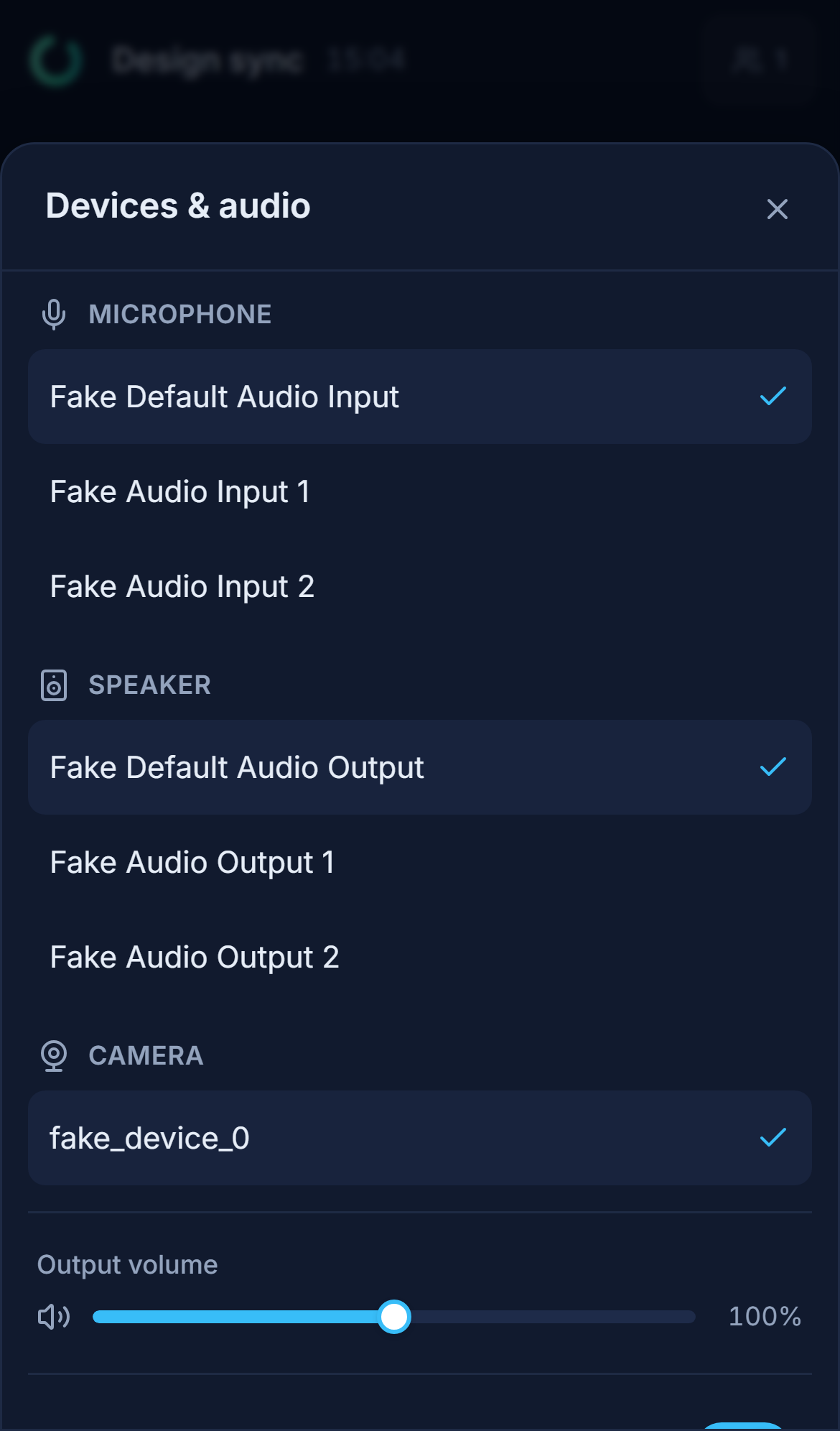
Unter Mehr findest du Ton aus, Hand heben (auf einer Bühne, solange du im Publikum bist), Geräte & Audio, Aufnahme starten (wenn du darfst) und Sprach- & Videoeinstellungen. Geräte & Audio öffnet ein Panel, in dem du Mikrofon, Lautsprecher (wo der Browser das unterstützt) und Kamera auswählst und Stimmisolierung, Noise-Gate und Ton aus ein- oder ausschaltest. Sprach- & Videoeinstellungen bringt dich zur vollständigen Einstellungsseite. Eine Schaltfläche Teilen zeigt die Steuerleiste nur auf Geräten, die ihren Bildschirm teilen können – auf dem Smartphone siehst du sie also nicht.
Push-to-Talk wird über eine Taste auf einer Tastatur gesteuert. Nutze auf dem Smartphone Sprachaktivierung als Eingabemodus (Einstellungen › Audio & Video › Eingabemodus) und schalte dich mit der Mikro-Schaltfläche stumm, wenn du nicht sprichst.
Meetings auf dem Smartphone#
Vor dem Beitritt#
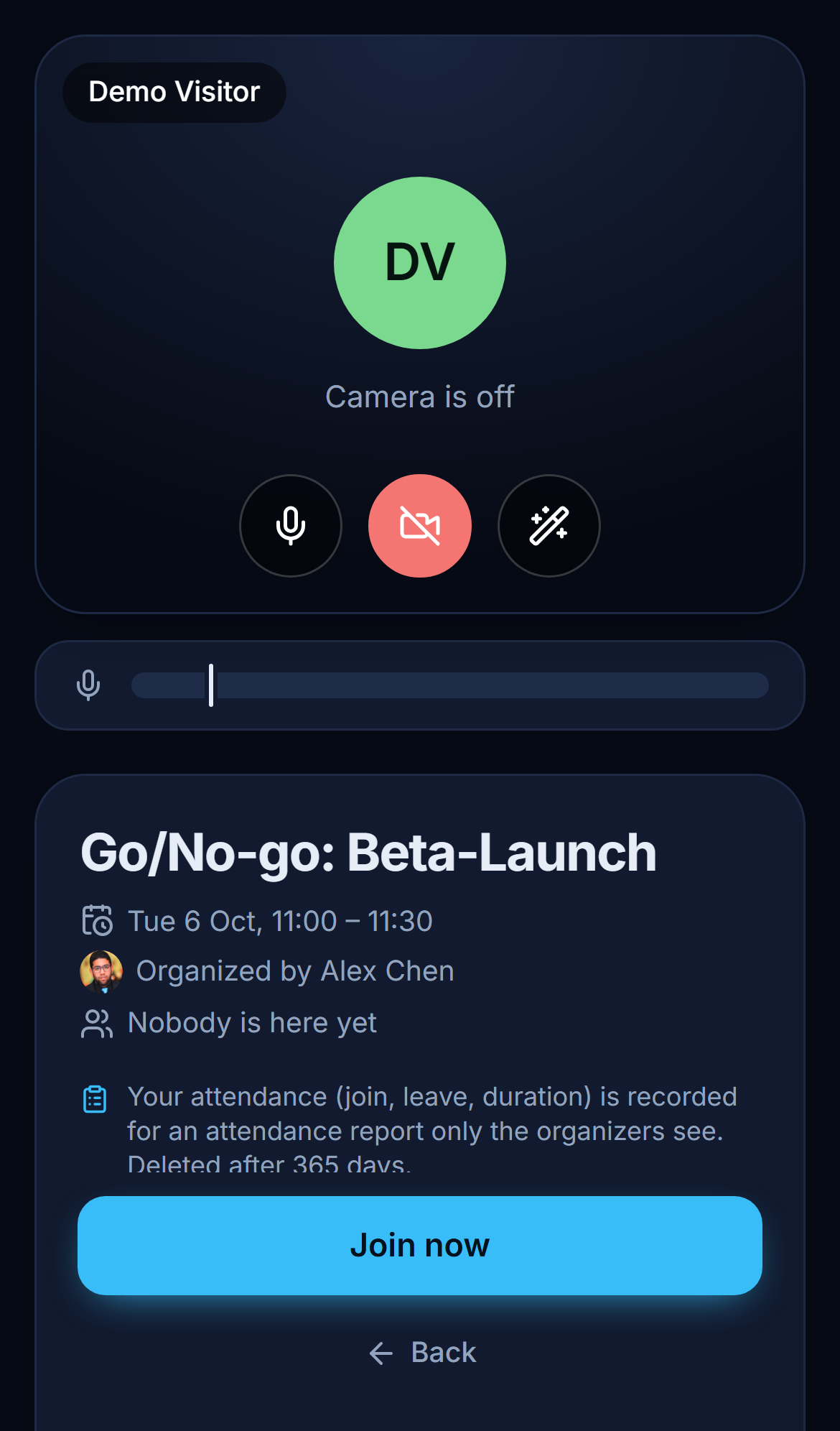
Wenn du ein Meeting öffnest, zeigt der Beitrittsbildschirm den Titel des Meetings, deine Kameravorschau, die Schaltflächen zum Ein- und Ausschalten von Mikrofon und Kamera sowie Jetzt teilnehmen. Auf dem Smartphone gilt:
- Kamera wechseln in der Vorschau schaltet zwischen Front- und Rückkamera um.
- Geräte klappt die Auswahl für Mikrofon, Lautsprecher und Kamera auf. Standardmäßig ist sie eingeklappt, damit Jetzt teilnehmen auf dem Bildschirm bleibt.
- Im Querformat steht die Vorschau links und die Beitrittskarte rechts.
Hat der Browser keinen Zugriff auf Kamera oder Mikrofon, siehst du eine Karte wie Kein Zugriff auf Kamera und Mikrofon mit einer Anleitung für dein Gerät und der Schaltfläche Erneut versuchen. Du kannst trotzdem ohne Kamera und Mikrofon beitreten. Die Anleitungen für die häufigsten Fälle:
| Gerät | So erlaubst du Kamera und Mikrofon |
|---|---|
| iPhone/iPad in Safari | In der Adressleiste auf aA → Website-Einstellungen tippen und Kamera und Mikrofon auf Erlauben stellen. Oder: in iOS Einstellungen › Apps › Safari › Kamera/Mikrofon. |
| iPhone/iPad als Home-Bildschirm-App | In iOS Einstellungen › Apps › Safari → Kamera bzw. Mikrofon auf Erlauben stellen, dann Coviqo neu öffnen. |
| Android | Symbol neben der Adresse → Berechtigungen › Kamera/Mikrofon › Zulassen. Prüfe auch in Android Einstellungen › Apps › Chrome › Berechtigungen. |
Während des Anrufs#
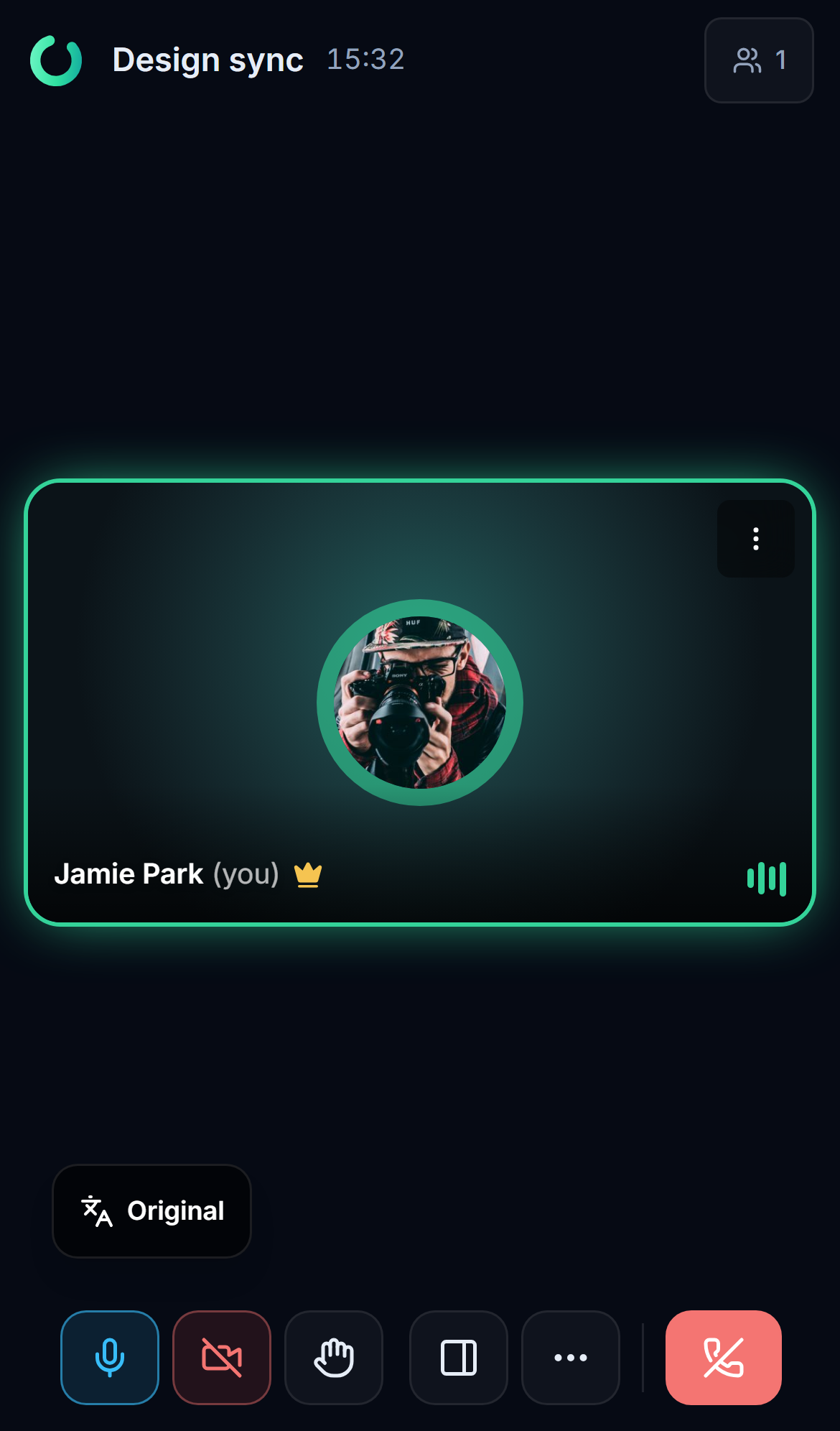
Der Anruf ist für kleine Bildschirme aufgebaut:
- Die Steuerleiste unten hat nur große Schaltflächen. Die kleinen Pfeile neben den Schaltflächen für Mikrofon und Kamera, die du vom Computer kennst, gibt es hier nicht. Ihre Optionen findest du unter Mehr: Kamera wechseln, Geräte & Audio, Layout, Hintergrundeffekte, Untertitel und – für Organisatoren – die Aufzeichnung.
- Teilnehmende, Chat und die anderen Seitenleisten findest du unter Bereiche; sie öffnen sich als Panel vom unteren Rand. Die Steuerleiste bleibt sichtbar und bedienbar.
- Ab drei Personen erscheint deine eigene Kamera als kleines Bild in der Ecke.
- Im Querformat blendet sich die Steuerleiste nach etwa drei Sekunden aus, damit das Video den ganzen Bildschirm nutzen kann. Tippe auf den Bildschirm, um sie zurückzuholen.
- Teilt jemand den Bildschirm, dreh dein Smartphone ins Querformat, um ihn größer zu sehen, oder zoome mit zwei Fingern. Nutze am geteilten Bildschirm Bildschirm füllen / Ganz anzeigen und Präsentation im Vollbild.
- Tippst du auf Verlassen, fragt Coviqo zuerst Meeting verlassen?, damit dich ein versehentliches Tippen nicht hinauswirft.
Wenn du die App wechselst oder das Smartphone sperrst#
Während eines Anrufs hält Coviqo den Bildschirm eingeschaltet. Wechselst du zu einer anderen App oder sperrst du das Smartphone, läuft dein Ton weiter, aber Coviqo sendet deine Kamera nicht mehr. Wenn du zurückkommst, startet die Kamera wieder, und du siehst „Kamera wieder an – sie war pausiert, solange Coviqo im Hintergrund war.“
Achtung
Manche Smartphones, besonders iPhones, pausieren oder beenden den Browser im Hintergrund nach einer Weile oder unterbrechen den Ton, wenn ein Telefonanruf eingeht. Lass Coviqo bei langen Anrufen unterwegs im Vordergrund.
Als Gast vom Smartphone aus an einem Meeting teilnehmen#
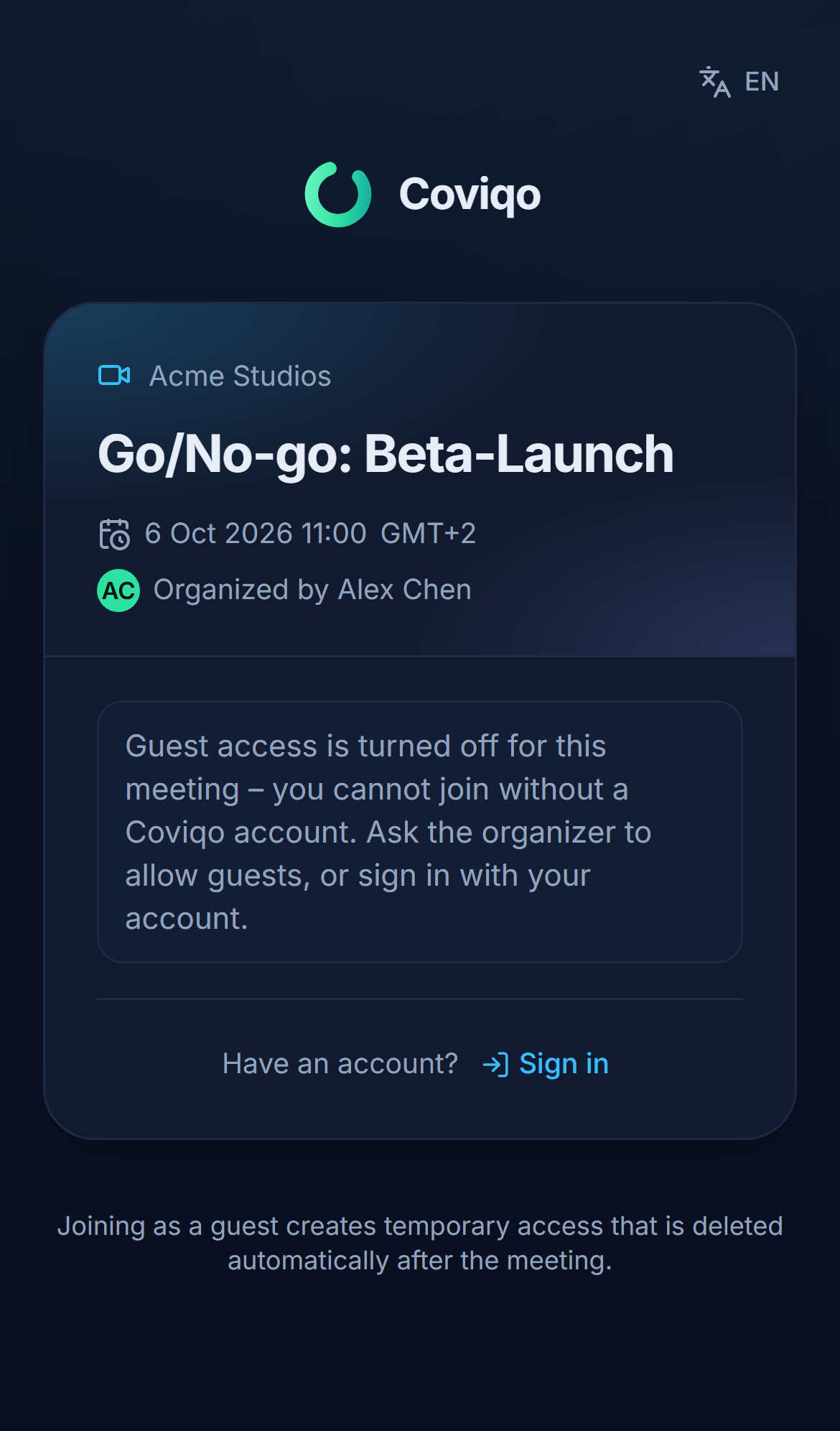
Gäste brauchen weder ein Konto noch eine App. Alles läuft im Browser des Smartphones:
- Öffne den Meeting-Link, den du bekommen hast (er sieht aus wie
https://app.coviqo.com/m/…). - Gib Dein Name ein – „So sehen dich die anderen im Meeting.“ – und, falls das Meeting einen hat, den Kenncode.
- Tippe auf Als Gast beitreten. Hast du schon ein Coviqo-Konto, tippe stattdessen unter Du hast ein Konto? auf Anmelden.
- Erlaube auf dem Beitrittsbildschirm Kamera und Mikrofon, wenn der Browser fragt, und tippe auf Jetzt teilnehmen.
- Hat das Meeting eine Lobby, siehst du Du bist in der Lobby, bis dich ein Organisator hereinlässt. Mit Warten abbrechen verlässt du die Warteschlange.
Die Sprachauswahl oben auf der Beitrittsseite ändert die Sprache des gesamten Gastzugangs. Wie auf der Seite steht: „Beim Beitritt als Gast wird ein temporärer Zugang erstellt, der nach dem Meeting automatisch gelöscht wird.“
screen: mobile-lobbyBekannte Einschränkungen auf Mobilgeräten#
| Thema | Was dich erwartet |
|---|---|
| Bildschirm teilen | Smartphones und Tablets können ihren Bildschirm nicht teilen – mobile Browser erlauben das nicht. Die Schaltfläche wird nicht angezeigt. Was andere teilen, kannst du natürlich ansehen. |
| Lautsprecherauswahl | Safari auf iPhone und iPad nutzt immer die Systemausgabe. Wähle Kopfhörer oder Lautsprecher direkt in iOS (Kontrollzentrum). |
| Push-to-Talk | Braucht eine Tastaturtaste; nutze stattdessen Sprachaktivierung und die Stummschalt-Schaltfläche. |
| Push auf dem iPhone | Nur in der Home-Bildschirm-App und erst ab iOS/iPadOS 16.4. Nicht in Safari, nicht in Chrome für iOS. |
| Vollbild auf dem iPhone | iOS erlaubt den Vollbildmodus nur für ein Video. Präsentation im Vollbild zeigt den geteilten Bildschirm allein, ohne den Rest des Anrufs. |
| Offline | Kein Offline-Modus. Ohne Verbindung siehst du nur die Offline-Seite. Notizen, die du gerade bearbeitest, behalten deine Änderungen, bis du wieder online bist. |
| Lautstärke über 100 % | Die Regler Gesamtlautstärke und Lautstärke pro Person gehen nur dort über 100 % hinaus, wo der Browser Audio verstärken kann (Chromium-basierte Browser, die das unterstützen). In Safari – und damit auf jedem iPhone und iPad – sowie in Firefox enden sie bei 100 %. |
| Hintergrund | Die Kamera pausiert im Hintergrund; das Betriebssystem kann den Ton nach einer Weile beenden. |
| Nur in der Desktop-App | Globale Tastenkürzel, das Symbol im Infobereich, native Desktop-Benachrichtigungen und die Bildschirmauswahl gehören zur Desktop-App für Windows, macOS und Linux. |
| Tastenkürzel | Die Übersicht Tastenkürzel und das Kürzel F für den Vollbildmodus gibt es auf Touchscreens nicht. |
| Whiteboard | Ansehen, zoomen und verschieben mit zwei Fingern; mit Bearbeitungsrechten Haftnotizen über die große Schaltfläche Haftnotiz hinzufügen, beschriften und verschieben (Kapitel Whiteboard). |