Kapitel 63
FAQ und Fehlerbehebung
Auf dieser Seite
- Konto und Anmeldung
- Ein Formular meldet, dass die Sicherheitsprüfung fehlgeschlagen oder noch nicht abgeschlossen ist.
- Ich habe mein Passwort vergessen. Was nun?
- Ich habe mein Smartphone mit der Authenticator-App verloren.
- Coviqo fragt nach meinem Authenticator-Code, obwohl ich diesem Gerät vertraue.
- Ich habe meine E-Mail-Adresse geändert, aber kein Bestätigungslink ist angekommen.
- Die Anmeldeseite sagt, dass meine Organisation Single Sign-On nutzt.
- Ich wurde mit „Deine Organisation hat diese Sitzung beendet“ abgemeldet.
- Eine Schaltfläche ist ausgegraut und sagt, dass meine Organisation das nicht erlaubt.
- Ich habe die Bestätigungs-E-Mail nie bekommen.
- Warum kann ich keinen Space mehr erstellen und niemanden mehr einladen?
- Wie sehe ich, wo ich angemeldet bin, und melde ein verlorenes Gerät ab?
- Audio, Video und Berechtigungen
- Andere hören mich nicht.
- Coviqo meldet, dass meine Kamera oder mein Mikrofon blockiert ist.
- Andere hören ein Echo oder sich selbst.
- Es gibt viele Hintergrundgeräusche (Tastatur, Lüfter).
- Push-to-Talk funktioniert nicht, wenn Coviqo im Hintergrund ist.
- Meetings und Gäste
- Wie lade ich jemanden ein, der kein Coviqo-Konto hat?
- Ein Gast wartet, aber ich sehe ihn nicht.
- Der Beitrittslink zeigt „Link ungültig“ oder das Meeting ist beendet.
- Warum gibt es kein Transkript, keine Untertitel oder keine Zusammenfassung?
- Wo finde ich nach einem Meeting die Aufzeichnung, das Transkript und die Zusammenfassung?
- Benachrichtigungen
- Ich bekomme keine Push-Benachrichtigungen.
- Ich bekomme auf meinem iPhone keine Push-Benachrichtigungen.
- Warum bekomme ich nicht für jede Chatnachricht eine Benachrichtigung?
- Ich bekomme zu viele E-Mails.
- Dateien
- Meine Datei zeigt „Wird geprüft…“ und ich kann sie nicht öffnen.
- Meine Datei wurde als Schadsoftware blockiert.
- Der Upload schlägt mit „Die Datei ist zu groß.“ fehl.
- Eine Word-, Excel- oder PowerPoint-Datei öffnet sich schreibgeschützt.
- Meine Änderungen an einem Dokument erscheinen noch nicht als neue Version.
- Dienststatus
- Woran erkenne ich, ob Coviqo selbst ein Problem hat?
- Coviqo bleibt auf dem Ladebildschirm stehen
- Ein Banner oben meldet einen Ausfall oder eine Wartung.
- Kann ich mich über Ausfälle und Wartungen benachrichtigen lassen?
- Mein Anruf ist für ein paar Sekunden abgebrochen und kam dann zurück. Was ist passiert?
- Desktop-App
- Die Desktop-App zeigt „Coviqo ist gerade nicht erreichbar“.
- Wo sind die Einstellungen der Desktop-App?
- Wo bekomme ich die Desktop-App und wie aktualisiere ich sie?
- Windows oder macOS warnt mich, wenn ich das Installationsprogramm starte.
- Die Bildschirmfreigabe unter macOS zeigt einen schwarzen Bildschirm.
- Meine Bildschirmfreigabe ruckelt, während ich spiele.
- Ich habe Alt+F8 gedrückt, aber es wurde kein Clip gespeichert.
- Die Anmeldung mit Google öffnet meinen Browser. Ist das richtig?
- Mobilgeräte
- Kann ich meinen Bildschirm vom Smartphone aus teilen?
- Gedrückthalten auf dem iPhone markiert Text, statt das Menü zu öffnen.
- Meine Kamera hat sich ausgeschaltet, als ich die App gewechselt habe.
- Spaces, Räume und Zugriff
- Ich sehe einen Raum nicht, den ein Kollege sieht.
- Eine Schaltfläche aus diesem Handbuch fehlt.
- Mein Gastzugang zu einem Space funktioniert nicht mehr.
- Datenschutz
- Werden meine Meetings an einen externen KI-Dienst geschickt?
- Ich möchte nicht, dass meine Stimme transkribiert wird.
- Woran erkenne ich, dass ein Meeting aufgezeichnet wird?
- Wie bekomme ich eine Kopie meiner Daten oder lösche mein Konto?
Dieses Kapitel beantwortet die häufigsten Fragen und hilft dir, wenn etwas nicht wie erwartet funktioniert. Die Antworten sind kurz. Wo ein Thema ein eigenes Kapitel hat, findest du einen Verweis darauf.
Steht dein Problem nicht hier, frag zuerst einen Admin deines Space. Viele „fehlende“ Schaltflächen sind einfach eine Frage der Berechtigungen.
Konto und Anmeldung#
Ein Formular meldet, dass die Sicherheitsprüfung fehlgeschlagen oder noch nicht abgeschlossen ist.#
Öffentliche Formulare (Registrierung, Passwort vergessen, Kontakt, Kündigung, Gastbeitritt, Freigabelinks) führen im Hintergrund eine automatische Sicherheitsprüfung durch. Warte einen Moment und sende das Formular noch einmal ab. Schlägt es weiterhin fehl, lade die Seite neu – sehr alte Browser ohne Web-Crypto-Unterstützung oder Seiten, die über einfaches http:// auf einer nicht lokalen Adresse geöffnet wurden, können die Prüfung nicht ausführen.
Ich habe mein Passwort vergessen. Was nun?#
Klicke auf der Anmeldeseite auf Passwort vergessen?, gib deine E-Mail-Adresse ein und klicke auf Link senden. Der Link in der E-Mail ist eine Stunde gültig. Ist er abgelaufen, siehst du Ungültiger Link; klicke dann auf Neuen Link anfordern. Nach dem Zurücksetzen werden alle deine anderen Sitzungen abgemeldet.
Hast du dich mit Google, Microsoft, Apple, Discord, Steam oder Epic Games registriert, hat dein Konto vielleicht gar kein Passwort. Nutze wieder dieselbe Schaltfläche Mit … anmelden oder lege später unter Einstellungen › Konto & Sicherheit mit Passwort festlegen ein Passwort fest.
Ich habe mein Smartphone mit der Authenticator-App verloren.#
Klicke im Schritt Zwei-Faktor-Authentifizierung auf Stattdessen einen Wiederherstellungscode verwenden und gib einen der 10 Wiederherstellungscodes ein, die du beim Einrichten der Zwei-Faktor-Authentifizierung gespeichert hast. Jeder Code funktioniert einmal. Richte nach der Anmeldung die Zwei-Faktor-Authentifizierung unter Einstellungen › Konto & Sicherheit auf deinem neuen Smartphone ein und erzeuge mit Neue Codes erzeugen neue Codes.
Achtung
Ohne deine Authenticator-App und ohne Wiederherstellungscodes kannst du dich nicht mehr anmelden. Wende dich in diesem Fall an die Administration deiner Coviqo-Installation.
Coviqo fragt nach meinem Authenticator-Code, obwohl ich diesem Gerät vertraue.#
Ein Gerät als vertrauenswürdig zu markieren (Diesem Gerät 30 Tage vertrauen) überspringt den Code nur, wenn du dich im selben Browser oder in derselben Desktop-App erneut anmeldest – mit deinem Passwort oder einem verknüpften Konto wie Google oder Microsoft. Coviqo fragt wieder, wenn die 30 Tage um sind (7 Tage für Coviqo-Betreiber), wenn du das Gerät unter Einstellungen › Konto & Sicherheit › Vertrauenswürdige Geräte entfernt hast oder nachdem du dein Passwort geändert oder zurückgesetzt, einen Wiederherstellungscode verwendet, die Zwei-Faktor-Authentifizierung ausgeschaltet oder auf Alle anderen Sitzungen abmelden geklickt hast – jede dieser Aktionen beendet das Vertrauen auf allen Geräten. Deine Organisation kann die Option auch verkürzt oder abgeschaltet haben. Bei der Anmeldung über das Single Sign-On deiner Organisation werden vertrauenswürdige Geräte nie genutzt.
Sicherheitsrelevante Änderungen (zum Beispiel deines Passworts, deiner E-Mail-Adresse oder ein Datenexport) verlangen auch auf einem vertrauenswürdigen Gerät immer einen aktuellen Code – das ist so gewollt.
Ich habe meine E-Mail-Adresse geändert, aber kein Bestätigungslink ist angekommen.#
Nach E-Mail ändern zeigt Coviqo immer dieselbe Meldung: Wenn die neue Adresse verwendet werden kann, ist ein Bestätigungslink unterwegs. Aus Datenschutzgründen verrät Coviqo nicht, ob eine Adresse bereits zu einem anderen Konto gehört – in diesem Fall wird kein Link verschickt. Prüfe die Schreibweise und deinen Spam-Ordner; wird die Adresse schon von einem anderen Coviqo-Konto genutzt (vielleicht einem alten von dir), melde dich dort an und ändere oder lösche sie zuerst. Du kannst die Änderung bis zu fünfmal pro Stunde anfordern.
Die Anmeldeseite sagt, dass meine Organisation Single Sign-On nutzt.#
Deine E-Mail-Domain gehört zu einer Organisation, die SSO eingerichtet hat. Klicke auf Weiter mit …-SSO (oder Mit SSO anmelden) und melde dich auf der Seite deiner Organisation an. Erzwingt deine Organisation SSO, werden Passwort- und Social-Anmeldungen für ihre Adressen abgelehnt; die SSO-Schaltfläche ist dann der einzige Weg hinein.
Ich wurde mit „Deine Organisation hat diese Sitzung beendet“ abgemeldet.#
Dein Konto wird von einer Organisation verwaltet, die begrenzt, wie lange eine Anmeldung gilt, oder dich nach einer Zeit der Inaktivität abmeldet. Melde dich einfach erneut an. Meldungen wie „… erlaubt keine Anmeldung aus diesem Netzwerk“ oder „… erlaubt diese App nicht“ bedeuten, dass deine Organisation nur bestimmte Netzwerke oder Apps zulässt – nutze das Firmennetz oder VPN oder die App, die deine Organisation erlaubt. Steht dort, dass dein Konto deaktiviert wurde, wende dich an die Administration deiner Organisation. Siehe das Kapitel Organisationseinstellungen.
Eine Schaltfläche ist ausgegraut und sagt, dass meine Organisation das nicht erlaubt.#
Eine Regel einer Organisation blockiert die Aktion – entweder die Regel deiner eigenen Organisation (wenn du in einem Space einer anderen Organisation arbeitest) oder die Regel der Organisation, der der Space gehört (wenn du dort Gast bist). Der Tooltip nennt die Organisation. Frag deren Administration, wenn du eine Ausnahme brauchst; für den Beitritt zu Spaces anderer Organisationen gibt es eventuell einen Genehmigungsantrag.
Ich habe die Bestätigungs-E-Mail nie bekommen.#
Prüfe zuerst deinen Spam-Ordner. Öffne dann Einstellungen › Konto & Sicherheit und klicke neben deiner Adresse (markiert mit Nicht bestätigt) auf E-Mail erneut senden, oder nutze E-Mail erneut senden im Banner oben in Coviqo. Der Link ist 48 Stunden gültig. Bis deine Adresse bestätigt ist, schickt dir Coviqo außer Sicherheitshinweisen keine E-Mail-Benachrichtigungen.
Warum kann ich keinen Space mehr erstellen und niemanden mehr einladen?#
Deine E-Mail-Adresse ist noch nicht bestätigt, und seit deiner Registrierung sind mehr als 7 Tage vergangen. Bis du sie bestätigst, kannst du keine Spaces erstellen, niemanden einladen, keinen Personen schreiben, mit denen du keinen Space und keine Unterhaltung teilst, und keine öffentlichen Links erstellen. Alles andere funktioniert weiter. Klicke im Banner oben in Coviqo auf E-Mail erneut senden, öffne den Link in der E-Mail, und die Einschränkungen enden sofort.
Wie sehe ich, wo ich angemeldet bin, und melde ein verlorenes Gerät ab?#
Öffne Einstellungen › Konto & Sicherheit › Aktive Sitzungen. Jedes Gerät steht dort als Webbrowser, Desktop-App oder Mobile App mit seiner letzten Aktivität. Klicke neben einem Gerät, das du nicht kennst, auf Abmelden, oder auf Alle anderen Sitzungen abmelden. Auch eine Änderung deines Passworts meldet alle anderen Geräte ab.
Audio, Video und Berechtigungen#
Andere hören mich nicht.#
Geh diese Punkte durch:
- Ist dein Mikrofon in Coviqo stummgeschaltet? Die Mikro-Schaltfläche zeigt dann ein durchgestrichenes Mikrofon.
- Hast du das richtige Mikrofon gewählt? Prüfe im Anruf Mehr › Geräte & Audio oder Einstellungen › Audio & Video › Geräte.
- Ist dein Eingabemodus Push-to-Talk? Dann hört man dich nur, solange du die Taste gedrückt hältst. Wechsle unter Einstellungen › Audio & Video › Eingabemodus zu Sprachaktivierung.
- Ist die Schwelle des Noise-Gate zu hoch? Es überträgt nur oberhalb der Schwelle. Prüfe deinen Pegel mit Mikrofontest in Einstellungen › Audio & Video.
- Hat dich jemand aus der Moderation stummgeschaltet, oder bist du im Publikum einer Bühne? Dann kannst du die Stummschaltung nicht selbst aufheben; nutze auf einer Bühne Hand heben.
- Blockiert der Browser oder das Betriebssystem das Mikrofon? Siehe die nächste Frage.
Coviqo meldet, dass meine Kamera oder mein Mikrofon blockiert ist.#
Der Browser, das Betriebssystem oder beide haben den Zugriff verweigert. Coviqo zeigt dir auf dem Beitrittsbildschirm eine Anleitung für dein Gerät. Kurz gefasst:
| Wo | Was zu tun ist |
|---|---|
| Chrome, Edge, Firefox auf dem Computer | Klicke auf das Kamera- oder Schloss-Symbol in der Adressleiste und erlaube Kamera und Mikrofon für diese Seite. Prüfe auch die Datenschutzeinstellungen deines Betriebssystems. |
| macOS | Systemeinstellungen › Datenschutz & Sicherheit › Kamera / Mikrofon und deinen Browser oder die Coviqo-App erlauben. |
| Safari auf iPhone/iPad | In der Adressleiste auf aA → Website-Einstellungen tippen → Kamera und Mikrofon auf Erlauben stellen. |
| Android | Symbol neben der Adresse → Berechtigungen → Kamera und Mikrofon zulassen. |
Klicke dann auf Erneut versuchen. Du kannst einem Meeting auch ohne Kamera und Mikrofon beitreten und das Problem später lösen.
Andere hören ein Echo oder sich selbst.#
Bei jemandem gelangt der Ton aus den Lautsprechern zurück ins Mikrofon. Nutze Kopfhörer oder sorge dafür, dass unter Einstellungen › Audio & Video › Audioverarbeitung die Echounterdrückung eingeschaltet ist. Sitzen zwei Personen mit zwei Geräten im selben Raum, sollte nur eine von beiden Mikrofon und Lautsprecher eingeschaltet haben.
Es gibt viele Hintergrundgeräusche (Tastatur, Lüfter).#
Schalte in Einstellungen › Audio & Video die Stimmisolierung (KI) ein und wähle Stark (empfohlen). Sie entfernt Tastaturklicks und Hintergrundgeräusche fast vollständig. Alternativ kannst du das Noise-Gate nutzen, das nur überträgt, solange du lauter als die Schwelle sprichst. Im Anruf findest du beide Schalter auch unter Mehr.
Push-to-Talk funktioniert nicht, wenn Coviqo im Hintergrund ist.#
Im Browser funktioniert Push-to-Talk nur, solange der Coviqo-Tab im Fokus ist. Für eine Taste, die in jeder Anwendung funktioniert, nutze die Desktop-App und aktiviere Push-to-Talk unter Einstellungen › Funk & Tastenkürzel. Siehe das Kapitel Erste Schritte.
Meetings und Gäste#
Wie lade ich jemanden ein, der kein Coviqo-Konto hat?#
Teile den Beitrittslink des Meetings. Der Organisator muss Gäste für das Meeting zulassen; sonst sieht die Person die Meldung „Für dieses Meeting ist der Gastzugang ausgeschaltet“. Gäste geben ihren Namen ein, warten in der Lobby, bis ein Organisator sie hereinlässt, und sehen nur dieses Meeting. Ihr temporärer Zugang wird nach dem Meeting automatisch gelöscht. Siehe das Kapitel Meetings.
Ein Gast wartet, aber ich sehe ihn nicht.#
Gäste warten in der Lobby. Organisatoren sehen im Anruf einen Hinweis wie „{name} wartet in der Lobby“ und bekommen eine Benachrichtigung Wartende in der Lobby. Nur der Organisator und die Co-Organisatoren können Personen hereinlassen. Gehörst du nicht dazu, bitte sie, den Gast hereinzulassen.
Der Beitrittslink zeigt „Link ungültig“ oder das Meeting ist beendet.#
Der Link kann falsch eingegeben sein, oder das Meeting wurde gelöscht, abgesagt oder beendet. Bitte den Organisator um einen aktuellen Link. Hat das Meeting einen Kenncode, prüfe, ob du ihn genau so eingegeben hast, wie er dir genannt wurde.
Warum gibt es kein Transkript, keine Untertitel oder keine Zusammenfassung?#
Coviqo nennt dir den Grund, wenn du mit der Maus über die deaktivierte Schaltfläche fährst (oder darauf tippst), zum Beispiel „Live-Untertitel ist nicht verfügbar: Für dieses Meeting deaktiviert“. Mögliche Gründe:
| Grund | Bedeutung |
|---|---|
| Plattformweit deaktiviert | Der Betreiber hat diese KI-Funktion nicht freigeschaltet. |
| Im Tarif nicht enthalten | Der Tarif deiner Organisation enthält sie nicht. |
| In diesem Space deaktiviert | Ein Admin hat sie in den Space-Einstellungen ausgeschaltet. |
| Für dieses Meeting deaktiviert | Der Organisator hat sie für dieses Meeting ausgeschaltet. |
| Dienst derzeit nicht erreichbar | Der KI-Dienst ist vorübergehend nicht erreichbar. Versuch es später noch einmal. |
Beachte außerdem: Personen, die Meine Stimme nicht transkribieren eingeschaltet haben, erscheinen weder in den Untertiteln noch im Transkript oder in der Zusammenfassung.
Wo finde ich nach einem Meeting die Aufzeichnung, das Transkript und die Zusammenfassung?#
Öffne das Meeting über Meetings oder über den verknüpften Raum. Die Detailseite des Meetings hat die Tabs Übersicht, Aufnahme, Transkript, Zusammenfassung, Notizen, Dateien, Chat, Aufgaben, Teilnehmende und Ergebnisse. Auf dem Smartphone wischst du die Tab-Leiste zur Seite, um alle zu erreichen. Aufzeichnungen brauchen etwas Verarbeitungszeit; du bekommst eine Benachrichtigung Aufnahme bereit. Wer Aufzeichnungen und Transkripte sehen darf, hängt von den Meeting-Einstellungen ab.
Benachrichtigungen#
Ich bekomme keine Push-Benachrichtigungen.#
Prüfe in dieser Reihenfolge:
- Einstellungen › Benachrichtigungen › Benachrichtigungen auf diesem Gerät: Sind Browser-Benachrichtigungen (Push) für dieses Gerät eingeschaltet? Push muss auf jedem Gerät einzeln aktiviert werden.
- Klicke auf Test senden. Erscheint nichts, blockiert der Browser oder das Betriebssystem Benachrichtigungen. Der Statustext sagt dir, was zu tun ist.
- Ist für die betreffende Benachrichtigungsart die Spalte Push angehakt? Zum Beispiel haben Event-Einladungen standardmäßig kein Push.
- Steht der Space auf Nichts (Space stumm) oder ist der Raum stummgeschaltet? Dann erreichen dich Erwähnungen und Antworten von dort nicht.
- Steht im Status „Push-Benachrichtigungen sind auf diesem Server nicht eingerichtet.“? Dann funktionieren nur Benachrichtigungen in der App und per E-Mail. Frag deine Administration.
- Ist in deinem Betriebssystem oder auf deinem Smartphone „Nicht stören“ oder ein Fokusmodus aktiv?
Ich bekomme auf meinem iPhone keine Push-Benachrichtigungen.#
Auf iPhone und iPad funktioniert Push nur in der Home-Bildschirm-App und erst ab iOS/iPadOS 16.4. Füge Coviqo aus Safari zum Home-Bildschirm hinzu (Teilen › Zum Home-Bildschirm), öffne es von dort, melde dich an und schalte Push unter Einstellungen › Benachrichtigungen ein. Siehe das Kapitel Coviqo auf dem Smartphone.
Warum bekomme ich nicht für jede Chatnachricht eine Benachrichtigung?#
Das ist so gewollt. Normale Chatnachrichten erscheinen als Ungelesen-Markierungen an Räumen und Spaces. Benachrichtigt wirst du, wenn sich jemand an dich wendet: bei einer Erwähnung, einer Antwort, einer Aufgabenzuweisung, einer Einladung. Um alles, was du verpasst hast, auf einen Blick zu sehen, nutze den Überblick Was habe ich verpasst? auf der Startseite.
Ich bekomme zu viele E-Mails.#
Entferne unter Einstellungen › Benachrichtigungen den Haken in der Spalte E-Mail für die Arten, die du nicht möchtest. Die wöchentliche E-Mail zu offenen Meeting-Punkten ist die Zeile Wochenübersicht offener Punkte.
Dateien#
Meine Datei zeigt „Wird geprüft…“ und ich kann sie nicht öffnen.#
Jeder Upload wird auf Schadsoftware geprüft, bevor jemand ihn öffnen kann. Das dauert meist ein paar Sekunden; danach ist die Datei von selbst verfügbar. Auch Importe aus Google Drive oder OneDrive werden geprüft.
Meine Datei wurde als Schadsoftware blockiert.#
Die Datei ist als Blockiert (Schadsoftware) markiert: „Der Virenscan hat diese Datei markiert. Sie kann nicht geöffnet oder heruntergeladen werden.“ Niemand kann sie herunterladen, auch du nicht. Bist du sicher, dass die Datei harmlos ist (ein Fehlalarm), sende sie in einem anderen Format, zum Beispiel als PDF statt als Dokument mit Makros, oder frag deine Administration.
Der Upload schlägt mit „Die Datei ist zu groß.“ fehl.#
Deine Installation oder dein Tarif begrenzt die Größe einzelner Dateien. Komprimiere die Datei, teile sie auf oder teile sie über einen verknüpften Cloud-Speicher. Siehe das Kapitel Dateien.
Eine Word-, Excel- oder PowerPoint-Datei öffnet sich schreibgeschützt.#
Sieh in die Kopfzeile des Editors: Nur ansehen bedeutet, dass du das Dokument lesen, aber nicht ändern kannst. Übliche Gründe:
- Du hast im Raum nicht die Berechtigung Dateien hochladen, der Raum ist archiviert, oder du hast ein Timeout.
- Die Datei hat ein älteres Format wie
.doc,.xlsoder.ppt. Wähle im Dateimenü Speichern als DOCX (bzw. XLSX / PPTX) und bearbeite die neue Datei. - Du hast sie als Chat-Anhang geöffnet, oder du bist in der schreibgeschützten Live-Demo.
Zeigen Office-Dateien Keine Vorschau verfügbar, statt sich zu öffnen, bietet deine Installation keine Office-Dokumente an. Siehe Office-Dokumente im Kapitel Dateien.
Meine Änderungen an einem Dokument erscheinen noch nicht als neue Version.#
Der Editor speichert laufend, aber eine neue Dateiversion entsteht erst, wenn die letzte Person das Dokument schließt (etwa zehn Sekunden später) oder wenn jemand Ctrl+S drückt. Bis dahin steigen alle, die das Dokument öffnen, in die laufende Sitzung ein und sehen die neuesten Änderungen.
Dienststatus#
Woran erkenne ich, ob Coviqo selbst ein Problem hat?#
Öffne die Statusseite (für coviqo.com: status.coviqo.com, auch verlinkt in der Fußzeile der Website unter Systemstatus). Sie wird alle 30 Sekunden automatisch von außen geprüft und zeigt jede Funktion in verständlichen Worten – zum Beispiel Meetings & Sprachräume: Betriebsbereit oder Eingeschränkt – der Beitritt kann länger dauern. Läuft sie auf separater Infrastruktur (empfohlen), bleibt sie auch während eines Ausfalls erreichbar; die Seite Systemstatus der Website sagt das nur, wenn es tatsächlich so ist. Ist Coviqo gar nicht erreichbar, hat der Bildschirm Coviqo ist nicht erreichbar einen Link Aktuellen Status prüfen.
Coviqo bleibt auf dem Ladebildschirm stehen#
Direkt nach einem Update braucht die App eventuell einen Moment. Sie lädt sich bei Bedarf selbst neu; antwortet Coviqo nicht, siehst du den Bildschirm Coviqo ist nicht erreichbar, der es alle 10 Sekunden erneut versucht. Bleibt der Ladebildschirm (Logo-Ring mit kleinem Ladekreis) länger als 15 Sekunden stehen, zeigt er Das Laden dauert länger als üblich. mit einem Link Neu laden – klicke darauf. Hilft auch das nicht, sieh auf der Statusseite nach.
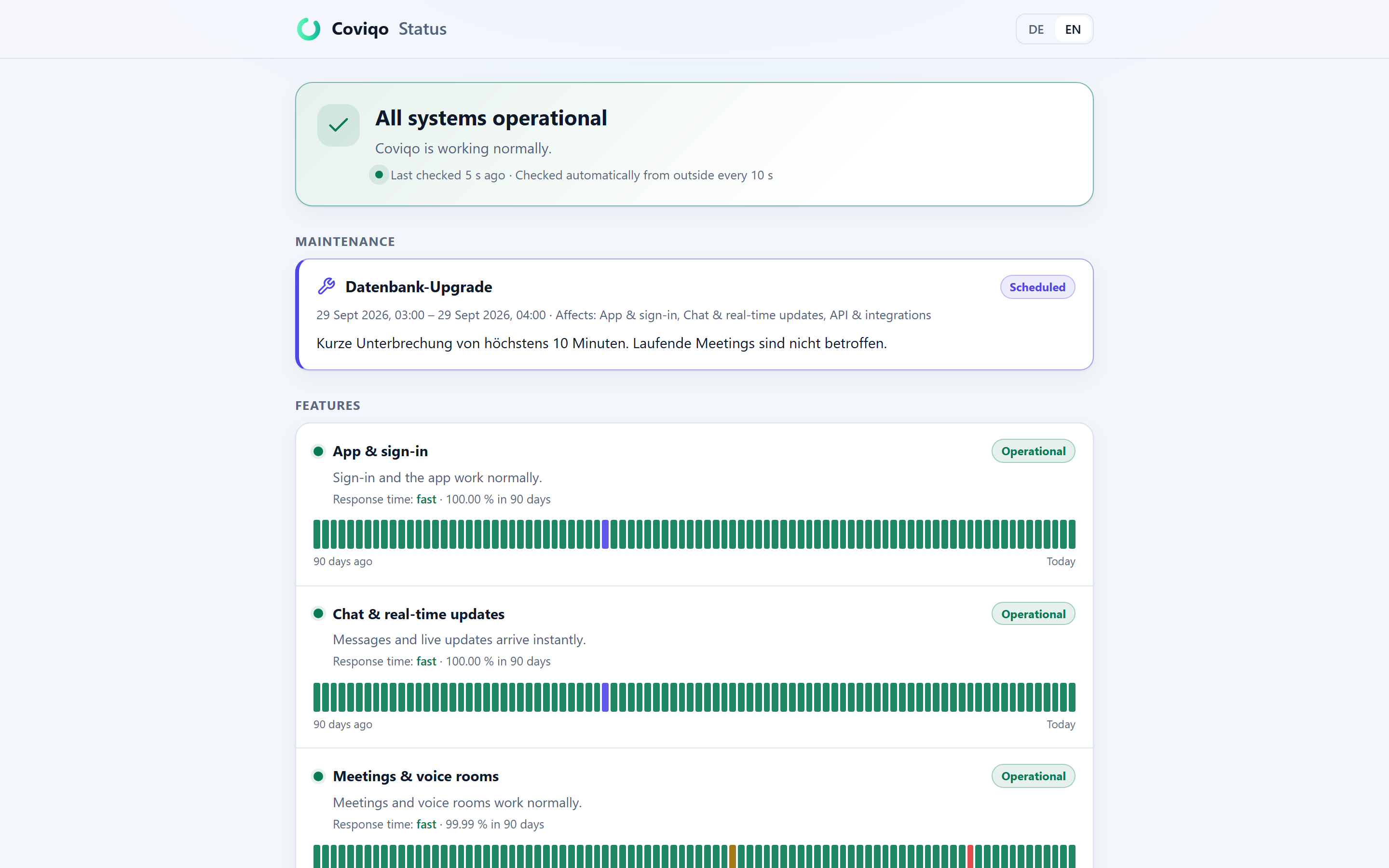
Ein Banner oben meldet einen Ausfall oder eine Wartung.#
Bei einem größeren Ausfall oder einer geplanten Wartung erscheint unter der oberen Leiste ein schmales Banner. Details auf der Statusseite öffnet die Statusseite mit den neuesten Updates. Klicke auf ×, um das Banner auszublenden; es erscheint erst bei einem neuen Vorfall oder Wartungsfenster wieder.
Kann ich mich über Ausfälle und Wartungen benachrichtigen lassen?#
Neben den Prüfungen von außen meldet sich regelmäßig ein automatisches Testkonto an, sendet eine Nachricht, lädt eine Datei hoch und verbindet sich mit einem Sprachraum – so, wie du es tun würdest. Schlägt das zweimal hintereinander fehl, zeigt die betroffene Funktion Teilweise gestört, auch wenn die Server noch antworten. So spiegelt die Statusseite wider, was du tatsächlich erlebst.
Ja – abonniere den RSS- oder Atom-Feed, der unten auf der Statusseite verlinkt ist, mit einem beliebigen Feedreader. Die Statusseite setzt keine Cookies und verfolgt dich nicht. Du kannst dich auch per E-Mail über das Formular auf der Statusseite anmelden (wenn dein Anbieter es eingeschaltet hat): Gib deine Adresse ein, wähle die Sprache und optional die Funktionen, die dich interessieren, und bestätige dann den Link in der E-Mail, die wir dir schicken. Erst danach bekommst du E-Mails zu Ausfällen und Wartungen. Jede E-Mail enthält einen Link, mit dem du dich sofort abmeldest – er funktioniert auch dann noch, wenn dein Anbieter das E-Mail-Abo später abschaltet; unbestätigte Anmeldungen werden nach 48 Stunden gelöscht.
Mein Anruf ist für ein paar Sekunden abgebrochen und kam dann zurück. Was ist passiert?#
Installationen, die auf zwei Servern laufen, wechseln automatisch auf den zweiten, wenn ein Server ausfällt. Anrufe und Chats verbinden sich innerhalb von Sekunden von selbst neu – warte einfach einen Moment. In seltenen Fällen wurde eine Bearbeitung an einem Office-Dokument aus den letzten Sekunden vor dem Wechsel nicht gespeichert; öffne das Dokument erneut und wiederhole sie.
Anrufe überstehen auch den Ausfall eines einzelnen Anrufservers: Solange der Anruf Verbinde neu … zeigt, versucht Coviqo es bis zu etwa 45 Sekunden lang weiter und verschiebt dich bei Bedarf auf einen anderen Anrufserver. Deine Einstellungen für Mikrofon, Lautsprecher, Kamera und Stummschaltung bleiben erhalten – nur die Bildschirmfreigabe musst du neu starten. Lässt sich der Anruf nicht wiederherstellen, siehst du Verbindung verloren und kannst erneut beitreten.
Desktop-App#
Die Desktop-App zeigt „Coviqo ist gerade nicht erreichbar“.#
Die App erreicht ihren Coviqo-Server nicht. Prüfe deine Internetverbindung – die App versucht es automatisch weiter, oder klicke auf Jetzt erneut versuchen. Status zeigt, ob Coviqo für alle ausgefallen ist. Die Serveradresse ist in der App fest hinterlegt; betreibt deine Organisation einen eigenen Server und die App verbindet sich mit dem falschen, bitte deine Administration um das Installationsprogramm, das für euren Server gebaut wurde. Log-Ordner öffnen hilft deinem IT-Support.
Wo sind die Einstellungen der Desktop-App?#
In den normalen Einstellungen der App: Einstellungen › Desktop-App (Start, Infobereich, Benachrichtigungen, Oberfläche, Updates) und Einstellungen › Funk & Tastenkürzel (alle Tastenkürzel einschließlich der globalen). Einstellungen … im Menü des Infobereichs öffnet sie. Ein eigenes Einstellungsfenster hat die Desktop-App nicht.
Wo bekomme ich die Desktop-App und wie aktualisiere ich sie?#
Öffne die Seite Download (coviqo.com/download) – sie listet Windows, macOS und Linux mit Version, Größe und Veröffentlichungsdatum –, klicke am Computer im Kopfbereich von coviqo.com auf Desktop-App, oder nutze https://coviqo.com/download/desktop/windows (bzw. /mac, /linux). Updates kommen automatisch: Die App prüft bei jedem Start und zeigt ein Fenster Update verfügbar mit den Versionshinweisen; klicke auf Jetzt neu starten oder Später (dann wird es beim Beenden installiert). Siehe Die Desktop-App im Kapitel Erste Schritte.
Windows oder macOS warnt mich, wenn ich das Installationsprogramm starte.#
Je nachdem, wie deine Organisation die App verteilt, ist das Installationsprogramm eventuell nicht signiert, sodass SmartScreen oder Gatekeeper eine Warnung zeigen. Fahre nur fort, wenn das Installationsprogramm vom Coviqo-Server deiner eigenen Organisation stammt.
Die Bildschirmfreigabe unter macOS zeigt einen schwarzen Bildschirm.#
macOS braucht für die App die Berechtigung zur Bildschirmaufnahme. Erlaube Coviqo unter Systemeinstellungen › Datenschutz & Sicherheit › Bildschirmaufnahme (in neueren macOS-Versionen Bildschirm- & Systemaudioaufnahme) und starte die App dann neu.
Meine Bildschirmfreigabe ruckelt, während ich spiele.#
Teile aus der Coviqo-Desktop-App für Windows: Sie nimmt nativ auf und nutzt den Encoder deiner Grafikkarte, sodass die Freigabe flüssig bleibt, während das Spiel den Fokus hat (siehe Kommunikation › Bildschirm teilen). Starte das Spiel im Modus randloses Fenster und begrenze seine Bildrate (VSync oder ein FPS-Limit), wenn deine Grafikkarte unter Volllast läuft – dann bleibt Zeit für die Aufnahme. Mehr › Verbindungsinfo zeigt unter Aufnahme durch, ob die native Aufnahme läuft und was die Qualität begrenzt.
Ich habe Alt+F8 gedrückt, aber es wurde kein Clip gespeichert.#
Spiel-Clips müssen unter Einstellungen › Desktop-App › Replay-Clips eingeschaltet sein (Desktop-App für Windows), und das Spiel muss im Vollbild oder in einem randlosen Fenster laufen – sonst meldet Coviqo Kein Spiel erkannt. Ein Spiel, das in einem Fenster läuft, fügst du zu Immer aufnehmen hinzu. Hat deine Organisation lokale Clips abgeschaltet, steht das auf der Karte. Siehe Spiel-Clips.
Die Anmeldung mit Google öffnet meinen Browser. Ist das richtig?#
Ja. Die Social-Anmeldung läuft in deinem normalen Browser weiter. Ist sie abgeschlossen, zeigt der Browser Zurück zur Coviqo App; bestätige mit Coviqo öffnen, und die App meldet dich an.
Mobilgeräte#
Kann ich meinen Bildschirm vom Smartphone aus teilen?#
Nein. Mobile Browser erlauben Websites nicht, den Bildschirm zu teilen, deshalb zeigt Coviqo die Schaltfläche auf Smartphones und Tablets nicht an. Die Bildschirme anderer kannst du ansehen; dreh dein Smartphone dazu ins Querformat oder zoome mit zwei Fingern.
Gedrückthalten auf dem iPhone markiert Text, statt das Menü zu öffnen.#
Halte den Finger etwas länger still, und zwar auf einem leeren Bereich des Elements statt auf dem Text. Bei Nachrichten hat das Menü Text auswählen, wenn du einen Teil einer Nachricht kopieren möchtest.
Meine Kamera hat sich ausgeschaltet, als ich die App gewechselt habe.#
Das ist so gewollt: Coviqo pausiert deine Kamera, solange es im Hintergrund ist, und lässt den Ton weiterlaufen. Sie startet wieder, wenn du zurückkommst, und du siehst „Kamera wieder an – sie war pausiert, solange Coviqo im Hintergrund war.“
Spaces, Räume und Zugriff#
Ich sehe einen Raum nicht, den ein Kollege sieht.#
Der Raum ist vermutlich Privat oder Nur mit Einladung, und du bist kein Mitglied. Bitte ein Mitglied des Raums oder einen Admin, dich hinzuzufügen. Bist du ein externer Gast, siehst du nur die Räume, die mit dir geteilt wurden.
Eine Schaltfläche aus diesem Handbuch fehlt.#
Höchstwahrscheinlich hat deine Rolle nicht die Berechtigung dafür, oder eine Berechtigungsausnahme im Raum nimmt sie dir weg. Frag einen Admin deines Space. Hat dich jemand aus der Moderation in ein Timeout gesetzt, kannst du bis zu dessen Ende lesen, aber nicht schreiben, sprechen oder hochladen.
Mein Gastzugang zu einem Space funktioniert nicht mehr.#
Externer Zugriff kann an einem festen Datum enden (Abgelaufen), wenn das Projektende eines Raums vorbei ist (Projektende erreicht) oder wenn ein Admin ihn sperrt (Von einem Admin gesperrt). Bitte deine Ansprechperson in der Organisation, ihn zu verlängern.
Datenschutz#
Werden meine Meetings an einen externen KI-Dienst geschickt?#
Nein. Transkription, Übersetzung und Zusammenfassungen laufen ausschließlich auf der Coviqo-Infrastruktur selbst. Audio und Transkripte werden nicht an KI-Dienste Dritter gesendet.
Ich möchte nicht, dass meine Stimme transkribiert wird.#
Öffne Einstellungen › KI & Untertitel und schalte Meine Stimme nicht transkribieren ein. Dein Mikrofon ist dann von Live-Untertiteln, Transkripten und Zusammenfassungen ausgenommen. Andere sehen dich weiterhin als anwesend.
Woran erkenne ich, dass ein Meeting aufgezeichnet wird?#
Startet eine Aufzeichnung, bekommen alle im Anruf den Hinweis „Dieses Meeting wird aufgezeichnet“, und solange die Aufzeichnung läuft, bleibt im Anruf ein Aufnahme-Abzeichen sichtbar.
Wie bekomme ich eine Kopie meiner Daten oder lösche mein Konto?#
Klicke unter Einstellungen › Konto & Sicherheit in der Karte Meine Daten exportieren auf Export anfordern. Coviqo erstellt ein ZIP-Archiv und schickt dir eine E-Mail, sobald es fertig ist. Der Download steht 7 Tage lang bereit, und du kannst einen Export pro Tag anfordern.
An derselben Stelle deaktiviert Konto löschen dein Konto sofort und löscht es nach einer Karenzzeit endgültig. Meldest du dich vorher wieder an, wird die Löschung abgebrochen. Übertrage oder lösche vorher die Spaces, die dir gehören.