Kapitel 26
Meetings
Auf dieser Seite
- Meetings im Überblick
- Ein Sofortmeeting starten
- Ein Meeting planen
- Meeting-Vorlagen
- Bearbeiten und absagen
- Die Einladungs-E-Mail
- Gäste einladen
- Einem Meeting beitreten
- Die Beitrittsseite
- Der Gerätecheck
- Die Lobby
- Während des Anrufs
- Die Steuerleiste
- Ansicht, Anheften und Fokus
- Chat und Notizen im Anruf
- Die Teilnehmerliste und Moderation
- Meeting-Einstellungen während des Anrufs
- Aufnahme
- Transkription, Untertitel und Übersetzung
- Der Transkription widersprechen
- KI-Einstellungen eines Space
- Verlassen und beenden
- Wenn ein Meeting von selbst endet
- Nach dem Meeting
- Die KI-Zusammenfassung
- Wie KI-Inhalte gekennzeichnet sind
- Ergebnisse prüfen
- Das Entscheidungsprotokoll
- Meetings ausschalten
- Das nächste Meeting und seine Agenda
- Folgeaktionen
Meetings sind Videoanrufe mit allem, was dazugehört: eine Einladung mit Beitrittslink, eine Lobby, Chat und gemeinsame Notizen, eine optionale Aufnahme, ein Live-Transkript mit Untertiteln und Übersetzungen und hinterher eine KI-Zusammenfassung. Coviqo macht aus dem Gesagten anschließend Ergebnisse: Aufgaben mit verantwortlicher Person und Fälligkeitsdatum, Einträge im Entscheidungsprotokoll und eine Agenda für das nächste Meeting.
Dieses Kapitel begleitet ein Meeting von Anfang bis Ende. Du erfährst, wie du ein Meeting startest oder planst und Personen einlädst (auch Gäste ohne Konto), wie der Beitritt funktioniert, welche Steuerelemente du während des Anrufs hast und was nach dem Anruf mit Aufnahme, Transkript und Zusammenfassung passiert.
Meetings im Überblick#
Jedes Meeting gehört zu einem Space. Im Hintergrund bekommt es einen eigenen, versteckten Raum, sodass das Meeting immer einen eigenen Chat, eigene Notizen, Dateien und Aufgaben hat – während des Anrufs und danach. Optional verknüpfst du das Meeting mit einem normalen Raum des Space: Das Meeting erscheint dann in diesem Raum, die Zusammenfassung wird dort gepostet, und veröffentlichte Aufgaben und Entscheidungen landen dort.
Personen nehmen in einer dieser Rollen teil:
| Rolle | Was sie darf |
|---|---|
| Organisator | Die Person, die das Meeting angelegt hat. Bearbeitet und sagt es ab, moderiert den Anruf, nimmt auf, steuert die Transkription, beendet das Meeting für alle und prüft die Ergebnisse. |
| Co-Organisator | Dieselben Rechte wie der Organisator. Space-Mitglieder, die im Space Meetings verwalten dürfen, sind automatisch Co-Organisator:innen. |
| Präsentierend | Darf Mikrofon und Kamera immer nutzen und präsentieren, wenn das Präsentieren auf Präsentierende beschränkt ist. |
| Teilnehmend | Nimmt normal teil. Was Teilnehmende dürfen, hängt von den Meeting-Einstellungen ab. |
| Gast | Jemand von außerhalb des Space, zum Beispiel eine Person, die über den Link beigetreten ist. Gäste sehen nur dieses Meeting – keine anderen Räume des Space. |
Deine Meetings findest du an mehreren Stellen:
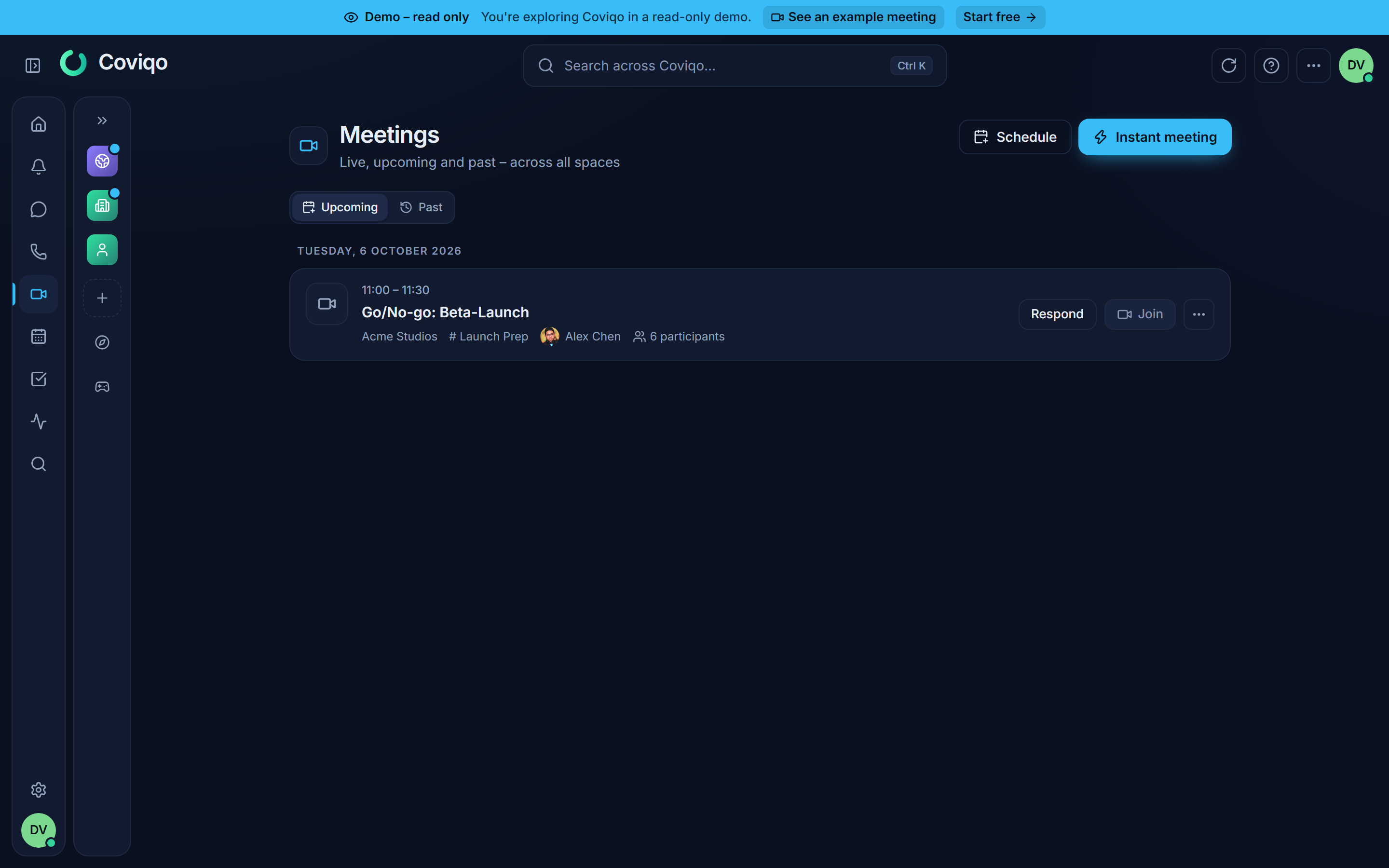
- Meetings in der Seitenleiste öffnet die Seite Meetings („Live, anstehend und vergangen – über alle Spaces“) mit den Bereichen Läuft gerade, Anstehend und Vergangen. Über das Space-Menü öffnest du die Meetings eines einzelnen Space.
- Die Startseite listet laufende Meetings unter Jetzt, und die Seitenleiste listet sie mit einer Schaltfläche Beitreten.
- Ein Raum, mit dem Meetings verknüpft sind, zeigt in seinem Kopfbereich das Nächste Meeting oder Jetzt live.
- Geplante Meetings erscheinen wie jeder andere Termin im Kalender (siehe das Kapitel Kalender und Termine).
Klicke mit der rechten Maustaste auf ein Meeting in einer Liste, um Schnellaktionen zu sehen: Beitreten, Details, Antworten (Zusagen, Vielleicht, Absagen), Aufnahme öffnen, Transkript öffnen, Zusammenfassung öffnen, Link kopieren und – für Organisator:innen – Bearbeiten und Meeting absagen.
Breakout-Räume, Umfragen und Fragen, Webinare mit Anmeldung und der Teilnahmebericht werden im nächsten Kapitel beschrieben, Breakout-Räume, Umfragen, Webinare und Teilnahme.
Ein Sofortmeeting starten#
Ein Sofortmeeting startet sofort, ohne Kalendereintrag.
- Klicke auf der Seite Meetings auf Sofortmeeting oder öffne im Kopfbereich eines Raums die Schaltfläche Meeting und wähle Sofortmeeting starten. Auch die Befehlspalette (
Ctrl+K) bietet Sofortmeeting starten an. - Passe den Titel an (standardmäßig „Meeting mit“ und dein Name) und wähle den Space, falls du gefragt wirst.
- Klicke auf Starten. Du kommst direkt zum Gerätecheck und in den Anruf.
Teile das Meeting mit Einladungslink kopieren in der Teilnehmerliste, sobald du im Anruf bist.
Hinweis
Du siehst diese Schaltflächen nur in Spaces, in denen deine Rolle das Erstellen von Meetings erlaubt. Kommt kein Space infrage, zeigt Coviqo „Du darfst in keinem Space Meetings erstellen.“
Ein Meeting planen#
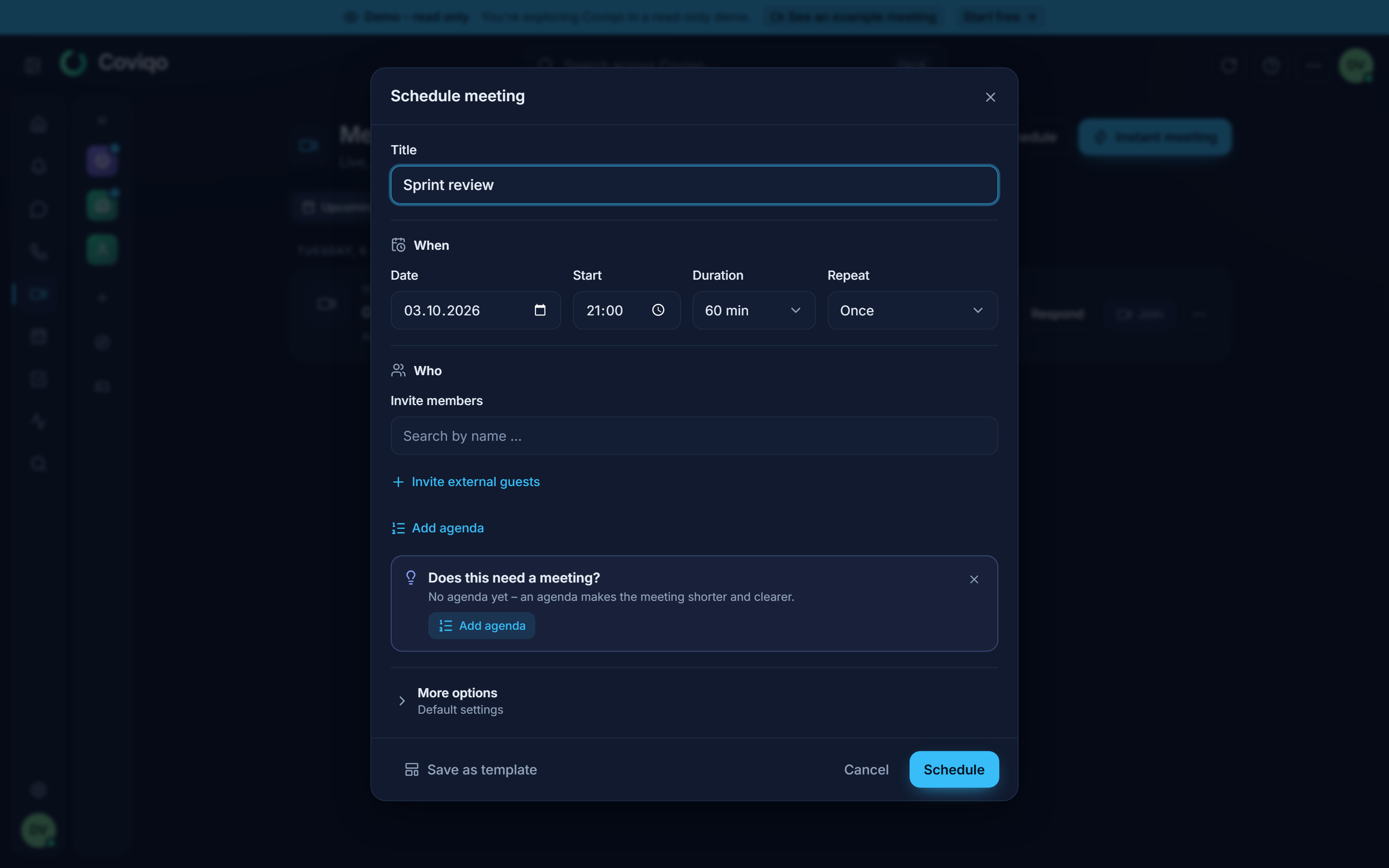
Klicke auf der Seite Meetings auf Planen, wähle bei der Schaltfläche Meeting eines Raums Meeting planen oder klicke im Kalender mit der rechten Maustaste auf einen Tag und wähle Meeting an diesem Tag planen. Der Dialog Meeting planen zeigt zuerst das Wichtigste; alles andere steht unter Weitere Optionen.
Das Wichtigste
- Vorlage – nur sichtbar, wenn du Vorlagen hast (siehe Meeting-Vorlagen unten). Wählst du eine aus, werden ihre Einstellungen übernommen.
- Meeting oder Webinar – nur sichtbar, wenn dein Tarif Webinare enthält (siehe das Kapitel über Breakout-Räume, Umfragen und Webinare).
- Titel – zum Beispiel „Wöchentlicher Team-Sync“.
- Wann – Datum, Beginn, Dauer (15 Minuten bis 3 Stunden) und Wiederholen in einer Zeile. Einmalig ist voreingestellt; wähle eine tägliche, wöchentliche oder monatliche Serie ausgehend vom gewählten Beginn. Ein wiederkehrendes Meeting ist ein Meeting mit vielen Terminen: Alle Termine teilen sich denselben Chat, dieselben Notizen und Dateien.
- Wer – Mitglieder einladen: Suche Space-Mitglieder nach Namen. Sie bekommen eine Benachrichtigung und eine Einladungs-E-Mail mit Kalendereintrag. Externe einladen öffnet ein Feld für E-Mail-Adressen: Tippe eine Adresse ein und drücke
Enter. Externe Gäste bekommen eine Einladungs-E-Mail mit dem Beitrittslink und einem Kalendereintrag. Gäste einladen kannst du nur, wenn deine Rolle es erlaubt – sonst sagt dir das Feld, warum nicht.
Weitere Optionen
Weitere Optionen ist eingeklappt. Die Zeile unter der Überschrift sagt dir, was von den Standardwerten des Space abweicht, zum Beispiel „Kein Gastzugang · Aufnahme automatisch · Transkription Deutsch“ – oder Standardeinstellungen, wenn nichts abweicht. Klappe sie auf, um die Tabs zu sehen; ein kleiner Punkt markiert die Tabs, in denen etwas abweicht. Coviqo merkt sich auf diesem Gerät den zuletzt genutzten Tab. Auf dem Smartphone sind die Tabs Abschnitte, die du einzeln auf- und zuklappst.
- Zugang – Gastzugang per Link (Personen ohne Konto können mit ihrem Namen beitreten), Kenncode (optional; wird beim Beitritt abgefragt), Lobby (wer warten muss, bis jemand aus der Organisation sie hereinlässt, siehe Die Lobby unten) und Wer darf präsentieren? (Alle, Organisatoren und Präsentierende oder Nur Organisatoren). Wenn du ein Meeting bearbeitest, stehen hier auch die Nummern und die PIN der Telefon-Einwahl (wenn deine Organisation Einwahl anbietet).
- Aufnahme & KI – Automatisch aufnehmen startet die Aufnahme, sobald das Meeting beginnt; wähle die Aufnahmeart (Video + Audio oder Nur Audio) und den Zugriff auf Aufnahme (Nur Organisatoren, Teilnehmende oder Alle mit Zugriff auf den Raum). Bei Aufnahmestart alle Mikrofone stummschalten folgt der Space-Einstellung (standardmäßig an) – schalte es hier um, um für dieses Meeting anders zu entscheiden (siehe Aufnahme unten). Live-Transkription & Untertitel transkribiert Gesprochenes auf den eigenen Servern deiner Organisation und ermöglicht übersetzte Untertitel – lege die Gesprochene Sprache fest oder lass sie auf Automatisch erkennen. KI-Zusammenfassung erstellt nach dem Meeting einen Überblick, Entscheidungen, offene Fragen und Aufgaben. Die KI-Einstellungen des Space bestimmen, was standardmäßig eingeschaltet ist.
- Ort & Technik – Space (wo das Meeting liegt; lässt sich später nicht ändern), Raum (optional: „Das Meeting erscheint in diesem Raum, Zusammenfassungen werden dort gepostet“ – wähle Kein Raum für ein eigenständiges Meeting), Zeitzone, Automatisch beenden (siehe Wenn ein Meeting von selbst endet unten) und bei Meetings die Einstellungen für Fragen (Q&A). Sprach-Region erscheint nur, wenn dein Coviqo Anrufe in mehr als einer Region anbietet: Automatisch nutzt die Region, die der ersten beitretenden Person am nächsten liegt (oder die Einstellung deiner Organisation) – Regionen außerhalb der EU nur, wenn deine Organisation sie erlaubt hat. Wähle eine Region, wenn die meisten Teilnehmenden dort sind, zum Beispiel „USA“ für einen Anruf mit Kolleg:innen in New York. Nur das Live-Audio und -Video laufen dort; Chat, Notizen, Dateien, Aufnahmen und Transkripte bleiben dort, wo alle deine Daten liegen. Der Hinweis unter dem Feld sagt dir, wenn Aufnahme oder Live-Transkription in dieser Region nicht verfügbar sind.
- Übertragung & Sprachen – Live-Übertragung ankündigen teilt allen auf dem Beitrittsbildschirm mit, dass das Meeting live übertragen wird. Dolmetschen fügt die Sprachen hinzu, die Dolmetschende sprechen werden (die Dolmetschenden weist du im Meeting zu), und legt fest, ob die Sprachen als zusätzliche Audiodateien aufgenommen werden. Beides gibt es ab dem Business-Tarif; sonst sagt dir der Tab, ab welchem Tarif.
- Beschreibung – Agenda, Links und Vorbereitung. Markdown wird unterstützt.
- Webinar – nur bei Webinaren: Anmeldung, Plätze, Warteliste, Fragen im Anmeldeformular und Q&A.
Fehlt etwas – ist zum Beispiel kein Space ausgewählt –, öffnet Coviqo den passenden Tab und setzt den Cursor in das Feld.
Klicke auf Planen. Coviqo bestätigt „Meeting geplant – Einladungen werden verschickt“ und bietet Link kopieren an. Das Meeting erscheint außerdem im Space-Kalender und, wenn du Microsoft 365 oder Google Kalender verbunden hast, in deinem externen Kalender.
Tipp
Ein bestehender Kalendertermin kann später zum Meeting werden: Öffne den Termin und klicke auf Online-Meeting hinzufügen. Alle Teilnehmenden des Termins werden eingeladen und bekommen den Beitrittslink. Online-Meeting entfernen sagt das Meeting wieder ab, behält aber den Termin.
Meeting-Vorlagen#
Planst du immer wieder dieselbe Art von Meeting? Richte den Dialog einmal ein und klicke auf Als Vorlage speichern. Gib der Vorlage einen Namen; setze den Haken bei Titel mitspeichern, wenn der Titel mit übernommen werden soll. Eine Vorlage speichert alle Einstellungen des Dialogs – Dauer, Wiederholung, Eingeladene, Zugang, Aufnahme, Transkription, Live-Übertragung und Dolmetschen, Beschreibung, Webinar-Anmeldung und so weiter –, aber nie Datum, Uhrzeit oder Kenncode.
Beim nächsten Mal wählst du die Vorlage oben im Dialog unter Vorlage: Ihre Einstellungen werden eingetragen, und du wählst nur noch Datum und Uhrzeit.
- Vorlagen sind persönlich: Nur du siehst sie.
- Space-Admins und Personen, die Meetings verwalten dürfen, können Im Space teilen ankreuzen. Dann können alle, die im Space Meetings planen, die Vorlage nutzen. E-Mail-Adressen externer Gäste werden nie geteilt.
- Das Menü … neben Vorlage benennt Vorlagen um oder löscht sie. Das Löschen einer Vorlage ändert keine Meetings, die mit ihr erstellt wurden.
Bearbeiten und absagen#
Organisator:innen öffnen ein Meeting und nutzen Bearbeiten (im Rechtsklickmenü des Meetings), um Zeit, Einstellungen oder Kenncode zu ändern – der Dialog heißt dann Meeting bearbeiten und ist genauso aufgebaut. Eingeladene werden benachrichtigt, wenn sich die Zeit ändert. Meeting absagen fragt nach einer Bestätigung; alle Eingeladenen werden benachrichtigt, und Chat und Notizen bleiben lesbar. Wird der Kalendereintrag des Meetings abgesagt oder der Space gelöscht, wird ein geplantes Meeting genauso abgesagt. Eingeladene mit E-Mail-Adresse – auch externe – bekommen eine Abgesagt-E-Mail, deren Kalenderanhang den Eintrag aus ihrem Kalender entfernt (Outlook, Apple Kalender, Google Kalender). Das Löschen eines Space beendet auch Meetings, die darin gerade laufen.
Eingeladene antworten mit Antworten – Zusagen, Vielleicht oder Absagen –, entweder in der Meeting-Liste oder im Kalender.
Die Einladungs-E-Mail#
Alle Eingeladenen bekommen eine E-Mail im Coviqo-Design in ihrer eigenen Sprache (Deutsch oder Englisch; externe Gäste bekommen die Sprache der Person, die organisiert). Coviqo verschickt sie im Namen der Person, die organisiert:
- Der Betreff beginnt mit Einladung, Aktualisiert oder Abgesagt, gefolgt vom Titel des Meetings. Einladungen werden auch verschickt, wenn einem Termin ein Online-Meeting hinzugefügt oder davon entfernt wird.
- Eine Detailkarte zeigt, wann das Meeting stattfindet (mit Zeitzone und „Wiederkehrendes Meeting“ bei einer Serie), dass es online in Coviqo stattfindet, den Space, die Person, die organisiert, und den Beitrittslink.
- Meeting beitreten öffnet das Meeting, zum Beispiel
https://app.coviqo.com/m/<code>. Mitglieder mit Coviqo-Konto bekommen außerdem eine Schaltfläche Zusagen oder absagen, die das Meeting in Coviqo öffnet. - Den angehängten Kalendereintrag kannst du zu Outlook, Apple Kalender, Google Kalender und anderen Kalenderprogrammen hinzufügen; Outlook zeigt dieselben Details im Eintrag.
- Wenn du auf die E-Mail antwortest, geht deine Antwort an die Person, die organisiert, nicht an Coviqo.
Hinweis
Sag in Coviqo zu oder ab – mit Zusagen oder absagen in der E-Mail oder mit Antworten in Coviqo. Antworten über die Schaltflächen deines Kalenderprogramms werden nicht an Coviqo gesendet, die Person, die organisiert, würde sie also nicht sehen. Der Kalendereintrag fragt deshalb nicht nach einer Antwort.
Gäste einladen#
Es gibt zwei Wege, Personen von außerhalb des Space dazuzuholen:
- Per E-Mail – trage beim Planen ihre Adresse unter Externe Gäste per E-Mail ein. Gehört die Adresse zu einem bestehenden Coviqo-Konto mit bestätigter E-Mail-Adresse, wird diese Person mit ihrem Konto eingeladen und findet das Meeting später in ihrer eigenen Meeting-Liste. Alle anderen bekommen eine E-Mail mit dem Beitrittslink.
- Per Link – schalte Gastzugang per Link ein und teile den Beitrittslink (Link kopieren beim Meeting oder Einladungslink kopieren im Anruf). Alle mit dem Link können mit ihrem Namen beitreten – und mit dem Kenncode, falls einer gesetzt ist.
Kopierst du den Link, während der Gastzugang aus ist, warnt dich Coviqo („Link kopiert – aber Gäste sind nicht erlaubt“). Organisator:innen können ihn in dieser Meldung direkt mit Gäste erlauben einschalten.
Hinweis
Ein Gast, der über den Link beitritt, bekommt einen vorübergehenden Zugang, der nur dieses Meeting umfasst. Er wird 24 Stunden nach Ende des Meetings automatisch gelöscht. Nachrichten, die der Gast geschrieben hat, bleiben im Chat.
Einem Meeting beitreten#
Die Beitrittsseite#
Ein Beitrittslink hat die Form https://app.coviqo.com/m/…. Was du auf der Beitrittsseite siehst, hängt davon ab, ob du angemeldet bist:
- Nicht angemeldet – gib Dein Name ein („So sehen dich die anderen im Meeting.“), bei Bedarf den Kenncode, und klicke auf Als Gast beitreten. Wenn du ein Konto hast, klicke stattdessen unter Du hast ein Konto? auf Anmelden.
- Angemeldet und eingeladen – klicke auf Beitreten.
- Angemeldet, aber kein Mitglied des Space – klicke auf Mit meinem Konto beitreten. Du trittst nur diesem Meeting als Gast bei und siehst keine anderen Räume des Space.
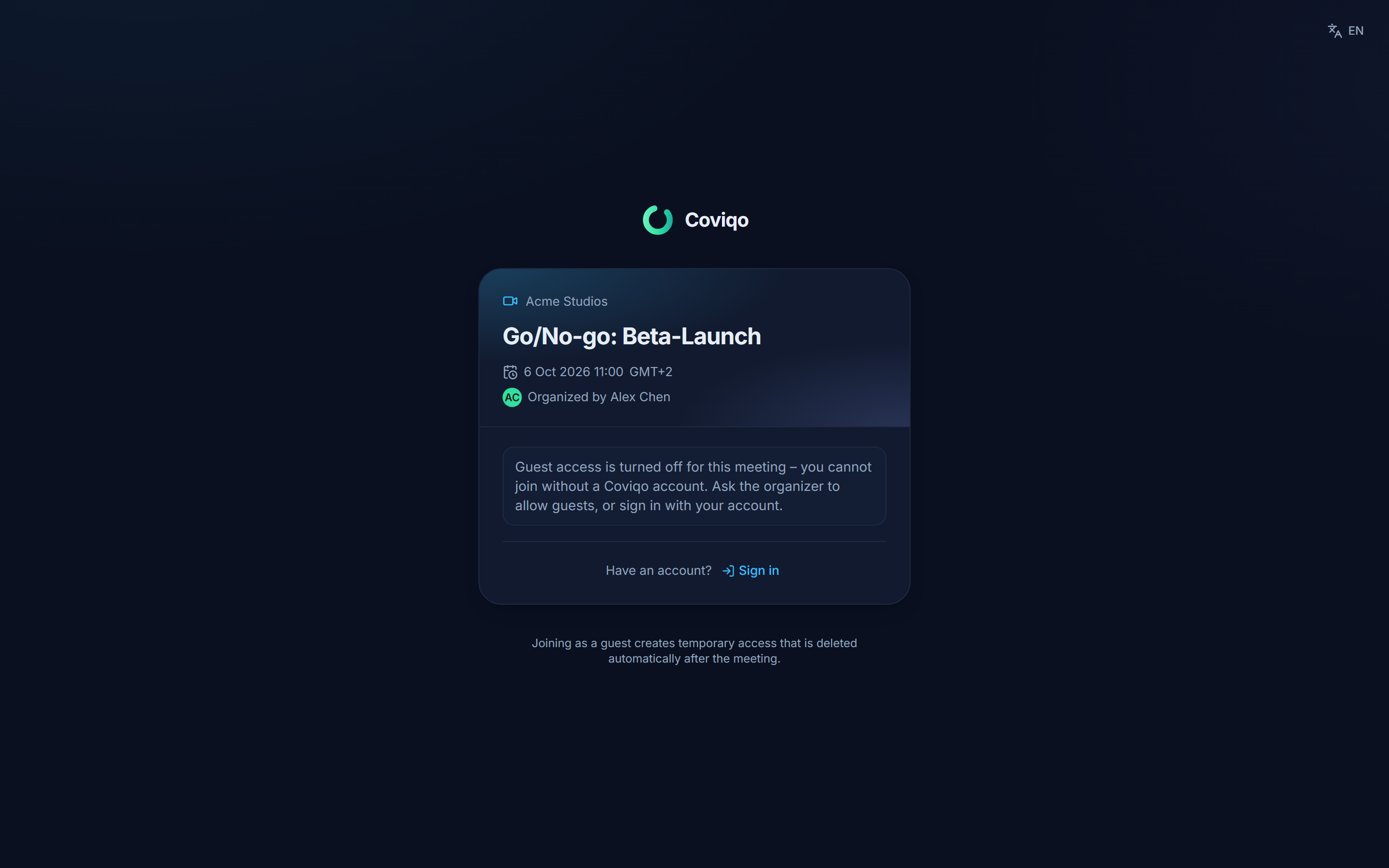
Ist der Gastzugang ausgeschaltet, können Personen ohne Konto nicht beitreten, und die Seite sagt das. Beendete oder abgesagte Meetings zeigen statt des Formulars einen kurzen Hinweis.
Mitglieder des Space treten über die Meeting-Liste, den Kopfbereich des Raums, den Kalendereintrag oder eine Benachrichtigung bei. Bei geplanten Meetings erscheint die Schaltfläche Beitreten 15 Minuten vor Beginn („Beitritt ist 15 Minuten vor Beginn möglich“).
Der Gerätecheck#
Bevor du den Anruf betrittst, zeigt Coviqo eine Vorschau mit dem Titel des Meetings, der Person, die das Meeting organisiert, und wie viele Personen schon drin sind.
- Prüfe dein Kamerabild und schalte Mikrofon und Kamera ein oder aus.
- Wähle Mikrofon, Lautsprecher und Kamera, die du nutzen möchtest (Systemstandard oder ein bestimmtes Gerät).
- Wähle optional einen Hintergrund: eine leichte oder starke Unschärfe, eines der eingebauten Bilder, ein Bild, das der Space bereitstellt (ab Business), oder eines deiner eigenen Bilder (Hochladen, ab Community Pro). Licht-Korrektur hellt dein Bild in dunklen Räumen auf. Alles wird auf deinem Gerät berechnet (die Dateien, die die Effekte brauchen, kommen von den eigenen Servern von Coviqo, nicht von Dritten); die Auswahl wird nur auf diesem Gerät gespeichert. Kommt das Gerät nicht hinterher, pausiert Coviqo den Effekt und sagt das – Erneut versuchen schaltet ihn wieder ein. Dieselben Hintergrundeffekte gibt es in Sprachräumen und Direktanrufen (Mehr → Hintergrundeffekte) und unter Einstellungen → Audio & Video → Kamera-Effekte.
- Gib den Kenncode ein, falls er abgefragt wird, und klicke dann auf Jetzt teilnehmen.
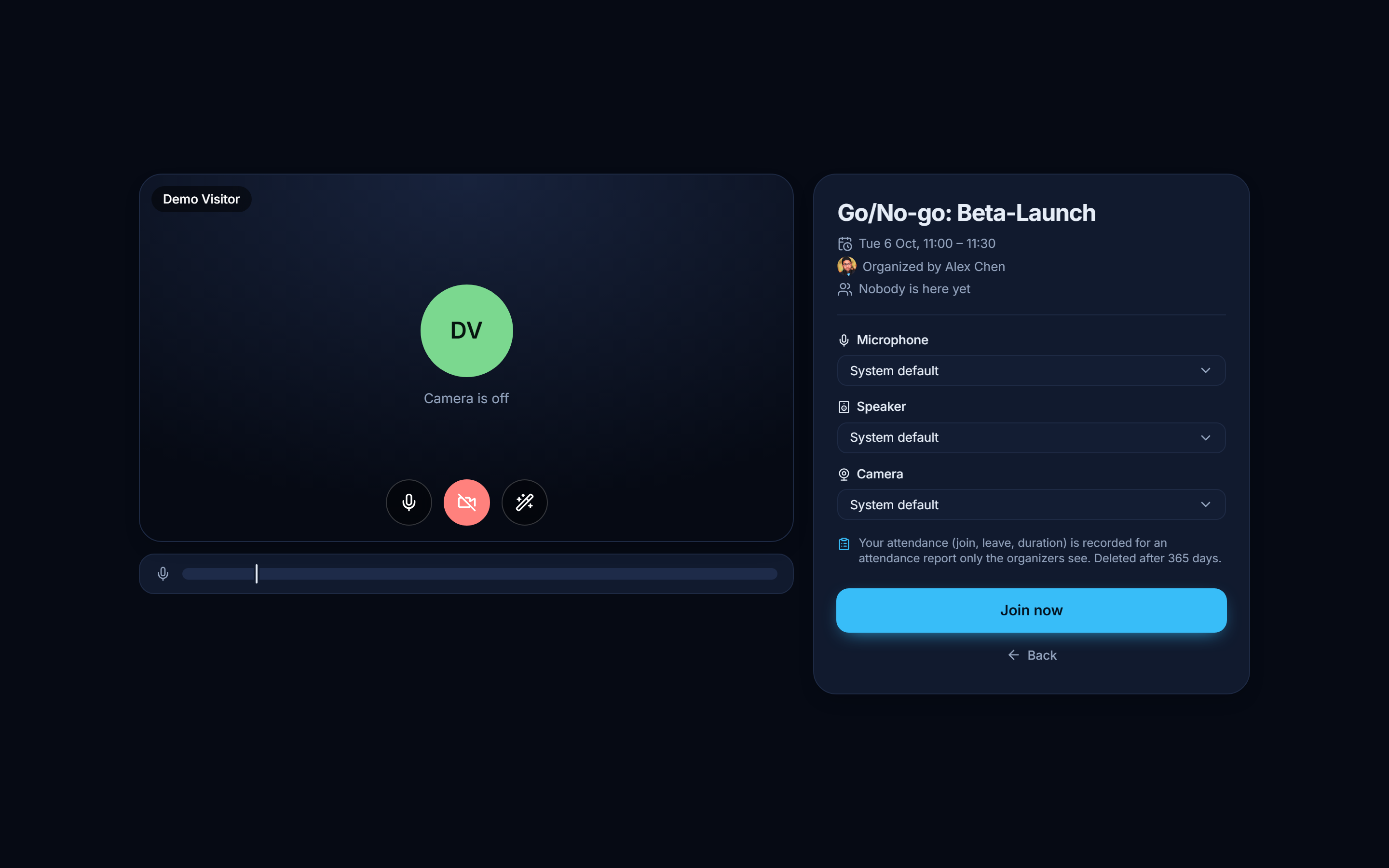
Blockiert der Browser Kamera oder Mikrofon, erklärt die Vorschau, wie du den Zugriff erlaubst; du kannst auch ohne sie beitreten.
Hinweis
Du kannst immer nur in einem Anruf gleichzeitig sein. Bist du noch mit einem Sprachraum oder einem anderen Meeting verbunden, sagt Coviqo dir das („Du bist noch verbunden mit …“) und wechselt, wenn du beitrittst.
Die Lobby#
Je nach Einstellung der Lobby warten manche Personen, bevor sie hineinkommen:
| Einstellung | Wer wartet |
|---|---|
| Alle kommen direkt hinein | Niemand. |
| Gäste warten in der Lobby | Gäste (Standard). |
| Gäste und nicht Eingeladene warten | Gäste und Mitglieder, die nicht eingeladen wurden. |
| Alle außer Organisatoren warten | Alle außer Organisator:innen und Co-Organisator:innen. |
Während du wartest, siehst du Du bist in der Lobby, deine Position in der Warteschlange und Warten abbrechen zum Verlassen. Organisator:innen bekommen einen Hinweis wie „Anna wartet in der Lobby“ mit Zulassen, Alle zulassen oder Anzeigen; die Teilnehmerliste zeigt alle Wartenden mit Zulassen und Ablehnen. Lehnt jemand aus der Organisation ab, siehst du Beitritt abgelehnt.
Wenn jemand aus der Organisation das Meeting sperrt, kommen nur Organisator:innen direkt hinein; alle anderen warten in der Lobby.
Während des Anrufs#
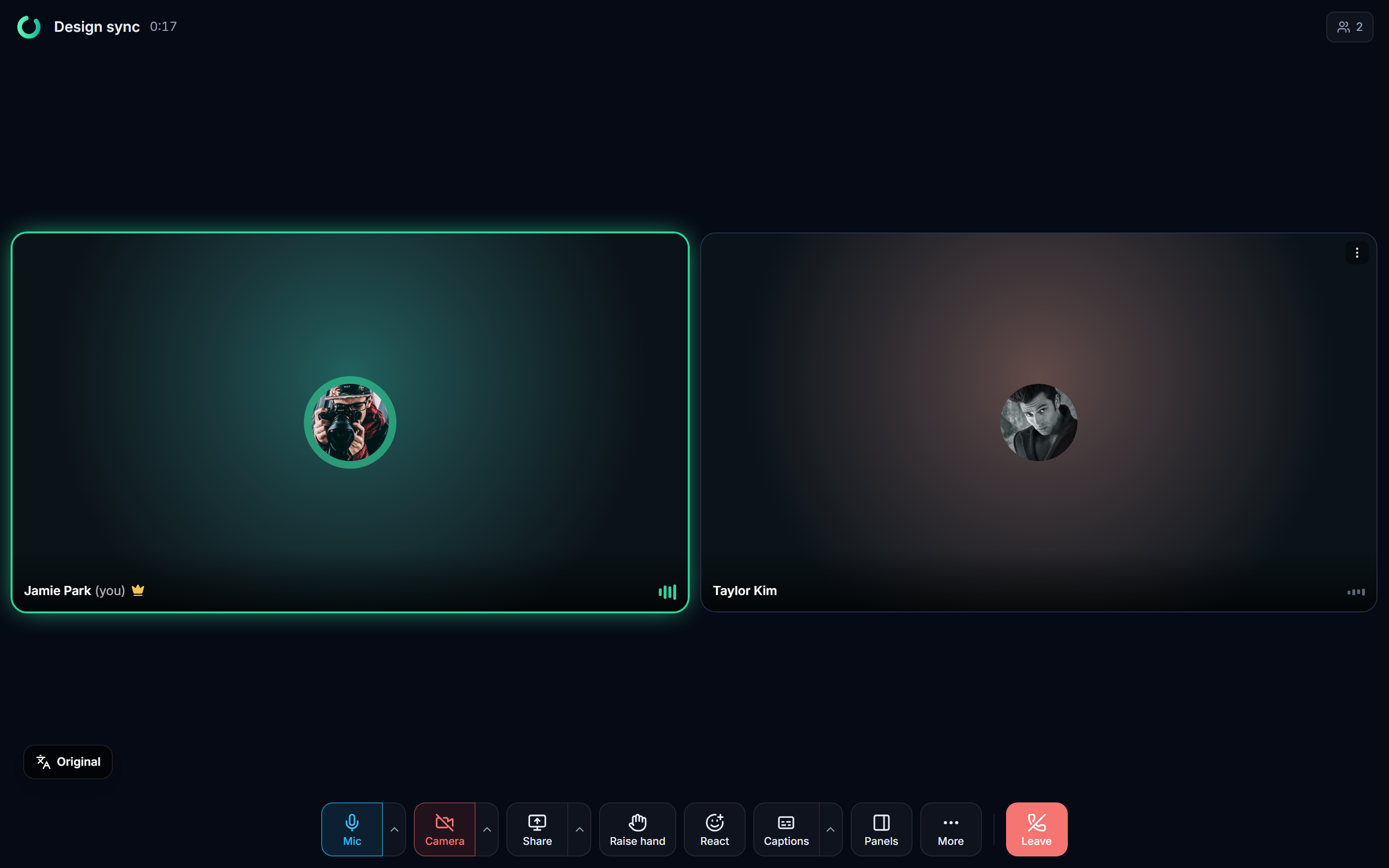
Die Steuerleiste#
| Steuerelement | Was es tut |
|---|---|
| Mikrofon | Stummschalten oder Stummschaltung aufheben. Der Pfeil daneben öffnet Audio-Optionen (Mikrofon, Lautsprecher, Gesamtlautstärke, Ton aus). |
| Kamera | Kamera einschalten / Kamera ausschalten. Der Pfeil öffnet Video-Optionen mit der Kamera und den Hintergrundeffekten. |
| Bildschirm teilen | Präsentiere deinen Bildschirm, ein Fenster oder einen Browser-Tab. Der Pfeil daneben wählt die Qualität: Automatisch, Text & Präsentationen (scharf) oder Video & Spiele (flüssig). Während du teilst, öffnet die Schaltfläche Übertragung verwalten: Quelle wechseln, Ton und Freigabe beenden – siehe Bildschirm teilen im Kapitel Kommunikation, das auch die native Bildschirmaufnahme der Windows-Desktop-App erklärt. Auf dem Smartphone beendet Mehr › Freigabe beenden die Freigabe. |
| Hand heben | Melde dich; du erscheinst unter Handmeldungen. Hand senken nimmt die Hand wieder herunter. |
| Reagieren | Schicke eine schnelle Reaktion (zum Beispiel einen Daumen hoch oder Applaus), die über das Video schwebt. |
| Untertitel | Untertitel einschalten / Untertitel ausschalten. Der Pfeil öffnet Untertitel-Sprache. |
| Bereiche | Ein Menü für alle Seitenleisten: Teilnehmende, Chat, Notizen, Transkript, Umfragen & Fragen, Breakout-Räume, Whiteboard und Meeting-Einstellungen – jeweils nur, wo sie für dich verfügbar sind. Die offene Seitenleiste hat ein Häkchen; wählst du sie noch einmal, schließt sie sich. Offene Zähler (Wartende in der Lobby, Handmeldungen, offene Umfragen und Fragen, Hilferufe aus Breakout-Räumen) stehen neben den Einträgen, und ein Punkt auf der Schaltfläche Bereiche zeigt, dass dahinter etwas wartet. |
| Mehr | Ansicht, Vollbild, Hintergrundeffekte, Tastenkürzel, Verbindungsinfo (Live-Werte der Verbindung und der Bildschirmfreigabe, wenn etwas ruckelt) und für Organisator:innen Aufnahme starten. |
| Verlassen | Den Anruf verlassen (siehe Verlassen und beenden unten). |
Teilnehmende öffnest du auch mit einem Klick auf die Teilnehmerzahl im Kopfbereich des Anrufs. Ab einer Fensterbreite von 1280 Pixeln zeigen die Schaltflächen kurze Beschriftungen unter ihren Symbolen (Mikro, Kamera, Teilen, Untertitel, Bereiche, Mehr, Verlassen …); auf kleineren Bildschirmen siehst du nur Symbole, der volle Name erscheint als Tooltip.
Tastenkürzel im Anruf: M schaltet das Mikrofon um, V die Kamera, H hebt oder senkt deine Hand, F schaltet das Vollbild um, und Esc löst eine angeheftete Kachel oder verlässt das Vollbild. In der Desktop-App funktionieren zusätzlich deine globalen Hotkeys und Push-to-Talk. M, V, H und F tun im Meeting nichts, wenn du dieselbe Taste selbst belegt hast – für Push-to-Talk, Funk, Als Gesprächsleiter sprechen oder einen Desktop-Hotkey.
Manche Steuerelemente können ausgegraut sein: Jemand aus der Organisation kann dein Mikrofon, deine Kamera oder deine Bildschirmfreigabe deaktivieren, oder die Meeting-Einstellungen erlauben das Präsentieren nur Präsentierenden.
Ansicht, Anheften und Fokus#
Wähle unter Mehr › Ansicht Automatisch, Raster, Sprecher oder Liste. Liste zeigt alle als kompakte Zeilen, gruppiert nach Meeting-Rolle (Organisator:innen zuerst), mit Status-Symbolen; Bildschirmfreigaben und Kameras erscheinen als Chips darüber – Zuschauen zeigt eine davon über der Liste. Mit Automatisch wechseln Meetings mit 25 oder mehr Personen von selbst zur Liste (siehe Listenansicht im Kapitel Kommunikation). Doppelklicke auf eine Kachel, um diese Person für dich anzuheften; ein weiterer Doppelklick löst sie wieder. Organisator:innen können jemanden Für alle in den Fokus stellen. Teilt jemand den Bildschirm, wechselt die Ansicht automatisch zur Präsentation („… präsentiert“).
Chat und Notizen im Anruf#
Die Seitenleiste Chat ist der Meeting-Chat; er bleibt nach dem Meeting verfügbar. Organisator:innen können ihn auf Nur vor und nach dem Meeting oder Chat deaktiviert umstellen. Die Seitenleiste Notizen enthält gemeinsame Meeting-Notizen, die alle zusammen bearbeiten – klicke auf Notizen anlegen, um sie zu beginnen. Notizen und Chat fließen auch in die KI-Zusammenfassung ein.
Die Teilnehmerliste und Moderation#
Die Seitenleiste Teilnehmende zeigt die Lobby (für Organisator:innen), Handmeldungen in der Reihenfolge, in der sie gemeldet wurden, alle Im Meeting mit ihrer Rolle und die Personen, die Eingeladen sind, aber noch nicht beigetreten, mit ihrer Antwort. Oben findest du Einladungslink kopieren und für Organisator:innen Alle stumm (schaltet alle Teilnehmenden stumm, nicht die Organisator:innen).
Öffne das Menü neben einer Person für Lautstärke (nur was du hörst; bis 200 % in Chromium-basierten Browsern und der Desktop-App, 100 % in Safari und Firefox – siehe Lautstärke im Kapitel Kommunikation) und Für mich anheften. Organisator:innen bekommen zusätzlich Hand senken, Für alle in den Fokus, Mikrofon deaktivieren / Mikrofon erlauben, Kamera deaktivieren, Bildschirmfreigabe deaktivieren, Rolle ändern (Zum Co-Organisator machen, Zum Präsentierenden machen, Zum Teilnehmenden machen), Aus dem Meeting entfernen (die Person kann erneut beitreten) und Entfernen und sperren (die Person kann diesem Meeting nicht erneut beitreten).
Meeting-Einstellungen während des Anrufs#
Organisator:innen ändern das Meeting live in der Seitenleiste Meeting-Einstellungen:
- Zugang – das Meeting sperren / entsperren und die Lobby festlegen.
- Teilnahme – Wer darf präsentieren?, Chat, Teilnehmende dürfen Mikrofon nutzen, Teilnehmende dürfen Kamera nutzen, Reaktionen erlauben.
- Transkription – Live-Transkription ein- oder ausschalten und die Gesprochene Sprache festlegen.
- Automatisch beenden – siehe unten.
Aufnahme#
Organisator:innen starten eine Aufnahme unter Mehr › Aufnahme starten und wählen Video + Audio oder Nur Audio – oder lassen sie mit Automatisch aufnehmen von selbst starten. Mehr › Aufnahme beenden beendet sie.
Alle anderen werden stummgeschaltet, wenn eine Aufnahme startet. Sofern die Organisation es nicht ausgeschaltet hat, schaltet der Start einer Aufnahme (oder eines Livestreams) das Mikrofon aller im Anruf stumm, außer bei der Person, die gestartet hat – Telefon-Teilnehmende eingeschlossen. Du siehst den Hinweis „Du wurdest stummgeschaltet, weil die Aufnahme gestartet wurde. Zum Sprechen Mikrofon wieder einschalten – damit willigst du in die Aufnahme deiner Stimme ein.“ Niemand schaltet dein Mikrofon für dich wieder ein: Wenn du die Stummschaltung aufhebst und sprichst, entscheidest du dich dafür, aufgezeichnet zu werden. Telefon-Teilnehmende schalten ihr Mikrofon mit *6 wieder ein.
Dass eine Aufnahme läuft, kannst du nicht übersehen. Solange sie läuft:
- sagt ein rotes Banner oben im Anruf Aufnahme läuft – gestartet von … um … mit der laufenden Zeit; es lässt sich nicht schließen;
- bekommt das ganze Anruffenster einen roten Rahmen, der Kopfbereich zeigt ein pulsierendes Abzeichen Aufnahme läuft (oder Audioaufnahme läuft), und das Sprach-Panel in der Seitenleiste wird rot mit einer Zeile Aufnahme läuft;
- zeigt der Browser-Tab ● REC · vor dem Titel und einen roten Punkt am Tab-Symbol;
- bekommen in der Desktop-App das Tray-Symbol und die Taskleisten-Schaltfläche einen roten Punkt, und das Spiel-Overlay zeigt eine rote Zeile REC;
- ertönt ein kurzer Ton, wenn eine Aufnahme startet (auch wenn du Oberflächentöne ausgeschaltet hast) und wenn sie endet; Screenreader sagen beides an; außerdem bekommst du die Meldungen Aufnahme gestartet und Aufnahme beendet.
Beim Beitritt zu einem Meeting, das gerade aufgezeichnet wird (oder automatisch aufgezeichnet wird), fragt Coviqo zuerst: Dieses Meeting wird aufgezeichnet – Beitreten (Mikrofon aus) oder Abbrechen. Du trittst mit ausgeschaltetem Mikrofon bei und schaltest es selbst ein, wenn du sprechen möchtest.
Organisator:innen legen das Verhalten beim Planen unter Aufnahme & KI › Bei Aufnahmestart alle Mikrofone stummschalten fest; standardmäßig folgt es der Space-Einstellung (Space-Einstellungen › Sprache & Medien › Audio & Video › Aufnahmen, an, sofern die Space-Admins es nicht ausgeschaltet haben).
Achtung
Sag den Personen Bescheid, bevor du aufnimmst. Wer nicht aufgezeichnet werden möchte, lässt Mikrofon (und Kamera) aus oder verlässt das Meeting.
Läuft der Anruf in einer Sprach-Region ohne Aufnahmeunterstützung, zeigt Mehr statt Aufnahme starten den Hinweis „Aufnahme in Region … nicht verfügbar“.
Nach dem Anruf liegt die Aufnahme im Tab Aufnahme der Meeting-Übersicht – mit Player, Datum und wer sie gestartet hat, sowie „gespeichert bis“, wenn eine Aufbewahrungsfrist gilt. Wer sie ansehen und Herunterladen darf, hängt vom Zugriff auf Aufnahme ab, der für das Meeting gewählt wurde. Personen ohne Zugriff sehen die Aufnahme gar nicht – weder in der Meeting-Übersicht noch bei den Aufnahmen und Dateien des Raums.
Transkription, Untertitel und Übersetzung#
Ist die Live-Transkription an, sehen alle das Abzeichen Wird transkribiert. Gesprochenes wird von einem Spracherkennungsdienst transkribiert, der auf den eigenen Coviqo-Servern deiner Organisation läuft – keine Dritten sind beteiligt.
- Live-Untertitel – klicke auf die Untertitel-Schaltfläche, um unten im Video zu sehen, was gesagt wird. Wähle mit Untertitel-Sprache Original oder eine Sprache, in die übersetzt werden soll. Jede Person wählt ihre eigene Untertitel-Sprache.
- Transkript-Seitenleiste – folgt dem Gespräch während des Anrufs.
- Tab Transkript – nach dem Meeting das vollständige Transkript mit Sprechenden und Zeiten. Du kannst es durchsuchen, mit Sprecher filtern eingrenzen, mit Aufnahme ab hier abspielen zu einem Moment springen und es als Text, PDF, Word oder Untertitel (WebVTT, SRT) Exportieren, optional übersetzt.
Ist der Transkriptionsdienst vorübergehend nicht erreichbar, zeigt das Abzeichen Transkription wartet; die Transkription startet von selbst, sobald der Dienst wieder läuft.
Der Transkription widersprechen#
Du kannst widersprechen, transkribiert zu werden. Schalte unter Einstellungen › KI & Untertitel Meine Stimme nicht transkribieren ein. Dein Mikrofon ist dann in jedem Meeting von Live-Untertiteln, Transkripten und Zusammenfassungen ausgenommen, während andere dich weiterhin als anwesend sehen. Während eines Anrufs siehst du „Du wirst nicht transkribiert.“, und das Transkript vergangener Meetings erinnert dich daran, dass deine Beiträge fehlen.
An derselben Stelle legst du deine Standardwerte fest: Untertitel automatisch einblenden, deine Untertitel-Sprache und die Sprache der Zusammenfassung. Das Kapitel Datenschutz und deine Daten erklärt mehr darüber, wie mit Sprachdaten umgegangen wird.
Hinweis
Ob Transkription, Untertitel, Übersetzung und Zusammenfassungen überhaupt verfügbar sind, hängt von deiner Organisation, deinem Tarif und den Space-Einstellungen ab. Ist eine Funktion gesperrt, sagt Coviqo dir, warum, zum Beispiel „Im Tarif nicht enthalten“ oder „In diesem Space deaktiviert“.
KI-Einstellungen eines Space#
Beim Anlegen eines Space entscheidest du, ob Meetings automatisch transkribieren und zusammenfassen an ist (siehe das Kapitel Spaces und Räume). Deine Antwort wird zum Standard des Space: Neue Meetings starten mit Live-Transkription und automatischer Zusammenfassung – oder ohne. Organisator:innen können die Transkription für jedes Meeting trotzdem ein- oder ausschalten.
Solange du beim Planen eines neuen Meetings Transkription, Zusammenfassung und die Sprache nicht änderst, tragen sie den Hinweis Vom Space übernommen. Space-Admins ändern das später unter Space-Einstellungen › KI & Transkription: welche KI-Funktionen der Space erlaubt, die Standardwerte für neue Meetings (Transkription standardmäßig an, Zusammenfassung automatisch erstellen, gesprochene Sprache) und unter Aufbewahrung & Sichtbarkeit, wie lange Transkripte aufbewahrt werden und wer sie nach dem Meeting lesen darf.
- Neue Spaces bewahren Transkripte 90 Tage auf. Zusammenfassungen (und ihre Übersetzungen) bleiben, bis jemand sie löscht.
- Früher angelegte Spaces behalten ihre Einstellung – Coviqo löscht wegen dieser Änderung nie von sich aus Transkripte. Bewahrt ein Space Transkripte unbegrenzt auf, zeigt der Abschnitt Empfehlung: Transkripte nach 90 Tagen löschen. Auf 90 Tage umstellen trägt den Wert ein; nach Änderungen speichern werden ältere Transkripte beim nächsten Lauf gelöscht (innerhalb einer Stunde).
Verlassen und beenden#
Klicke auf Verlassen. Was danach passiert, hängt von deiner Rolle ab:
- Teilnehmende verlassen das Meeting einfach. Der Dialog Meeting verlassen? („Das Meeting läuft ohne dich weiter.“) erscheint auf Touch-Geräten und für Gäste, damit ein einzelnes Tippen deine Teilnahme nie versehentlich beendet.
- Organisator:innen wählen zwischen Nur verlassen und Für alle beenden. Sind noch andere im Anruf, fragt Coviqo noch einmal nach (Wirklich für alle beenden?). Beenden trennt alle und stoppt Aufnahme und Transkription.
- Bist du die letzte Person im Meeting, werden Organisator:innen gefragt: „Du bist die letzte Person im Meeting – Meeting beenden?“. Meeting beenden schließt Aufnahme und Transkript ab und erstellt die Zusammenfassung.
Danach siehst du Du hast das Meeting verlassen mit Erneut beitreten und Zur Meeting-Übersicht. Gäste sehen Danke fürs Dabeisein! und können ein Kostenloses Konto erstellen.
Wenn ein Meeting von selbst endet#
Meetings bleiben nicht ewig offen, wenn alle gegangen sind. Ist Beenden, wenn alle gegangen sind eingeschaltet (Standard), endet das Meeting kurz nachdem die letzte Person gegangen ist – standardmäßig nach zwei Minuten, einstellbar von Sofort bis zu einer Stunde unter Wartezeit nach dem Letzten. Aufnahme und Transkription stoppen sofort, wenn der Anruf leer ist; tritt in der Zwischenzeit wieder jemand bei, läuft das Meeting einfach weiter.
Ist die Option aus, bleibt das Meeting offen, endet aber spätestens 24 Stunden, nachdem die letzte Person gegangen ist. Automatisch beendet wird nur ein Meeting, dem tatsächlich jemand beigetreten ist.
So oder so gilt das Meeting als beendet, als die letzte Person gegangen ist: Die angezeigte Zeit eines vergangenen Meetings (zum Beispiel „Heute, 13:05 – 13:06“) und seine Dauer enthalten die Wartezeit nicht.
Nach dem Meeting#
Öffne ein Meeting unter Vergangen, um seine Übersicht zu sehen. Unter dem Titel zeigt ein beendetes Meeting, wie viele Personen teilgenommen haben (dem Anruf beigetreten sind) – eingeladene Personen, die nie beigetreten sind, zählen nicht, per Telefon Beigetretene schon; der Tab Teilnehmende listet beide. Telefon-Teilnehmende erscheinen als Telefon … 347 (nur die letzten drei Ziffern der Nummer werden angezeigt und gespeichert). Bei einem wiederkehrenden Meeting gehören die Anzahl, die Beitritts- und Verlassenszeiten und die Dauer immer zu einem Termin – standardmäßig dem letzten Anruf; wähle über der Liste einen anderen Termin. Die Spalte Gesamt (alle Termine) addiert die Zeit einer Person über die ganze Serie. Bei einem wiederkehrenden Meeting bleiben Beitreten und Bearbeiten nach einem beendeten Anruf verfügbar – Beitreten startet den nächsten Anruf der Serie. Die Tabs sind Übersicht, Aufnahme, Transkript, Zusammenfassung, Ergebnisse, Notizen, Dateien, Chat, Aufgaben und Teilnehmende (mit Beitritts- und Verlassenszeiten und Dauer). Der Tab Aufgaben zeigt die Aufgaben des eigenen Raums des Meetings und darüber die Aufgaben, die aus diesem Meeting in den verknüpften Raum oder auf Space-Ebene veröffentlicht wurden, jeweils mit einem Hinweis, wo sie liegen, und einem Link Öffnen. Angezeigt und gezählt werden nur Aufgaben, die du sehen darfst; noch nicht veröffentlichte Vorschläge stehen unter Ergebnisse.
Die KI-Zusammenfassung#
Wenn das Meeting endet, wird die KI-Zusammenfassung automatisch erstellt (wenn sie aktiviert war). Sie beruht auf dem Transkript, den Meeting-Notizen und dem Chat und enthält Überblick, Themen, Entscheidungen, Offene Fragen und Aufgaben. Verweise wie „im Transkript“ springen an die passende Stelle. Teilnehmende werden benachrichtigt, wenn sie fertig ist, und ist das Meeting mit einem Raum verknüpft, wird der Überblick auch dort gepostet.
Organisator:innen können den Überblick bearbeiten, mit Zusammenfassung erstellen eine anlegen, falls noch keine existiert, oder sie Neu generieren.
Bei einem wiederkehrenden Meeting bekommt jeder Termin seine eigene Zusammenfassung. Über der Zusammenfassung listet eine Auswahl die zusammengefassten Termine nach Datum, die neuesten zuerst („(neuester)“ markiert den aktuellen). Frühere Termine werden schreibgeschützt angezeigt und lassen sich ebenfalls in deiner Sprache lesen; Bearbeiten und Neu generieren gelten für den neuesten Termin.
Die Zusammenfassung in deiner Sprache#
Alle lesen die Zusammenfassung in ihrer eigenen Sprache – auch wenn das Meeting selbst in mehreren Sprachen stattfand. Coviqo nutzt deine Sprache der Zusammenfassung (Einstellungen › KI & Untertitel) oder, wenn du keine gewählt hast, die Sprache der Benutzeroberfläche.
- Wurde die Zusammenfassung in einer anderen Sprache geschrieben, siehst du die Übersetzung mit dem Hinweis Automatisch übersetzt aus Deutsch · Original anzeigen. Klicke auf Original anzeigen, um den ursprünglichen Wortlaut zu lesen; Übersetzung anzeigen schaltet zurück.
- Während die Übersetzung entsteht, siehst du das Original mit einem kurzen Hinweis „Wird übersetzt …“; die Seite aktualisiert sich von selbst, sobald die Übersetzung fertig ist.
- Über das Sprachmenü neben dem Hinweis liest du die Zusammenfassung in jeder anderen Sprache, die deine Organisation anbietet.
- Gesprochene Sprachen: Deutsch, Englisch, Spanisch sagt dir, welche Sprachen im Meeting gesprochen wurden (Sprachen unter 5 % der Sprechzeit werden weggelassen).
- Bearbeiten ändert immer das Original: Klickt jemand aus der Organisation auf Bearbeiten, wird das Original angezeigt, und die Übersetzungen werden danach automatisch aktualisiert.
- Aufgaben und Entscheidungen, die aus der Zusammenfassung entstehen, behalten den ursprünglichen Wortlaut.
- Die Benachrichtigung und E-Mail „Zusammenfassung bereit“ nutzen ebenfalls deine Sprache. Ist die Übersetzung nach kurzer Wartezeit nicht fertig, enthält die E-Mail das Original mit dem Hinweis, dass die Übersetzung in Coviqo gelesen werden kann.
Übersetzungen entstehen auf der eigenen Infrastruktur deiner Organisation. Administrator:innen können sie ausschalten (Control › KI), und ein Space, der die Übersetzung ausschaltet, bekommt nur das Original.
Hinweis
Die Zusammenfassung wird auf der eigenen Infrastruktur deiner Organisation erzeugt und kann einige Minuten dauern („Die lokale KI wertet Transkript, Notizen und Chat aus“). Standardmäßig sehen nur die Organisator:innen und Teilnehmenden des Meetings Transkript und Zusammenfassung; ein Space kann sie für alle mit Zugriff auf den Raum öffnen.
Wie KI-Inhalte gekennzeichnet sind#
Alles, was eine KI in einem Meeting erstellt hat, trägt die Kennzeichnung KI-generiert · <Modell>: die Zusammenfassung (im Tab Zusammenfassung, auf der Übersichtskarte und in der Chatnachricht, die nach dem Meeting gepostet wird), das Transkript, Live-Untertitel und die KI-Entwürfe im Tab Ergebnisse. Eine übersetzte Zusammenfassung oder übersetzte Untertitel sagen zusätzlich maschinell übersetzt aus <Sprache>. Fahre mit der Maus über die Kennzeichnung, um den vollständigen Modellnamen und den Zeitpunkt der Erstellung zu sehen. Dieselben Informationen werden in maschinenlesbarer Form mit dem Inhalt gespeichert – in Exporten (JSON), in den Eigenschaften heruntergeladener PDF- und Word-Dateien und in den Daten, die die App erhält –, wie es die KI-Verordnung der EU für KI-generierte Inhalte verlangt. Aufgaben und Entscheidungen, die jemand aus der Organisation geprüft und veröffentlicht hat, sind nicht mehr als KI-Inhalt gekennzeichnet.
Ergebnisse prüfen#
Die KI legt Aufgaben oder Entscheidungen nicht selbst an. Ihre Aufgaben und Entscheidungen kommen als Entwürfe in den Tab Ergebnisse, wo Organisator:innen und Co-Organisator:innen sie unter Zur Prüfung prüfen:
- Prüfe jeden Entwurf und seine Quelle – einen Link zu der Stelle im Transkript oder in der Aufnahme, an der es gesagt wurde.
- Korrigiere den Titel mit Bearbeiten, lege bei Aufgaben die zuständige Person, Fällig am und Priorität fest, oder markiere Entscheidungen zur Wiedervorlage und wähle, ob eine davon eine ältere ersetzt (Ersetzt Entscheidung).
- Annehmen oder Ablehnen für jeden Entwurf (Wieder öffnen macht eine Ablehnung rückgängig). Eigene Punkte fügst du mit Weiteren Punkt hinzufügen … hinzu.
- Wähle die Punkte aus und klicke auf Veröffentlichen.
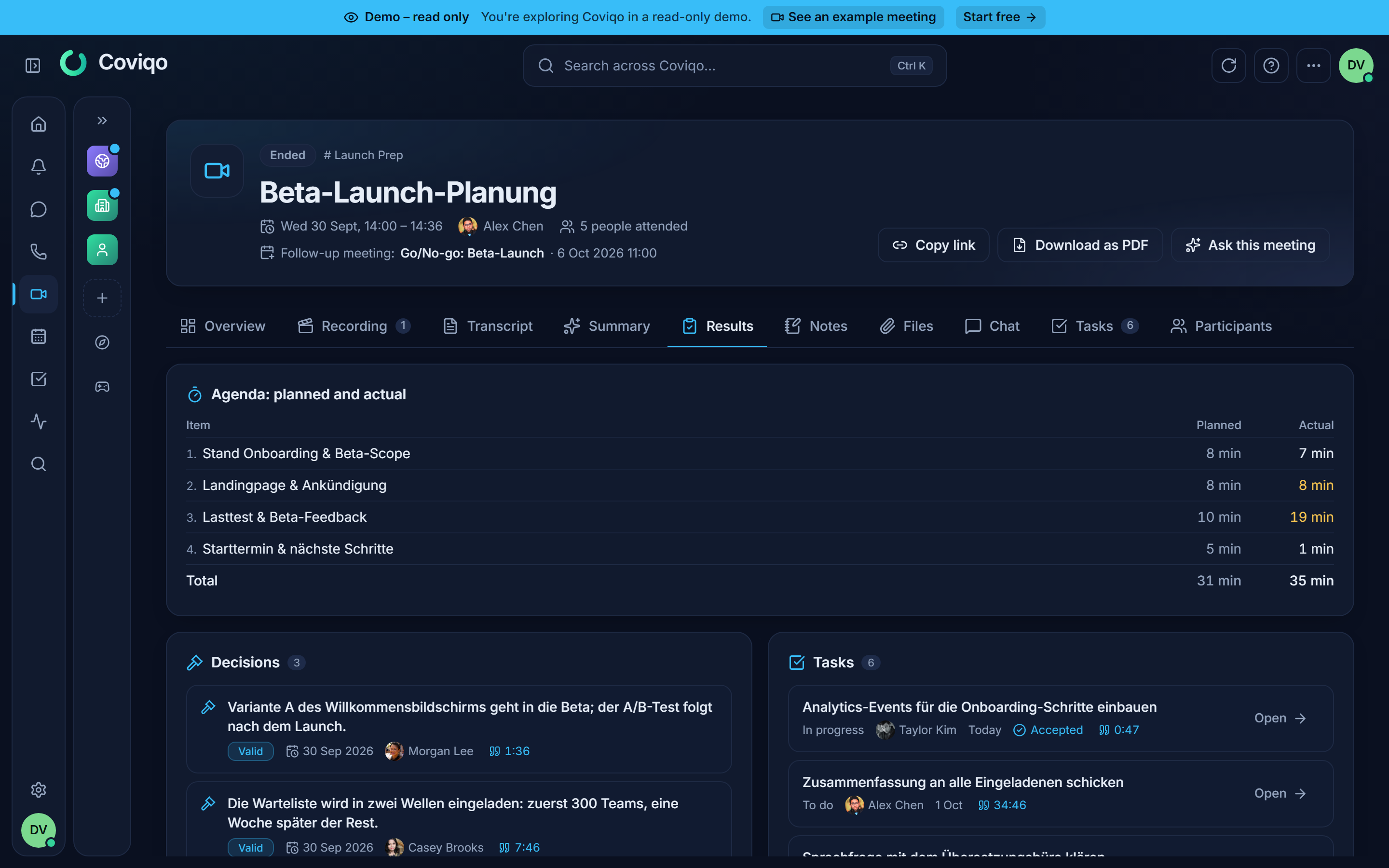
Veröffentlichte Aufgaben werden zu echten Aufgaben – im verknüpften Raum oder auf Space-Ebene, wenn das Meeting keinen Raum hat –, und die zuständigen Personen werden benachrichtigt. Veröffentlichte Entscheidungen kommen ins Entscheidungsprotokoll. Entwürfe, die niemand bestätigt, werden nach 30 Tagen ausgeblendet.
Tipp
In der Zusammenfassung finden Organisator:innen Prüfen & veröffentlichen und alle anderen Ergebnisse ansehen. Das Kapitel Aufgaben erklärt, was zuständige Personen bei einer Aufgabe sehen, die aus einem Meeting stammt.
Das Entscheidungsprotokoll#
Räume mit dem Modul Entscheidungen (standardmäßig an) haben einen Tab Entscheidungen mit den Entscheidungen, die aus mit diesem Raum verknüpften Meetings veröffentlicht wurden. Hat ein Raum das Modul ausgeschaltet, landen Entscheidungen aus seinen Meetings im Protokoll des Space. Das Protokoll des ganzen Space erreichst du auf der Meetings-Seite des Space über Entscheidungen. Filtere nach Gültig, Ersetzt oder Alle, nach Raum oder mit Entscheidungen durchsuchen …. Jeder Eintrag zeigt sein Datum, die verantwortliche Person, das Meeting, aus dem er stammt, und – falls er ersetzt wurde – welche Entscheidung ihn ersetzt.
Meetings ausschalten#
Meetings sind ein Modul. Space-Einstellungen › Übersicht › Funktionen › Meetings schaltet sie für den ganzen Space aus, Raumeinstellungen › Inhalte › Meetings für einen einzelnen Raum. Der Schalter des Space gilt vor dem der Räume.
Sind Meetings aus, verschwinden dort der Button Meeting, die Karte mit dem nächsten Meeting im Raumkopf, Meeting starten / Meeting planen in Menüs und in der Befehlspalette sowie der Eintrag Meetings des Space in der Seitenleiste, und Coviqo lehnt dort neue Meetings ab (auch von Raumgeräten und aus Terminen). Bestehende Meetings bleiben erhalten: Links, Aufnahmen und Zusammenfassungen funktionieren weiter, Termine bleiben im Kalender.
Das nächste Meeting und seine Agenda#
Offene Punkte sollen zwischen Meetings nicht verloren gehen. Der Tab Ergebnisse zeigt eine Karte Nächstes Meeting:
- Bei einem wiederkehrenden Meeting wird automatisch der nächste Termin der Serie genutzt.
- Bei einem Meeting mit Raum wählen Organisator:innen mit Folgemeeting wählen eines der anstehenden Meetings des Raums.
In der Übersicht des Folgemeetings schlägt die Agenda dann die offenen Aufgaben und die zur Wiedervorlage markierten Entscheidungen vor („offene Punkte aus früheren Meetings“). Organisator:innen übernehmen, was auf die Agenda gehört, verwerfen den Rest, fügen mit Agendapunkt hinzufügen … eigene Punkte hinzu und haken Punkte während des Meetings als Erledigt ab.
Coviqo erinnert zuständige Personen außerdem 24 Stunden vor Fälligkeit an offene Meeting-Aufgaben und schickt jeden Montagmorgen einen wöchentlichen Überblick über offene Punkte. Beides kannst du in deinen Benachrichtigungseinstellungen anpassen (siehe das Kapitel Benachrichtigungen).
Folgeaktionen#
Nach einem Meeting hilft Coviqo bei den nächsten Schritten. Die KI schlägt sie nur vor – jede Aktion öffnet einen bereits ausgefüllten Dialog, und nichts wird gesendet oder angelegt, bevor du bestätigst.
Wo du sie findest
- Im Tab Ergebnisse sehen Organisator:innen die Karte Vorgeschlagene Folgeaktionen: Jeder Vorschlag zeigt, warum er gemacht wurde (zum Beispiel „Die Gruppe möchte nächste Woche weitermachen“), und einen Link zur Stelle im Transkript. Übernehmen öffnet den passenden Dialog, Verwerfen entfernt den Vorschlag endgültig (eine neue Zusammenfassung schlägt ihn nicht wieder vor).
- Die Benachrichtigung „Zusammenfassung bereit“ bietet der Person, die organisiert, die zwei wichtigsten Vorschläge als Schaltflächen an.
- Aufgaben, die selbst eine Folgeaktion sind – zum Beispiel „Termin für das nächste Meeting vereinbaren“ –, zeigen auf der Aufgabenkarte und im Aufgabendialog eine Schaltfläche wie Folgetermin planen. Führst du die Aktion aus, wird die Aufgabe automatisch als erledigt markiert; in der Meldung, die erscheint, kannst du das Rückgängig machen.
- Nach dem Ende eines Meetings können Organisator:innen im Kopfbereich des Meetings jederzeit auf Folgetermin planen klicken – auch ohne KI.
Die Aktionen
| Aktion | Was passiert |
|---|---|
| Folgetermin planen | Der Planungsdialog öffnet sich mit denselben Teilnehmenden (einschließlich externer Gäste), dem Titel „Folgetermin: …“, demselben Space, Raum und denselben Einstellungen sowie einer Agenda aus den offenen Fragen, offenen Aufgaben und zu prüfenden Entscheidungen. Haben Teilnehmende ihre Kalender verbunden, werden freie Zeiten vorgeschlagen; sonst wird ein im Gespräch genanntes Datum („nächsten Dienstag“) verwendet. Beide Meetings verlinken aufeinander („Vorheriges Meeting“ / „Folgetermin“). |
| Terminumfrage | Schlage zwei bis sechs Termine vor. Die Teilnehmenden mit Coviqo-Konto antworten im Tab Ergebnisse des Meetings mit Ja, Vielleicht oder Nein. Danach wählst du einen Termin – der Planungsdialog öffnet sich damit. |
| Zusammenfassung versenden | Eine E-Mail an die Teilnehmenden, die du auswählst, externe Gäste eingeschlossen. Der Text stammt aus der KI-Zusammenfassung und lässt sich bearbeiten; optional wird der Meeting-Bericht als PDF angehängt (nur mit Abschnitten, die du selbst lesen darfst). Jede Person bekommt ihre eigene E-Mail, Antworten gehen an dich. Der Versand wird im Audit-Log des Space festgehalten. |
| Notiz anlegen | Eine Notiz aus einer Vorlage (Protokoll, Maßnahmenplan oder leer) in den Notizen des Meetings, verknüpft mit dem Meeting und der Aufgabe. |
| Erinnerung | Eine Benachrichtigung für eine teilnehmende Person zu dem Zeitpunkt, den du wählst. |
| Person einladen | Lade eine Person zum geplanten Folgetermin ein oder plane einen neuen mit ihr. Vorgeschlagen werden nur Mitglieder des Space und deine Kontakte; andere lassen sich per E-Mail einladen. |
| Wiedervorlage | Eine Entscheidung des Meetings kommt zu einem Zeitpunkt wieder auf den Tisch: Die verantwortliche Person wird benachrichtigt, und die Entscheidung wird auf der Agenda des nächsten Meetings vorgeschlagen. |
Der Meeting-Bericht (PDF) kann den Abschnitt Folgeaktionen enthalten (nur für Organisator:innen).