Kapitel 18
Kommunikation
Auf dieser Seite
- Chat
- Nachrichten schreiben
- Formatieren mit Markdown
- Erwähnungen
- Anhänge
- Reaktionen
- Antworten
- Bearbeiten und löschen
- Anheften
- Links zu Nachrichten und weitere Aktionen
- Kontextmenüs
- Sprachräume
- Beitreten und verlassen
- Steuerung
- Personen zwischen Sprachräumen verschieben
- Lautstärke
- Bühnenräume
- Push-to-Talk und Hotkeys
- Audiogeräte und Geräuschfilter
- Sounds in Sprachräumen
- Bildschirm teilen
- Audio- und Videoqualität
- Kameras und Bildschirmübertragungen ansehen
- Verbindungsinfo
- Einen Sprachraum aufzeichnen
- Anwesenheit und Status
- Eigener Status
Dieses Kapitel beschreibt die alltäglichen Wege, in Coviqo miteinander zu sprechen: den Chat in jedem Raum, die Kontextmenüs, die die häufigsten Aktionen nur einen Rechtsklick entfernt bereithalten, dauerhafte Sprachräume und deinen Anwesenheitsstatus. Geplante Videogespräche mit Gästen, Aufzeichnungen und KI-Zusammenfassungen stehen im Kapitel Meetings.
Für private Unterhaltungen mit einer Person oder einer kleinen Gruppe außerhalb von Spaces nutzt du Direktnachrichten (Kapitel Direktnachrichten). Braucht eine Gruppe mehr als einen Chat – Sprache, Dateien, Notizen, Aufgaben –, erstellst du stattdessen einen kleinen privaten Raum (siehe Spaces und Räume).
Chat#
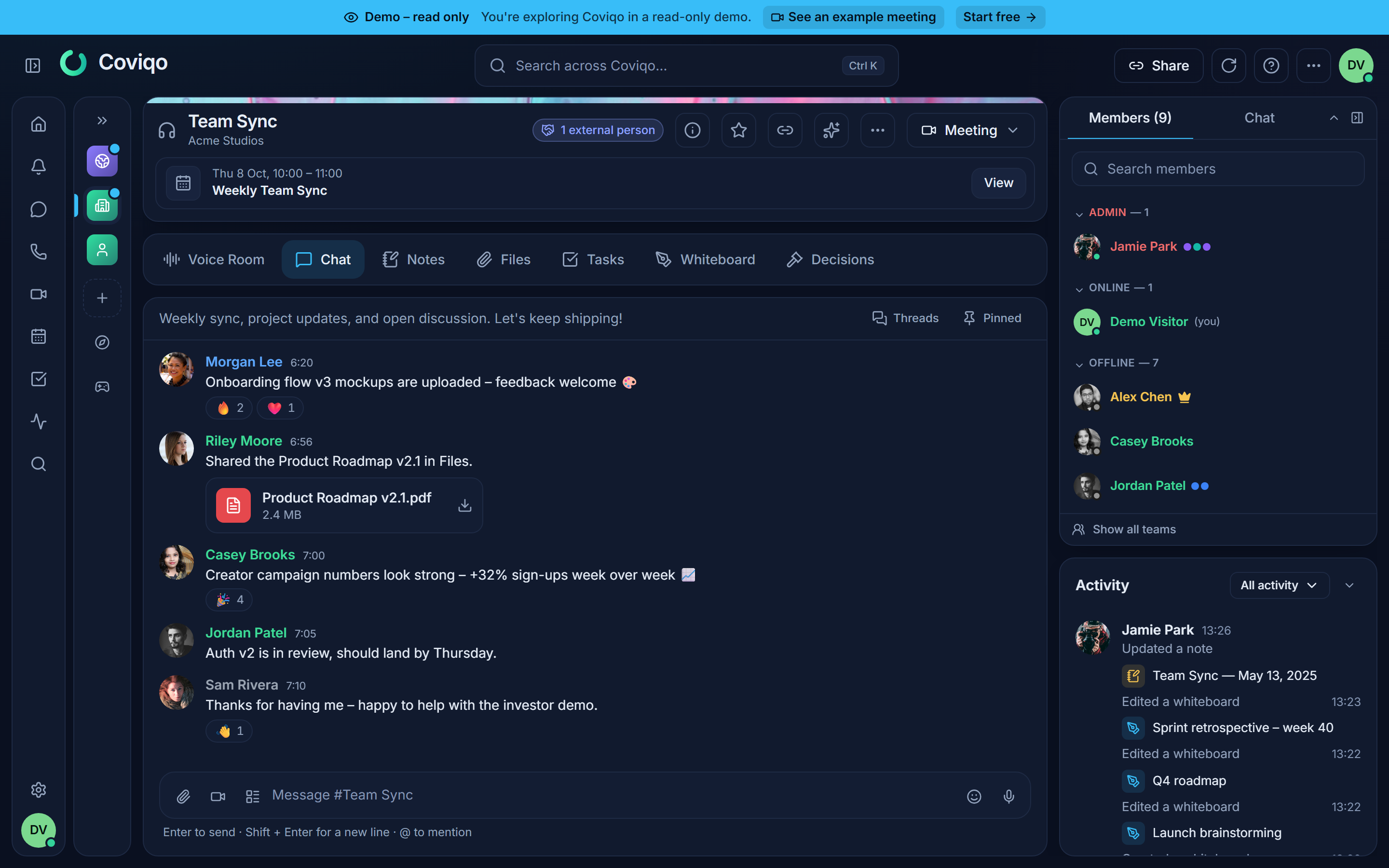
Jeder Raum mit dem Modul Chat hat einen Chat-Tab. Der Chat steht außerdem im Panel Chat rechts im Raum zur Verfügung, sodass du weiterschreiben kannst, während du dir Aufgaben oder Dateien ansiehst.
Nachrichten schreiben#
Klicke in das Nachrichtenfeld (Nachricht an #raumname), tippe und drücke Enter zum Senden. Mit Shift+Enter beginnst du eine neue Zeile. Auf Smartphones und Tablets fügt Enter immer eine neue Zeile ein – tippe auf Senden, um zu senden.
- Eine Nachricht darf bis zu 4.000 Zeichen lang sein.
- Emoji einfügen öffnet eine kleine Emoji-Auswahl; die Emoji-Tastatur deines Systems funktioniert ebenfalls.
- Nicht gesendeter Text bleibt pro Raum erhalten, solange der Browser-Tab offen ist. Du kannst also den Raum wechseln und später zu deinem Entwurf zurückkehren.
- Während du tippst, sehen andere unter der Nachrichtenliste „Anna schreibt…“.
Fehlt dir in einem Raum die Berechtigung Nachrichten senden (zum Beispiel in einem Ankündigungsraum), steht anstelle des Nachrichtenfelds Du hast keine Berechtigung, in diesem Raum Nachrichten zu senden.
Formatieren mit Markdown#
Nachrichten unterstützen Markdown, einschließlich der GitHub-Erweiterungen:
| Du tippst | Du bekommst |
|---|---|
**bold** |
fett |
*italic* |
kursiv |
~~strikethrough~~ |
|
`code` |
code |
| Drei Backticks in einer eigenen Zeile vor und nach einem Block | Einen Codeblock |
> quote |
Ein Zitat |
- item oder 1. item |
Eine Liste |
[text](https://…) |
Einen Link (öffnet sich in einem neuen Tab) |
 |
Ein Bild |
| ` | a |
Einfache Webadressen werden automatisch zu Links. HTML in Nachrichten wird nicht dargestellt.
Bilder von anderen Websites werden über den Bild-Proxy von Coviqo geladen, nicht von deinem Browser: Die fremde Website sieht weder deine IP-Adresse noch deine Cookies. Angezeigt werden nur gewöhnliche Bilder (PNG, JPEG, GIF, WebP, AVIF, bis 5 MB). Hat ein Space-Admin Externe Bilder anzeigen ausgeschaltet (Space-Einstellungen › Übersicht), erscheinen solche Bilder stattdessen als Link. Dasselbe gilt für Meeting-Zusammenfassungen und andere von der KI geschriebene Texte, die in einem Raum gepostet werden.
Erwähnungen#
Tippe @ gefolgt von einem Namen, um die Liste Erwähnen zu öffnen. Wähle mit den Pfeiltasten und Enter oder Tab (oder per Klick) eine Person aus; Esc schließt die Liste. Coviqo schlägt Personen nach Anzeigename und Benutzername vor und fügt @username ein.
| Erwähnung | Wer benachrichtigt wird |
|---|---|
@username |
Diese Person. Erwähnungen von dir werden in einer anderen Farbe hervorgehoben. |
@everyone |
Alle in diesem Raum benachrichtigen |
@here |
Alle Online-Mitglieder benachrichtigen |
@everyone und @here werden nur vorgeschlagen, wenn du die Berechtigung @everyone erwähnen hast. Ein Klick auf eine erwähnte Person öffnet ihr Profil. Wie dich Erwähnungen erreichen (in der App, per E-Mail, per Push), steht im Kapitel Benachrichtigungen.
Hinweis
Gäste bekommen nur Vorschläge für Personen, mit denen sie einen Raum teilen, und eine Erwähnung benachrichtigt nur Personen, die den Raum tatsächlich sehen können.
Anhänge#
Klicke auf Dateien anhängen, ziehe Dateien auf das Nachrichtenfeld oder füge ein Bild aus der Zwischenablage ein. Du kannst pro Nachricht bis zu 10 Dateien anhängen und vor dem Senden Text hinzufügen. Auf dem Smartphone kannst du außerdem Foto aufnehmen. Auf Smartphones liegen Dateien anhängen, Foto aufnehmen, Video-Nachricht aufnehmen und Live-Komponente einfügen hinter einer +-Schaltfläche (Inhalt hinzufügen) neben dem Nachrichtenfeld, sobald dir mindestens zwei davon zur Verfügung stehen.
Jeder Upload wird zuerst vom Virenscanner geprüft. Bis dahin zeigt der Anhang Wird geprüft… und lässt sich weder öffnen noch herunterladen. Wird Schadsoftware gefunden, erscheint die Datei als Blockiert (Schadsoftware). Anhänge werden bei den Dateien des Raums gespeichert; siehe Kapitel Dateien. Du brauchst die Berechtigung Dateien anhängen.
Bilder (PNG, JPEG, GIF, WebP, AVIF), Videos (MP4, WebM, MOV) und Audiodateien (MP3, OGG, WAV, M4A, Opus) erscheinen direkt in der Nachricht. Bilder werden als Vorschau bis 400 × 300 Pixel angezeigt, animierte GIFs laufen ab; mehrere Bilder in einer Nachricht bilden ein kleines Raster. Ein Klick auf ein Bild öffnet es groß, mit Herunterladen. Videos und Audiodateien spielst du in einem kleinen Player mit den üblichen Steuerelementen ab (Spulen, Lautstärke, Vollbild); nichts startet von selbst. Die Download-Schaltfläche steht neben dem Dateinamen. Kann dein Browser ein Format nicht abspielen, erscheint der Anhang als normale Dateikarte. SVG-Dateien und alle anderen Dateitypen bleiben immer Dateikarten. In Ende-zu-Ende-verschlüsselten Räumen werden Dateien bis 50 MB direkt angezeigt: Bilder entschlüsselt dein Gerät sofort, Videos und Audio erst, wenn du auf Abspielen klickst. Möchtest du alle Anhänge als Dateikarten sehen, schalte Einstellungen → Darstellung → Medien im Chat → Bilder, Videos und Audio direkt anzeigen aus (gilt für dieses Gerät). Ist der Datensparmodus deines Browsers an, laden die Player erst beim Abspielen.
Reaktionen#
Fahre mit der Maus über eine Nachricht und klicke auf eine der Schnellreaktionen oder auf Reaktion hinzufügen für die vollständige Auswahl. Ein Klick auf eine vorhandene Reaktion fügt deine hinzu oder entfernt sie; fährst du darüber, siehst du, wer reagiert hat. Du brauchst Reaktionen hinzufügen.
Antworten#
Klicke bei einer Nachricht auf Antworten. Über dem Nachrichtenfeld erscheint die Leiste Antwort an Anna; Esc oder Antwort abbrechen entfernt sie. Die Antwort zeigt ein kurzes Zitat der ursprünglichen Nachricht – ein Klick auf das Zitat springt dorthin.
Bearbeiten und löschen#
- Bearbeiten steht für deine eigenen Nachrichten zur Verfügung. Ändere den Text und drücke
Enterzum Speichern oderEsczum Abbrechen. Bearbeitete Nachrichten werden mit (bearbeitet) gekennzeichnet. - Nachricht löschen entfernt deine eigene Nachricht nach einer Bestätigung für alle. Wer Nachrichten verwalten darf, kann auch Nachrichten anderer löschen.
Anheften#
Wer Nachrichten verwalten darf, kann mit Nachricht anheften wichtige Informationen griffbereit halten. Angeheftete Nachrichten zeigen ein Pin-Symbol. Klicke im Chat-Kopf (auf Smartphones in der schmalen Zeile über den Nachrichten) auf Angeheftet, um alle angehefteten Nachrichten des Raums zu sehen und zu einer davon zu springen.
Links zu Nachrichten und weitere Aktionen#
Link zur Nachricht kopieren kopiert einen Link, der den Raum mit hervorgehobener Nachricht öffnet – praktisch, um Kolleginnen und Kollegen auf eine Entscheidung hinzuweisen. Weitere Aktionen im Nachrichtenmenü:
- Aufgabe erstellen – macht aus der Nachricht eine Aufgabe, mit dem Text als Titel und einem Link zurück zur Nachricht (siehe Aufgaben).
- GitHub-Issue erstellen / Jira-Issue erstellen – wenn der Raum mit einer Integration verknüpft ist (siehe Integrationen).
- Text kopieren.
- Nachricht melden – schickt die Nachricht mit einer Begründung an die Moderation des Space. Verstößt die Nachricht gegen das Gesetz, öffnet Rechtswidrigen Inhalt melden (DSA) im selben Dialog das Formular für rechtliche Meldungen mit bereits eingetragenem Link zur Nachricht (siehe Datenschutz und deine Daten).
Wenn du in einen Raum zurückkehrst, markiert eine Trennlinie Neue Nachrichten, wo du aufgehört hast. Hast du nach oben gescrollt, bringt dich Zu den neuesten Nachrichten wieder nach unten.
Kontextmenüs#
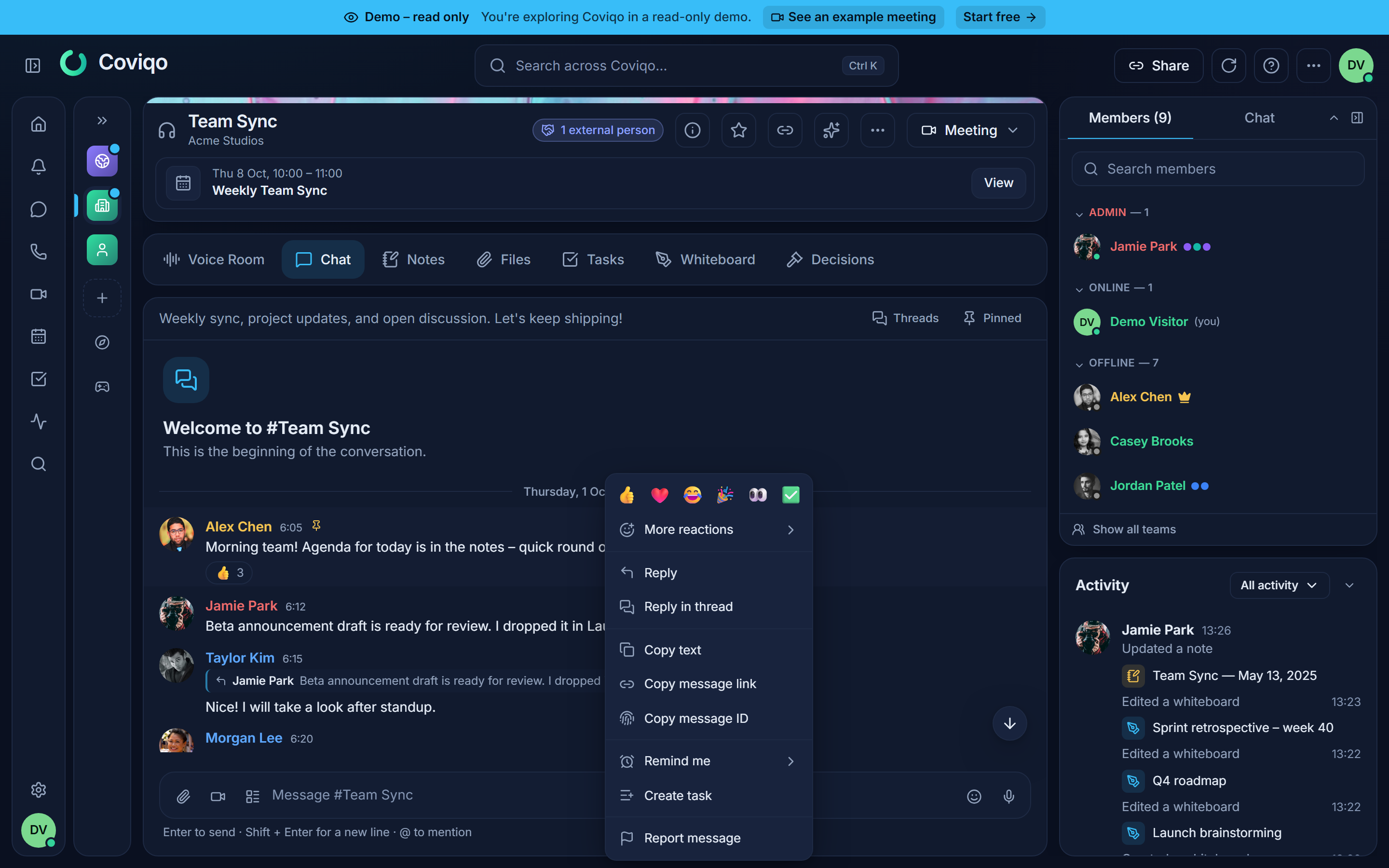
Fast alles in Coviqo hat ein Kontextmenü mit den passenden Aktionen. Klicke am Computer mit der rechten Maustaste auf das Element oder halte es gedrückt auf Smartphone oder Tablet. Auf Touch-Geräten zeigt ein kurzes Tippen auf eine Chat-Nachricht ihre Uhrzeit, Reaktionen und Aktionsschaltflächen; langes Drücken öffnet das vollständige Menü, das auch Text auswählen anbietet.
| Element | Typische Aktionen |
|---|---|
| Space (in der Space-Liste) | Als gelesen markieren, Benachrichtigungen (Alle Nachrichten, Nur Erwähnungen, Nichts (Space stumm)), Leute einladen, Raum erstellen, Was habe ich verpasst?, Mitglieder, Termine, Meetings, Space-Einstellungen, Link kopieren, Space verlassen |
| Raum (in der Seitenleiste) | Öffnen, In neuem Tab öffnen, Voice beitreten / Voice verlassen, Als gelesen markieren, Zu Favoriten hinzufügen, Benachrichtigungen stummschalten, Im Überblick zeigen / Aus dem Überblick ausblenden, In Raum einladen, Sofortmeeting starten, Meeting planen, Link kopieren, Raumeinstellungen |
| Person (Mitgliederlisten, Autor im Chat, Kachel im Sprachraum) | Profil ansehen, Erwähnen, Benutzernamen kopieren und für die Moderation Mitglied verwalten, Verwarnen, Timeout, Aus dem Space entfernen, Aus dem Space verbannen; Nutzer melden |
| Chat-Nachricht | Schnellreaktionen, Weitere Reaktionen, Antworten, Bearbeiten, Anheften / Lösen, Text kopieren, Link zur Nachricht kopieren, Aufgabe erstellen, Nachricht melden, Nachricht löschen |
Du siehst nur die Einträge, die du nutzen darfst. Auch Dateien, Aufgaben, Notizen, Termine und Meetings haben Kontextmenüs; sie werden in ihren Kapiteln beschrieben.
Sprachräume#
Sprachräume sind immer offen. Es gibt keinen Anruf zu starten und niemanden anzuklingeln: Du trittst bei, und alle anderen im Raum hören dich – als würdest du in einen Besprechungsraum kommen, in dem sich die Kolleginnen und Kollegen schon unterhalten. Jeder Raum mit dem Modul Sprachraum hat einen Tab Sprachraum – außer Meeting-Räumen, deren Gespräch du über das Meeting betrittst (siehe Kapitel Meetings).
Beitreten und verlassen#
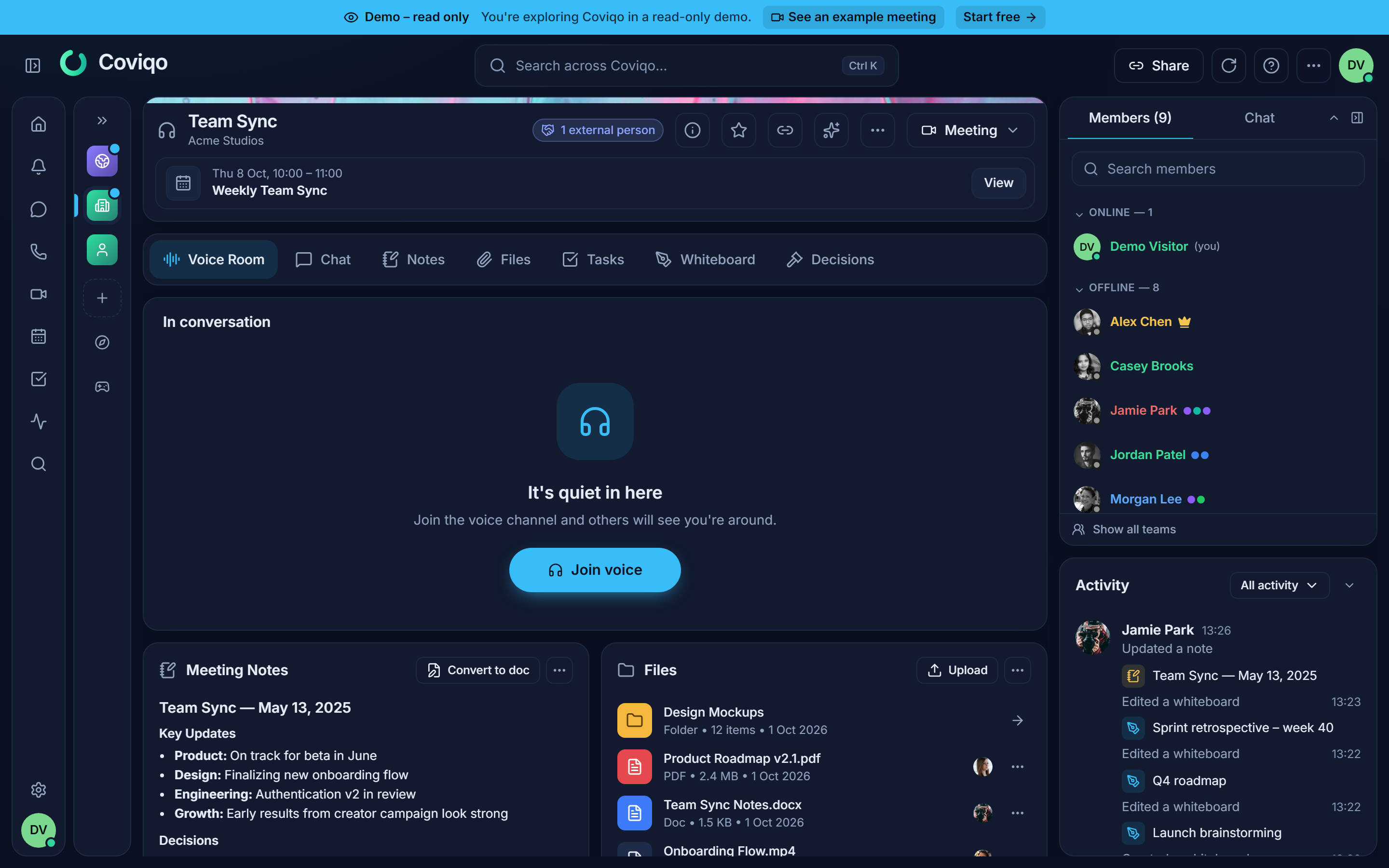
- Öffne den Tab Sprachraum des Raums. Er zeigt, wer schon da ist (Hier ist es gerade ruhig, wenn niemand da ist).
- Klicke auf Voice beitreten. Beim ersten Mal fragt dein Browser nach dem Zugriff auf das Mikrofon – erlaube ihn.
Du kannst auch mit der rechten Maustaste auf den Raum in der Seitenleiste klicken und Voice beitreten wählen. Personen in einem Sprachraum stehen in der Seitenleiste unter dem Raum, so siehst du auf einen Blick, wo gerade gesprochen wird. Den grünen Ring um eine Person, die gerade spricht, siehst du nur in dem Sprachraum, in dem du selbst bist.
Du kannst immer nur in einem Sprachraum sein. Trittst du einem anderen bei, weist Coviqo darauf hin – Beim Beitreten verlässt du deinen aktuellen Sprachkanal – und wechselt dich hinüber.
Solange du verbunden bist, zeigt ein kleines Panel unten in der Seitenleiste Sprachverbindung aktiv und den Raumnamen (ein Klick darauf bringt dich zurück in den Raum), dazu Stummschalten, Ton aus und Verlassen. Du kannst dich frei in der App bewegen und bleibst trotzdem im Sprachraum.
Hinweis
Hat ein Raum ein Personenlimit und ist voll, siehst du Raum ist voll. Fehlt dir die Berechtigung Räume betreten, siehst du Du hast keine Berechtigung, diesem Sprachkanal beizutreten. Verweigerst du den Zugriff auf das Mikrofon, bleibst du als Zuhörer:in verbunden.
Steuerung#
| Steuerelement | Was es tut |
|---|---|
| Mikro (Stummschalten / Stummschaltung aufheben) | Schaltet dein Mikrofon. Mit Push-to-Talk zeigt es ` halten (deine Taste) und Sprichst, solange du sie hältst. |
| Kamera | Schaltet deine Kamera ein oder aus. |
| Teilen | Teilt deinen Bildschirm oder ein Fenster. Auf Smartphones und Tablets nicht verfügbar. |
| Mehr | Ton aus (alle Töne für dich stumm), Geräteauswahl (Mikrofon, Lautsprecher, Kamera), der Regler Gesamtlautstärke, Schnellschalter für Stimmisolierung, Noise-Gate und Push-to-Talk, Aufnahme starten (mit der Berechtigung Aufnehmen) und Sprach- & Videoeinstellungen |
| Verlassen | Verlässt den Sprachraum. |
Oben auf der Bühne wechselst du zwischen Sprecheransicht, Rasteransicht und Liste. Ein Doppelklick auf eine teilnehmende Person mit eingeschalteter Kamera oder geteiltem Bildschirm holt sie mit In den Vordergrund holen nach vorne; ein weiterer Doppelklick oder Esc verkleinert sie wieder.
Listenansicht#
Die Liste zeigt alle im Raum als kompakte Zeile: Avatar (mit grünem Ring, solange die Person spricht), Name und kleine Symbole für stumm, Ton aus, Kamera an, Bildschirm geteilt, Hand gehoben und Gäste. Die Liste füllt mehrere Spalten, sodass selbst 60 bis 100 Personen ohne Scrollen auf einen Bildschirm passen (auf dem Smartphone zwei Spalten). Personen sind wie in der Mitgliederliste gruppiert – unter ihrer höchsten Rolle, die separat angezeigt wird (zum Beispiel Moderator · 3), alle anderen unter Im Gespräch – und alphabetisch sortiert. Niemand springt umher, wenn er zu sprechen beginnt. In Bühnenräumen zeigt die Liste zuerst Auf der Bühne, dann das Publikum.
- Laufende Bildschirmübertragungen und Kameras erscheinen als kleine Chips über der Liste. Klicke auf Zuschauen oder Kamera ansehen, um sie zu sehen; die Übertragung erscheint dann über der Liste, die Liste bleibt darunter.
- Ein Klick (oder Rechtsklick) auf eine Person öffnet dasselbe Menü wie anderswo: Lautstärke, Profil ansehen, schnelle Rollenvergabe und die Moderationsaktionen, die du nutzen darfst.
- Kompakt zeigt nur Avatar und Vornamen, sodass noch mehr Personen hineinpassen.
- Mit den Pfeiltasten wechselst du zwischen Personen, mit
Enteröffnest du das Menü.
Ab 25 Personen wechselt Coviqo von selbst zur Liste (Automatisch). Wählst du selbst eine Ansicht, bleibt sie, bis du wieder auf Automatisch klickst. Den automatischen Wechsel kannst du unter Einstellungen › Audio & Video › Ab 25 Personen automatisch Liste ausschalten. Coviqo merkt sich deine Wahl auf diesem Gerät. Die Liste gibt es auch in Runden einer Lobby und in Meetings.
Das Menü jeder teilnehmenden Person (Optionen für Anna) bietet einen persönlichen Regler Lautstärke (nur für dich) und Profil ansehen. Wer Andere stummschalten darf, kann Für alle stummschalten; wer Mitglieder verschieben darf, kann jemanden mit Verschieben nach in einen anderen Sprachraum verschieben oder Trennen.
Personen zwischen Sprachräumen verschieben#
Mit der Berechtigung Mitglieder verschieben – im Ausgangsraum und im Zielraum – verschiebst du Personen von einem Sprachraum in einen anderen. Alle anderen können nur sich selbst verschieben.
- Ziehen in der Seitenleiste – die Personen eines Sprachraums stehen unter dem Raum. Zieh eine Person auf einen anderen Sprachraum. Während du ziehst, leuchten die Räume auf, in die du verschieben darfst; ein voller Raum ist ausgegraut und zeigt sein Limit (zum Beispiel 5/5). Mit dem Griff neben der Liste eines Raums verschiebst du alle aus diesem Raum – Coviqo fragt vorher nach. Magst du es kompakter, schalte Einstellungen › Darstellung › Personen unter Sprachräumen anzeigen aus; die Räume zeigen dann wieder kleine Avatare.
- Verschieben nach … – in jedem Menü einer Person (Rechtsklick auf den Namen in der Seitenleiste, die Mitgliederliste, die Personen eines Raums, eine Kachel im Sprachraum) findest du Verschieben nach … mit den Sprachräumen und ihrer Belegung (Squad 2 · 3/5). Raum suchen … öffnet ein Suchfeld für Spaces mit vielen Räumen. Am Handy hältst du die Person gedrückt; das Menü öffnet sich unten als Fenster.
- In eine Runde einer Lobby – Verschieben nach … listet auch die laufenden Runden der Lobbys, sortiert unter ihrer Lobby. In der Seitenleiste legst du die Person auf der Lobby ab und wählst die Runde. Auch die Leitung einer Runde darf Personen in ihre Runde holen. Siehe Lobbys und Runden.
- Mehrere Personen auf einmal – halte
Strg(am MacCmd) gedrückt und klicke Personen in der Seitenleiste an, mitUmschaltwählst du einen Bereich. Zieh eine davon oder wähle # Personen verschieben nach …. - Alle hierher holen – Rechtsklick auf einen Sprachraum: Alle # hierher holen holt alle aus den anderen Sprachräumen derselben Kategorie. Team hierher schicken verschiebt alle Mitglieder eines Teams – auch seiner Unterteams –, die in einem Sprachraum des Space sind.
- Aufteilen – Rechtsklick auf einen Sprachraum (oder Aufteilen in einer Lobby) öffnet eine Übersicht mit einer Spalte pro Raum oder Runde. Zieh Personen zwischen den Spalten oder lass Coviqo Zufällig verteilen (neue, zufällige Gruppen) oder Gleich groß verteilen (gleich große Gruppen mit möglichst wenigen Wechseln). Erst mit Übernehmen wird verschoben – dann alle auf einmal.
- Tastatur – tippe in der Befehlspalette (
Strg+K) zum Beispielverschiebe jamie nach squadund wähle Verschiebe Jamie nach Squad 2. Im Chat eines Raums geht/move @jamie #Squad 2.
Nach dem Verschieben siehst du einige Sekunden Jamie → Squad 2 verschoben mit Rückgängig – damit holst du die Person zurück, solange das noch geht. Die Person sieht Von Alex nach Squad 2 verschoben. Mikrofon, Ton und Kamera bleiben, wie sie waren; eine Bildschirmfreigabe endet und lässt sich neu starten. Jedes Verschieben steht im Audit-Log des Space (mehrere Personen auf einmal sind ein Eintrag).
Coviqo fragt nach, bevor du jemanden in einen vollen Raum verschiebst (das Limit wird dann überschritten) oder in einen Raum, den die Person sehen, aber nicht selbst betreten darf. In einen Raum, den die Person nicht sehen kann, in einen Ende-zu-Ende-verschlüsselten Raum ohne Zugang oder an der Rollen-Reihenfolge vorbei (Eigentümer, Personen mit höherer Rolle) kann niemand verschoben werden.
Beitritt anfragen. Ist ein Raum voll oder für dich geschlossen, zieh dich selbst darauf oder wähle per Rechtsklick Beitritt anfragen. Alle im Sprachkanal, die in diesen Raum verschieben dürfen, sehen Jamie möchte in Squad 2 mit Reinlassen und Ablehnen. Die Anfrage erscheint dort auch in den Benachrichtigungen (Art Beitrittsanfragen für Sprachräume, in der App und als Push je nach Benachrichtigungs-Einstellungen); sie führt in den Raum, wo offene Anfragen mit denselben Knöpfen stehen. Lässt dich jemand rein, verschiebt Coviqo dich dorthin. Anfragen laufen nach zwei Minuten ab; denselben Raum kannst du nach 30 Sekunden wieder fragen.
In Karten-Räumen ziehen Personen mit Mitglieder verschieben einen Avatar an eine andere Stelle der Karte – es gelten dieselben Regeln wie bei Zum Startpunkt bringen.
Lautstärke#
Zwei Regler bestimmen, wie laut du die anderen hörst. Beide ändern nur, was du hörst – niemand sonst bemerkt etwas.
- Gesamtlautstärke – die Lautstärke aller Personen in Sprachräumen und Meetings zusammen. Du findest sie im Menü Mehr eines Sprachraums (auf dem Smartphone unter Mehr › Geräte & Audio), in den Audio-Optionen eines Meetings (der Pfeil neben dem Mikrofon) und unter Einstellungen › Audio & Video. Ein Klick auf das Lautsprechersymbol daneben schaltet mit Alle stummschalten alle stumm, ein weiterer Klick setzt mit Lautstärke auf 100 % zurück. Die Einstellung wird auf diesem Gerät gespeichert.
- Lautstärke im Menü einer Person – macht eine einzelne Person lauter oder leiser, zum Beispiel jemanden mit leisem Mikrofon.
Beide Einstellungen wirken zusammen. In Chrome, Edge und anderen Chromium-basierten Browsern sowie in der Desktop-App reichen die Regler bis 200 %. Safari und Firefox können Ton nicht über seinen ursprünglichen Pegel hinaus verstärken, dort enden die Regler bei 100 %.
Blockiert dein Browser die Audiowiedergabe, erscheint der Hinweis Dein Browser hat die Audiowiedergabe blockiert – klicke, um den Ton zu aktivieren. – klicke einmal darauf.
Bühnenräume#
Ein Raum vom Typ Bühne trennt Sprechende vom Publikum. Zuhörende können die Hand heben; wer Andere stummschalten darf, kann Personen auf die Bühne holen oder von der Bühne nehmen. Ist niemand auf der Bühne, zeigt der Raum Niemand auf der Bühne.
Push-to-Talk und Hotkeys#
Standardmäßig nutzt Coviqo Sprachaktivierung: Dein Mikrofon öffnet sich automatisch, sobald du sprichst. So hört man dich nur, während du eine Taste gedrückt hältst:
- Öffne Einstellungen › Audio & Video.
- Wähle unter Eingabemodus die Option Push-to-Talk.
- Klicke neben Push-to-Talk-Taste auf Ändern und drücke die gewünschte Taste. Standard ist die Taste links neben
1(`auf US-Tastaturen). - Passe die Loslass-Verzögerung an, damit Wortenden nicht abgeschnitten werden (Standard 200 ms).
Es gibt auch das Gegenstück: Push-to-Mute (mit Sprachaktivierung) schaltet dein Mikrofon stumm, solange du die Taste hältst, zum Beispiel zum Husten oder um mit jemandem im Zimmer zu sprechen. Die Taste dafür legst du unter Einstellungen › Funk & Tastenkürzel fest.
Im Browser funktioniert Push-to-Talk nur, solange der Coviqo-Tab im Fokus ist. Die Desktop-App nutzt einen globalen Hotkey, der auch in anderen Programmen funktioniert – siehe Erste Schritte, Abschnitt Hotkeys und globales Push-to-Talk, wo auch die Desktop-Tastenkürzel für Stummschalten, Ton aus, Kamera, Bildschirm teilen und Verlassen des Sprachraums stehen.
Audiogeräte und Geräuschfilter#
Einstellungen › Audio & Video enthält alles zu Mikrofon, Lautsprechern und Kamera. Diese Einstellungen werden pro Gerät gespeichert – richte sie auf jedem Computer und Smartphone einmal ein.
Die Seite zeigt zuerst die alltäglichen Einstellungen:
- Geräte – wähle Mikrofon und Lautsprecher / Kopfhörer und stelle die Gesamtlautstärke ein (siehe Lautstärke oben). Mit Mikrofontest (Test starten) siehst du deinen Eingangspegel; schalte Mich selbst hören ein, um deine eigene Stimme zu hören. Manche Browser (zum Beispiel Safari auf dem iPhone) verwenden immer das Ausgabegerät des Systems.
- Eingabemodus – Sprachaktivierung oder Push-to-Talk (siehe oben).
- Rauschunterdrückung – ein Schalter. An (Standard) bedeutet starke KI-Stimmisolierung plus ein Noise-Gate mit automatischer Empfindlichkeit; Aus überträgt dein Mikrofon ungefiltert. Hast du die Details unter Erweitert geändert, zeigt die Karte Angepasst – der Schalter setzt die Details dann zurück (an) oder schaltet alles aus (aus). Details einstellen öffnet die Detailgruppe.
- Kamera – wähle deine Kamera, prüfe dich mit Vorschau starten und wähle Kamera-Effekte.
Alles Weitere steckt in aufklappbaren Gruppen unter Erweitert (anfangs zugeklappt; dein Browser merkt sich, welche du geöffnet hast):
- Rauschunterdrückung im Detail:
- Stimmisolierung (KI) – Aus, Leicht oder Stark (empfohlen), der Standard. Stark entfernt Tastaturklicks, Lüfter und Hintergrundgeräusche fast vollständig, bei etwas höherer CPU-Last.
- Noise-Gate – überträgt nur, solange dein Pegel über der Schwelle liegt. Empfindlichkeit: Automatisch (Standard für neue Konten) misst laufend dein Hintergrundgeräusch und setzt die Schwelle knapp darüber; die Markierung auf der Pegelanzeige zeigt, wo sie gerade liegt, und wandert mit, wenn sich deine Umgebung ändert. Mit Manuell legst du die Schwelle selbst fest: Starte den Mikrofontest, tippe kurz und sprich, und setze die Schwelle zwischen beides. Konten, die schon vor dem automatischen Modus eine Schwelle hatten, behalten Manuell, bis sie umstellen. Haltezeit hält das Gate nach dem Sprechen kurz offen.
- Audioverarbeitung – Rauschunterdrückung (der eigene Filter des Browsers), Echounterdrückung und Automatische Lautstärkeregelung (alle standardmäßig an).
- Sounds in Sprachräumen, Klangeffekte & Soundboard und Video & Bildschirmübertragung (siehe die Abschnitte unten).
Funkkanäle und die Taste für die Gesprächsleitung findest du unter Einstellungen › Funk & Tastenkürzel, den Widerspruch gegen Clips unter Einstellungen › Datenschutz & meine Daten.
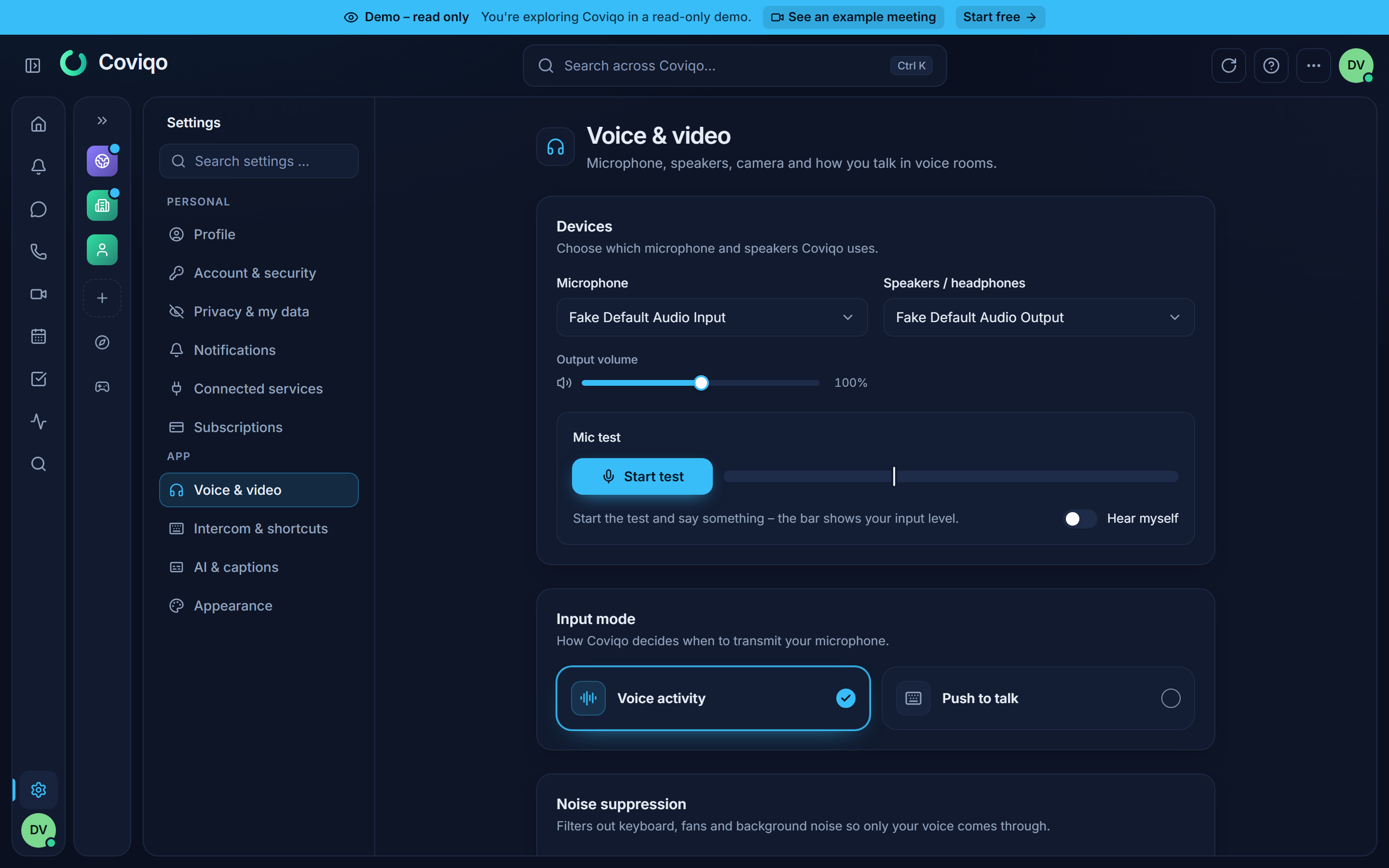
Auf dem Smartphone öffnet Geräte & Audio im Gespräch ein Blatt mit derselben Geräteauswahl und denselben Schaltern.
Tipp
Hören andere deine Tastatur, lass die Rauschunterdrückung an (oder stelle die Stimmisolierung unter Erweitert auf Stark). Klingt deine Stimme abgehackt, stelle das Noise-Gate auf Automatisch oder senke die Schwelle in Richtung Empfindlich.
Sounds in Sprachräumen#
Solange du mit einem Sprachraum oder Meeting verbunden bist, spielt Coviqo kurze Töne: wenn du beitrittst oder gehst, wenn die Verbindung abbricht und wiederhergestellt wird, wenn jemand anderes beitritt oder geht, wenn du dich stumm schaltest, die Stummschaltung aufhebst oder den Ton aus- und wieder einschaltest und wenn eine Bildschirmübertragung beginnt oder endet. Die Töne laufen über deine gewählten Lautsprecher oder Kopfhörer. Solange dein Ton aus ist, bleibt alles still, nur der Ton beim Wiedereinschalten bestätigt, dass du wieder hörst. Treten viele Personen auf einmal bei, hörst du einen Ton, nicht zehn.
Eingestellt werden sie unter Einstellungen › Audio & Video › Erweitert › Sounds in Sprachräumen (pro Gerät gespeichert, wie die anderen Spracheinstellungen):
- Sounds in Sprachräumen – der Hauptschalter (standardmäßig an).
- Lautstärke der Sounds – unabhängig von der Lautstärke der Stimmen (Standard 50 %).
- Beitreten/Verlassen anderer, Eigene Aktionen (Stummschalten, Ton aus) und Übertragungen – schalte Gruppen ein oder aus. In Meetings mit mehr als 25 Personen bleiben die Beitritts- und Verlassen-Töne anderer stumm.
- Test neben jeder Gruppe spielt ihre Töne ab.
Bildschirm teilen#
Klicke auf Teilen und wähle im Dialog deines Browsers, was du teilen möchtest. Andere sehen Teilt Bildschirm auf deiner Kachel und können sie in den Vordergrund holen. In der Desktop-App zeigt Coviqo eine eigene Auswahl für Bildschirme und Fenster. Unter den Quellen wählst du:
- Ton: bei einem Fenster Fenster (nur der Ton dieses Programms – Standard), Gesamter Computer (alles, was du hörst, außer Coviqo selbst) oder Aus; bei einem Bildschirm Gesamter Computer (Standard) oder Aus. Coviqo merkt sich deine Wahl getrennt für Fenster und Bildschirme auf diesem Gerät. Fenster braucht Windows 11; unter Windows 10 überträgt ein Fenster den Ton des gesamten Computers.
- Qualität: dieselben Auflösungen und Bildraten wie im Pfeil-Menü unten. Die Übertragung startet direkt damit; vorausgewählt ist deine letzte Wahl.
Im Browser entscheidet der Dialog des Browsers über den Ton (Tab- oder Systemton, je nach Browser). Bildschirm teilen braucht die Berechtigung Bildschirm teilen und ist in mobilen Browsern nicht verfügbar.
Der kleine Pfeil an der Schaltfläche Teilen wählt die Qualität. Coviqo merkt sie sich auf diesem Gerät, und du kannst während des Teilens umschalten, ohne den Bildschirm neu auszuwählen. Zuerst die Art des Inhalts:
| Inhalt | Am besten für |
|---|---|
| Automatisch | Die meisten Inhalte – ausgewogen. |
| Text & Präsentationen (scharf) | Folien, Dokumente und Code – gestochen scharfer Text, bis zu 15 Bilder pro Sekunde, braucht die wenigste Bandbreite. |
| Video & Spiele (flüssig) | Videos, Spiele und Animationen – hält die Bildrate flüssig. |
Darunter bietet Auflösung & Bildrate 720p · 30 fps, 1080p · 30 fps (Standard), 1080p · 60 fps, 1440p · 30 fps, 1440p · 60 fps und 4K · 30 fps. Was du wählen kannst, hängt vom Tarif des Space ab: Im Tarif Free teilst du bis 720p · 30 fps, in Community Pro bis 1440p · 30 fps oder 1080p · 60 fps, in Community Plus, Business und Enterprise bis 4K · 30 fps oder 1440p · 60 fps. Höhere Stufen sind ausgegraut, mit einem Hinweis wie „ab Community Pro“. Übertragungen über 1080p · 30 fps verbrauchen die HD-Zuschauerstunden der Organisation (Community Plus 300 im Monat, Business 30 pro Nutzer); sind sie aufgebraucht, sagt das Menü es dir, und neue Übertragungen laufen bis zum nächsten Monat in 1080p · 30 fps – siehe HD-Zuschauerstunden im Kapitel Tarife und Abrechnung. Coviqo vergrößert nie einen kleineren Bildschirm oder ein kleineres Fenster, und hohe Auflösungen brauchen einen guten Upload: etwa 10 Mbit/s für 1080p · 60 fps und 16 Mbit/s für 1440p · 60 fps oder 4K.
Zuschauende mit schwacher Verbindung bekommen automatisch eine leichtere Version deiner Übertragung. So ruckelt sie nicht für alle anderen, nur weil eine Verbindung langsam ist.
Während du teilst, öffnet ein Klick auf Teilen (oder seinen Pfeil) Übertragung verwalten, statt die Übertragung sofort zu beenden:
- Der Bildschirm oder das Fenster, das du teilst, mit Quelle wechseln: Wähle einen anderen Bildschirm oder ein anderes Fenster. Deine Zuschauenden schauen weiter – die Übertragung endet nicht, und niemand muss erneut auf Zuschauen klicken.
- Ton: Kein Ton, Computerton (alles, was du hörst, außer Coviqo selbst) oder Nur gefolgt vom geteilten Programm, zum Beispiel Nur Google Chrome (Windows-Desktop-App, wenn du ein Fenster teilst). Wechselst du zu einem ganzen Bildschirm, während Nur … gewählt ist, wird der Ton ausgeschaltet, und Coviqo sagt dir Bescheid.
- Die oben beschriebenen Qualitätsoptionen.
- Übertragung beenden beendet das Teilen.
Welche Ton-Optionen erscheinen, hängt davon ab, wo du teilst: Die Windows-Desktop-App bietet alle drei, der Browser bietet Kein Ton und Computerton, wenn der Browser beim Teilen Ton erfasst hat. Ältere Versionen der Desktop-App zeigen nur die Qualitätsoptionen und Übertragung beenden. Beendest du das Teilen, verschwindet die Kachel bei deinen Zuschauenden sofort – niemand bleibt mit einem eingefrorenen Bild zurück.
Teilen mit der Desktop-App unter Windows#
Die Windows-Desktop-App nimmt deinen Bildschirm mit ihrer eigenen nativen Bildschirmaufnahme auf. Sie ist für Spiele und Vollbildprogramme gebaut: Die Übertragung hält ihre Bildrate, auch wenn ein Spiel den Fokus hat, und sie nutzt den Hardware-Video-Encoder deiner Grafikkarte (NVIDIA, AMD oder Intel), sodass dein Computer und dein Spiel kaum gebremst werden. Ohne passende Grafikkarte kodiert die App per Software.
- Passt sich deinem Upload an. Gehen auf deiner Verbindung Pakete verloren oder staut sich der Upload, senkt die App Schritt für Schritt Auflösung oder Bildrate – Spiele behalten ihre Bildrate, Text behält seine Schärfe – und versucht es mit der höheren Qualität erneut, sobald wieder Luft ist. Verbindungsinfo zeigt dann zum Beispiel „Upload knapp – übertragen wird 1080p30“.
- Zwei Qualitätsstufen. Neben der vollen Qualität sendet die App eine leichtere 720p-Version. Zuschauende mit langsamer Verbindung oder die gerade erst zuschauen, bekommen die leichtere statt eines ruckelnden Bildes.
- AV1 auf neuen Grafikkarten. Hat deine Grafikkarte einen AV1-Encoder (NVIDIA RTX 40 und neuer, AMD Radeon RX 7000 und neuer, Intel Arc oder Core Ultra), überträgt die App in AV1: schärferes Bild bei etwa einem Viertel weniger Daten. Das tut sie nur, solange alle im Gespräch AV1 mit ihrer Grafikkarte abspielen können, keine Aufnahme und kein Livestream läuft und der Video-Codec des Kanals nicht Kompatibilität ist – sonst nutzt sie wie bisher H.264. Kommt jemand dazu, dessen Gerät AV1 nicht per Hardware abspielen kann, wechselt die Übertragung innerhalb etwa einer Sekunde auf H.264; zurück zu AV1 geht es eine Minute, nachdem diese Person gegangen ist. Eine AV1-Übertragung sendet eine Qualitätsstufe (keine leichtere 720p-Version). Verbindungsinfo zeigt den Codec, zum Beispiel „AV1“ mit Encoder „nvenc · Hardware“. Spiele-Clips werden immer als H.264-MP4 gespeichert, damit sie überall laufen.
- Der Encoder der Grafikkarte, direkt. Auf NVIDIA- und AMD-Grafikkarten steuert die App den Encoder direkt an (NVENC, AMF) und gibt ihm jedes Bild ohne Umweg über den Arbeitsspeicher – weniger Last für den Prozessor und weniger Verzögerung. Verbindungsinfo zeigt den Encoder, zum Beispiel „nvenc · Hardware“. Lässt er sich nicht nutzen, nimmt die App den Windows-Encoder derselben Karte (zum Beispiel „mf-nvidia“) und erst zuletzt die Software-Kodierung.
- Gleichmäßige Bildrate. Windows liefert nur dann ein neues Bild, wenn sich auf dem Bildschirm etwas ändert. Die App wiederholt in der Zwischenzeit das letzte Bild in der gewählten Bildrate, sodass Zuschauende eine flüssige Übertragung statt Pausen sehen, und ein ruhendes Fenster erscheint sofort.
- Kein Aufnahmerahmen. Unter Windows 11 erscheint kein gelber Rahmen um das geteilte Fenster oder den Bildschirm (Windows 10 zeigt ihn noch).
- Deine eigene Vorschau der Übertragung bleibt sichtbar, während Coviqo im Hintergrund ist.
- Sicherheitsnetz für den Encoder (ab Version 1.0.11). Liefert der Encoder der Grafikkarte keine Bilder mehr, wechselt die App innerhalb weniger Sekunden auf Software-Kodierung, statt den Zuschauern ein schwarzes Bild zu zeigen, und nutzt sie für weitere Übertragungen bis zum Neustart der App. Hängt die Aufnahme selbst, endet die Übertragung und Coviqo startet sie neu (in Software oder über die Browser-Engine).
- Ganze Bildschirme unter Windows 10 (ab Version 1.0.11) nimmt die App mit der Desktop-Duplizierung von Windows auf, die dort zuverlässig arbeitet; Fenster und Windows 11 bleiben bei der Windows-Grafikaufnahme. Der Mauszeiger ist wie bisher im Bild.
Welche Aufnahme verwendet wird, legst du unter Einstellungen › Audio & Video › Erweitert › Video & Bildschirmübertragung › Bildschirmaufnahme fest: Automatisch (Standard – native Aufnahme, wann immer sie verfügbar ist), Nativ (Desktop-App) oder Browser-Engine (die in die Browser-Engine der App eingebaute Aufnahme, wie in älteren Versionen). Die Auswahl erscheint nur in der Windows-Desktop-App. Kann die native Aufnahme nicht starten – zum Beispiel in Ende-zu-Ende-verschlüsselten Räumen oder im Präsentationsmodus –, meldet Coviqo Die native Bildschirmaufnahme ist nicht verfügbar – deine Freigabe läuft über die Browser-Engine. und teilt auf dem üblichen Weg. Verbindungsinfo zeigt unter Aufnahme durch, welche gerade läuft.
Zwei weitere Einstellungen an derselben Stelle (nur in der Windows-Desktop-App, ab Version 1.0.7):
- Priorität beim Teilen – was die App während deiner Übertragung bevorzugt behandelt. Automatisch (Standard) gibt den Coviqo-Prozessen eine höhere Prozessor-Priorität und der Aufnahme eine hohe Priorität auf der Grafikkarte. Nur Grafikkarte erhöht nur die Priorität auf der Grafikkarte – dein Spiel behält seinen vollen Anteil am Prozessor. Aus ändert keine Priorität. Die Wahl gilt ab der nächsten Übertragung.
- Bildumrechnung – wo die native Aufnahme jedes Bild für den Encoder umrechnet und verkleinert: auf der Grafikkarte (Standard, entlastet den Prozessor) oder auf dem Prozessor. Klappt die Umrechnung auf der Grafikkarte nicht oder ist sie zu langsam, wechselt die App von selbst auf den Prozessor. Die Wahl gilt ab der nächsten Übertragung. Steuert die App einen NVIDIA- oder AMD-Encoder direkt an („nvenc“ / „amf“), bleiben die Bilder ohnehin auf der Grafikkarte – die Einstellung wirkt dann nicht.
Audio- und Videoqualität#
Wie Stimmen und Kameras in den Gesprächen eines Space klingen und aussehen, wird einmal für den ganzen Space unter Space-Einstellungen › Sprache & Medien › Audio & Video festgelegt (dafür brauchst du Space verwalten). Sprachräume und Lobbys können in ihren Raumeinstellungen eigene Werte wählen (Sprachräume unter Sprache & Medien › Audio & Video, Lobbys unter Lobby; dafür brauchst du Räume verwalten); jedes Feld zeigt dort zuerst den Wert des Space mit Vom Space übernommen; mit Eigenen Wert festlegen wählst du einen eigenen Wert, ausgeschaltet gilt wieder der des Space. Runden einer Lobby nutzen die Werte der Lobby – in den Einstellungen einer Runde stehen sie mit Von der Lobby übernommen (nur lesbar), ebenso ihr Klangprofil. Meetings nutzen die Werte des Space. Änderungen gelten sofort, auch in Gesprächen, die schon laufen – Mikrofone und Kameras wechseln innerhalb eines Augenblicks auf die neue Qualität.
Sprachqualität bietet vier Profile:
| Profil | Klang | Tarife |
|---|---|---|
| Sprache | Mono, 24 kbit/s bei Free, 48 kbit/s bei Community Pro und Business, 64 kbit/s bei Enterprise. Stille wird nicht übertragen, verlorene Pakete werden überbrückt. Deine Einstellungen zur Rauschunterdrückung gelten. | alle |
| Sprache HD | Mono, 64 kbit/s – klarere Stimmen für Podcasts und Vorträge. | ab Community Pro |
| Musik | Stereo, 128 kbit/s für Musik und Instrumente. | ab Community Pro |
| Musik Studio | Stereo, 256–320 kbit/s. | ab Business |
Mit Eigene Bitrate kannst du die Bitrate des gewählten Profils per Regler verschieben, bis zum Maximum des Tarifs (Community Pro 128, Business 256, Enterprise 510 kbit/s).
In einem Raum mit Musik oder Musik Studio sind Echounterdrückung, Rauschunterdrückung, automatische Lautstärkeregelung sowie deine Stimmisolierung und dein Noise-Gate für alle ausgeschaltet, solange sie im Raum sind – Instrumente und Musik würden sonst herausgefiltert. Nutze dort Kopfhörer, damit der Raum nicht hallt. Das Sprach-Panel zeigt Musikmodus – Sprachverarbeitung aus, Kopfhörer empfohlen. Deine eigenen Einstellungen werden nicht geändert und gelten wieder, sobald du den Raum verlässt.
Kameraqualität ist die höchste Kameraauflösung: 540p bei 24 Bildern pro Sekunde in Free, 720p bei 30 in Community Pro, bis 1080p bei 30 in Business und Enterprise. Video-Codec: Automatisch (VP9 auf Computern mit Chrome, Edge oder der Desktop-App, sonst VP8 – der Standard), Kompatibilität (VP8, H.264 in Safari – geringste CPU-Last, ab Community Pro) und AV1 (Beta) (bestes Bild pro Bandbreite, wo das Gerät es kodieren kann, ab Business). Alle anderen bekommen automatisch eine Version, die sie abspielen können. Der Codec steuert auch Bildschirmübertragungen aus der Windows-Desktop-App: Bei Automatisch und AV1 (Beta) nutzen sie AV1, wenn die Grafikkarte es kann und alle Zuschauenden es abspielen können, bei Kompatibilität bleiben sie bei H.264.
Optionen, die dein Tarif nicht enthält, sind ausgegraut, mit einem Hinweis wie „ab Community Pro“. Nutzt ein Raum nicht die Standard-Sprachqualität, zeigt das Sprach-Panel ein kleines Abzeichen, zum Beispiel Musik · 128 kbit/s. Die Qualität beim Bildschirm teilen wählt die teilende Person selbst (siehe oben).
Kameras und Bildschirmübertragungen ansehen#
In Sprachräumen entscheidest du selbst, was du ansiehst. Teilt jemand den Bildschirm, erscheint eine mit LIVE gekennzeichnete Kachel mit einer kleinen, leicht unscharfen Vorschau (alle 15 Sekunden aktualisiert) und einer Schaltfläche Zuschauen. Zuschauen zeigt die Übertragung groß auf der Bühne, zusammen mit ihrem Ton; Nicht mehr zuschauen (auf der großen Kachel oder in ihrem Menü) blendet sie wieder aus. Kameras funktionieren genauso mit Kamera ansehen und Kamera ausblenden. Bis du klickst, wird das Video nicht an dich gesendet: Das spart Bandbreite, und du hörst nie den Ton einer Übertragung, die du nicht ansiehst. Die teilende Person sieht, wie viele zuschauen, zum Beispiel „3 schauen zu“.
Auf einer Kachel mit Kamera oder Bildschirmübertragung:
- Vollbild (die Schaltfläche neben dem Menü der Kachel, sichtbar, wenn du auf die Kachel zeigst) zeigt sie auf dem ganzen Bildschirm, mit Name und Steuerelementen;
Escoder Vollbild beenden beendet es. Das funktioniert im Browser und in der Desktop-App. - Das Menü der Kachel enthält Lautstärke der Übertragung (Stream-Ton) – einen Regler für den Ton der Bildschirmübertragung dieser Person, getrennt von ihrer Stimme (angezeigt, wenn die Übertragung Ton enthält). Er wird auf diesem Gerät gespeichert und steht auch in Meetings und Anrufen zur Verfügung.
- Niedrige Latenz im Menü einer Bildschirmübertragung zeigt das Bild ohne Puffer – weniger Verzögerung, bei instabiler Verbindung aber ruckeliger. Die Wahl wird auf diesem Gerät gespeichert.
Möchtest du wie früher sofort alles sehen, schalte unter Einstellungen › Audio & Video › Erweitert › Video & Bildschirmübertragung die Optionen Kameras automatisch anzeigen und Übertragungen automatisch ansehen ein (pro Gerät gespeichert). In Meetings siehst du immer alle Kameras und Übertragungen.
Eine Bildschirmübertragung in eigenem Fenster#
In eigenem Fenster öffnen (der Knopf neben Vollbild auf einer angesehenen Bildschirmübertragung oder das Menü der Kachel – auch in Meetings und Anrufen) nimmt die Übertragung von der Bühne in ein eigenes Fenster. Die Kachel auf der Bühne zeigt dann Läuft in eigenem Fenster mit Zurück ins Hauptfenster.
- Desktop-App: ein normales Fenster, das du auf einen anderen Monitor ziehen und in der Größe ändern kannst. Coviqo merkt sich für dein Konto, wo es war (Position, Größe, Monitor) – das nächste öffnet wieder dort. Bis zu 4 Übertragungen können gleichzeitig in eigenen Fenstern laufen. Die Leiste des Fensters zeigt, wer überträgt, und hat die Lautstärke der Übertragung (wenn sie Ton hat), Niedrige Latenz, Immer im Vordergrund, Vollbild und Zurück ins Hauptfenster. Doppelklick oder
Fschaltet Vollbild auf diesem Monitor,Escbeendet es,Tschaltet Immer im Vordergrund. Die Leiste blendet sich nach kurzer Zeit ohne Maus aus und kommt bei Mausbewegung oder Tastatur zurück. - Chrome und Edge: die Übertragung öffnet sich in einem Bild-im-Bild-Fenster, das immer im Vordergrund bleibt und sich auf einen anderen Monitor ziehen und in der Größe ändern lässt; immer nur ein Fenster (ein weiteres ersetzt es). Vollbild und Immer im Vordergrund gibt es dort nicht.
- Safari: das Bild-im-Bild des Browsers (nur das Bild). In Firefox gibt es keinen Knopf – nutze dort den Bild-im-Bild-Schalter von Firefox am Video.
Das Bild bleibt im Fenster scharf: es nutzt dieselbe Verbindung wie die Bühne, nichts wird doppelt geladen. Am Ton ändert sich nichts (die Lautstärke der Übertragung gilt weiter). Endet die Übertragung, zeigt das Fenster kurz Übertragung beendet und schließt sich; verlässt du den Anruf, wechselst den Raum oder hörst auf zuzuschauen, schließt es sich sofort. Zeichnen auf der Übertragung und Fernsteuerung gehen nur auf der Bühne – das Fenster zeigt einen Hinweis.
Verbindungsinfo#
Stocken Ton, Video oder eine Bildschirmübertragung, öffne im Gespräch Mehr › Verbindungsinfo oder klicke auf das Signalsymbol des Sprach-Panels in der Seitenleiste. Dort siehst du Live-Werte: Verzögerung, Paketverlust, wie deine Verbindung läuft (UDP (direkt) ist am besten; TCP oder TURN-Relay bedeutet, dass eine Firewall den direkten Weg blockiert), die Sprachqualität mit der Bitrate, die dein Mikrofon tatsächlich sendet, Auflösung und Codec deiner Kamera und bei Bildschirmübertragungen Auflösung, Bildrate, Bitrate, Codec, was die Qualität begrenzt (CPU oder Bandbreite) und – bei Übertragungen, die du ansiehst – den Decoder (Hardware oder Software) und die Standbilder (letzte Minute): wie oft das Bild in den letzten 60 Sekunden eingefroren ist und wie lange. Als Warnung markiert werden nur wiederholte Standbilder (zwei oder mehr, oder mehr als eine Sekunde eingefroren). Hinweise unter den Werten sagen dir, was du ausprobieren kannst. Teilst du mit der Windows-Desktop-App und reicht dein Upload für die gewählte Qualität nicht, nennt der Hinweis die gerade gesendete Qualität, zum Beispiel „Upload knapp – übertragen wird 1080p30“. Zu Beginn einer Übertragung steigt die Qualität einige Sekunden lang an; Bandbreite wird dann nicht als Warnung angezeigt. Bei einer nativen Übertragung zeigt Umrechnung, ob die Bilder auf der Grafikkarte oder dem Prozessor umgerechnet werden (Prozessor (Rückfall), wenn die Grafikkarte gewählt war, aber nicht genutzt werden kann). Belastet die Übertragung den Prozessor stark, rät ein Hinweis zu einer niedrigeren Auflösung oder Bildrate.
Keine Audio-Verbindung#
Blockiert dein Netzwerk den direkten Weg für Audio (UDP), meldet Coviqo „Keine Audio-Verbindung – dein Netzwerk blockiert vermutlich UDP; wir versuchen es über TURN.“ und versucht es sofort erneut über einen Relay-Server (TURN). Klappt auch das nicht, zeigt das Sprach-Panel Erneut über TURN versuchen: Klicke darauf, um dich nur über das Relay zu verbinden, oder probiere ein anderes Netzwerk (zum Beispiel einen mobilen Hotspot). War das Relay einmal nötig, nutzt Coviqo es in den folgenden 30 Minuten bei jedem Beitritt gleich, damit du nicht erneut warten musst, bis der direkte Weg scheitert. Coviqo meldet solche Verbindungsprobleme an den Support des Betreibers (Verbindungsart, Verzögerung, Paketverlust und Browserversion – keine IP-Adresse, 30 Tage gespeichert), damit er helfen kann, wenn du ein Problem meldest. Jeder Gesprächsbericht enthält außerdem, wie lange der Beitritt gedauert hat (zum Beispiel wie lange Server, Verbindung und Mikrofon gebraucht haben), damit sich ein langsames Beitreten nachvollziehen lässt.
Einen Sprachraum aufzeichnen#
Wer die Berechtigung Aufnehmen hat, kann im Menü Mehr auf Aufnahme starten klicken; pro Raum kann nur eine Aufnahme laufen. Mit Aufnahme beenden wird die Aufnahme als Datei bei den Dateien des Raums gespeichert. Sag den Personen im Raum Bescheid, bevor du die Aufnahme startest. Aufnahmen können durch deinen Tarif begrenzt sein (siehe Tarife und Abrechnung).
Der Start einer Aufnahme schaltet alle anderen im Raum stumm (es sei denn, die Space-Admins haben unter Space-Einstellungen › Sprache & Medien › Audio & Video › Aufnahmen die Option Bei Aufnahmestart alle Mikrofone stummschalten ausgeschaltet) – alle heben ihre Stummschaltung selbst auf, wenn sie sprechen möchten. Ein rotes Banner Aufnahme läuft mit Angabe, wer sie wann gestartet hat, ein roter Rahmen um das Sprach-Panel, ● REC im Browser-Tab und ein Startton machen sie für alle sichtbar. Wer dem Raum während der Aufnahme beitritt, wird vorher gefragt (Beitreten (Mikrofon aus) / Abbrechen) und tritt stummgeschaltet bei. Dasselbe gilt, wenn eine Bühne live übertragen wird.
Anwesenheit und Status#
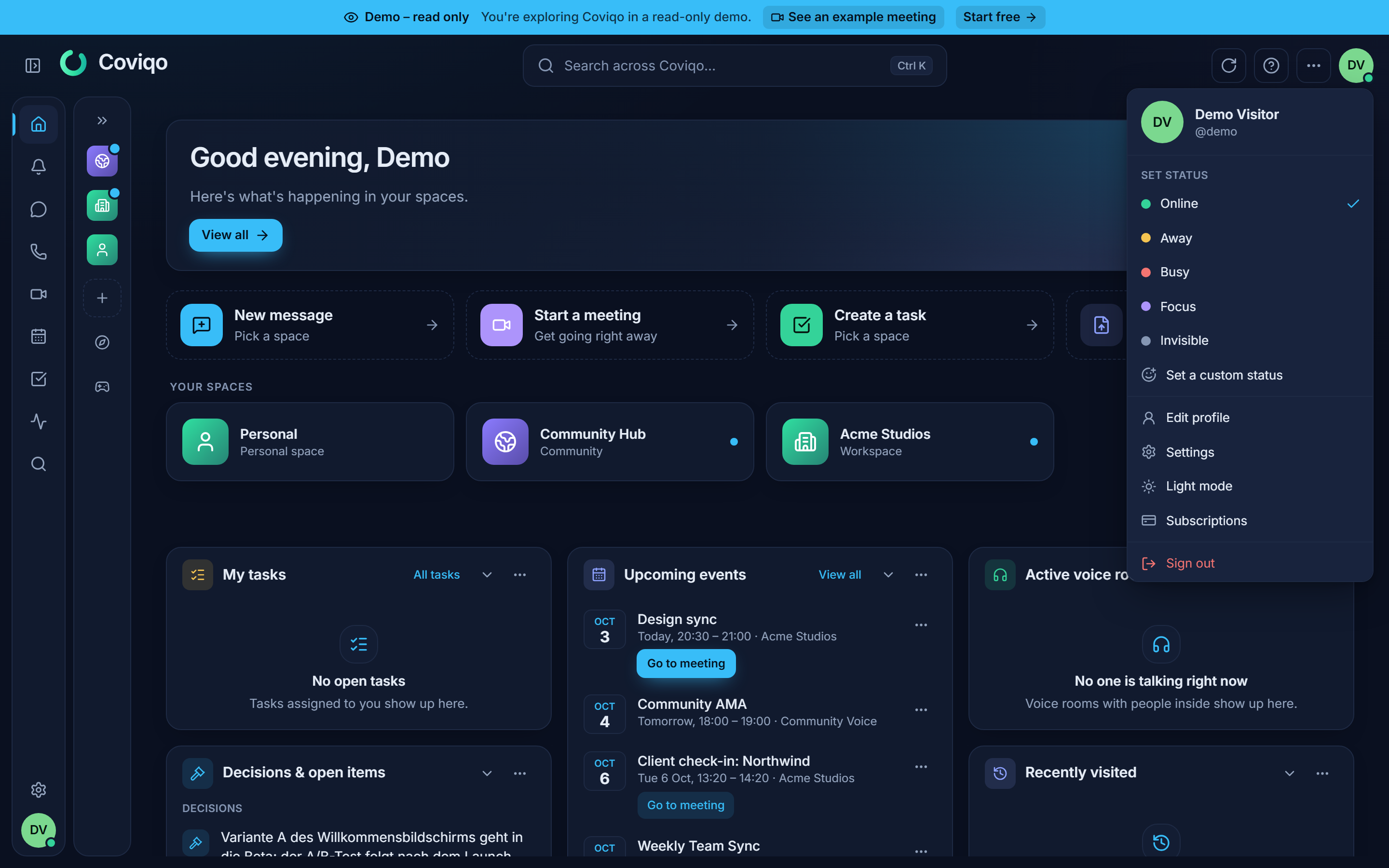
Deine Anwesenheit zeigt anderen, ob du da bist. Öffne das Kontomenü (dein Avatar) und wähle unter Status festlegen:
| Status | Bedeutung |
|---|---|
| Online | Du bist erreichbar. |
| Abwesend | Wird nach 10 Minuten ohne Eingabe automatisch gesetzt (in der Desktop-App: wenn dein Computer im Leerlauf ist) und wechselt zurück zu Online, wenn du wieder da bist. Du kannst ihn auch von Hand setzen. |
| Beschäftigt | Zeigt anderen, dass du eingespannt bist. |
| Fokus | Zeigt anderen, dass du dich konzentrierst. |
| Unsichtbar | Du erscheinst für andere als Offline, während du Coviqo weiter nutzt. |
Beschäftigt und Fokus sind Signale für deine Kolleginnen und Kollegen; sie ändern nicht, welche Benachrichtigungen du bekommst. Um Benachrichtigungen zu reduzieren, nutze die Benachrichtigungsstufe des Space oder die Optionen im Kapitel Benachrichtigungen.
Mitgliederlisten zeigen den Status jeder Person, und Personen im Sprachraum zeigen Spricht, Hört zu oder Im Raum. Je nach den Datenschutzeinstellungen des Space (Aktivität anzeigen, Sprachraum anzeigen, Zuletzt online anzeigen) sehen andere möglicherweise auch, in welchem Sprachraum du bist und wann du zuletzt online warst (zuletzt online …). Während eines Meetings sehen andere In einem Meeting – nie den Titel des Meetings – und außerhalb des Space, zu dem das Gespräch gehört, nur, dass du in einem Gespräch bist.
Eigener Status#
Wähle im Kontomenü Eigenen Status festlegen, um ein Emoji und einen kurzen Text wie „Bis 15 Uhr in Workshops“ hinzuzufügen, und lege unter Löschen nach fest, wann er verschwinden soll. Er erscheint neben deinem Namen in Mitgliederlisten und Profilen. Details findest du unter Erste Schritte.