Kapitel 44
Überblick und Aktivität
Auf dieser Seite
- Der Überblick: „Was habe ich verpasst?“
- Den Zeitraum wählen
- Alles als gesehen markieren
- Was der Überblick zeigt
- Entscheidungen
- Erwähnungen & Antworten
- Deine offenen Aufgaben
- Termine & Meetings
- Wichtige Diskussionen
- Aktivität in deinen Räumen
- Auf Einträge reagieren
- Die KI-Zusammenfassung „Während du weg warst …“
- Festlegen, welche Räume erscheinen
- Der Aktivitätsverlauf
- Das Entscheidungsprotokoll
Nach ein paar Stunden oder Tagen Abwesenheit willst du meist wissen, was in der Zwischenzeit passiert ist. Coviqo hat dafür drei Ansichten: den Überblick „Was habe ich verpasst?“, den Aktivitätsverlauf und das Entscheidungsprotokoll. Dieses Kapitel erklärt, was jede davon zeigt, wie Coviqo entscheidet, was als neu gilt, und wie du den Überblick an dich anpasst.
Der Überblick: „Was habe ich verpasst?“#
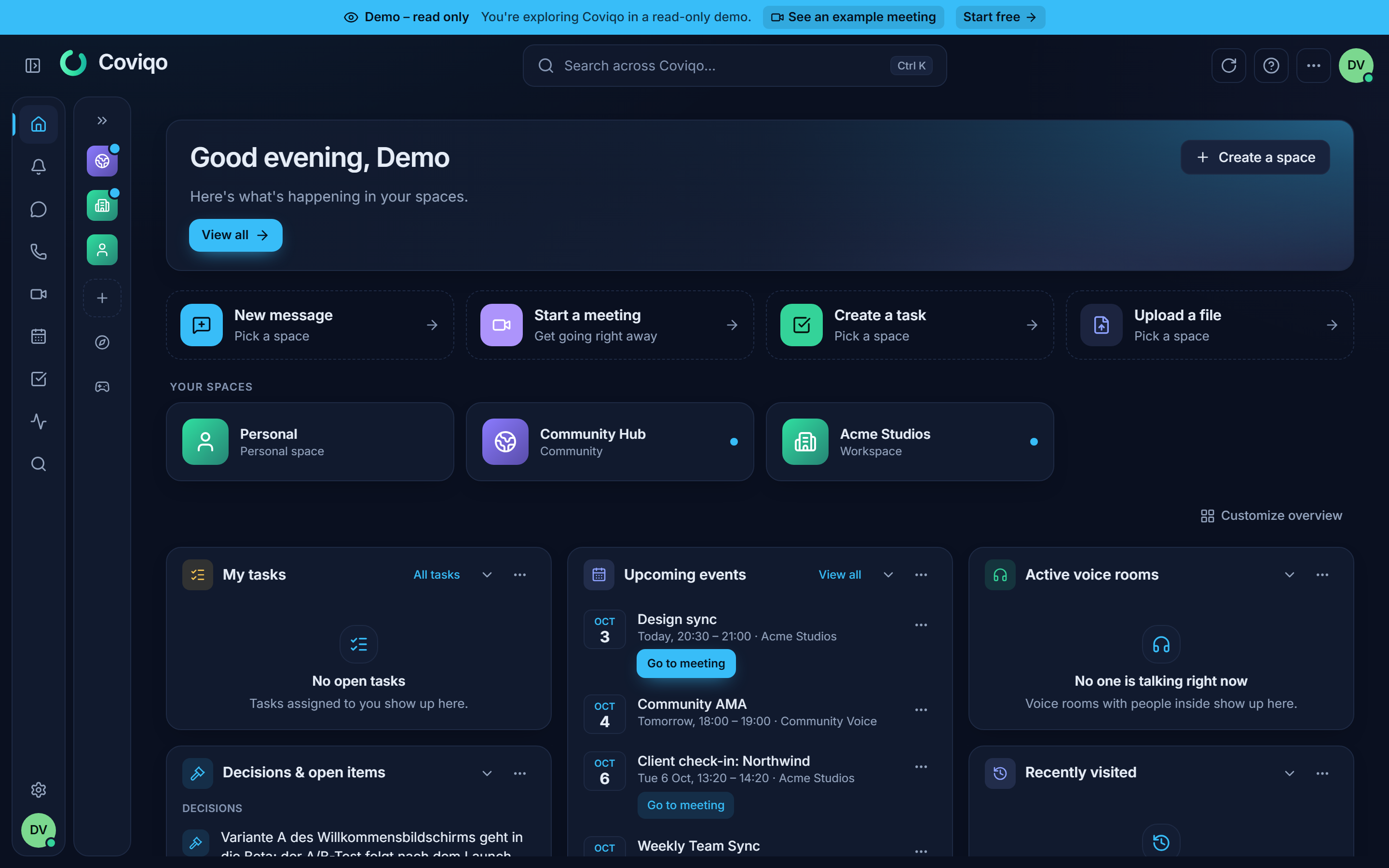
Der Überblick sammelt, was seit deinem letzten Besuch für dich persönlich wichtig ist. Er zeigt neue Entscheidungen, Fragen an dich, fällige Aufgaben, verlegte oder abgesagte Termine, verpasste Meetings, lebhafte Diskussionen und eine Zusammenfassung der Aktivität in deinen Räumen.
Du findest ihn an zwei Stellen:
- Auf der Startseite: Unter der Begrüßung zeigt die Zeile Seit deinem letzten Besuch: die Zahlen; Alles ansehen öffnet den ganzen Überblick direkt darunter, der Doppelhaken markiert alles als gesehen. Dieser Überblick umfasst alle deine Spaces. Darunter führt Überblick je Space: zum Überblick jedes einzelnen Space.
- Für einen einzelnen Space: Klicke das Space-Symbol in der Seitenleiste mit der rechten Maustaste an (auf einem Touchscreen gedrückt halten) und wähle Was habe ich verpasst?. Die Seite heißt Was habe ich verpasst? · {space} und umfasst nur diesen Space. Die Übersichtsseite des Space zeigt außerdem unter dem Space-Namen eine kurze Zeile Seit deinem letzten Besuch: mit Zahlen und einem Link Alles ansehen.
Den Zeitraum wählen#
Oben im Überblick wählst du den Zeitraum:
| Option | Was sie umfasst |
|---|---|
| Seit letztem Besuch (Standard) | Alles, seit du zuletzt auf Alles als gesehen markieren geklickt hast. Wenn du das noch nie getan hast, alles seit dem Ende deines letzten Besuchs. Ist auch das unbekannt, die letzten 7 Tage. |
| Heute | Alles seit Mitternacht in deiner Zeitzone. |
| 7 Tage | Die letzten 7 Tage. |
| Zeitraum | Ein Zeitraum, den du mit Von und Bis wählst. Das Ende darf nicht in der Zukunft liegen. |
Die Überschrift sagt dir genau, welchen Zeitraum du gerade siehst, zum Beispiel „Alles seit {date} (zuletzt als gesehen markiert)“. Jeder Zeitraum ist auf höchstens 30 Tage begrenzt.
Alles als gesehen markieren#
Wenn du alles gelesen hast, klicke auf Alles als gesehen markieren. Wenn du den Überblick das nächste Mal mit Seit letztem Besuch öffnest, beginnt er ab diesem Moment. Alles, was nach deinem Klick eintrifft, bleibt neu.
Die Startseite und die Überblicke der Spaces sind miteinander verknüpft:
- Markierst du auf der Startseite alles als gesehen, tauchen diese Einträge in keinem Space mehr auf.
- Markierst du in einem Space alles als gesehen, verschwinden die Einträge dieses Space auch von der Startseite.
Coviqo verschiebt die Markierung nicht schon deshalb, weil du die Seite angesehen hast. Sie bewegt sich nur, wenn du auf Alles als gesehen markieren klickst.
Hinweis
Offene Aufgaben, die überfällig oder bald fällig sind, bleiben im Überblick, bis du sie erledigst – egal, welchen Zeitraum du wählst. Sie beschreiben einen Zustand, kein vergangenes Ereignis.
Ist nichts neu, siehst du Du bist auf dem neuesten Stand.
Was der Überblick zeigt#
Der Überblick ist in Karten aufgeteilt. Jede Karte lässt sich einklappen. Lange Listen enden mit Mehr anzeigen ({count}). Du siehst immer nur Einträge aus Räumen, auf die du Zugriff hast. Gäste sehen nur Einträge aus den Räumen, die mit ihnen geteilt sind.
Entscheidungen#
Neue Entscheidungen aus Meetings und Entscheidungen, die ersetzt wurden (Entscheidung ersetzt). Manche Entscheidungen werden hervorgehoben und nach oben sortiert:
- Betrifft deine Aufgabe: Die Entscheidung stammt aus einem Meeting, aus dem eine Aufgabe hervorging, die dir zugewiesen ist.
- Du bist verantwortlich: Du bist als verantwortlich für die Entscheidung genannt.
- Ersetzt deine Entscheidung: Sie ersetzt eine Entscheidung, für die du verantwortlich warst.
Erwähnungen & Antworten#
Nachrichten, die dich erwähnen (direkt oder über eine deiner Rollen), und Antworten auf deine Nachrichten, auch in Meeting-Chats. Eine Erwähnung, die eine Frage enthält, wird als Hier wirst du um Rückmeldung gebeten · {actor} gekennzeichnet. Solange du seitdem in diesem Raum nichts geschrieben hast, ist sie mit Wartet auf deine Antwort markiert und steht ganz oben.
Erwähnungen sind persönlich, deshalb erscheinen sie auch, wenn du den Raum stummgeschaltet hast.
Deine offenen Aufgaben#
Dir zugewiesene Aufgaben, die Überfällig sind, in den nächsten 48 Stunden fällig werden (Fällig {due}) oder von jemand anderem Neu zugewiesen wurden.
Wenn du Meetings organisierst, zeigt diese Karte außerdem:
- Aufgaben aus deinen Meetings, zu denen jemand eine Korrektur angefragt hat (Korrekturwunsch zu einer Aufgabe aus deinem Meeting),
- Meetings, deren Entwürfe auf deine Prüfung warten („{count} Entwürfe warten auf deine Prüfung“),
- offene Punkte, die für die Agenda deiner Meetings in den nächsten 7 Tagen vorgeschlagen wurden (Vorschlag für die Agenda von „{meeting}“).
Termine & Meetings#
- Termine, an denen du teilnimmst und die im Zeitraum stattgefunden haben (Termin fand statt).
- Termine, die verlegt wurden (Dein Termin wurde verlegt: {from} → {to}). Für Termine, die du selbst verlegt hast, siehst du das nicht.
- Termine, die abgesagt wurden, bevor sie stattfanden (Termin abgesagt), einschließlich abgesagter Meetings.
- Meetings, zu denen du eingeladen warst, denen du aber nie beigetreten bist (Meeting verpasst – Ergebnisse ansehen), mit einem Link zur Zusammenfassung oder zu den Ergebnissen. Bei einem wiederkehrenden Meeting erscheint das für jeden verpassten Termin; eine abgelehnte Einladung gilt nie als „verpasst“.
Wichtige Diskussionen#
Unterhaltungen in deinen Räumen, die deutlich lebhafter waren als sonst. Coviqo zeigt die Zahlen hinter jedem Eintrag, zum Beispiel „12 Antworten, 5 Personen · sonst ≈ 2“. Ein Eintrag erscheint, wenn:
- ein Thread mindestens 4 Antworten (oder doppelt so viele wie in diesem Raum üblich) von mindestens 3 Personen bekommen hat oder mindestens 6 Reaktionen von 3 Personen,
- ein Chat plötzlich lebhaft wurde: mindestens 8 Nachrichten (oder dreimal so viele wie üblich) von mindestens 3 anderen Personen innerhalb von 2 Stunden,
- eine Nachricht in einem Ankündigungsraum gepostet wurde (Ankündigung),
- jemand anderes eine Nachricht angeheftet hat (Neu angeheftet).
Diskussionen, an denen du im Zeitraum teilgenommen hast, werden weggelassen, denn die hast du ja nicht verpasst.
Aktivität in deinen Räumen#
Eine Zählung pro Raum, was andere getan haben: „3 neue Dateien, 2 Notizen geändert, 1 Aufgabe erledigt“, dazu neue Termine und beendete Meetings. Diese Karte erfordert die Berechtigung Aktivität ansehen.
Auf Einträge reagieren#
Jeder Eintrag zeigt ein Symbol, den Grund („Anna hat dich erwähnt“), einen Link zum Element und, wo es sinnvoll ist, Aktionsschaltflächen:
| Aktion | Wo | Ergebnis |
|---|---|---|
| Titel-Link | Alle Einträge | Öffnet die Nachricht, Aufgabe, den Termin, die Entscheidung oder das Meeting und hebt sie hervor. |
| Als erledigt markieren | Aufgaben | Erledigt die Aufgabe (Aufgabe erledigt). |
| Aufgabe annehmen | Aufgaben aus Meetings | Bestätigt, dass du die Aufgabe übernimmst (Aufgabe angenommen). |
| Auf die Agenda übernehmen | Agenda-Vorschläge | Setzt den Punkt auf die Agenda des nächsten Meetings (Auf die Agenda übernommen). |
| Ausblenden | Alle Einträge | Entfernt diesen Eintrag aus deinem Überblick (Ausgeblendet, mit Rückgängig). |
Ein ausgeblendeter Eintrag kommt zurück, wenn sich seine Lage ändert, zum Beispiel wenn eine bald fällige Aufgabe überfällig wird.
Die KI-Zusammenfassung „Während du weg warst …“#
Oben im Überblick kann Coviqo einen kurzen Absatz einfügen, der die wichtigsten Einträge in wenigen Sätzen zusammenfasst. Jeder Satz endet mit kleinen hochgestellten Quellennummern (¹, ² …), die zu dem Eintrag führen, auf dem er beruht. Der Absatz ist mit KI-generiert aus den Einträgen unten – die Nummern führen zu den Quellen. gekennzeichnet.
- Die Zusammenfassung entsteht im Hintergrund. Während sie geschrieben wird, siehst du Zusammenfassung wird erstellt ….
- Sie nutzt nur Einträge, die du sehen darfst, und nur aus Spaces, in denen KI-Zusammenfassungen von der Plattform, dem Tarif und den Space-Einstellungen erlaubt sind.
- Sätze ohne gültige Quelle werden verworfen, sodass der Absatz keine Fakten erfinden kann, die nicht in der Liste darunter stehen. Sätze, die dich namentlich nennen oder aus einer Aufgabe ein Meeting oder eine Diskussion machen, werden ebenfalls verworfen.
- Der Absatz erzählt dir nur, was seit deinem letzten Besuch neu ist. Aufgaben, die dir schon zugewiesen waren und noch fällig sind, bleiben in der Liste, werden aber nicht erneut zusammengefasst: Sind nach Alles als gesehen markieren nur noch solche Aufgaben übrig, gibt es keinen Absatz – die Zeile darüber (zum Beispiel „2 Aufgaben fällig“) sagt genug.
- Bei nur einem oder zwei neuen Einträgen formuliert Coviqo die Sätze selbst aus den Einträgen, ohne KI. Sie tragen dann statt der KI-Kennzeichnung den Hinweis Automatisch aus den Einträgen unten zusammengestellt – die Nummern führen zu den Quellen.
- Die Sprache richtet sich nach deiner Sprache der Zusammenfassung unter Einstellungen › KI & Untertitel.
- Ist der KI-Dienst nicht erreichbar, siehst du Die Zusammenfassung konnte gerade nicht erstellt werden. mit Erneut versuchen.
- Die Zahl neuer Zusammenfassungen pro Person und pro Organisation ist begrenzt (standardmäßig 20 pro Stunde und 60 pro Tag für dich). Ist die Grenze erreicht, siehst du „Du hast zuletzt viele KI-Zusammenfassungen angefordert – versuch es später noch einmal.“ Eine bereits erstellte Zusammenfassung wird weiterhin angezeigt.
Der Absatz trägt die Kennzeichnung KI-generiert · <model> – KI kann Fehler machen, prüf also die verlinkten Quellen, bevor du dich auf einen Satz verlässt.
Um den Absatz auszublenden, klicke auf die Augen-Schaltfläche (KI-Zusammenfassung ausblenden) oder schalte KI-Zusammenfassung anzeigen unter Einstellungen › Benachrichtigungen aus.
Festlegen, welche Räume erscheinen#
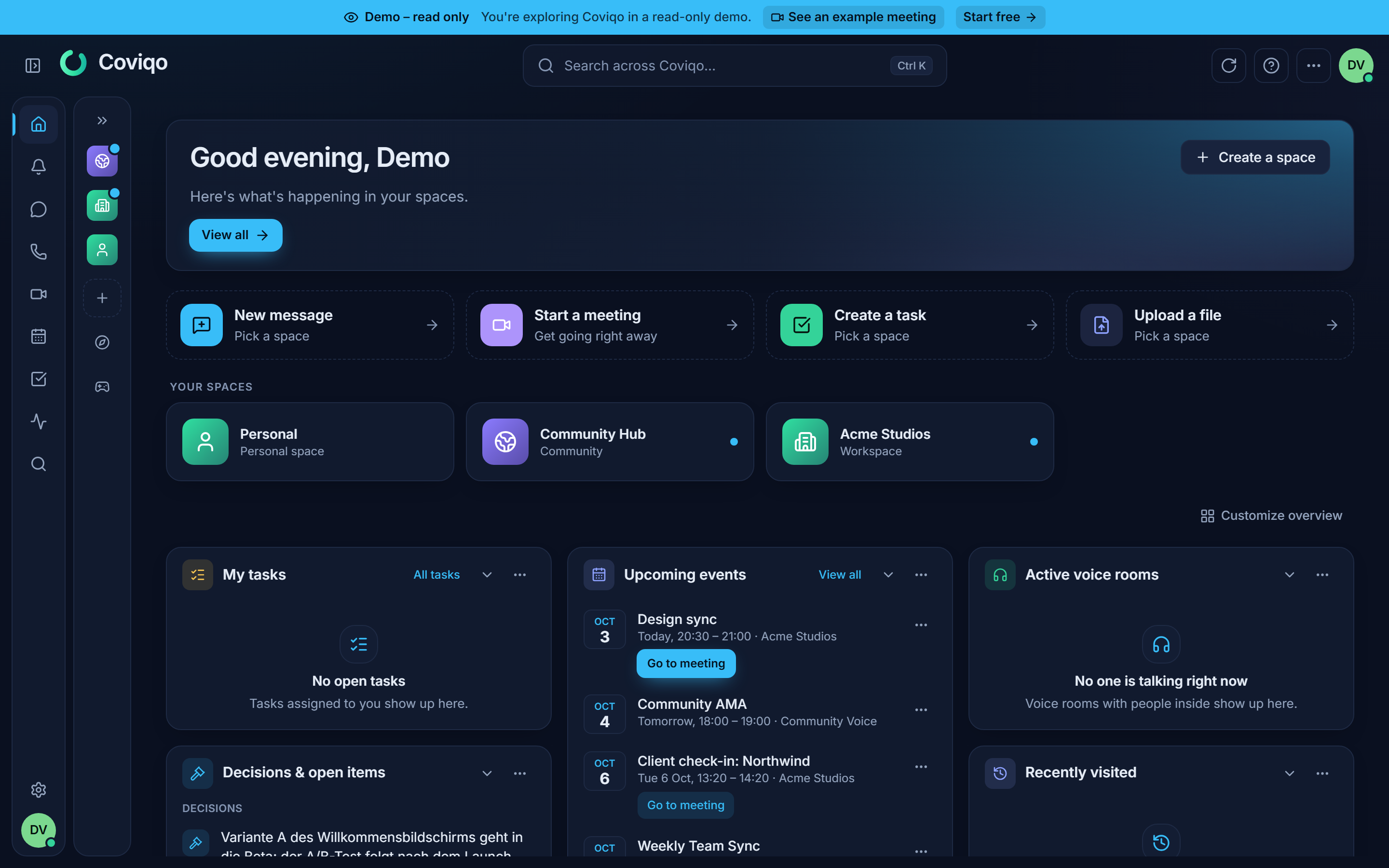
Standardmäßig ist jeder Raum in deiner Seitenleiste, den du nicht stummgeschaltet hast, im Überblick enthalten. Meeting-Räume und archivierte Räume sind nicht enthalten. Das kannst du pro Raum ändern:
- Klicke einen Raum in der Seitenleiste mit der rechten Maustaste an und wähle Im Überblick zeigen oder Aus dem Überblick ausblenden.
- Oder öffne Einstellungen › Benachrichtigungen und scrolle zu Überblick „Was habe ich verpasst?“. Unter Räume im Überblick listet jeder Space seine Räume mit einem Schalter auf. Stummgeschaltete Räume sind mit Stummgeschaltet – trotzdem im Überblick oder Stummgeschaltet – daher ausgeblendet gekennzeichnet.
Tipp
Das Stummschalten eines Raums stoppt seine Benachrichtigungen, du kannst ihn aber trotzdem im Überblick behalten. So liest du einen lebhaften Raum einmal am Tag im Überblick, statt über jede Nachricht benachrichtigt zu werden.
Blendest du einen Raum ausdrücklich aus dem Überblick aus, verschwinden auch seine Erwähnungen aus dem Überblick. Dir zugewiesene Aufgaben werden immer angezeigt.
Der Aktivitätsverlauf#
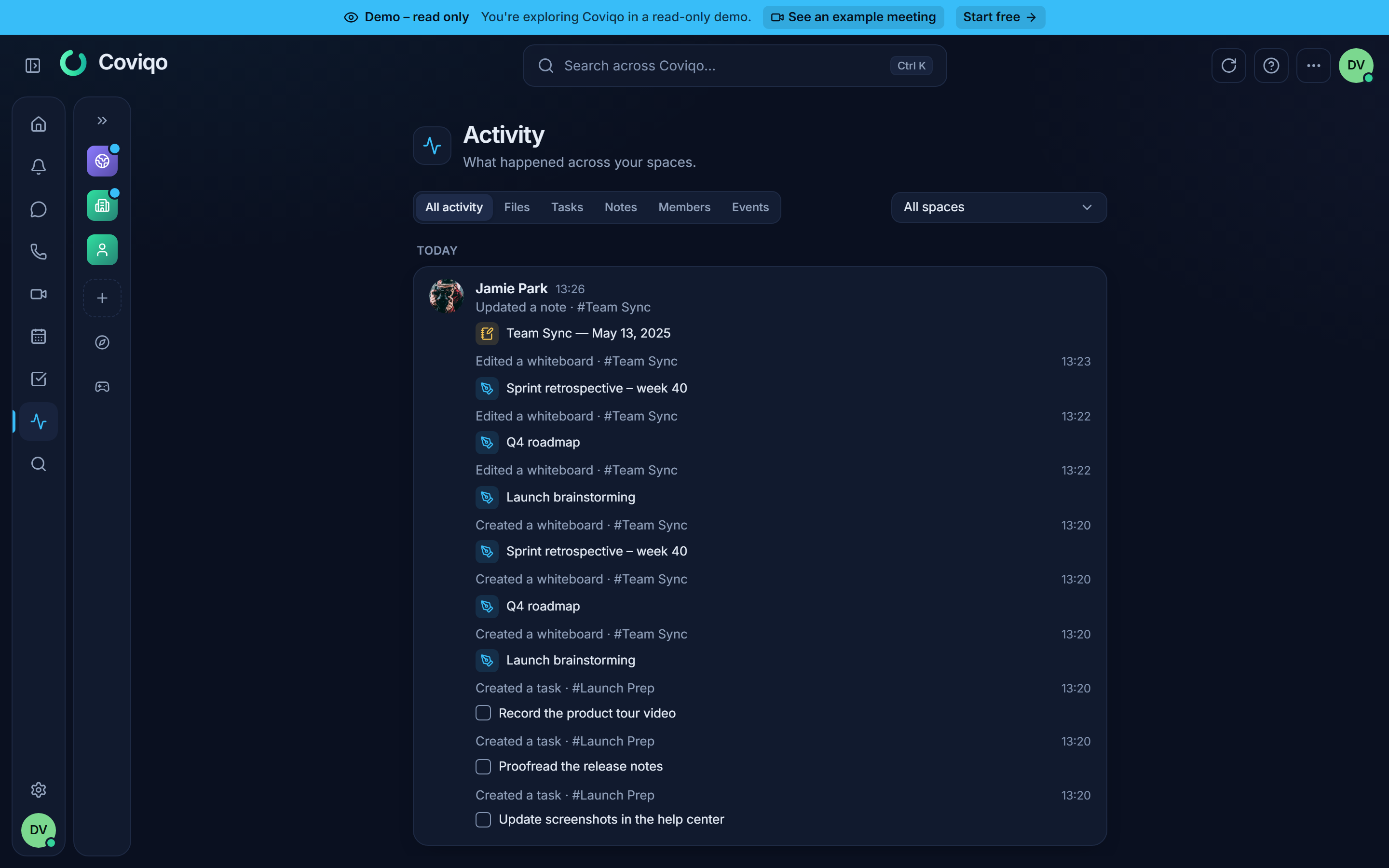
Der Aktivitätsverlauf ist eine schlichte Zeitleiste dessen, was in deinen Spaces passiert ist, das Neueste zuerst. Du öffnest ihn mit Aktivität in der Seitenleiste. Die Seite heißt Aktivität („Was in deinen Spaces passiert ist.“).
- Mit dem Space-Filter zeigst du einen einzelnen Space oder Alle Spaces.
- Scrolle nach unten und klicke auf Mehr laden für ältere Einträge.
- Aufeinanderfolgende Einträge derselben Person im selben Space innerhalb von 30 Minuten stehen gruppiert unter einer Kopfzeile mit Name und Avatar; eine feine Linie trennt die Gruppen.
- Jeder Eintrag zeigt, wer was getan hat, zum Beispiel Hat eine Datei geteilt, Hat eine Aufgabe erledigt, Hat einen Termin geplant, Ist dem Space beigetreten, Hat {provider} verbunden oder Meeting-Zusammenfassung ist fertig. Automatische Einträge erscheinen mit Coviqo als handelnder Person.
Jeder Raum hat außerdem seinen eigenen Verlauf. Öffne Mitglieder & Aktivität in der Kopfzeile des Raums. Die Liste Aktivität dort lässt sich nach Alle Aktivitäten, Dateien, Aufgaben, Notizen, Mitglieder und Termine filtern.
Was du im Verlauf siehst:
- Nur Spaces, in denen du die Berechtigung Aktivität ansehen hast.
- Nur Aktivität in Räumen, auf die du Zugriff hast, sowie Aktivität auf Space-Ebene. Gäste sehen nur ihre geteilten Räume.
- Moderationseinträge wie Hat ein Mitglied entfernt, Hat ein Mitglied verbannt oder Hat eine Meldung bearbeitet sehen nur Moderierende und Mitglieder, die das Audit-Log einsehen dürfen.
Hinweis
Der Aktivitätsverlauf zeigt alles, was für dich sichtbar ist, in der Reihenfolge, in der es passiert ist. Der Überblick ist eine Auswahl dessen, was für dich relevant ist. Für einen schnellen Überblick nach einer Abwesenheit nutze den Überblick. Um nachzusehen, was an einem bestimmten Tag passiert ist, nutze den Verlauf.
Das Entscheidungsprotokoll#
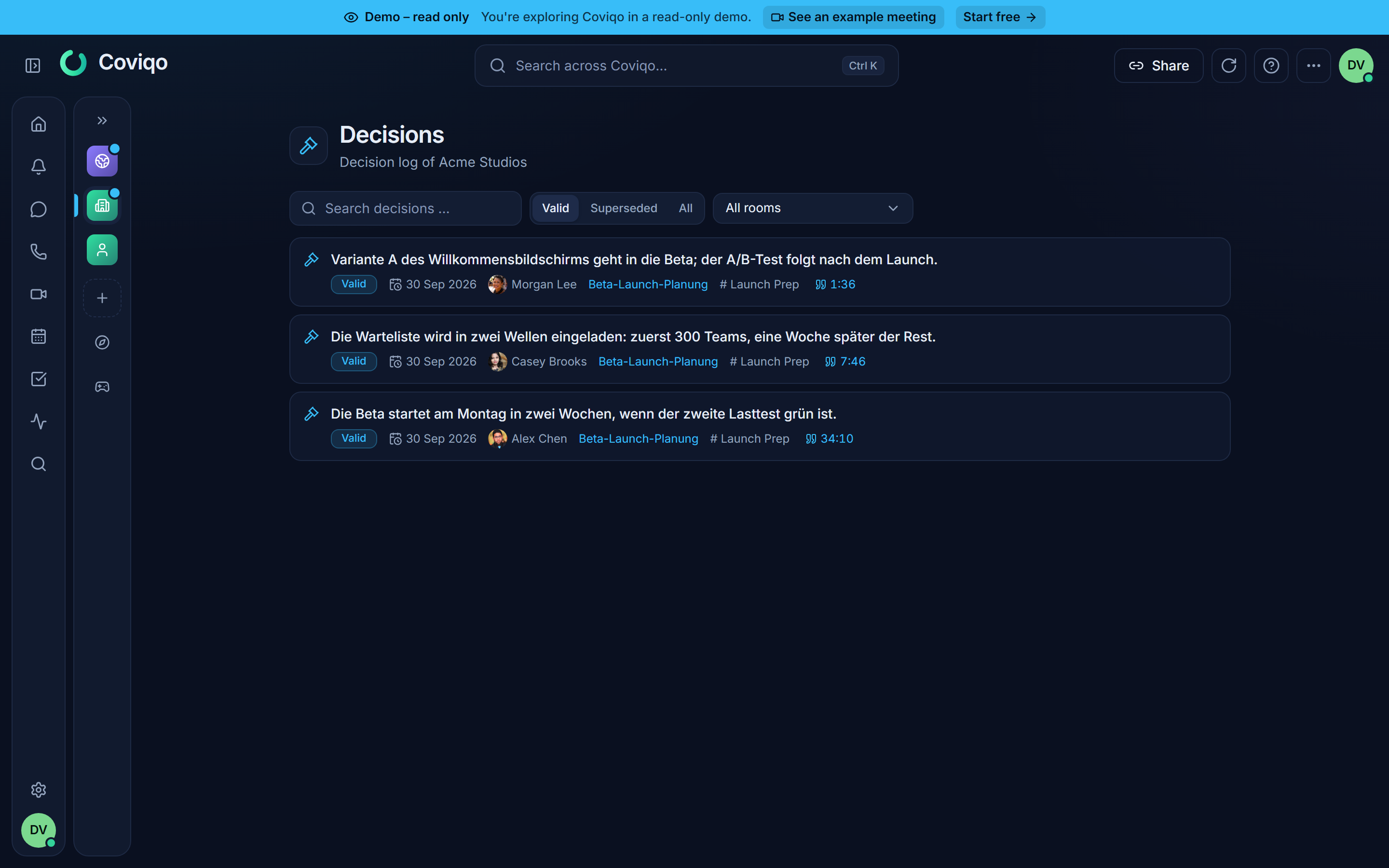
Entscheidungen, die aus Meetings veröffentlicht werden, werden in einem Entscheidungsprotokoll gesammelt. Es beantwortet Fragen wie „Was haben wir zum Release-Termin entschieden?“ – auch noch Monate später.
- Pro Raum: Der Tab Entscheidungen eines Raums listet die Entscheidungen, die zu diesem Raum gehören.
- Pro Space: Öffne Meetings für einen Space und klicke auf Entscheidungen, oder klicke in der Karte Entscheidungen & offene Punkte in der Space-Übersicht auf Entscheidungslog. Die Seite heißt Entscheidungen („Entscheidungsprotokoll von {space}“) und umfasst alle Räume, die du sehen kannst, sowie Entscheidungen auf Space-Ebene.
Das Protokoll bietet:
- Ein Suchfeld (Entscheidungen durchsuchen …). Es findet ganze Wörter und Wortanfänge, zum Beispiel findet „quart“ den Eintrag „Quartalsziel“. Gib mindestens zwei Zeichen ein.
- Einen Statusfilter: Gültig (Standard), Ersetzt oder Alle.
- Auf der Space-Seite einen Raumfilter (Alle Räume oder ein einzelner Raum).
Jede Entscheidung zeigt ihre Aussage, das Meeting, aus dem sie stammt (Aus dem Meeting „{title}“), ein Datum zur Wiedervorlage, falls eines gesetzt wurde, und ihren Verlauf. Eine ersetzte Entscheidung zeigt Ersetzt durch „{statement}“ ({date}). Die Entscheidung, die sie ersetzt hat, zeigt Ersetzt „{statement}“ ({date}). Wo verfügbar, springt Quelle zu der Stelle im Transkript oder in der Aufzeichnung, an der die Entscheidung getroffen wurde.
Ist das Protokoll leer, siehst du Noch keine Entscheidungen. Entscheidungen erscheinen, sobald die Organisierenden eines Meetings sie aus den Meeting-Ergebnissen veröffentlichen. Wie das funktioniert, beschreibt das Kapitel Meetings.