Kapitel 2
Erste Schritte
Auf dieser Seite
- Ein Konto erstellen
- Mit einem Social-Konto registrieren
- Mit Steam oder Epic Games registrieren
- Deine E-Mail-Adresse bestätigen
- Anmelden
- Single Sign-On (SSO)
- Zwei-Faktor-Authentifizierung bei der Anmeldung
- Einem Gerät 30 Tage vertrauen
- Passwort vergessen?
- Sicherheitsprüfung nach Fehlversuchen
- Zwei-Faktor-Authentifizierung einrichten
- Sitzungen und verknüpfte Konten
- Erste Schritte nach der Registrierung
- Hilfemenü und Rundgang
- Der Rundgang
- Das Benutzerhandbuch
- Über Coviqo
- Dein Profil und deine Einstellungen
- Profil, Avatar und Bio
- Eigener Status
- Identitäten & Welten
- Sprache und Zeitzone
- Design und Dichte
- Ungespeicherte Änderungen
- Die Desktop-App
- Download und Installation
- Desktop-Einstellungen
- Hotkeys und globales Push-to-Talk
- Updates
- Coviqo auf Smartphone oder Tablet installieren
- Android (Chrome, Edge und andere Chromium-Browser)
- iPhone und iPad (Safari)
- Die Live-Demo ausprobieren
Dieses Kapitel begleitet dich vom ersten Besuch bis zum vollständig eingerichteten Konto. Du erfährst, wie du dich registrierst und anmeldest (mit Passwort, einem Social-Konto oder dem Single Sign-On deiner Organisation), wie du dein Konto mit Zwei-Faktor-Authentifizierung schützt, wie du Profil und Einstellungen einrichtest und wie du Coviqo als Desktop-App oder als App auf deinem Smartphone installierst.
Ein Konto erstellen#
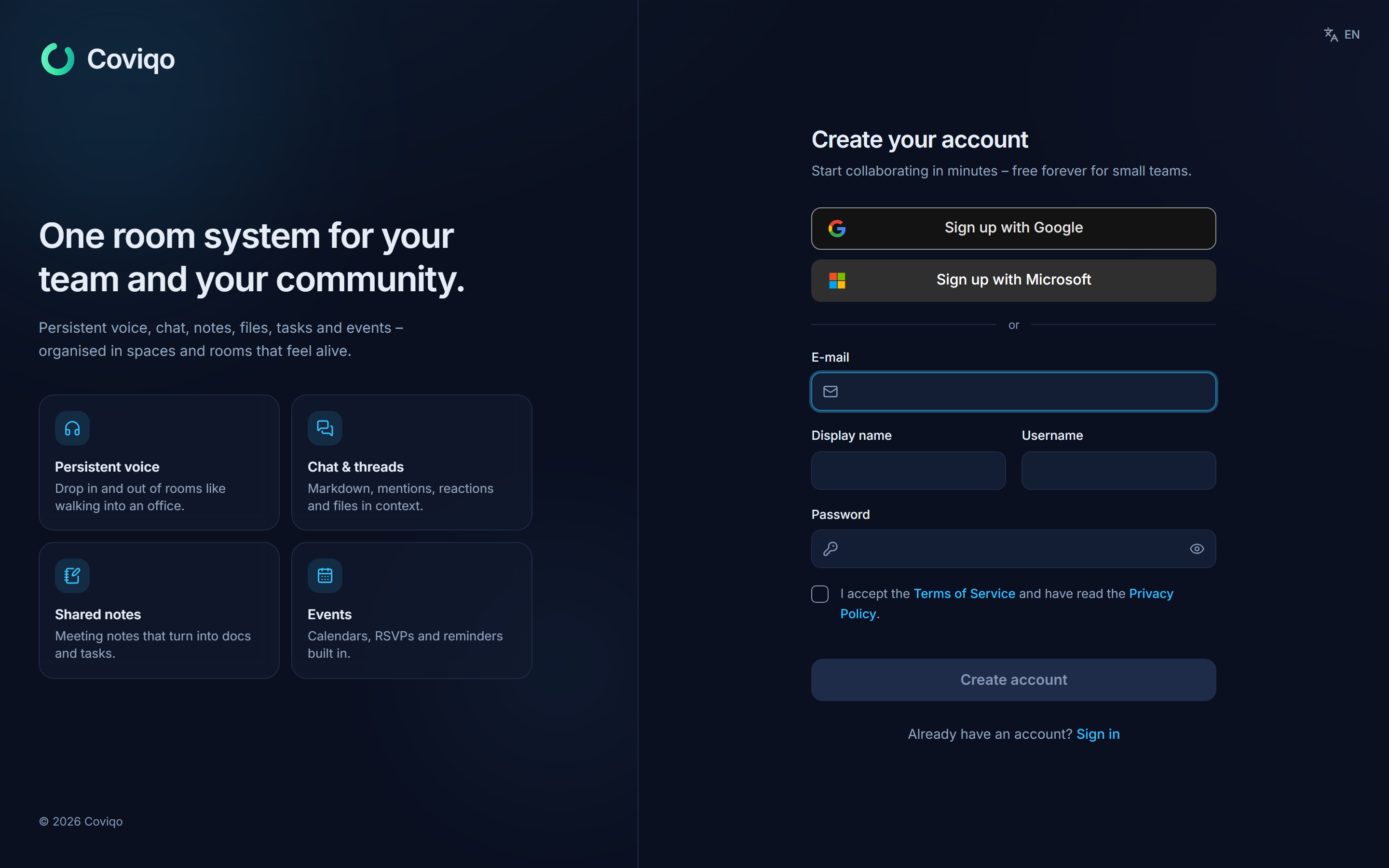
Öffne Coviqo unter https://app.coviqo.com (oder, wenn deine Organisation einen eigenen Server betreibt, unter der Adresse, die sie dir genannt hat) und klicke auf Konto erstellen, oder geh direkt zur Registrierungsseite. Auch die Website coviqo.com verlinkt darauf.
- Gib deine E-Mail ein.
- Wähle einen Anzeigenamen – den Namen, den andere sehen, zum Beispiel „Anna Schmidt“.
- Wähle einen Benutzernamen. Er wird für Erwähnungen und deinen Profillink verwendet und muss 3–32 Zeichen lang sein: Kleinbuchstaben, Zahlen, Punkte und Unterstriche.
- Wähle ein Passwort mit mindestens 10 Zeichen. Eine Stärkeanzeige (Schwach, Mittel, Gut, Stark) hilft dir, ein gutes zu finden.
- Setze den Haken bei Ich akzeptiere die AGB und habe die Datenschutzerklärung gelesen.
- Klicke auf Konto erstellen.
Hinweis
Coviqo schützt die Registrierungsseite mit einer unsichtbaren Sicherheitsprüfung gegen automatisierte Anmeldungen: Dein Browser löst im Hintergrund eine kleine Rechenaufgabe. Du musst nichts anklicken und kein Rätsel lösen – wenn du sehr schnell absendest, zeigt die Schaltfläche kurz Prüfung läuft…. Die Prüfung setzt keine Cookies und sendet nichts an Dritte. Dieselbe Prüfung läuft bei Passwort vergessen?, den Kontakt- und Datenschutzanfrage-Formularen der Website, bei Vertragskündigung und Widerruf, beim Beitritt als Meeting-Gast und bei passwortgeschützten Freigabelinks.
Hinweis
Je nachdem, wie deine Coviqo-Installation eingerichtet ist, kann die Registrierung abgeschaltet oder auf Personen mit Einladung beschränkt sein. Nutze dann den Einladungslink, den du bekommen hast – er führt dich zur Registrierungsseite und merkt sich die Einladung.
Mit einem Social-Konto registrieren#
Statt eines Passworts kannst du ein bestehendes Konto bei Google, Microsoft, Apple, Discord, Steam oder Epic Games verwenden – klicke auf Mit Google registrieren (oder auf den jeweiligen Anbieter). Es werden nur die Anbieter angezeigt, die deine Administration freigeschaltet hat.
Ein paar Dinge solltest du wissen:
- Wenn der Anbieter deine E-Mail-Adresse bestätigt, gilt deine Coviqo-E-Mail sofort als bestätigt.
- Ein so erstelltes Konto hat kein Passwort. Du kannst später unter Einstellungen › Konto & Sicherheit mit Passwort festlegen eines hinzufügen – Coviqo schickt dir dafür einen Link per E-Mail.
- Gibt es schon ein Konto mit derselben E-Mail-Adresse, verknüpft Coviqo die Social-Anmeldung nur dann automatisch damit, wenn beide Adressen bestätigt sind (nicht bei Microsoft). Andernfalls meldest du dich zuerst mit deinem Passwort an und verknüpfst den Anbieter unter Einstellungen › Konto & Sicherheit › Verknüpfte Konten.
Mit Steam oder Epic Games registrieren#
Steam und Epic Games geben keine E-Mail-Adresse an Coviqo weiter. Wenn du dich zum ersten Mal mit einem dieser Dienste unter https://app.coviqo.com anmeldest, fragt Coviqo deshalb nach einer:
- Klicke auf Mit Steam registrieren (oder Mit Epic Games registrieren) und melde dich bei Steam oder Epic an.
- Zurück in Coviqo zeigt die Seite E-Mail-Adresse bestätigen deinen Steam- oder Epic-Namen. Gib deine E-Mail-Adresse ein und klicke auf Code senden.
- Gib den 6-stelligen Code aus der E-Mail ein (10 Minuten gültig; Neuen Code senden, falls er abgelaufen ist). Lass bei Bedarf „…“ von Steam als Anzeigenamen und Bild verwenden angehakt, akzeptiere die Bedingungen, falls danach gefragt wird, und klicke auf Konto erstellen.
Dein Konto wird erst angelegt, wenn du den Code eingegeben hast, und die Adresse gilt dann als bestätigt. Danach klickst du einfach wieder auf Mit Steam anmelden / Mit Epic Games anmelden.
- Gehört die Adresse bereits zu einem Coviqo-Konto, verbindet Coviqo Steam oder Epic nicht automatisch. Klicke auf Anmelden und verknüpfen und melde dich wie gewohnt bei diesem Konto an (Passwort und Zwei-Faktor-Code oder ein anderer verknüpfter Anbieter) – du landest unter Einstellungen › Konto & Sicherheit › Verknüpfte Konten, wo Steam oder Epic hervorgehoben ist: Klicke auf Verknüpfen. Oder wähle Andere Adresse verwenden.
- Verwaltet deine Organisation deine Adresse und verlangt Single Sign-On, bietet die Seite stattdessen Weiter mit Single Sign-On an.
- In der Desktop-App läuft dieser ganze Schritt in deinem Browser; danach gibt dich der Browser an die App zurück.
Deine E-Mail-Adresse bestätigen#
Nach der Registrierung mit Passwort schickt dir Coviqo eine Bestätigungs-E-Mail. Klicke auf den Link darin; du siehst E-Mail bestätigt und kannst mit Weiter zu Coviqo fortfahren. Der Link ist 48 Stunden gültig.
Du kannst Coviqo auch vor der Bestätigung nutzen, aber manches erfordert eine bestätigte Adresse – zum Beispiel eine Einladung als Gast in den Space einer anderen Organisation anzunehmen oder erkannt zu werden, wenn jemand deine E-Mail-Adresse zu einem Meeting einlädt. Ist die E-Mail verloren gegangen, öffne Einstellungen › Konto & Sicherheit und klicke neben deiner Adresse, die als Nicht bestätigt markiert ist, auf E-Mail erneut senden.
Bitte bestätige innerhalb von 7 Tagen. Bis dahin zeigt ein Banner oben in Coviqo die Frist und eine Schaltfläche E-Mail erneut senden. Nach 7 Tagen kannst du dich weiterhin anmelden und deine Spaces und bestehenden Unterhaltungen nutzen, aber bis du deine Adresse bestätigst, kannst du keine Spaces erstellen, niemanden einladen, keine Direktnachrichten an Personen schicken, mit denen du keinen Space und keine Unterhaltung teilst, und keine öffentlichen Links erstellen (Freigabelinks für Dateien, Gastlinks für Meetings, Links in deinem Profil). Hast du dich per Single Sign-On oder über einen Anbieter registriert, der deine E-Mail-Adresse bestätigt hat, ändert sich für dich nichts.
Anmelden#
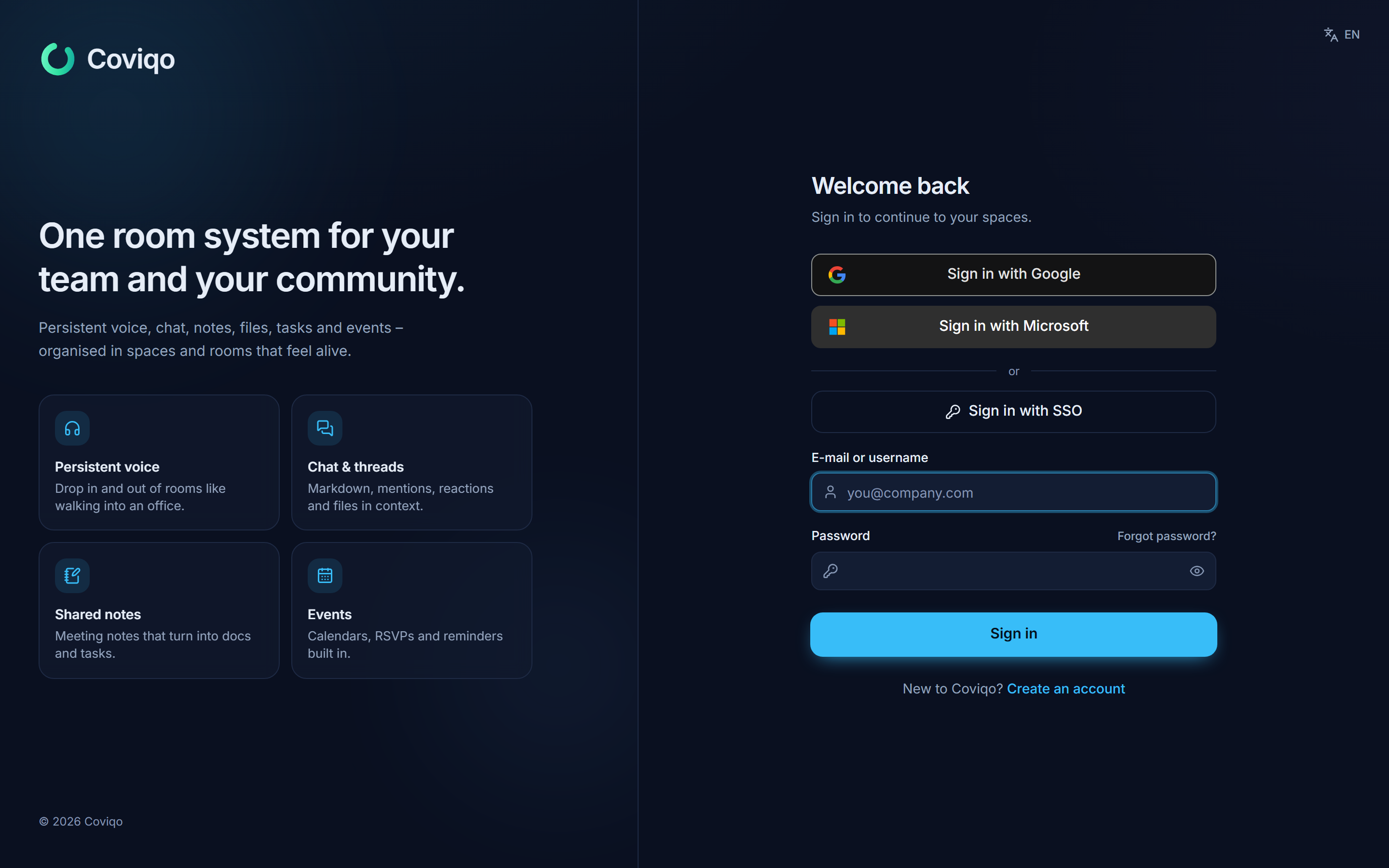
Geh zur Anmeldeseite (Willkommen zurück), gib deine E-Mail oder Benutzername und dein Passwort ein und klicke auf Anmelden. Ist ein Feld leer, sagt dir Coviqo das direkt darunter (zum Beispiel „Gib dein Passwort ein.“). Alternativ klickst du auf eine der Schaltflächen Mit … anmelden für dein Social-Konto.
Single Sign-On (SSO)#
Wenn deine Organisation Single Sign-On nutzt (SAML oder OpenID Connect über Microsoft Entra ID, Okta, Google Workspace, Keycloak und andere):
- Klicke auf Mit SSO anmelden.
- Gib deine Geschäftliche E-Mail ein und klicke auf Weiter.
- Coviqo leitet dich zur Anmeldeseite deiner Organisation weiter. Nach der Anmeldung dort landest du in Coviqo.
Sobald du eine Adresse einer SSO-Domain in das normale Anmeldefeld tippst, zeigt Coviqo einen Hinweis wie „Acme verwendet Single Sign-On.“ mit einer Schaltfläche Weiter mit Acme-SSO. Erzwingt deine Organisation SSO, werden Passwort- und Social-Anmeldung für ihre E-Mail-Domains abgelehnt – nutze dann immer die SSO-Schaltfläche.
Bei SSO kümmert sich meist deine Organisation um die Zwei-Faktor-Authentifizierung. Verlangt sie zusätzlich die Zwei-Faktor-Authentifizierung von Coviqo, wirst du nach der Anmeldung gebeten, sie einzurichten.
Zwei-Faktor-Authentifizierung bei der Anmeldung#
Ist für dein Konto die Zwei-Faktor-Authentifizierung aktiviert, fragt Coviqo nach deinem Passwort nach einem Code (Zwei-Faktor-Authentifizierung):
- Gib den 6-stelligen Authentifizierungscode aus deiner Authenticator-App ein und klicke auf Bestätigen.
- Smartphone verloren? Klicke auf Stattdessen einen Wiederherstellungscode verwenden und gib einen deiner Wiederherstellungscodes ein.
Einem Gerät 30 Tage vertrauen#
Auf deinem eigenen Computer kannst du unter dem Codefeld Diesem Gerät 30 Tage vertrauen anhaken, bevor du auf Bestätigen klickst. In den nächsten 30 Tagen fragt die Anmeldung bei https://app.coviqo.com aus diesem Browser (oder aus der Coviqo-Desktop-App auf diesem Computer) nicht mehr nach dem Authenticator-Code – egal, ob du dein Passwort oder ein verknüpftes Konto wie Google, Microsoft, GitHub, Discord, Steam oder Epic Games verwendest. Nach einer Social-Anmeldung siehst du kurz Gerät wird geprüft … und landest dann direkt in Coviqo. Nach 30 Tagen fragt Coviqo wieder nach dem Code – die Nutzung des Geräts verlängert den Zeitraum nicht.
screen: auth-mfa-trust-device- Hake das Kästchen nur auf einem Gerät an, das ausschließlich du nutzt – nie auf einem gemeinsam genutzten oder öffentlichen Computer.
- Coviqo schickt dir eine Sicherheitsbenachrichtigung und eine E-Mail („Neues vertrauenswürdiges Gerät: Chrome unter Windows, …“). Warst du das nicht, ändere sofort dein Passwort.
- Die Option wird nicht angeboten, wenn du dich über das Single Sign-On deiner Organisation anmeldest oder einen Wiederherstellungscode verwendest. Deine Organisation kann den Zeitraum verkürzen oder die Option abschalten.
- Betreiber-Konten von Coviqo (Konten mit einer Coviqo-Control-Rolle) können einem Gerät nur 7 Tage vertrauen.
- Auch auf einem vertrauenswürdigen Gerät verlangen sicherheitsrelevante Änderungen – Passwort oder E-Mail-Adresse ändern, vertrauenswürdige Geräte entfernen, Daten exportieren, Single-Sign-On-, Organisations- oder Integrationseinstellungen ändern, Abrechnung – zuerst einen aktuellen Authenticator-Code (Mit deinem Authenticator bestätigen). Die Bestätigung gilt 10 Minuten.
Das Vertrauen endet automatisch für alle deine Geräte, wenn du dein Passwort änderst oder zurücksetzt, die Zwei-Faktor-Authentifizierung ausschaltest, einen Wiederherstellungscode verwendest, auf Alle anderen Sitzungen abmelden klickst oder wenn dein Konto gesperrt oder deaktiviert wird.
Passwort vergessen?#
- Klicke auf der Anmeldeseite auf Passwort vergessen?.
- Gib deine E-Mail ein und klicke auf Link senden.
- Öffne die E-Mail und folge dem Link (eine Stunde gültig).
- Gib ein Neues Passwort ein, wiederhole es unter Passwort bestätigen und klicke auf Passwort ändern.
Beim Zurücksetzen des Passworts werden alle anderen Sitzungen abgemeldet. Ist der Link abgelaufen, siehst du Ungültiger Link – klicke auf Neuen Link anfordern.
Sicherheitsprüfung nach Fehlversuchen#
Nach mehreren falschen Passwörtern für dein Konto zeigt das Anmeldeformular Zu deinem Schutz läuft vor dieser Anmeldung eine automatische Sicherheitsprüfung. Dein Browser löst im Hintergrund eine kleine Aufgabe – du musst nichts tun, die Anmeldung dauert nur einen Moment länger.
Zu viele Fehlversuche aus demselben Netz sperren weitere Anmeldungen von dort für 15 Minuten („Zu viele fehlgeschlagene Anmeldeversuche“). Von deinen gewohnten Geräten und Netzen kannst du dich weiterhin anmelden. Coviqo schickt dir dann eine E-Mail – warst du das nicht, ändere dein Passwort. Das Zurücksetzen des Passworts hebt jede Sperre auf.
Zwei-Faktor-Authentifizierung einrichten#
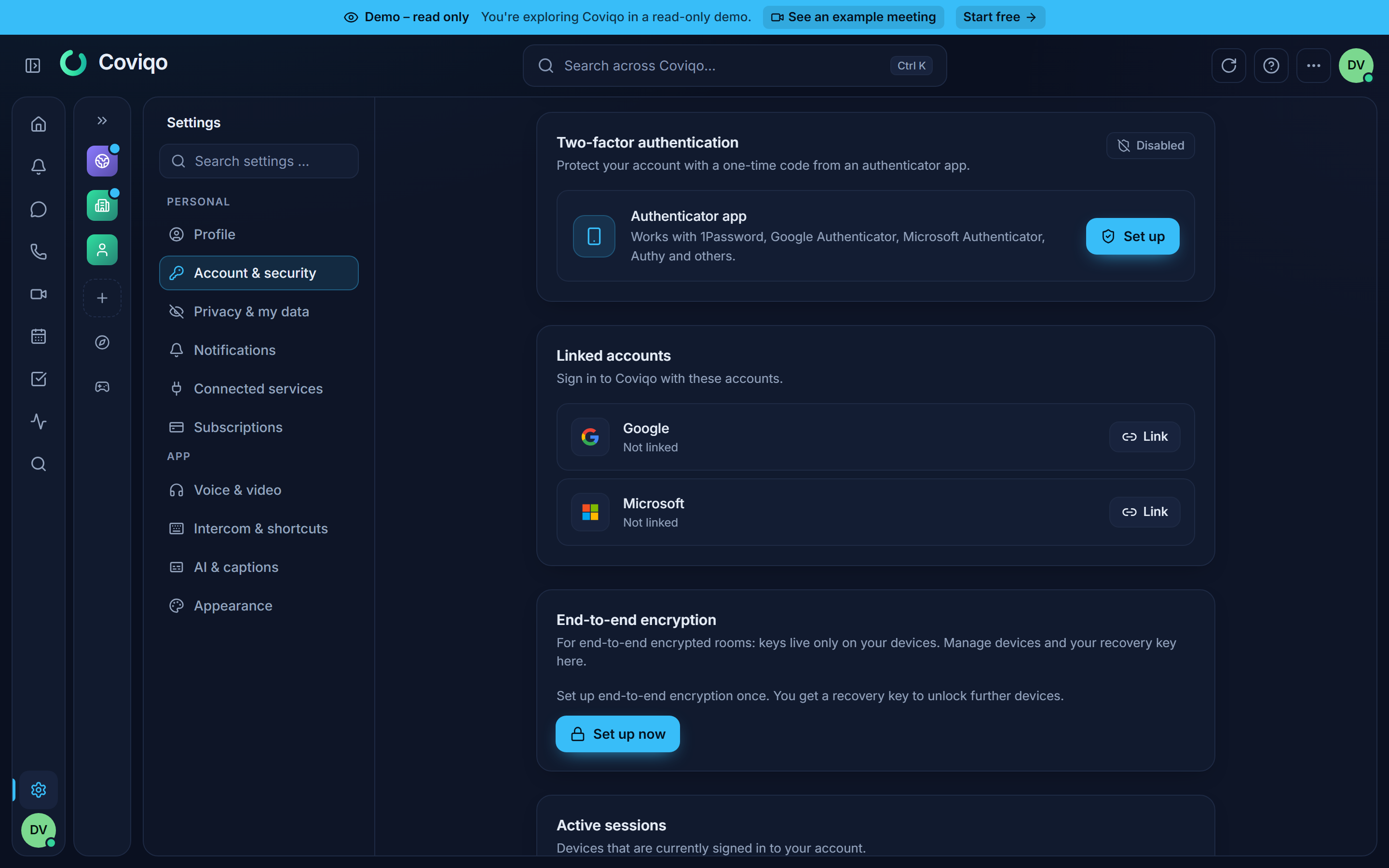
Die Zwei-Faktor-Authentifizierung (MFA) schützt dein Konto, selbst wenn jemand dein Passwort kennt. Du brauchst eine Authenticator-App wie 1Password, Google Authenticator, Microsoft Authenticator oder Authy.
- Öffne Einstellungen › Konto & Sicherheit.
- Klicke in der Karte Zwei-Faktor-Authentifizierung auf Einrichten. Hast du dich vor mehr als 10 Minuten angemeldet, bittet Coviqo dich zuerst, mit deinem Passwort zu bestätigen, dass du es bist (bei Konten ohne Passwort mit einem Code per E-Mail).
- QR-Code scannen: Scanne ihn mit deiner Authenticator-App oder gib den Einrichtungsschlüssel von Hand ein.
- Tippe den 6-stelligen Code aus der App ein und klicke auf Prüfen & aktivieren.
- Coviqo zeigt dir 10 Wiederherstellungscodes. Bewahre sie sicher auf – jeder Code funktioniert einmal, und sie werden nur jetzt angezeigt. Nutze Codes kopieren oder .txt herunterladen und bestätige dann mit Ich habe meine Wiederherstellungscodes gesichert.
Sobald die Zwei-Faktor-Authentifizierung eingeschaltet ist, werden alle anderen Sitzungen abgemeldet; das Gerät, das du gerade benutzt, bleibt angemeldet.
Achtung
Ohne deine Authenticator-App und ohne Wiederherstellungscodes kannst du dich nicht mehr anmelden. Hast du deine Codes aufgebraucht oder verloren, erzeuge rechtzeitig neue mit Neue Codes erzeugen (dadurch werden die alten ungültig).
Hast du die Zwei-Faktor-Authentifizierung vor September 2026 eingerichtet, zeigt die Karte eventuell Deine Wiederherstellungscodes sind veraltet. Diese älteren Codes nutzen ein schwächeres Format und funktionieren nach dem 31. Dezember 2026 nicht mehr. Klicke auf Neue Codes erzeugen, bestätige mit einem aktuellen Code und bewahre die neuen Codes sicher auf – danach verschwindet der Hinweis.
Um die Zwei-Faktor-Authentifizierung auszuschalten, klicke auf Deaktivieren und bestätige mit deinem Passwort und einem aktuellen Code.
Ohne deine Authenticator-App bestätigst du Deaktivieren und Neue Codes erzeugen mit Stattdessen Wiederherstellungscode verwenden und einem deiner Wiederherstellungscodes; ein Wiederherstellungscode entfernt auch alle deine vertrauenswürdigen Geräte.
Sitzungen und verknüpfte Konten#
Ebenfalls unter Einstellungen › Konto & Sicherheit findest du:
- Passwort – ändere dein Passwort (Passwort ändern). Alle anderen Geräte werden abgemeldet.
- Verknüpfte Konten – verknüpfe Google, Microsoft, Apple, Discord, Steam oder Epic Games für die Anmeldung oder entferne sie. Deine letzte Anmeldemethode kannst du nicht entfernen, solange du kein Passwort hast. Bei Steam und Epic Games entscheidet der Schalter In meinem Profil anzeigen (standardmäßig an), ob andere das Konto als Abzeichen in deinem Profil sehen (siehe Dein Profil und deine Einstellungen).
- Aktive Sitzungen – jedes angemeldete Gerät (Webbrowser, Desktop-App, Mobile App) mit seiner letzten Aktivität. Klicke neben einer Sitzung, die du nicht kennst, auf Abmelden, oder auf Alle anderen Sitzungen abmelden.
- Vertrauenswürdige Geräte (nur mit Zwei-Faktor-Authentifizierung) – die Browser, die den Authenticator-Code überspringen dürfen, mit dem Datum, seit dem ihnen vertraut wird, ihrer letzten Nutzung und dem Ablauf des Vertrauens; Dieser Browser kennzeichnet den, den du gerade benutzt. Klicke neben einem Gerät auf Entfernen oder auf Alle entfernen und bestätige mit deinem Passwort. Angemeldete Sitzungen bleiben angemeldet – die nächste Anmeldung auf diesem Gerät fragt wieder nach dem Code.
Erste Schritte nach der Registrierung#
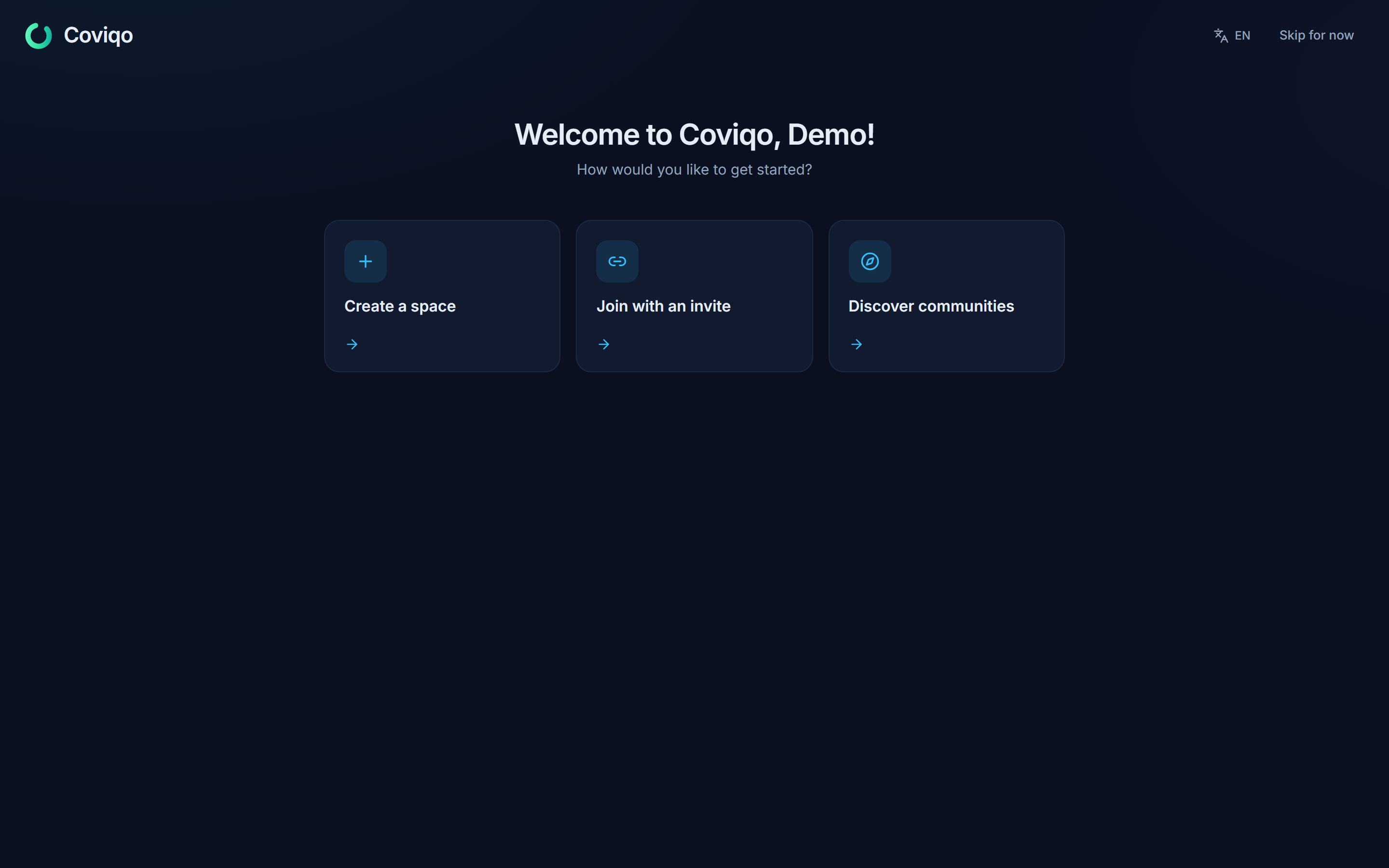
Nach deiner ersten Registrierung begrüßt dich Coviqo mit drei Möglichkeiten:
- Space erstellen – richte einen Workspace für dein Team oder ein Zuhause für deine Community ein (siehe Kapitel Spaces und Räume).
- Mit Einladung beitreten – füge einen erhaltenen Einladungslink oder Code ein, zum Beispiel
https://app.coviqo.com/invite/…oder nur den Code, und klicke auf Weiter. - Communities entdecken – stöbere in öffentlichen Spaces und klicke bei einem, der dir gefällt, auf Beitreten.
Du kannst auch auf Später klicken und all das später über die Space-Liste links erledigen.
Hilfemenü und Rundgang#
Die Schaltfläche ? (Hilfe) oben rechts in der oberen Leiste öffnet ein kleines Menü mit drei Einträgen: Tutorial, Benutzerhandbuch und Über Coviqo. Auf Smartphones wird die Schaltfläche nicht angezeigt; dieselben Einträge stehen stattdessen unten im Menü ….
Der Rundgang#
Tutorial startet einen kurzen Rundgang über den Bildschirm. Coviqo dunkelt die Seite ab und hebt jeweils einen Bereich hervor, daneben erklärt ihn eine kleine Karte:
- Willkommen – worum es im Rundgang geht.
- Navigation – die Hauptleiste mit Start, Benachrichtigungen, Nachrichten, Anrufen, Meetings, Kalender, Aufgaben, Aktivität und Suche (auf Smartphones: die Menüschaltfläche ☰, die die Navigation öffnet).
- Spaces – deine Teams und Communities, jeder mit eigenen Räumen, Mitgliedern und Rechten; Favoriten, zuletzt aktive Spaces und deine eigenen Tags.
- Räume – die Räume eines Space für Chat, Sprache und Video, Aufgaben, Notizen und mehr.
- Direktnachrichten – Personen direkt anschreiben und anrufen.
- Suche – Räume, Personen und Nachrichten, auch mit Strg K (Mac: ⌘ K).
- Raum-Tabs und Mitglieder & Chat – nur, wenn du den Rundgang in einem Raum startest.
- Mehr – das Menü … mit deinen Aufgaben und Terminen, dem Erstellen eines Space und – wenn du sie verwaltest – den Space-Einstellungen und deiner Organisation; auf Smartphones auch Einladen, Teilen, Raum verlassen und Hilfe.
- Einstellungen – deine persönlichen Einstellungen.
- Hilfe – wo du den Rundgang wiederfindest.
Bereiche, die gerade nicht auf dem Bildschirm sind, werden ausgelassen – zum Beispiel die Raum-Schritte auf der Startseite oder die Seitenleisten-Schritte auf einem Smartphone –, sodass der Zähler auf der Karte (zum Beispiel 3 / 9) immer die Schritte zählt, die du tatsächlich siehst.
Nutze die Schaltflächen auf der Karte oder die Tastatur:
| Aktion | Schaltfläche | Taste |
|---|---|---|
| Nächster Schritt (beim letzten Schritt: beenden) | Weiter / Fertig | Enter oder → |
| Vorheriger Schritt | Zurück | ← |
| Rundgang beenden | Überspringen | Esc |
Der Rundgang wird einmal automatisch angeboten, kurz nachdem du dich mit einem neuen Konto angemeldet hast (nicht für Meeting-Gäste und nicht, während der Coviqo-Support dir hilft). In der Live-Demo startet er zu Beginn jeder Demo-Sitzung und endet mit Schau dir ein Beispiel-Meeting an (siehe „Die Live-Demo ausprobieren“). Coviqo merkt sich in deinem Konto, dass du ihn gesehen hast – er wird auf einem anderen Gerät oder Browser nicht erneut angeboten; du kannst ihn jederzeit über ? › Tutorial neu starten.
Das Benutzerhandbuch#
Benutzerhandbuch öffnet dieses Handbuch auf der Coviqo-Website (/guide) in einem neuen Browser-Tab – in der Desktop-App in deinem Standardbrowser. Das Online-Handbuch hat eine Suche über alle Kapitel, eine nach Themen gruppierte Kapitelliste und eine Schaltfläche PDF herunterladen für denselben Inhalt als PDF mit Inhaltsverzeichnis und Seitenzahlen. Das Handbuch gibt es auf Deutsch und Englisch: Du siehst automatisch die Ausgabe in deiner App-Sprache (bei allen anderen Sprachen die englische).
Über Coviqo#
Über Coviqo zeigt den Copyright-Hinweis, die Version der Web-App, die du verwendest, und – in der Desktop-App – die Version der Desktop-App. Bitte nenne diese Versionen, wenn du dich an den Support wendest. Der Dialog verlinkt außerdem auf das Impressum, die Datenschutz-Erklärung, die AGB, die Lizenzhinweise (Open-Source-Lizenzen), die DSA-Kontaktstellen und das Formular Rechtswidrige Inhalte melden (siehe Datenschutz und deine Daten).
Dein Profil und deine Einstellungen#
Öffne das Kontomenü (dein Avatar oben rechts) und wähle Einstellungen, oder klicke auf das Zahnrad (Einstellungen) unten in der Hauptleiste links.
Zwei Menüs oben rechts. Dein Avatar öffnet alles Persönliche: Anwesenheitsstatus und eigenen Status, Profil bearbeiten, Einstellungen, hellen / dunklen Modus, Abonnements (nur wenn du die Abrechnung einer Organisation verwaltest) und Abmelden. Das Menü … enthält nur, was es sonst nirgends gibt: deine Aufgaben und Termine, Space erstellen, Space-Einstellungen und Organisation (wenn du sie verwaltest), Coviqo Control für Betreiber und auf kleinen Bildschirmen die Schaltflächen, die nicht mehr hineinpassen (Einladen, Teilen, Raum verlassen, Hilfe). Die Benachrichtigungen findest du in der Seitenleiste. Innerhalb der App öffnen sich die Einstellungen als Popover über der Seite, auf der du gerade bist; ein direkter Link öffnet sie als ganze Seite. Die Einstellungen sind gruppiert in Persönlich – Einstellungen, die deinem Konto folgen – und App – Einstellungen, die für dieses Gerät bzw. diese App gelten.
| Bereich | Was du dort einstellst |
|---|---|
| Profil | Name, Bild, Banner, Bio, eigener Status, Identitäten pro Space und Benachrichtigungswelten. |
| Konto & Sicherheit | E-Mail-Adresse, Sprache und Zeitzone; unter Sicherheit Passwort, Zwei-Faktor-Authentifizierung, verknüpfte Konten, vertrauenswürdige Geräte, Ende-zu-Ende-Verschlüsselung und Sitzungen; unter Meine Daten & Konto den Datenexport, Einwilligungen, Verträge und die Kontolöschung. |
| Datenschutz & meine Daten | Wer dir schreiben darf, wer dich finden kann, wen du blockiert hast, Streamer-Modus, Spielaktivität und der Widerspruch gegen Clips – gefolgt vom Datenschutz-Cockpit (wo deine Daten liegen, Exporte, KI-Verarbeitung). |
| Benachrichtigungen | Was dich erreicht und wo (in der App, Push, E-Mail) – mit den Voreinstellungen Alles, Wichtiges, Nur Erwähnungen & Direktnachrichten und Eigene. |
| Verbundene Dienste | Microsoft 365 oder Google Kalender, Google Drive oder OneDrive, deine Entwicklerkonten (GitHub, Jira) und die Apps, bei denen du dich mit Mit Coviqo anmelden angemeldet hast. |
| Abonnements | Tarif, Plätze, Kosten, nächste Rechnung und Status jeder Organisation, deren Abrechnung du verwaltest – Verwalten öffnet ihre Abrechnungsseite. Wird nur angezeigt, wenn du die Abrechnung einer Organisation verwaltest. |
| Mitgliedschaften | Deine kostenpflichtigen Community-Mitgliedschaften (nur wenn kostenpflichtige Mitgliedschaften eingeschaltet sind). |
| Audio & Video | Mikrofon, Lautsprecher, Mikrofontest, Eingabemodus, der Schalter für die Rauschunterdrückung und die Kamera; mehr unter Erweitert. |
| Funk & Tastenkürzel | Deine Funkkanäle, die Taste für den Gesprächsleiter und alle Tastenkürzel – in der Desktop-App einschließlich der globalen. |
| KI & Untertitel | Widerspruch gegen die Transkription, Sprache von Untertiteln und Zusammenfassungen. |
| Darstellung | Design, Dichte und der Entwicklermodus (gilt für dein Konto auf allen Geräten). |
| Desktop-App | Start, Tray, Benachrichtigungen, Oberfläche und Updates der Desktop-App (nur in der Desktop-App). |
| Entwickler | Deine eigenen Bots und Apps – wird angezeigt, sobald du einen hast oder wenn der Entwicklermodus an ist (Einstellungen › Darstellung). |
| Rechtliche Entscheidungen | Begründungen, wenn Coviqo deine Inhalte oder dein Konto eingeschränkt hat, und deine Beschwerde dagegen – wird nur angezeigt, wenn es mindestens eine gibt (siehe Datenschutz und deine Daten). |
Benachrichtigungen und verbundene Dienste werden in eigenen Kapiteln beschrieben, Abonnements im Kapitel Tarife und Abrechnung; die Spracheinstellungen im Kapitel Kommunikation, die KI-Einstellungen im Kapitel Meetings.
Einstellungen durchsuchen. Das Feld Einstellungen durchsuchen über der Bereichsliste findet jeden Bereich und jede Einstellungskarte – auch mit Alltagswörtern wie Mikro, Headset, Passwort, 2FA, dunkel oder Push. Nutze ↑ / ↓ und Enter (oder tippe auf ein Ergebnis): Coviqo öffnet den Bereich, scrollt zur Karte und hebt sie kurz hervor. Esc leert das Feld. Dieselbe Suche gibt es in den Space-Einstellungen, im Organisationsbereich und in den Raumeinstellungen (dort ab vier Bereichen); sie findet jeden Bereich auch unter seinem früheren Namen – Sicherheit findet Moderation › Raid-Schutz, Module findet Inhalte, Externe Gäste findet Externe Personen – und in den Raumeinstellungen jedes Modul (z. B. Tickets).
Auf dem Smartphone. Persönliche Einstellungen, Space-Einstellungen und der Organisationsbereich beginnen mit einer gruppierten Liste aller Einträge. Tippe auf einen Eintrag, um ihn zu öffnen; ‹ Alle Einstellungen oben bringt dich zur Liste zurück.
Erweitert. Seiten mit vielen Optionen zeigen zuerst die alltäglichen. Der Rest steckt in einklappbaren Gruppen unter Erweitert – anfangs geschlossen; Coviqo merkt sich in diesem Browser, welche Gruppen du geöffnet hast. Ein Suchergebnis in einer geschlossenen Gruppe öffnet sie. In den Space-Einstellungen gilt das auch für: Übersicht › Datenschutz (Mitgliederliste, Anzeigenamen, Freigabelinks, externe Bilder), Sprache & Medien › Audio & Video (eigene Bitrate, Video-Codec, RTMP-Ziele für Live-Streams), Rollen (oben Administrator und ganze Berechtigungsgruppen, unter Erweitert jede einzelne Berechtigung), Organisation & Tarif › Single Sign-On (Zertifikate, Bereitstellung mit JIT, Gruppen und SCIM) und Auftritt & Verzeichnis › Website-Einbettung (der Code für deine Website). Ist dort schon etwas Abweichendes eingestellt, ist Erweitert von selbst offen.
Alte Links. Links auf frühere Bereiche funktionieren weiter: Sicherheit öffnet Konto & Sicherheit, Datenschutz-Cockpit öffnet Datenschutz & meine Daten, Kalender und Integrationen öffnen Verbundene Dienste – jeweils an die richtige Stelle gescrollt.
Profil, Avatar und Bio#
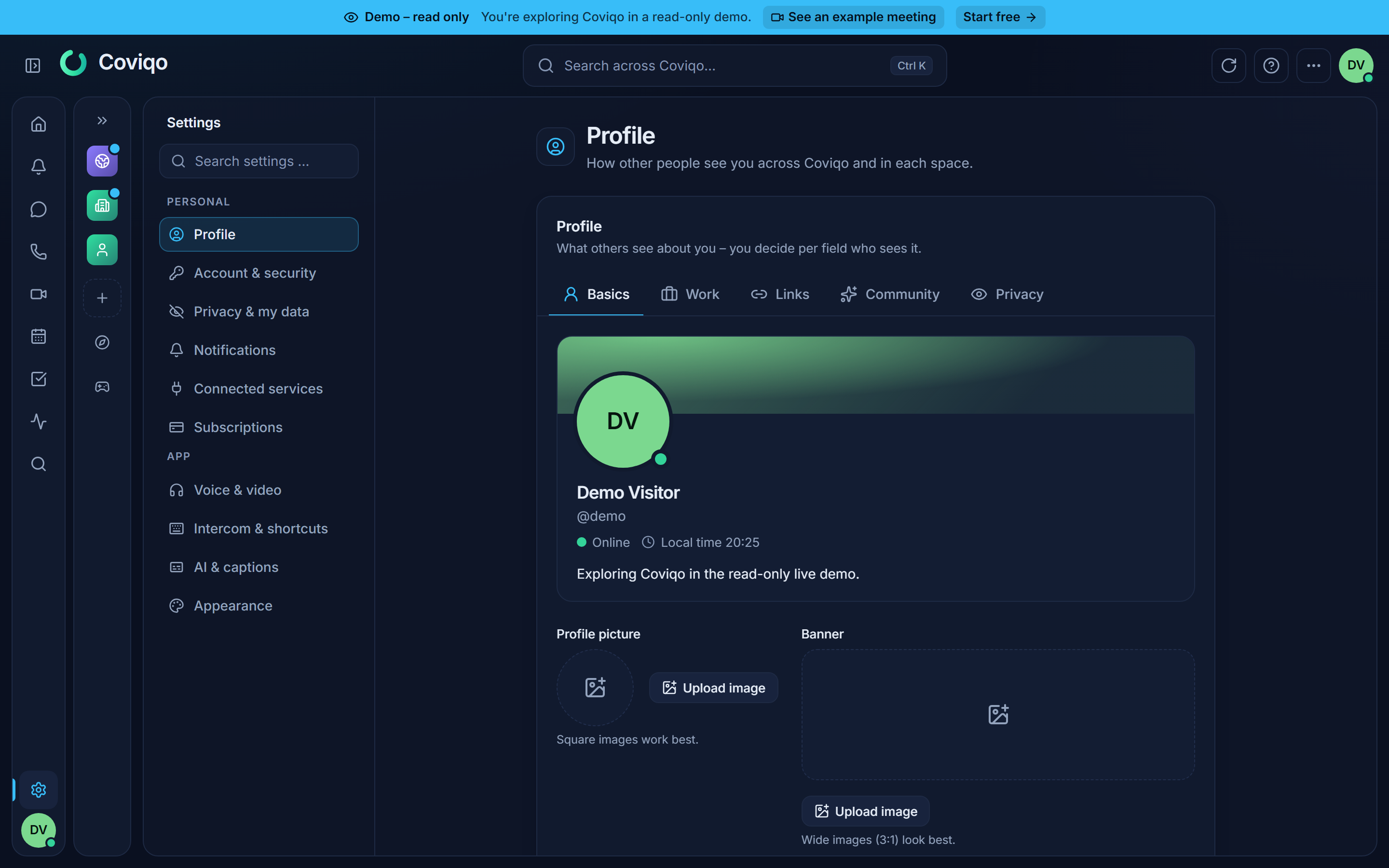
Unter Einstellungen › Profil (öffentliches Profil) legst du fest:
- Profilbild – nachdem du ein Bild ausgewählt hast, verschiebst und zoomst du es in den Kreis (siehe Dein Profil › Ein Bild anpassen).
- Banner – wird als breiter Streifen im Format 3:1 angezeigt; den Ausschnitt wählst du auf dieselbe Weise.
- Anzeigename und Benutzername. Den Benutzernamen kannst du alle 30 Tage einmal ändern; dein bisheriger Benutzername bleibt 30 Tage für dich reserviert (siehe Direktnachrichten › Deinen Benutzernamen ändern).
- Bio – bis zu 500 Zeichen über dich.
Eine Vorschau zeigt, wie andere deine Profilkarte sehen. Klicke auf Speichern, wenn du fertig bist.
Die Profileinstellungen bieten noch mehr – Pronomen, Beruf und Arbeitszeit, Links, Community-Angaben, Designs und für jede Angabe, wer sie sehen darf. Das Kapitel Dein Profil erklärt alles.
Gaming-Konten in deinem Profil. Ein verknüpftes Steam- oder Epic-Games-Konto erscheint als Abzeichen unter Gaming-Konten in deiner Profilkarte und als kleines Steam- oder Epic-Zeichen neben deinem Namen in Mitgliederlisten. Steam-Abzeichen zeigen deinen Steam-Namen und verlinken auf dein öffentliches Steam-Profil; Epic Games zeigt nur deinen Epic-Anzeigenamen. Nur Personen, die dein Profil ohnehin sehen dürfen, sehen das Abzeichen. Schalte es pro Anbieter unter Einstellungen › Konto & Sicherheit › Verknüpfte Konten › In meinem Profil anzeigen aus. Dein Steam-Name und -Bild werden bei jeder Anmeldung mit Steam aktualisiert.
Eigener Status#
Unter Eigener Status (oder im Kontomenü über Eigenen Status festlegen) kannst du ein Emoji und einen kurzen Text wählen, etwa „🌴 Im Urlaub bis Montag“. Unter Zurücksetzen nach legst du fest, wann er verschwinden soll: Nicht zurücksetzen, 30 Minuten, 1 Stunde, 4 Stunden oder Heute. Klicke auf Status setzen; Status entfernen entfernt ihn. Den Anwesenheitsstatus (Online, Beschäftigt, Fokus …) erklärt das Kapitel Kommunikation.
Identitäten & Welten#
Unter Identitäten & Welten kannst du in jedem Space anders auftreten – mit einem anderen Anzeigenamen, Space-Avatar, anderen Pronomen, einem eigenen Status in diesem Space, Titel (zum Beispiel „Product Designer“) und einer eigenen Bio. Leere Felder übernehmen dein Kontoprofil. Nur Mitglieder dieses Space sehen diese Angaben. Klicke neben einem Space auf Identität bearbeiten. Welten (Arbeit, Freizeit …) bestimmen, wann ein Space dich benachrichtigen darf – siehe Kapitel Identitäten und Welten.
Hier wählst du auch Benachrichtigungen aus diesem Space: Alle Nachrichten, Nur Erwähnungen oder Space stummschalten (direkte Hinweise wie Erwähnungen von dir in Meetings kommen trotzdem an).
Sprache und Zeitzone#
Unter Einstellungen › Konto & Sicherheit, Abschnitt Sprache & Region:
- Sprache – eine von 23 Sprachen (Englisch und die Amtssprachen der EU, die die Spracherkennung von Coviqo versteht). Sie gilt für die App und für die E-Mails, die Coviqo dir schickt.
- Zeitzone – Automatisch (dieses Gerät verwenden) oder eine feste Zeitzone. Event-Zeiten und Erinnerungen verwenden diese Zeitzone.
Auf derselben Seite stehen deine E-Mail-Adresse (mit E-Mail ändern, das einen Bestätigungslink an die neue Adresse schickt – gehört diese Adresse bereits zu einem anderen Coviqo-Konto, wird kein Link verschickt, die angezeigte Meldung ist aber dieselbe, damit niemand mit diesem Formular herausfinden kann, welche Adressen ein Konto haben) und der Gefahrenbereich mit Konto löschen. Beim Löschen wird dein Konto zuerst deaktiviert; endgültig gelöscht wird es nach einer Frist, und wenn du dich vorher wieder anmeldest, wird die Löschung abgebrochen. Besitzt du noch Spaces, übertrage oder lösche sie zuerst.
Design und Dichte#
Unter Einstellungen › Darstellung wählst du das Design – Dunkel (Standard) oder Hell – und schaltest den Kompaktmodus für engere Abstände in Listen, Chat und Seitenleisten ein. Diese Einstellungen gelten nur für das aktuelle Gerät. Schnell umschalten kannst du das Design auch mit Heller Modus / Dunkler Modus im Kontomenü. Solange du kein Design gewählt hast, folgen die öffentlichen Seiten der Website (Startseite, Preise, Handbuch …) der hellen oder dunklen Einstellung deines Systems.
Ungespeicherte Änderungen#
Hast du in einem Formular, das du mit einer Schaltfläche speicherst, etwas geändert – dein Profil, Konto- oder Benachrichtigungseinstellungen, Space- und Raumeinstellungen, Rollen, einen Termin- oder Aufgabendialog und so weiter – und willst weiter, ohne zu speichern, fragt Coviqo zuerst nach: Ungespeicherte Änderungen. Wähle Speichern, um zu speichern und fortzufahren (angeboten, wenn das Formular vollständig und gültig ist), Verwerfen, um die Änderungen zu verwerfen und fortzufahren, oder Abbrechen (bzw. Esc), um zu bleiben, wo du bist. Die Frage erscheint, wenn du auf einen Link klickst, einen Tab wechselst, die Zurück-Schaltfläche des Browsers nutzt oder einen Dialog mit dem X, Esc oder einem Klick daneben schließt. Lädst du den Browser-Tab neu oder schließt ihn, zeigt dein Browser eine eigene, ähnliche Warnung. Editoren, die automatisch speichern, wie Notizen, Whiteboards und Office-Dokumente, fragen nie.
Die Desktop-App#
Die Coviqo-Desktop-App für Windows, macOS und Linux bettet die Web-App ein und ergänzt:
- Globale Hotkeys – Push-to-Talk und Stummschalten aus jeder Anwendung, selbst in Vollbild-Spielen oder Präsentationen.
- Native Benachrichtigungen – Systembenachrichtigungen, ein Zähler am Symbol in Taskleiste oder Dock und eine blinkende Taskleisten-Schaltfläche, wenn dich jemand erwähnt.
- System-Tray – Coviqo startet mit deinem Computer und läuft im Tray weiter, mit schnellen Sprachaktionen (Stummschalten, Ton aus, Sprachraum verlassen).
- Eine Bildschirmauswahl, um einen ganzen Bildschirm oder ein einzelnes Fenster zu teilen, mit Ton (Ton des Fensters, gesamter Computer oder aus) und Qualität, die du vor dem Start wählst.
- Unter Windows native Bildschirmfreigabe mit dem Hardware-Encoder deiner Grafikkarte – flüssig auch, während ein Spiel im Vordergrund ist (siehe Kommunikation › Bildschirm teilen).
- Unter Windows das Spiel-Overlay über deinem Spiel und Spiel-Clips deiner besten Momente (siehe die Kapitel Spiel-Overlay und Spiel-Clips).
- Webseiten eines Raums, die keine Einbettung erlauben, öffnen sich in einer App-Ansicht innerhalb des Raums (siehe Webseiten).
- Automatische Updates – bei jedem Start geprüft, mit einem Update-Fenster, das die Neuerungen zeigt.
Download und Installation#
Lade die App von der Coviqo-Website herunter. Die Seite Download (coviqo.com/download, verlinkt im Menü und in der Fußzeile der Website) listet alle Plattformen – Windows, macOS und Linux – mit Version, Größe, Veröffentlichungsdatum und Datei, dazu, wie du Coviqo ohne Installation im Browser und auf Android und iOS nutzt. In breiten Fenstern zeigt die Kopfzeile von coviqo.com außerdem eine Schaltfläche Desktop-App (Desktop-App herunterladen auf sehr breiten Bildschirmen): Auf einem Windows-, macOS- oder Linux-Computer lädt sie sofort die aktuelle Version für dein Betriebssystem herunter – fahre mit der Maus darüber, um Version und Größe zu sehen –, sonst öffnet sie die Seite Download. Die Desktop-App selbst zeigt die Schaltfläche nicht. Du kannst auch die direkten Links nutzen:
screen: website-desktop-download| Plattform | Download-Link |
|---|---|
| Windows | https://coviqo.com/download/desktop/windows |
| macOS | https://coviqo.com/download/desktop/mac |
| Linux | https://coviqo.com/download/desktop/linux |
Betreibt deine Organisation einen eigenen Coviqo-Server, stellt dir deine Administration stattdessen das Installationsprogramm bereit. Die Installationsprogramme sind:
| Plattform | Installationsprogramm |
|---|---|
| Windows (64 Bit) | Coviqo-Setup-<version>-x64.exe |
| macOS (Intel und Apple Silicon) | .dmg-Image |
| Linux | .AppImage |
Unter Windows führst du das Installationsprogramm aus. Du kannst den Installationsordner wählen; das Installationsprogramm legt eine Verknüpfung auf dem Desktop und im Startmenü an und startet Coviqo, wenn es fertig ist. Für eine Installation pro Benutzerkonto brauchst du keine Administratorrechte.
Unter macOS öffnest du die .dmg-Datei und ziehst Coviqo in Programme. Bei der ersten Nutzung fragt macOS nach der Erlaubnis für Mikrofon, Kamera und Bildschirmaufnahme – erlaube sie, sonst funktionieren Sprache, Video und Bildschirmfreigabe nicht.
Unter Linux machst du die .AppImage-Datei ausführbar und startest sie.
Achtung
Je nachdem, wie deine Organisation die App verteilt, ist das Installationsprogramm möglicherweise nicht codesigniert. Windows SmartScreen oder macOS Gatekeeper zeigen dann beim ersten Start eine Warnung. Fahre nur fort, wenn du das Installationsprogramm vom Coviqo-Server deiner eigenen Organisation bekommen hast.
Die App verbindet sich mit dem Coviqo-Server, für den sie gebaut wurde; die Adresse lässt sich in der App nicht ändern. Betreibt deine Organisation einen eigenen Coviqo-Server, stellt deine Administration ein Installationsprogramm bereit, das für diesen Server gebaut ist.
Ist der Server nicht erreichbar, zeigt die App eine kleine Seite Coviqo ist gerade nicht erreichbar. Sie versucht es automatisch weiter; du kannst auch auf Jetzt erneut versuchen klicken, die Statusseite öffnen (Status), mit Log-Ordner öffnen Unterlagen für deinen IT-Support finden oder Coviqo beenden.
Nutzt du in der Desktop-App Mit Google anmelden (oder einen anderen Social-Anbieter), geht die Anmeldung in deinem normalen Webbrowser weiter. Danach zeigt der Browser Zurück zur Coviqo App – bestätige die Abfrage mit Coviqo öffnen, und die App meldet dich an. Die SSO-Anmeldung läuft direkt im App-Fenster.
Desktop-Einstellungen#
Alle Einstellungen der Desktop-App stehen in den normalen Einstellungen der App: Einstellungen › Desktop-App und Einstellungen › Funk & Tastenkürzel. Die Desktop-App hat kein eigenes Einstellungsfenster; Einstellungen … im Tray-Menü (und ⌘+, unter macOS) öffnet Einstellungen › Desktop-App. Der Eintrag Desktop-App erscheint nur in der Desktop-App, nicht im Browser.
Einstellungen › Desktop-App hat diese Karten:
- Start & Fenster – Beim Systemstart öffnen, Minimiert starten, In den Tray minimieren, Beim Schließen im Tray behalten und Beim Schließen fragen.
- Desktop-Benachrichtigungen – Native Benachrichtigungen, Benachrichtigungston, Bei Erwähnung blinken.
- System – Hardwarebeschleunigung (schalte sie aus, wenn Darstellungsfehler auftreten; erfordert einen Neustart) und Rechtschreibprüfung.
- Oberfläche – Zoom der gesamten App und die Sprachen der Rechtschreibprüfung (zum Beispiel
en-US, de-DE). - Spiel-Overlay – siehe Kapitel Spiel-Overlay (Windows).
- Spiel-Clips und Meine Clips – siehe Kapitel Spiel-Clips (Windows).
- Hotkeys – ein Verweis auf Einstellungen › Funk & Tastenkürzel, wo alle Tastenkürzel stehen (siehe unten).
- Updates – Nach Updates suchen, Automatische Updates, Update-Kanal (Stabil oder Beta).
- Über – Versionsinformationen, Log-Ordner öffnen und Einstellungen zurücksetzen.
Bestätigung in der Desktop-App. Manche Änderungen könnten von einer manipulierten Webseite missbraucht werden, deshalb fragt die Desktop-App selbst nach, bevor sie sie übernimmt: Beim Systemstart öffnen einschalten, Automatische Updates ausschalten, den Kanal Beta wählen und globale Hotkeys (siehe unten). Ein Dialog der Desktop-App (nicht der Webseite) fragt Desktop-Einstellungen ändern? und listet die Änderungen auf; nur Übernehmen speichert sie, Abbrechen lässt alles, wie es war („Nicht geändert – in der Desktop-App abgebrochen.“). Bei diesen Einstellungen steht der Hinweis „Das Einschalten bestätigst du in der Desktop-App.“ (oder ähnlich). Das Zurückschalten – Autostart aus, automatische Updates an, zurück auf Stabil – braucht keine Bestätigung.
Ist deine Desktop-App älter als die Einstellungsseite, werden die Einstellungen, die sie noch nicht unterstützt, ausgeblendet, und ein Hinweis listet sie auf: „Deine Desktop-App ist für einige Einstellungen zu alt“. Klicke auf Nach Updates suchen, um die App zu aktualisieren.
Das Fenster schließen. Ist Beim Schließen fragen an, fragt die Schließen-Schaltfläche Coviqo schließen?: In den Tray minimieren lässt Coviqo im Tray weiterlaufen – du bleibst erreichbar und öffnest es mit einem Klick auf das Tray-Symbol wieder –, Beenden beendet es, Abbrechen lässt das Fenster offen. Hake Auswahl merken an, um nicht mehr gefragt zu werden; das kannst du später unter Einstellungen › Desktop-App ändern. Ist die Frage aus, entscheidet Beim Schließen im Tray behalten. Alle Fragen der Desktop-App – Schließen, Neustart, Bestätigungen – erscheinen in den eigenen Dialogen von Coviqo.
Links und Dateien. Links zu anderen Websites und Dateien des Coviqo-Servers, die sich in einem neuen Tab öffnen, öffnen sich in deinem normalen Browser. Verschlüsselte Bilder aus Ende-zu-Ende-verschlüsselten Räumen öffnen sich in einer Ansicht innerhalb der App.
Während der Server aktualisiert wird. Ist der Coviqo-Server während eines Updates kurz nicht verfügbar, zeigt die App Coviqo wird gerade aktualisiert, prüft alle 10 Sekunden und lädt sich von selbst neu, sobald der Server wieder da ist. Wirkt die App einmal veraltet oder kaputt, lädt Neu laden (Cache leeren) im Tray-Menü oder im App-Menü (oder Ctrl+Shift+R) sie frisch.
Hotkeys und globales Push-to-Talk#
Alle Tastenkürzel stehen unter Einstellungen › Funk & Tastenkürzel (Gruppe App, neben Audio & Video, KI & Untertitel und Darstellung). Die anderen Einstellungsseiten verlinken dorthin, zum Beispiel Hotkey festlegen in den Push-to-Talk-Einstellungen und Tasten festlegen in den Funk-Einstellungen.
- Im Browser zeigt die Seite die Tasten, die funktionieren, solange der Coviqo-Tab im Vordergrund ist: Push-to-Talk, Als Gesprächsleiter sprechen und Funk: Antworten (die Taste für jeden Funkkanal legst du unter Audio & Video › Funk fest), dazu die Festen Tastenkürzel:
Ctrl+Köffnet den Schnellwechsel; in einem MeetingM,V,H,FundEsc(siehe Kapitel Meetings). - In der Desktop-App zeigt die Seite alle Hotkeys der Desktop-App einschließlich der globalen, eventuelle Probleme mit einem Kürzel (zum Beispiel Bereits von einer anderen App belegt.) und die Loslass-Verzögerung für Push-to-Talk.
Die Desktop-App hat diese Hotkeys; globale funktionieren auch, wenn Coviqo im Hintergrund ist:
| Aktion | Standardkürzel | Global |
|---|---|---|
| Push-to-Talk | CapsLock (standardmäßig ausgeschaltet) |
ja |
| Stummschalten | Ctrl+Shift+M |
ja |
| Ton aus | Ctrl+Shift+D |
ja |
| Kamera umschalten | Ctrl+Shift+V |
nein |
| Bildschirmfreigabe umschalten | Ctrl+Shift+S |
nein |
| Sprachraum verlassen | Ctrl+Shift+L |
nein |
| Coviqo anzeigen | Ctrl+Alt+C |
ja |
| Schnellwechsel | Ctrl+K |
nein |
| Spiel-Clip speichern (Windows, nur wenn Spiel-Clips an sind) | Alt+F8 |
ja |
| Spiel-Aufnahme starten/stoppen (Windows, nur wenn Spiel-Clips an sind) | Alt+F7 |
ja |
Unter macOS ist Ctrl in diesen Standardkürzeln ⌘.
Push-to-Mute, Funk: Antworten, Als Gesprächsleiter sprechen und die Funkkanäle haben keine Taste, bis du eine hinzufügst.
Die Liste zeigt nur Aktionen, die eine Taste haben. Tastenkürzel hinzufügen öffnet eine Liste von Aktionen; wähle eine aus und drücke die Taste. Ab Desktop-App 0.5.2:
- Mehrere Tasten pro Aktion: Wähle eine Aktion, die schon eine Taste hat (angezeigt als „… – weitere Taste“), zum Beispiel Push-to-Mute auf
Kund aufJ. Die Aktion bleibt aktiv, solange eine ihrer Tasten gedrückt ist. Das Papierkorbsymbol entfernt nur diese eine Taste. - Ein Eintrag pro Funkkanal (Funk: gefolgt vom Kanalnamen) statt der festen Plätze Funk 1 bis Funk 5. Tasten, die du auf einem Platz hattest, wandern einmalig und ohne erneute Nachfrage zu dem Kanal, auf den der Platz eingestellt war. Ein Kanal, den du nicht mehr nutzen kannst, wird als Nicht verfügbar markiert; du kannst seine Taste entfernen.
- Push-to-Mute: Halte die Taste, um dein Mikrofon stummzuschalten, und lass sie los, um es wieder einzuschalten. Das funktioniert nur mit Sprachaktivierung (bei Push-to-Talk ist das Mikrofon ohnehin aus). Das Loslassen schaltet nur dann wieder ein, wenn das Halten dich stummgeschaltet hat – hast du dich zwischendurch selbst stumm- oder lautgeschaltet oder hat dich eine moderierende Person stummgeschaltet, bleibt dein Mikrofon, wie es ist. Du sprichst nie dort, wo du es nicht darfst (moderierte Räume, Bühnen).
Ältere Desktop-Apps haben eine Taste pro Aktion und die Plätze Funk 1 bis Funk 5 (welcher Kanal auf welchem Platz liegt, legst du unter Audio & Video › Funk fest). Im Browser ist Push-to-Mute eine Taste unter Einstellungen › Funk & Tastenkürzel, die funktioniert, solange der Coviqo-Tab im Vordergrund ist.
Um ein Kürzel zu ändern, klicke darauf (Kürzel aufnehmen) und drücke die neue Taste oder Kombination; Esc bricht ab. Coviqo zeigt und verwendet die Tasten so, wie sie auf deiner Tastatur beschriftet sind: Auf einer deutschen Tastatur wird Ctrl + die mit Y beschriftete Taste als Ctrl+Y aufgenommen, angezeigt und ausgelöst. Jede Aktion akzeptiert eine einzelne Taste ohne Zusatztaste (Desktop-App 1.0.13 oder neuer) – einen Buchstaben, eine Ziffer, F13, CapsLock oder eine Ziffernblocktaste – sowie Maustasten (Maus 3 mittlere Taste, Maus 4 und Maus 5 Seitentasten, auch mit Zusatztasten). Während du in Coviqo in ein Textfeld tippst, schreibt ein einzelner Buchstabe, eine Ziffer oder Leertaste ganz normal, statt das Kürzel auszulösen. Shift (Umschalt) zusammen mit einem Buchstaben oder einer Ziffer zählt als Tippen: Solche Tasten lösen nicht aus, während du in Coviqo tippst. Eine globale einzelne Schreibtaste (Buchstabe, Ziffer, Leertaste …) braucht die native Tastatur-Erkennung: Coviqo beobachtet die Taste nur, sie funktioniert in anderen Programmen weiter. Ältere Desktop-Apps akzeptieren Buchstaben ohne Zusatztaste nur für Push-to-Talk, Funk und Gesprächsleiter und melden sonst Einzelne Tasten brauchen eine neuere Desktop-App. Maustasten und echtes Push-to-Talk brauchen die native Tastatur- und Maus-Erkennung der Desktop-App; ist sie auf deinem System nicht verfügbar, sagt Coviqo das und speichert keine Maustaste. Nutzt eine andere Anwendung eine Kombination bereits, zeigt Coviqo Bereits von einer anderen App belegt., statt stillschweigend zu scheitern. Dieselbe Taste lässt sich nicht doppelt verwenden – weder für zwei Aktionen noch zweimal für eine Aktion. Auf Standard zurücksetzen stellt eine einzelne Zeile einer eingebauten Aktion wieder her, Alle Hotkeys zurücksetzen alle Kürzel und entfernt die zusätzlichen Tasten (globale nach einer Bestätigung in der Desktop-App).
Globale Tastenkürzel und der Bestätigungsdialog. Ein globales Tastenkürzel beobachtet deine Tastatur systemweit. Damit eine manipulierte Webseite nie unbemerkt eines einrichten kann, fragt die Desktop-App nach, bevor sich ein globales Kürzel auf der Webseite ändert: Nachdem du ein globales Kürzel aufgenommen, Global eingeschaltet oder ein globales Kürzel wieder eingeschaltet hast, fragt ein Dialog der Desktop-App selbst (nicht der Webseite) Globales Tastenkürzel ändern? mit Aktion und Tasten. Nur Ändern speichert es; Abbrechen lässt alles, wie es war (die Seite zeigt dann „Nicht geändert – in der Desktop-App abgebrochen.“). Bei einer einzelnen Taste ohne Zusatztaste ergänzt der Dialog einen Hinweis, dass die Aktion überall ausgelöst wird, auch während du in anderen Anwendungen tippst. Global ausschalten, ein Kürzel deaktivieren oder entfernen braucht keine Bestätigung. Ältere Versionen der Desktop-App, die keine globalen Kürzel von dieser Seite übernehmen können, zeigen sie mit dem Hinweis „Globales Kürzel – aktualisiere die Desktop-App, um es hier zu ändern.“ – aktualisiere die Desktop-App, um sie zu ändern.
So nutzt du echtes Push-to-Talk – dein Mikrofon ist nur offen, solange du die Taste hältst, in jeder Anwendung:
- Stelle unter Einstellungen › Audio & Video den Eingabemodus auf Push-to-Talk.
- Öffne Einstellungen › Funk & Tastenkürzel, aktiviere Push-to-Talk und nimm bei Bedarf eine andere Taste auf – zum Beispiel
CapsLock,F8oder eine Maus-Seitentaste.
Die Desktop-App erkennt systemweit sowohl das Drücken als auch das Loslassen der Taste. Die Loslass-Verzögerung in den Spracheinstellungen hält das Mikrofon nach dem Loslassen noch einen Moment offen, damit Wortenden nicht abgeschnitten werden.
Tipp
Im Browser funktioniert Push-to-Talk nur, solange der Coviqo-Tab den Fokus hat. Wenn du beim Sprechen spielst oder präsentierst, nutze die Desktop-App mit einer globalen Push-to-Talk-Taste.
Tastenkürzel aus Discord importieren#
Wenn du vorher Discord genutzt hast, kannst du dessen Tastenkürzel übernehmen, statt alles neu einzurichten (Desktop-App 1.0.17 oder neuer, Windows). Klicke unter Einstellungen › Funk & Tastenkürzel oben in der Hotkey-Liste auf Aus Discord importieren.
Coviqo liest nur die Tastenkürzel, die Discord auf diesem Computer gespeichert hat – sonst nichts aus Discord, und nichts wird irgendwohin gesendet. Hast du mehrere Discord-Installationen (Discord, Discord PTB, Discord Canary), wählst du eine unter Discord-Installation. Discord darf geöffnet bleiben; lassen sich die Kürzel nicht lesen, beende Discord vollständig (auch im Infobereich) und versuche es erneut.
Der Dialog zeigt eine Tabelle: die Discord-Aktion, die passende Coviqo-Aktion und die Tasten.
| Discord | Coviqo |
|---|---|
| Stummschalten umschalten | Stummschalten |
| Ton aus umschalten | Ton aus |
| Push-to-Talk | Push-to-Talk |
| Push-to-Mute | Push-to-Mute |
| Prioritätssprecher | Als Gesprächsleiter sprechen |
| Overlay / Overlay-Sperre umschalten | Spiel-Overlay ein-/ausblenden (Windows, mit dem Spiel-Overlay) |
| Clip speichern | Spiel-Clip speichern (Windows, mit Spiel-Clips) |
| Sprachkanal verlassen | Sprachraum verlassen |
| Live gehen | Bildschirmfreigabe umschalten |
Zeilen, die Coviqo nicht übernehmen kann, sind ausgegraut und nennen den Grund – zum Beispiel eine Aktion, die es in Coviqo nicht gibt (Screenshots, Soundboard), eine Zusatztaste allein als Kürzel, mehrere Tasten gleichzeitig, Controller-Tasten oder eine Taste, die Coviqo mit deinem Tastaturlayout nicht belegen kann. Zeilen mit Schon eingerichtet sind in Coviqo bereits gleich. Kürzel, die du in Discord ausgeschaltet hast, sind nicht angehakt.
Hake die gewünschten Zeilen an – das Kästchen im Tabellenkopf (Alle auswählen) hakt alle Zeilen an, die Coviqo übernehmen kann, oder entfernt alle Haken. Ist eine Taste oder Aktion in Coviqo schon belegt, zeigt die Zeile den Konflikt, und du wählst:
- Bestehende Tasten ersetzen – die Coviqo-Aktion bekommt die Discord-Taste; ist die Taste für eine andere Aktion belegt, wird sie dort entfernt.
- Diese Kürzel überspringen – deine aktuellen Coviqo-Tasten bleiben, wie sie sind.
Klicke auf Ausgewählte importieren (n) für die angehakten Zeilen oder auf Alle importieren, um alle Kürzel, die Coviqo unterstützt, auf einmal zu übernehmen (Konflikte folgen der oben gewählten Option). Importierte Tasten wirken systemweit, wie in Discord – deshalb fragt die Desktop-App einmal nach (Desktop-Einstellungen ändern?) und listet alle neuen Tasten auf. Abbrechen lässt alles genau, wie es war – es wird nichts halb importiert. Push-to-Talk wirkt erst, wenn der Eingabemodus auf Push-to-Talk steht (Einstellungen › Audio & Video).
Spielprofile#
Ein Spielprofil gibt einem Spiel eigene Tasten (Desktop-App 1.0.17 oder neuer). Beispiel: In deinem Shooter soll dich die seitliche Maustaste stummschalten, überall sonst macht sie für Coviqo nichts. Spielprofile findest du unter Einstellungen › Funk & Tastenkürzel › Spielprofile.
- Klicke auf Spiel hinzufügen. Coviqo listet Spiele, die gerade laufen (und Spiele, die es zuletzt im Vordergrund gesehen hat). Wähle eines, suche mit Programmdatei suchen … die
.exedes Spiels oder gib Name und Programmdatei (den Namen der.exe, wie er im Task-Manager steht) von Hand ein. - Öffne das Profil und füge mit Tastenkürzel hinzufügen Tasten hinzu – genau wie in der normalen Liste. Jede Taste eines Profils wirkt systemweit, solange das Spiel aktiv ist; neue Tasten bestätigst du einmal in der Desktop-App.
- Wähle, wann das Profil Aktiv ist: Nur wenn das Spiel im Vordergrund ist (Standard) oder Solange das Spiel läuft.
- Wähle, was mit deinen normalen Tasten passiert:
- Normale Tasten als Rückfall behalten (Standard): Eine Profiltaste für eine Aktion ersetzt deren normale Tasten, solange das Spiel aktiv ist; eine normale Taste, die das Profil für etwas anderes nutzt, pausiert. Alle anderen normalen Tasten funktionieren weiter.
- Nur die Tasten dieses Profils: Solange das Spiel aktiv ist, pausieren alle anderen Coviqo-Tasten.
Coviqo schaltet automatisch und sofort um, wenn du zwischen dem Spiel und anderen Fenstern wechselst. Das aktive Profil ist in der Liste mit Aktiv markiert, und Tooltip und Menü des Tray-Symbols zeigen Spielprofil: …. Mit dem Schalter schaltest du ein Profil aus, mit dem Papierkorb entfernst du es. Profile werden auf diesem Computer gespeichert, wie alle Hotkeys der Desktop-App.
Coviqo prüft nur den Namen des Programms im Vordergrund (bzw. der laufenden Programme) – aus dem Spiel wird nichts gelesen, nichts wird eingeschleust, und nichts verlässt deinen Computer; Anti-Cheat-Software ist davon nicht betroffen. Unter macOS und Linux kann Coviqo das Vordergrundfenster nicht prüfen; dort ist ein Profil aktiv, solange das Spiel läuft.
Updates#
Die Desktop-App sucht bei jedem Start (einige Sekunden nach dem Öffnen) und danach alle vier Stunden nach Updates. Ist eine neue Version verfügbar, öffnet sich neben dem Hauptfenster ein kleines Fenster Update verfügbar:
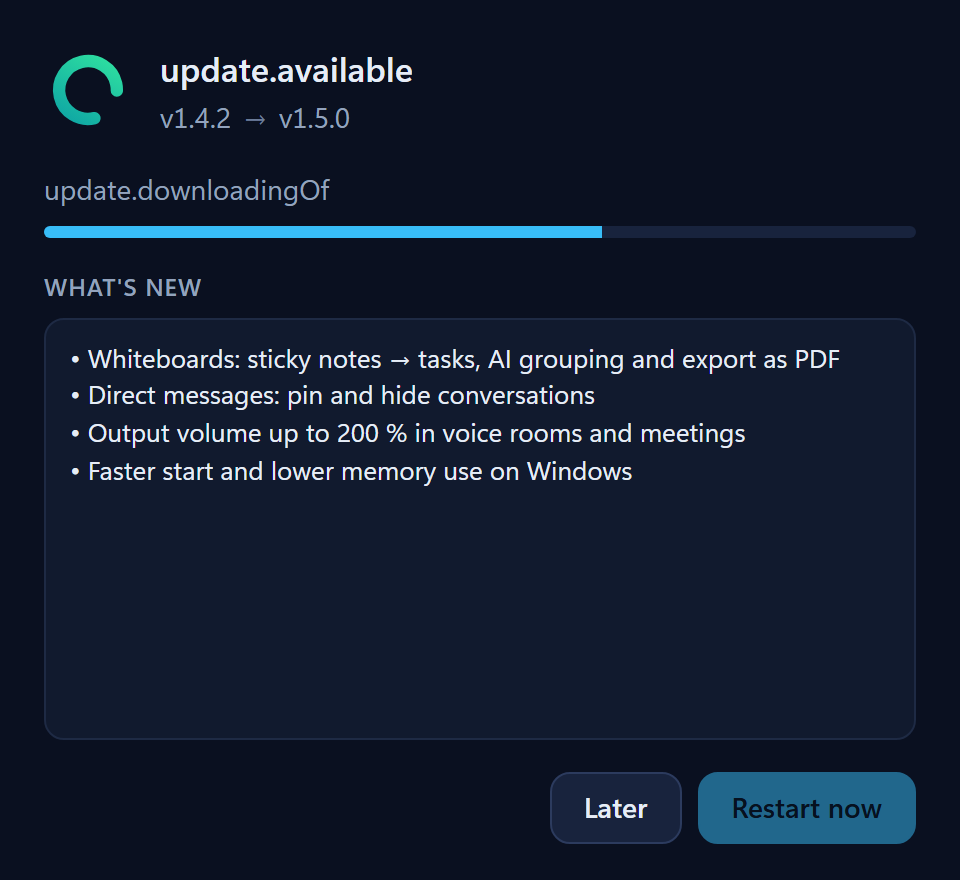
- Es zeigt deine aktuelle und die neue Version („1.4.0 → 1.5.0“), den Download-Fortschritt und unter Neuerungen die Versionshinweise.
- Ist der Download fertig (Update bereit), klicke auf Jetzt neu starten – Coviqo startet kurz neu und installiert das Update.
- Klicke auf Später, um weiterzuarbeiten. Das Update wird dann beim nächsten Beenden von Coviqo installiert, und das Fenster erscheint für diese Version bis zum nächsten Start nicht wieder.
- Wurde Coviqo versteckt im Tray gestartet, wartet das Fenster, bis du Coviqo öffnest.
Gelegentlich setzt der Betreiber nach einem Problem auf eine frühere Version zurück; das Fenster sagt dann Version wird zurückgesetzt und zeigt ein Abzeichen Rollback.
Während ein Update heruntergeladen wird, zeigt die obere Leiste von Coviqo Update wird geladen … %; ist es bereit, erscheint dort eine Schaltfläche Update installieren (Update in schmalen Fenstern). Ein Klick darauf fragt Coviqo 1.5.0 installieren? und startet die App neu – bist du in einem Gespräch, weist dich der Dialog darauf hin, dass das Gespräch getrennt wird.
Die Karte Updates unter Einstellungen › Desktop-App zeigt denselben Stand (Version … ist bereit zur Installation, Neu starten & installieren), und du kannst auch Neu starten und aktualisieren im Tray-Menü verwenden. Nach Updates suchen prüft dort sofort und zeigt das Fenster erneut, auch für eine Version, die du mit Später zurückgestellt hast. Schalte Automatische Updates aus, wenn deine IT-Abteilung Updates selbst verteilt; wähle den Kanal Beta, um neue Funktionen früher zu bekommen. Beides bestätigt die Desktop-App in ihrem eigenen Dialog (siehe Desktop-Einstellungen).
Coviqo auf Smartphone oder Tablet installieren#
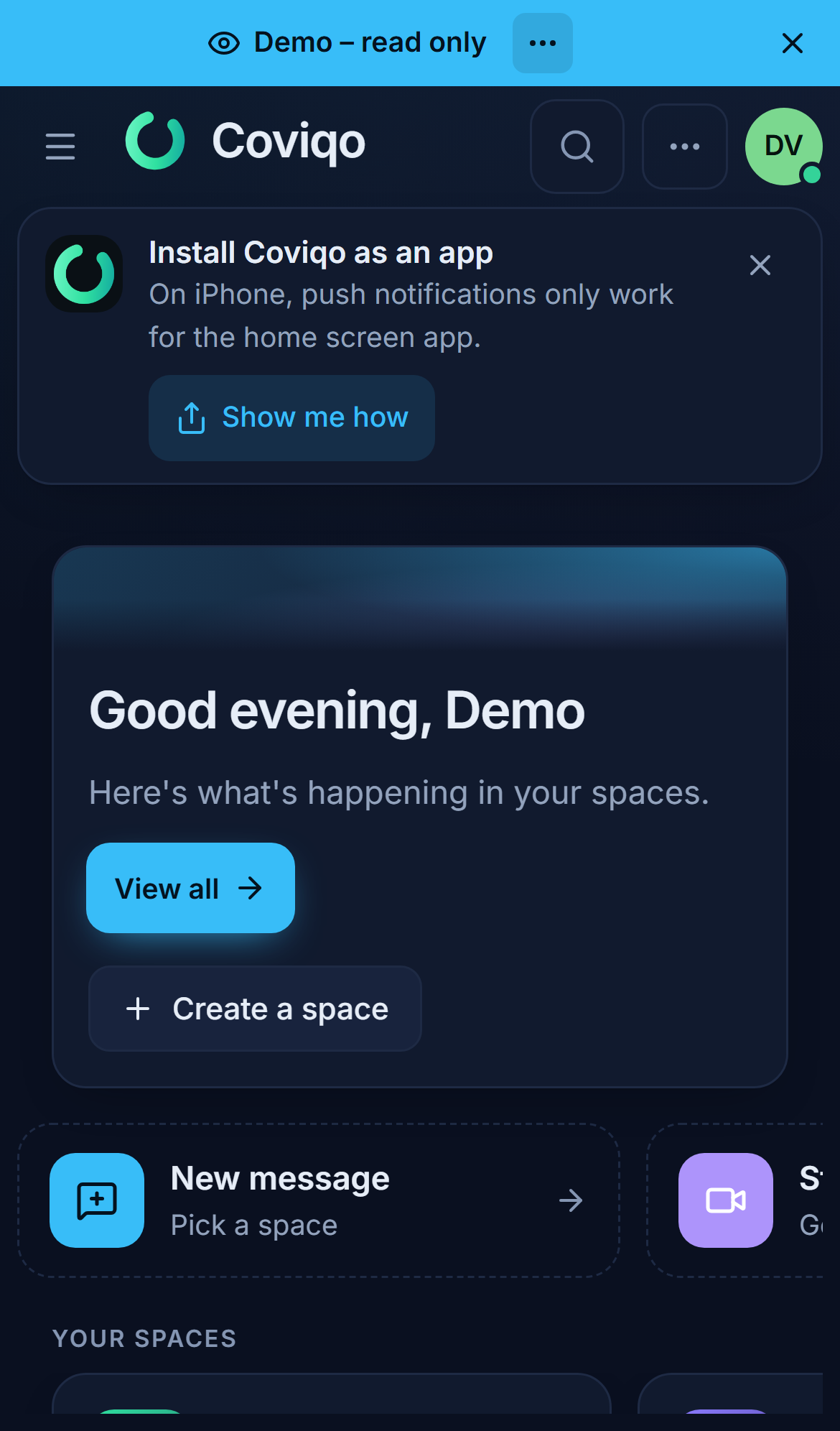
Auf Smartphones und Tablets läuft Coviqo im Browser und lässt sich als App installieren (eine Progressive Web App). Die installierte App startet vom Home-Bildschirm, öffnet sich in einem eigenen Fenster ohne Browserleisten und kann Push-Benachrichtigungen empfangen.
Wenn du Coviqo in einem mobilen Browser öffnest, erscheint unten der Hinweis Coviqo als App installieren. Mit Hinweis ausblenden kannst du ihn ausblenden; nach 30 Tagen kommt er wieder.
Android (Chrome, Edge und andere Chromium-Browser)#
- Öffne Coviqo in Chrome und melde dich an.
- Tippe im Hinweis auf Installieren (oder wähle im Browsermenü App installieren / Zum Startbildschirm hinzufügen).
- Bestätige den Installationsdialog des Browsers.
iPhone und iPad (Safari)#
Unter iOS und iPadOS kann nur die App auf dem Home-Bildschirm Push-Benachrichtigungen empfangen (iOS/iPadOS 16.4 oder neuer).
- Öffne Coviqo in Safari.
- Tippe im Hinweis auf So geht’s, oder direkt: Tippe in Safari auf das Symbol Teilen.
- Wähle Zum Home-Bildschirm.
- Öffne Coviqo von deinem Home-Bildschirm und melde dich an.
- Schalte die Push-Benachrichtigungen unter Einstellungen › Benachrichtigungen ein.
Hinweis
Kamera- und Mikrofonberechtigungen werden pro Browser oder App erteilt. Meldet ein Gespräch, dass Kamera oder Mikrofon blockiert sind, zeigt Coviqo eine Schritt-für-Schritt-Anleitung für dein Gerät – auf dem iPhone zum Beispiel Einstellungen › Apps › Safari › Kamera/Mikrofon › Erlauben.
Die Live-Demo ausprobieren#
Wenn du dich umsehen möchtest, bevor du ein Konto erstellst, klicke auf der Coviqo-Website auf Live-Demo ausprobieren (oder öffne /demo). Coviqo öffnet den Demo-Space Acme Studios mit Beispielräumen, Chats, Notizen, Aufgaben und Meetings. Die Demo ist schreibgeschützt und endet nach 60 Minuten; ein Banner Demo – schreibgeschützt erinnert dich daran, und Kostenlos starten bringt dich zur Registrierung. Auf Smartphones ist das Banner eine einzige Zeile; Beispiel-Meeting ansehen und Kostenlos starten stehen in seinem Menü ….
Beispiel-Meeting. Die Demo enthält ein abgeschlossenes Meeting, Beta-Launch-Planung (in Acme Studios › Launch Prep), damit du siehst, was Coviqo nach einem Meeting erledigt: das Transkript mit Sprechenden und Zeiten, die KI-Zusammenfassung (auch auf Englisch), Entscheidungen, Aufgaben, eine Markierung, das geplante Folgemeeting und den PDF-Bericht. Öffne es mit Beispiel-Meeting ansehen im Demo-Banner oder mit der Schaltfläche am Ende des Rundgangs. Beim ersten Öffnen führt dich ein kurzer Rundgang durch die Tabs. In der Demo sind diese Ergebnisse vorbereitet – es läuft keine KI, und Frag dieses Meeting ist abgeschaltet; mit einem kostenlosen Konto kannst du alles mit deinen eigenen Meetings ausprobieren. Du warst „eingeladen, aber nicht dabei“, deshalb zeigt dir der Überblick Was habe ich verpasst? in Acme Studios die Entscheidungen des Meetings.