Kapitel 53
Datenschutz und deine Daten
Auf dieser Seite
- Wer für welche Daten verantwortlich ist
- Ende-zu-Ende-verschlüsselte Räume
- Deine Daten exportieren
- Dein Einwilligungsverlauf
- Direktnachrichten im Export und Privatsphäre-Einstellungen
- Antworten aus dem Onboarding
- Dein Konto löschen
- Was mit deinen Direktnachrichten passiert
- Was mit deinen Nachrichten in anderen Spaces passiert
- Transkription: widersprechen
- Aufzeichnungen
- Wo die KI läuft
- Cookies und lokaler Speicher
- Bilder von anderen Websites
- Fehlerberichte
- Deine Rechte und Datenschutzanfragen
- Rechtswidrige Inhalte melden
- Entscheidungen über deine Inhalte
- Rechtliche Dokumente
- Dein Datenschutz-Cockpit
- Wo deine Daten liegen
- Freigaben pro Space
- Für Space-Admins: Daten deines Space
Coviqo ist so gebaut, dass möglichst wenige personenbezogene Daten verarbeitet werden – und du über den Rest die Kontrolle behältst. Dieses Kapitel erklärt, wo du deine Daten einsehen und herunterladen kannst, wie das Löschen deines Kontos funktioniert, wie du der Transkription widersprichst, was passiert, wenn ein Meeting aufgezeichnet wird, welche Cookies Coviqo verwendet und wo die KI-Funktionen laufen. Außerdem geht es um die Werkzeuge, die Space-Admins für die Inhalte ihres Space haben.
Wer für welche Daten verantwortlich ist#
Zwei Rollen solltest du kennen, denn sie entscheiden, an wen du dich mit welcher Frage wendest:
| Daten | Verantwortlich („Verantwortlicher“) |
|---|---|
| Dein Konto, Anmeldung, Sitzungen, Sicherheitsprotokolle und Abrechnung | Der Betreiber von Coviqo |
| Inhalte in einem Space einer Organisation – Nachrichten, Dateien, Notizen, Aufgaben, Termine, Meetings, Aufzeichnungen, Transkripte | Die Organisation oder Person, der der Space gehört; der Betreiber verarbeitet sie in ihrem Auftrag |
Direktnachrichten gehören der Organisation, wenn alle Beteiligten verwaltete Mitglieder derselben Organisation sind; andernfalls ist jede beteiligte Person für ihre eigenen Nachrichten verantwortlich und der Betreiber stellt den Dienst bereit (siehe Direktnachrichten).
Wenn du also wissen möchtest, was der Space deines Arbeitgebers über dich speichert, ist die Person, der der Space gehört, deine erste Ansprechpartnerin. Bei Fragen zu deinem Konto selbst wendest du dich an den Betreiber (siehe Deine Rechte und Datenschutzanfragen weiter unten).
Ende-zu-Ende-verschlüsselte Räume#
In Ende-zu-Ende-verschlüsselten Räumen (ab dem Business-Tarif) und in Ende-zu-Ende-verschlüsselten Direktunterhaltungen samt ihren Anrufen (in jedem Tarif, pro Unterhaltung einschaltbar – Kapitel „Ende-zu-Ende-verschlüsselte Räume“) speichert Coviqo nur Chiffretext und deine öffentlichen Schlüssel; die Schlüssel zum Lesen der Inhalte bleiben auf deinen Geräten und in deinem verschlüsselten Schlüssel-Backup. Benachrichtigungen zu verschlüsselten Direktnachrichten enthalten keinen Text. Dein Datenexport enthält solche Inhalte als Chiffretext. Verlierst du alle Geräte und deinen Wiederherstellungsschlüssel, kann Coviqo diese Inhalte nicht wiederherstellen. Organisationen können verschlüsselte Direktnachrichten für ihre verwalteten Konten ausschalten, wenn sie Direktnachrichten aufbewahren müssen. Die Verschlüsselung einer Unterhaltung endet nur, wenn alle Beteiligten zustimmen; Coviqo hält fest, wer sie eingeschaltet, ihr Ende angefragt, zugestimmt oder abgelehnt hat (mit Zeitpunkt, nie mit Inhalt). Damit du verschlüsselte Nachrichten durchsuchen kannst, führt dein Gerät einen verschlüsselten Index, der das Gerät nie verlässt und beim Abmelden gelöscht wird.
Deine Daten exportieren#
Du kannst jederzeit eine Kopie von allem herunterladen, was Coviqo zu deinem Konto speichert (dein Recht auf Auskunft und Datenübertragbarkeit nach Art. 15 und 20 DSGVO).
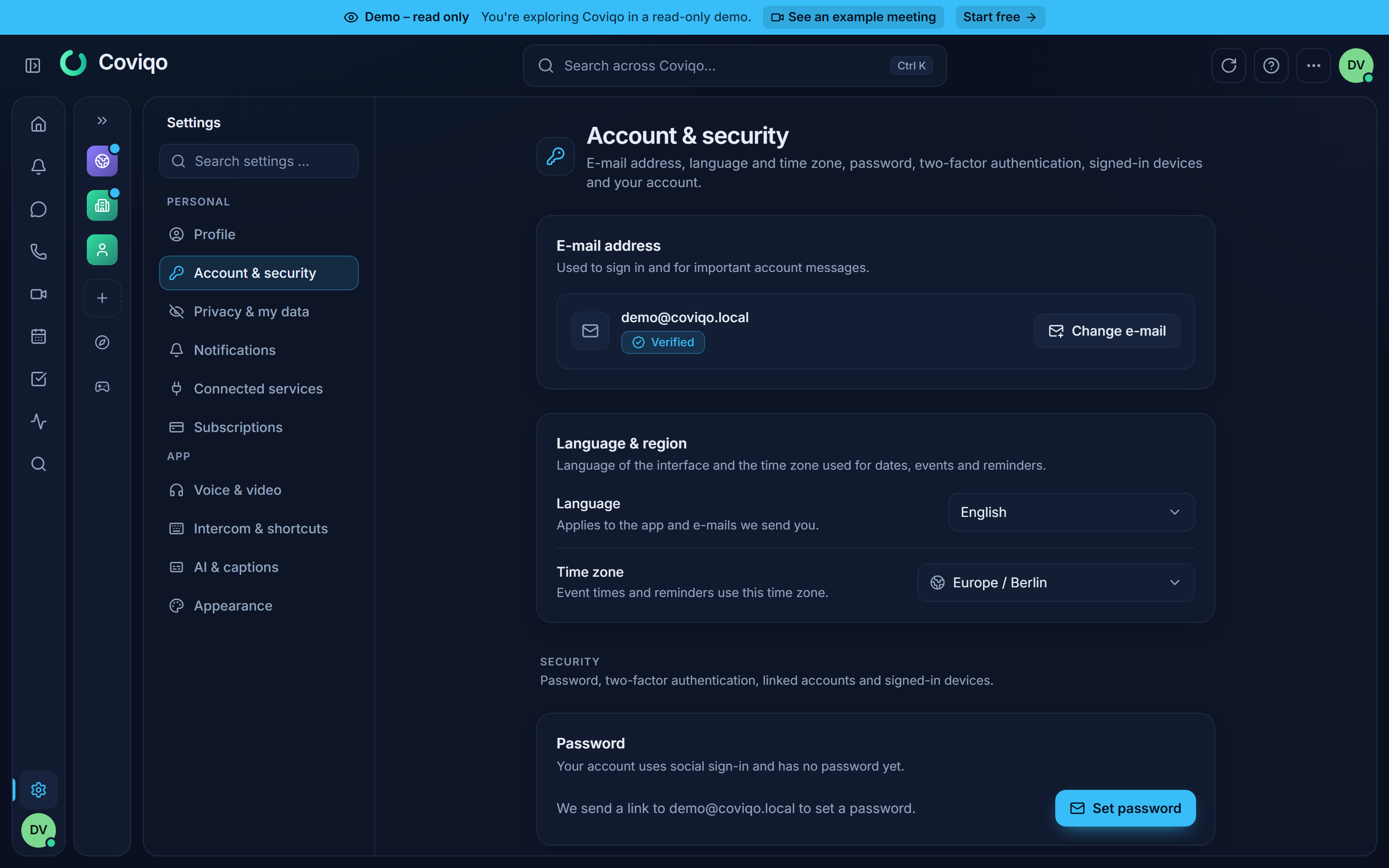
- Öffne Einstellungen › Konto & Sicherheit.
- Klicke in der Karte Meine Daten exportieren auf Export anfordern.
- Während das Archiv erstellt wird, zeigt die Karte „Dein Export wird gerade erstellt …“. Coviqo schickt dir eine E-Mail, sobald er fertig ist – meist innerhalb weniger Minuten.
- Klicke neben dem Export auf Herunterladen für das vollständige ZIP-Archiv oder auf PDF-Bericht für den lesbaren Bericht allein. Du musst angemeldet sein; der Download-Link selbst gilt nur wenige Minuten.
Der Export ist ein ZIP-Archiv mit:
- einem gestalteten PDF-Bericht – Datenauskunft nach Art. 15 DSGVO – mit Deckblatt, Inhaltsverzeichnis, den Angaben, die die DSGVO verlangt (Zwecke, Kategorien, Empfänger, Speicherdauer, deine Rechte, Herkunft der Daten, keine automatisierten Entscheidungen), und einem Kapitel pro Datenart (Profil, Sitzungen und Sicherheit, Spaces, Nachrichten, Direktnachrichten, Notizen, Aufgaben, Dateien, Meetings und Transkripte, Benachrichtigungen, Integrationen, Einwilligungen, Anfragen aus Mitspieler finden, Verträge und Abrechnung …) mit gut lesbaren Tabellen. Sehr große Kategorien zeigen die ersten Einträge und sagen, wo die vollständige Liste steht, zum Beispiel „vollständig in messages.json“,
- maschinenlesbaren JSON-Dateien mit allen Daten (für den Umzug zu einem anderen Dienst),
- den Dateien, die du hochgeladen hast (der Bericht listet sie nur auf).
Der Bericht verwendet die Sprache deines Kontos (Deutsch oder Englisch).
Jeder Export erscheint unter Letzte Exporte mit seinem Status (In Warteschlange, Wird erstellt, Bereit, Fehlgeschlagen oder Abgelaufen). „Der Download ist 7 Tage verfügbar. Du kannst einen Export pro Tag anfordern.“ Nach sieben Tagen werden das Archiv und sein Verschlüsselungsschlüssel gelöscht. Ist ein Export fehlgeschlagen, fordere einen neuen an.
Dein Einwilligungsverlauf#
Unter dem Export zeigt die Karte Einwilligungen, wann du welcher Version der Nutzungsbedingungen und der Datenschutzerklärung zugestimmt hast (Verlauf anzeigen). Veröffentlicht der Betreiber eine neue Version, fragt dich Coviqo einmal mit Wir haben unsere Bedingungen aktualisiert – klicke auf Akzeptieren, um weiterzumachen, oder auf Abmelden.
Direktnachrichten im Export und Privatsphäre-Einstellungen#
Der Export enthält jede Direktunterhaltung, an der du beteiligt bist, mit allen Nachrichten (direct-messages.json) sowie deine Einstellungen für Direktnachrichten – wer dir schreiben darf, ob du auffindbar bist, wen du blockiert hast (direct-message-settings.json) – und deine Kontakte, die gesendeten und empfangenen Kontaktanfragen, wer dir Anfragen senden darf und deine Einstellungen für Lesebestätigungen (contacts.json). Wer dir Direktnachrichten senden darf, die Auffindbarkeit und das Blockieren stellst du unter Einstellungen › Datenschutz & meine Daten ein (Kapitel Direktnachrichten). Der Export listet außerdem die Anrufe aus Direktnachrichten, an denen du teilgenommen hast – wer, wann, wie lange und mit welchem Ergebnis, nie Inhalte (calls.json, 180 Tage aufbewahrt) – und wer dich anrufen darf (Kapitel Anrufe).
Antworten aus dem Onboarding#
Deine Antworten auf die Onboarding-Fragen von Spaces und der Zeitpunkt, zu dem du ihre Regeln akzeptiert hast, stehen im Export als space-onboarding.json. Space-Admins sehen immer nur, wie viele Personen eine Antwort gewählt haben, nie, wer was gewählt hat. Deine Antworten werden gelöscht, wenn du den Space verlässt oder dein Konto löschst.
Dein Konto löschen#
Konto löschen findest du unter Einstellungen › Konto & Sicherheit im Gefahrenbereich.
- Klicke auf Konto löschen.
- Lies, was passiert: Du wirst auf allen Geräten abgemeldet, verlässt alle Spaces, und deine Daten werden nach der Frist endgültig gelöscht.
- Bestätige mit deinem aktuellen Passwort und – wenn du Zwei-Faktor-Authentifizierung nutzt – einem aktuellen Code. Falsche Zwei-Faktor-Codes zählen zur vorübergehenden Kontosperre.
- Setze den Bestätigungshaken und klicke auf Konto löschen.
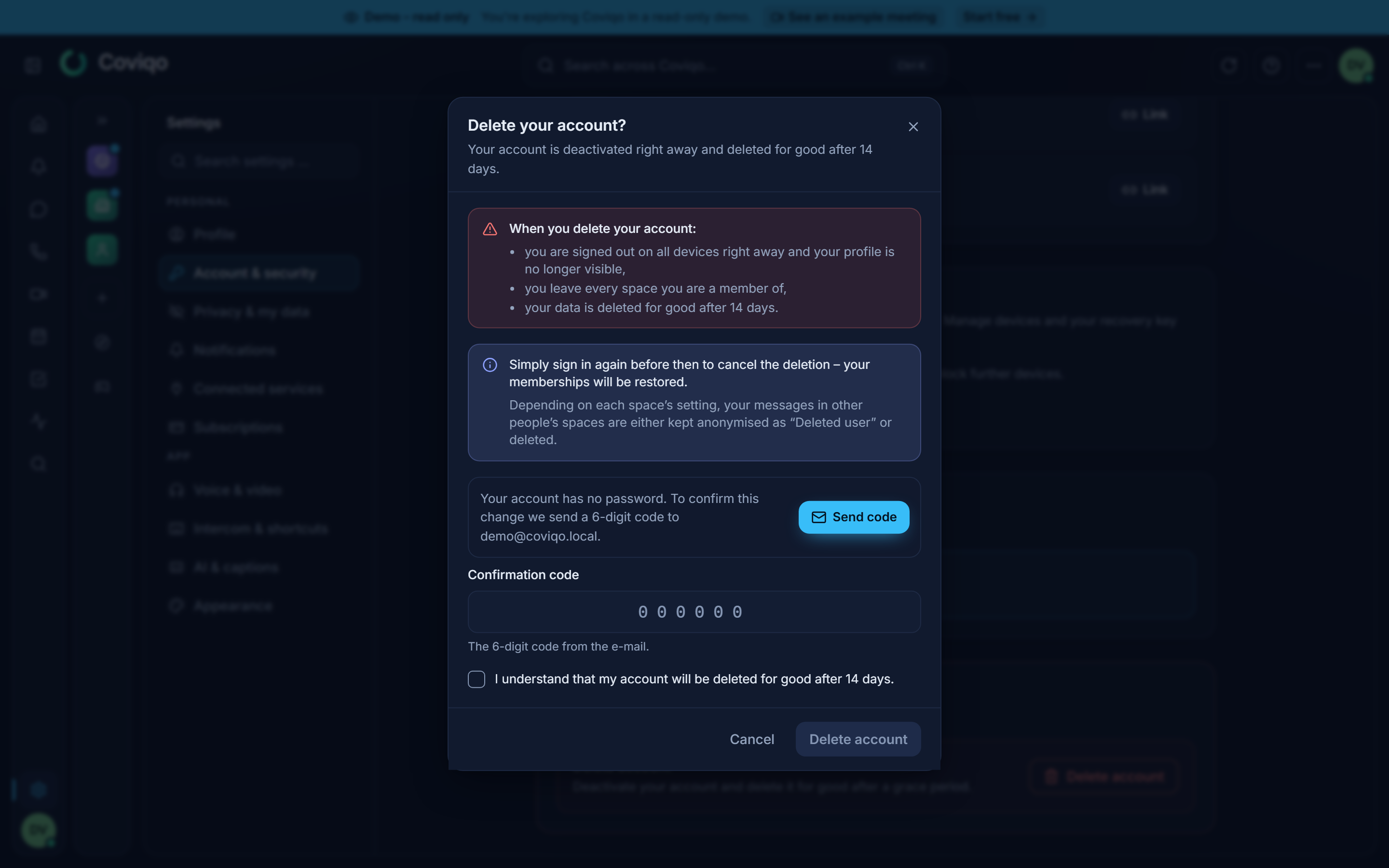
Die Löschung läuft in zwei Schritten:
- Sofort wird dein Konto deaktiviert, deine Sitzungen enden und dein Profil verschwindet.
- Nach Ablauf der Frist – standardmäßig 14 Tage; der Dialog zeigt die genaue Zahl – wird dein Konto endgültig gelöscht: Dein privater Space (falls du einen hast) und seine Dateien, deine Sitzungen, verknüpften Konten, Benachrichtigungseinstellungen und Kalenderverbindungen werden gelöscht. Übrig bleibt ein pseudonymer Platzhalter, damit Audit-Logs und Unterhaltungen stimmig bleiben.
Tipp
Doch umentschieden? „Melde dich bis dahin einfach wieder an, um die Löschung abzubrechen – deine Mitgliedschaften werden wiederhergestellt.“ Der Dialog verlinkt auch auf den Datenexport – lade deine Daten vorher herunter, wenn du eine Kopie behalten möchtest.
Was nach der Löschung aufbewahrt wird. Backups der Plattform werden höchstens 12 Monate aufbewahrt; gelöschte Daten verschwinden spätestens dann auch aus den Backups. Buchhaltungsunterlagen (Rechnungen, Gutschriften, Zahlungen, Vertragsänderungen, Kündigungen) werden getrennt davon 10 Jahre lang aufbewahrt, wie es das Gesetz verlangt – soweit möglich pseudonymisiert: Deine E-Mail-Adresse wird ersetzt, Rechnungen behalten aber die Rechnungsangaben so, wie sie darauf gedruckt sind, und Kündigungserklärungen behalten den Namen der Person, die sie abgegeben hat. Sie werden gelöscht, wenn die Aufbewahrungsfrist endet.
Besitzt du noch Spaces, siehst du Du besitzt noch Spaces: „Übertrage die Inhaberschaft oder lösche diese Spaces, bevor du dein Konto löschst.“
Was mit deinen Direktnachrichten passiert#
Wird dein Konto endgültig gelöscht, verlässt du alle deine Direktunterhaltungen und deine Direktnachrichten werden gelöscht. Unterhaltungen, in denen niemand mehr übrig ist, werden samt Anhängen vollständig entfernt. Während der Frist können deine Gesprächspartner die Unterhaltung noch lesen, dir aber nicht schreiben.
Was mit deinen Nachrichten in anderen Spaces passiert#
Jeder Space entscheidet selbst, was mit den Chatnachrichten von Personen passiert, die ihr Konto löschen. Space-Admins legen das unter Space-Einstellungen › Daten & Protokoll › Daten & Datenschutz bei Nachrichten von Mitgliedern, die ihr Konto löschen fest:
- Anonymisiert behalten (Standard) – die Nachrichten bleiben, als Autor wird „Gelöschter Nutzer“ angezeigt. Unterhaltungen bleiben lesbar.
- Mit dem Konto löschen – die Nachrichten der Person werden zusammen mit dem Konto gelöscht.
Dateien, Notizen und Aufgaben, die du in den Spaces anderer erstellt hast, bleiben in diesen Spaces. Sprechernamen in Meeting-Transkripten werden anonymisiert.
Transkription: widersprechen#
In Spaces, in denen Meetings transkribiert werden, kannst du der Verarbeitung deiner Stimme widersprechen:
- Öffne Einstellungen › KI & Untertitel.
- Schalte unter Datenschutz die Option Meine Stimme nicht transkribieren ein.
„Dein Mikrofon wird von Live-Untertiteln, Transkripten und Zusammenfassungen ausgeschlossen. Andere sehen dich weiterhin als anwesend.“ In Meetings mit Transkription siehst du dann „Du wirst nicht transkribiert.“ Die Einstellung gilt für alle Meetings, bis du sie wieder ausschaltest. Sie gilt auch für deine Sprachnachrichten in Chats: Sie werden nicht transkribiert.
Clips: In Sprachräumen, die Clips erlauben (du siehst Clips aktiv), können andere die letzten Sekunden des Gesprächs speichern. Schalte Meine Stimme aus allen Clips ausschließen ein (Einstellungen › Datenschutz & meine Daten › Clips von mir) oder schließe dich pro Raum im …-Menü des Gesprächs aus – dann bist du in Clips weder zu hören noch zu sehen. Ein Clip zeigt an, wer darin zu hören ist, und wird nur transkribiert, wenn niemand, der darin zu hören ist, Meine Stimme nicht transkribieren eingeschaltet hat.
Während die Transkription läuft, sehen alle Teilnehmenden die Anzeige Wird transkribiert. Ist der Transkriptionsdienst nicht erreichbar, lautet die Anzeige Transkription wartet, und es wird nichts transkribiert, bis der Dienst wieder verfügbar ist.
Aufzeichnungen#
Eine Aufzeichnung kann nur jemand mit der Berechtigung zum Aufzeichnen starten, und sie wird allen während ihrer gesamten Dauer angezeigt:
- Startet eine Aufzeichnung, bekommen alle Teilnehmenden den Hinweis „Dieses Meeting wird aufgezeichnet“ – „Mit deiner weiteren Teilnahme stimmst du der Aufnahme zu.“ Ein Hinweis Aufzeichnung bleibt sichtbar.
- Coviqo protokolliert, wer beim Start der Aufzeichnung oder Transkription anwesend war und wer während der Aufzeichnung dazukam – als Nachweis, dass diese Personen den Hinweis gesehen haben. Dieser Nachweis wird drei Jahre lang aufbewahrt.
- Aufzeichnungen werden nach der Aufbewahrungsfrist des Tarifs automatisch gelöscht (zum Beispiel 30 Tage bei Community Pro, 365 Tage bei Business); Inhaber und Admins der Organisation können für die ganze Organisation kürzere Fristen festlegen (Aufbewahrung), und Aufzeichnungen lassen sich jederzeit früher löschen. Ein Meeting kann eine Aufzeichnung nie länger behalten, als der Tarif erlaubt.
Hinweis
Wer eine Aufzeichnung startet oder das Meeting organisiert, ist dafür verantwortlich, die Teilnehmenden vorab zu informieren und, wo nötig, ihre Einwilligung einzuholen. Wenn du nicht aufgezeichnet werden möchtest, sag das oder verlasse das Meeting.
Wo die KI läuft#
Transkription, Live-Übersetzung von Untertiteln, Meeting-Zusammenfassungen und der Absatz im Überblick „Was habe ich verpasst?“ entstehen durch Spracherkennung und ein Sprachmodell, die auf der Infrastruktur von Coviqo selbst laufen. Audio, Transkripte und Inhalte werden nicht an externe KI-Anbieter gesendet und nicht zum Training fremder Modelle verwendet.
- KI-Funktionen müssen auf mehreren Ebenen eingeschaltet sein: vom Betreiber, durch deinen Tarif (der Free-Tarif enthält keine KI-Transkription und keine Zusammenfassungen), von den Space-Admins unter Space-Einstellungen › KI & Transkription und für das einzelne Meeting.
- Die KI macht nur Vorschläge. Zusammenfassungen, Aufgaben und Entscheidungen sind Entwürfe, die Menschen prüfen; Coviqo trifft keine automatisierten Entscheidungen über dich.
- Ergebnisse können Fehler enthalten. Prüfe wichtige Aussagen anhand der Aufzeichnung oder des Transkripts.
Die KI-Einstellungen für Meetings sind im Kapitel Meetings beschrieben.
Cookies und lokaler Speicher#
Coviqo verwendet keine Tracking-, Analyse- oder Werbe-Cookies – deshalb gibt es auch kein Cookie-Banner. Gespeichert wird nur, was technisch nötig ist:
| Element | Zweck |
|---|---|
| Anmelde-Cookie | Hält dich angemeldet (gilt nur für die Anmelde-Endpunkte). |
| Cookie für vertrauenswürdige Geräte | Nur wenn du Diesem Gerät 30 Tage vertrauen anhakst: Anmeldungen mit Passwort aus diesem Browser überspringen 30 Tage lang den Code aus der Authenticator-App (gilt nur für die Anmelde-Endpunkte). |
| Kurzlebiges Anmelde-Cookie | Schützt die Anmeldung mit Google, Microsoft, Apple, Discord, Steam oder Epic Games vor Missbrauch (10 Minuten; bis zu 30 Minuten, während du nach einer Registrierung über Steam oder Epic deine E-Mail-Adresse bestätigst). |
| Sprach-Cookie | Merkt sich die Sprache, die du gewählt hast. |
Sitzungshinweis (cq_si) |
Sagt nur „angemeldet“ (keine Kontodaten), damit dich die App-Adresse direkt in die App statt auf die Anmeldeseite bringt; 30 Tage, wird beim Abmelden entfernt. |
Single-Sign-On-Cookie (cq_sso) |
Nur während einer Anmeldung über das Single Sign-On deiner Organisation: bindet die Anmeldung an diesen Browser (Schutz vor Missbrauch); gilt nur für die Anmelde-Endpunkte, höchstens 10 Minuten. |
| Browserspeicher | Oberflächeneinstellungen wie Design, Listenansicht und eine eingeklappte Seitenleiste, eine Geräte-ID, dein gewähltes Mikrofon, deine Kamera und die Ausgabelautstärke. Die Geräte-ID ist eine zufällige Kennung ohne Informationen über dich; sie wird mit deinen Sitzungen gespeichert und hilft dem Sicherheitsteam von Coviqo, ein Gerät wiederzuerkennen und bei Missbrauch zu sperren. Wenn du deine Browserdaten löschst, entsteht eine neue. |
| Nicht gesendete Notizänderungen | Nur während du eine Notiz ohne Verbindung bearbeitest: Deine Änderungen bleiben im Browser, bis der Server sie bestätigt hat, und werden dann gelöscht – in jedem Fall beim Abmelden. |
| Push-Abonnement | Nur wenn du Push-Benachrichtigungen einschaltest und sie in deinem Browser erlaubst. |
Du kannst den lokalen Speicher in deinem Browser jederzeit löschen; Coviqo verwendet dann wieder die Standardwerte.
Öffentliche Formulare (Registrierung, Passwort vergessen, Kontakt, Datenschutzanfrage, Vertragskündigung, Gastbeitritt, Passwörter für Freigabelinks) sind durch eine selbst gehostete Proof-of-Work-Prüfung vor Bots geschützt: Dein Browser löst eine kleine Rechenaufgabe, die der Coviqo-Server stellt und prüft. Dabei wird kein Cookie gesetzt, kein Profil gebildet und kein Dritter eingebunden.
Bilder von anderen Websites#
Postet jemand in einem Chat, einer Direktnachricht oder einem Text ein Bild von einer anderen Website, oder stammt ein Profilbild von einem anderen Dienst (zum Beispiel nach der Anmeldung mit Google, Discord oder Steam), lädt dein Browser es nicht von dieser Website. Der Server von Coviqo holt es über einen eigenen Bild-Proxy – ohne deine IP-Adresse, Cookies oder die Seite, auf der du gerade bist – und hält bis zu 24 Stunden eine Kopie vor. Space-Admins können externe Bilder unter Space-Einstellungen › Übersicht › Externe Bilder anzeigen ganz ausschalten; sie erscheinen dann nur als Links.
Fehlerberichte#
Geht in Coviqo etwas Unerwartetes schief (auf dem Server, in der Web-App oder in der Desktop-App), kann ein technischer Fehlerbericht erfasst werden – Fehlerart, Fehlermeldung, die Stelle im Programm und die Version –, damit das Problem behoben werden kann. Bevor er gespeichert wird, werden E-Mail-Adressen, Zugangsschlüssel und Inhalte entfernt und IP-Adressen gekürzt; der Bericht wird nicht mit deinem Konto verknüpft. Fehlerberichte bleiben auf den eigenen Servern von Coviqo (kein Dritter) und werden nach 30 Tagen gelöscht.
Deine Rechte und Datenschutzanfragen#
Neben Export und Löschung in Eigenregie hast du die Rechte auf Berichtigung, Einschränkung und Widerspruch. Die meisten Korrekturen nimmst du selbst unter Einstellungen › Profil und Einstellungen › Konto & Sicherheit vor. Für alles andere nutzt du das öffentliche Formular Deine Rechte nach der DSGVO unter /privacy-request (verlinkt in der Fußzeile der Website) – es funktioniert auch ohne Coviqo-Konto:
- Wähle die Art der Anfrage: Auskunft, Datenübertragung, Löschung, Berichtigung, Einschränkung oder Widerspruch.
- Gib deine E-Mail-Adresse ein (am besten die deines Coviqo-Kontos), optional deinen Namen, und beschreibe dein Anliegen unter Details.
- Klicke auf Anfrage senden und bestätige sie dann über den Link in der E-Mail (7 Tage gültig).
Nach der Bestätigung siehst du eine Vorgangsnummer und das Datum, bis zu dem die Antwort fällig ist – innerhalb eines Monats, wie es die DSGVO verlangt.
Rechtswidrige Inhalte melden#
Nachricht melden und Melden auf einem Profil schicken eine Meldung an die Moderation des Space oder an das Trust-&-Safety-Team von Coviqo (siehe Kommunikation und Dein Profil). Wenn du der Meinung bist, dass Inhalte auf Coviqo gegen das Gesetz verstoßen, kannst du Coviqo zusätzlich eine förmliche Meldung nach dem Digital Services Act der EU (DSA) schicken:
- Öffne das Formular Rechtswidrige Inhalte melden – über Rechtswidrigen Inhalt melden (DSA) im Meldedialog einer Nachricht oder eines Profils (der Link zum Inhalt ist dann schon ausgefüllt), über die Fußzeile der Website, über ? › Über Coviqo oder direkt unter
/report-content. Es funktioniert auch ohne Coviqo-Konto. - Wähle die Art des Inhalts und füge die genaue Fundstelle (Link) ein – in der App nutzt du dafür Link kopieren an der Nachricht, der Datei oder dem Profil. Das Formular zeigt an, was es erkannt hat, zum Beispiel Erkannt: Nachricht. Eine Fundstelle pro Meldung; weitere nennst du in deiner Begründung.
- Erkläre, warum der Inhalt rechtswidrig ist, gib deinen Namen und deine E-Mail-Adresse an (nur bei Meldungen von Darstellungen sexuellen Kindesmissbrauchs optional) und bestätige, dass deine Meldung nach bestem Wissen richtig und vollständig ist.
- Klicke auf Meldung senden. Du bekommst ein Aktenzeichen und eine Eingangsbestätigung per E-Mail; die E-Mail enthält einen optionalen Link, mit dem du die Meldung bestätigen kannst.
Coviqo prüft die Meldung und teilt dir die Entscheidung und die verfügbaren Rechtsbehelfe per E-Mail mit. Aus rechtlichen Gründen entfernte Inhalte zeigen im Chat Diese Nachricht wurde aus rechtlichen Gründen entfernt. Die Seite Kontaktstellen nach dem DSA (/legal/dsa, verlinkt in der Fußzeile der Website und unter Über Coviqo) nennt die Kontaktstellen für Nutzende und Behörden, die Sprachen und wie Meldungen und Beschwerden bearbeitet werden.
Entscheidungen über deine Inhalte#
Schränkt Coviqo deine Inhalte oder dein Konto ein – entfernt eine Nachricht, setzt Profilinhalte zurück, sperrt ein Konto oder einen Space –, bekommst du eine Begründung per E-Mail und als Benachrichtigung. Alle Begründungen findest du unter Einstellungen › Rechtliche Entscheidungen (der Bereich erscheint, sobald es eine gibt). Jede Begründung nennt die Maßnahme, was betroffen ist, ihren Umfang und ihre Dauer, den Sachverhalt, ob automatisierte Mittel eingesetzt wurden, und den Grund: rechtswidriger Inhalt (mit der Rechtsgrundlage) oder ein Verstoß gegen die Nutzungsbedingungen (mit der Klausel).
Bist du nicht einverstanden, kannst du in der Begründung innerhalb von sechs Monaten Beschwerde einlegen – kostenlos und einmal pro Entscheidung. Erkläre, warum die Entscheidung falsch ist; Coviqo prüft sie erneut und teilt dir das Ergebnis mit (Beschwerde in Prüfung, Beschwerde stattgegeben oder Beschwerde abgelehnt). Die Begründung nennt auch die weiteren Rechtsbehelfe: eine außergerichtliche Streitbeilegungsstelle und die Gerichte.
Rechtliche Dokumente#
Das Impressum, die Allgemeinen Geschäftsbedingungen und die Datenschutzerklärung sind in der Fußzeile der Website und im Registrierungsformular verlinkt (/legal/imprint, /legal/terms, /legal/privacy). Jedes Dokument zeigt seine Version und das Datum, ab dem es gilt.
Die Lizenzhinweise (/third-party-notices) listen die Open-Source-Komponenten, die Coviqo verwendet – mit ihren Lizenzen, Copyright-Hinweisen, Namensnennungen und Links zum Quellcode. Die Seite ist ganz unten in der Fußzeile der Website im Kleingedruckten verlinkt und in der Desktop-App unter Einstellungen › Desktop-App › Über. Die Desktop-App liefert außerdem die Hinweise zu ihren eigenen Komponenten in ihrem Installationsordner mit (resources/THIRD-PARTY-NOTICES.html, neben LICENSE.electron.txt und LICENSES.chromium.html).
Dein Datenschutz-Cockpit#
Einstellungen › Datenschutz & meine Daten › Datenschutz-Cockpit zeigt, was Coviqo über dich weiß – ganz ohne Inhalte:
- Wo deine Daten liegen – Datenregion, Hosting-Land, Dateispeicher, Backups, ob die KI auf den eigenen Servern von Coviqo läuft, sowie die Hosting-Anbieter und Auftragsverarbeiter.
- Organisationen und Spaces, die Daten über dich haben, ob eine Organisation dein Konto verwaltet und wie du in jedem Space erscheinst (deine Space-Identität oder dein globales Profil).
- Anmeldungen und Geräte – ein Link zu deinen Sicherheitseinstellungen.
- KI-Verarbeitung – welche KI-Funktion (Zusammenfassung, Transkription, Untertitel, Kapitel, „Frag den Space“, Überblick …) Inhalte verarbeitet hat, die du geschrieben hast oder die dich betreffen, pro Tag. Das siehst du für 180 Tage. Das Protokoll enthält nie, was gesagt oder geschrieben wurde.
- Exporte, die dich enthalten – deine eigenen Datenexporte, Exporte deines Kontos durch deine Organisation, Space-Exporte, Meeting-Berichte, Transkript-Downloads und Exporte der Audit-Logs deiner Spaces. Wer sie erstellt hat, siehst du als Rolle (zum Beispiel „von einer Space-Administration“), nicht mit Namen.
- Aufnahmen, Transkripte und Clips mit dir – Clips, in denen du zu hören bist, Aufzeichnungen von Meetings, an denen du teilgenommen hast, und Transkripte, in denen du sprichst. Neben jedem Eintrag kannst du die Löschung anfragen: Die Person, die ihn erstellt hat, und die Space-Admins werden benachrichtigt. Sie entscheiden – nichts wird automatisch gelöscht. Du kannst deine Anfrage zurückziehen.
- Einwilligungen und Opt-outs – ob deine Stimme von der Transkription und von Clips ausgenommen ist, und dein Einwilligungsverlauf.
- Deine Daten – alles herunterladen (der Export enthält auch das Protokoll der KI-Verarbeitung) oder dein Konto löschen.
Wo deine Daten liegen#
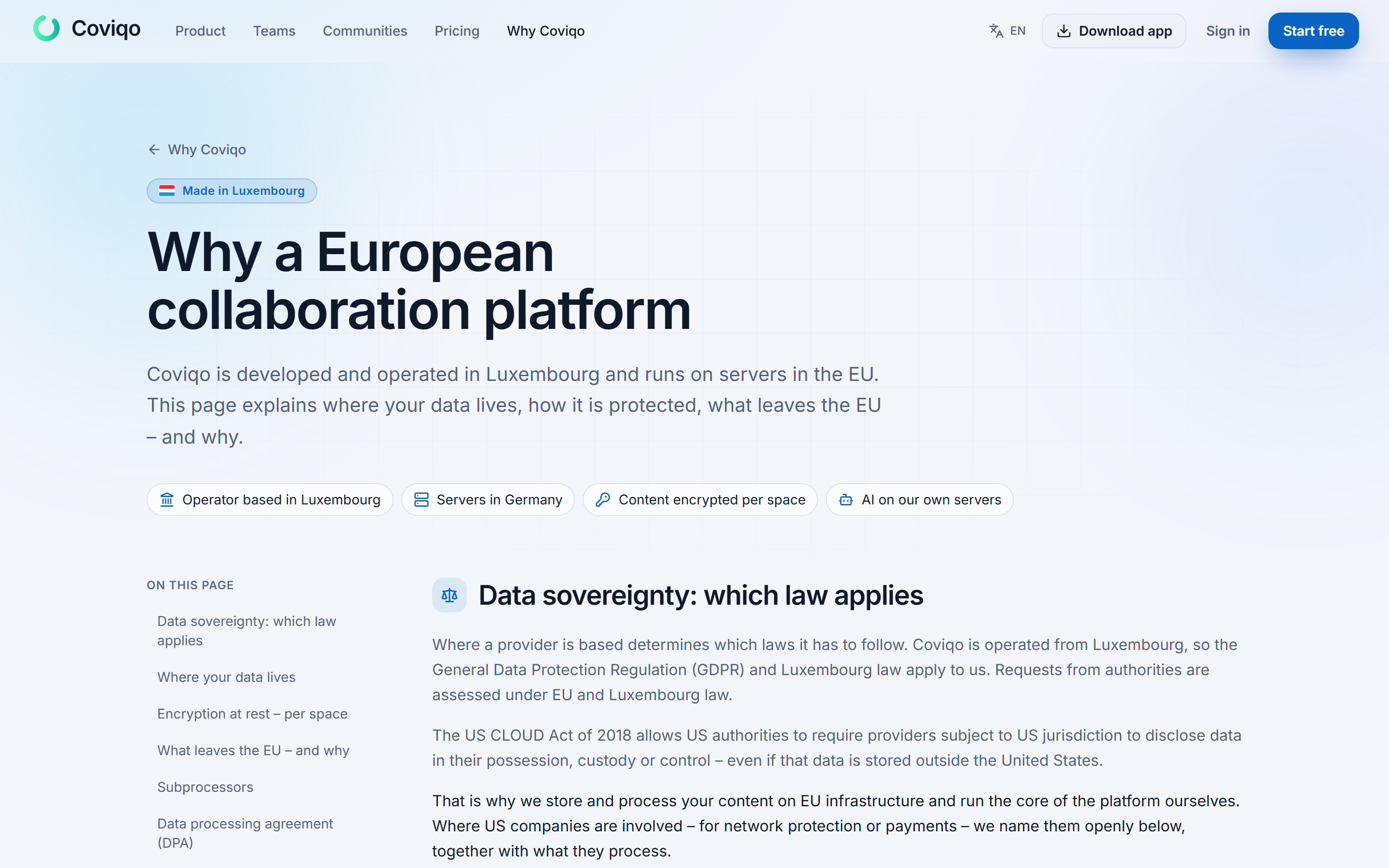
Coviqo wird in Luxemburg entwickelt und betrieben und in der EU gehostet. Die Startseite zeigt das in der Zeile Made in Luxembourg · Gehostet in der EU über der Überschrift und weiter unten im Band Deine Daten bleiben in der EU. Die KI auch.:
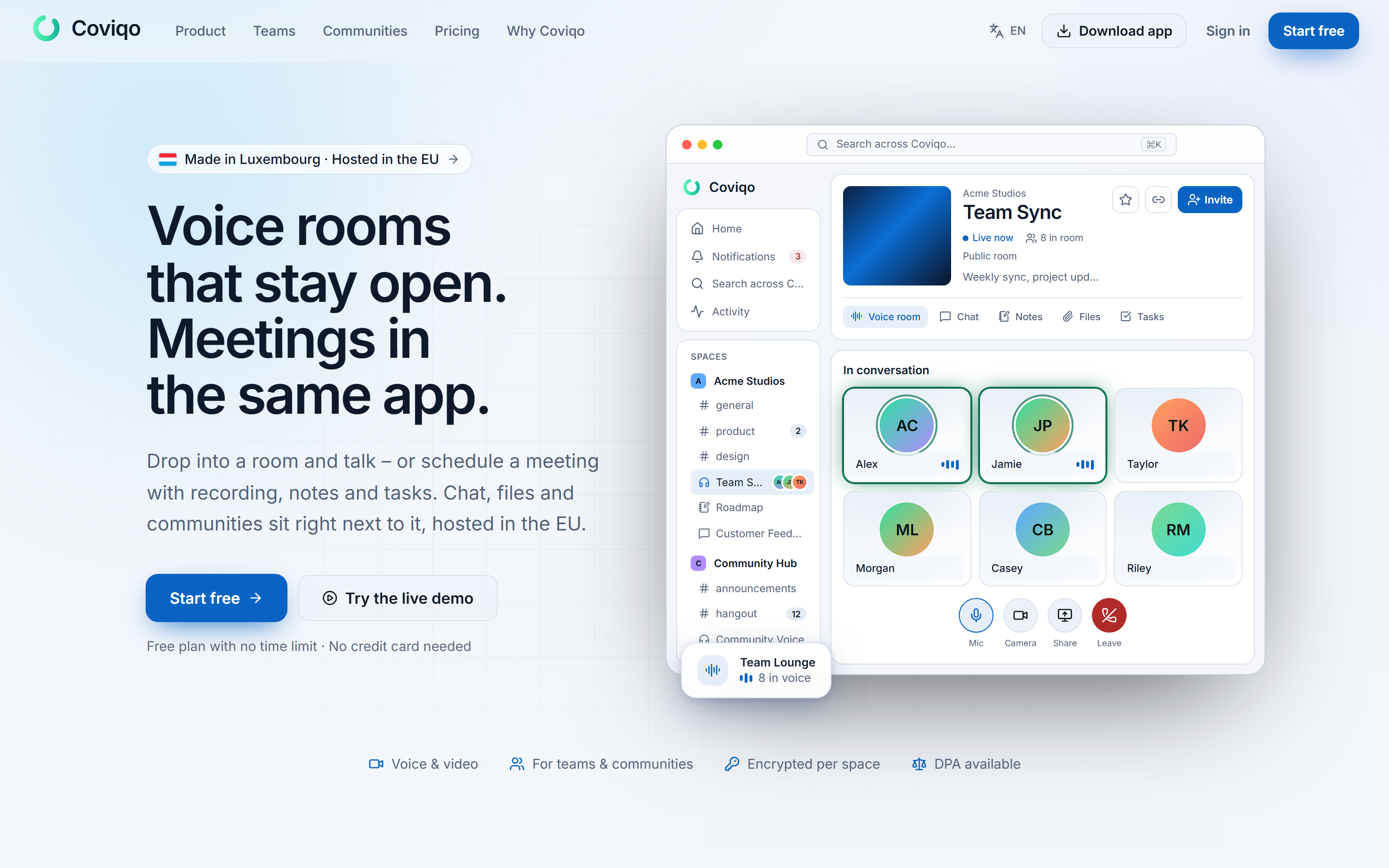
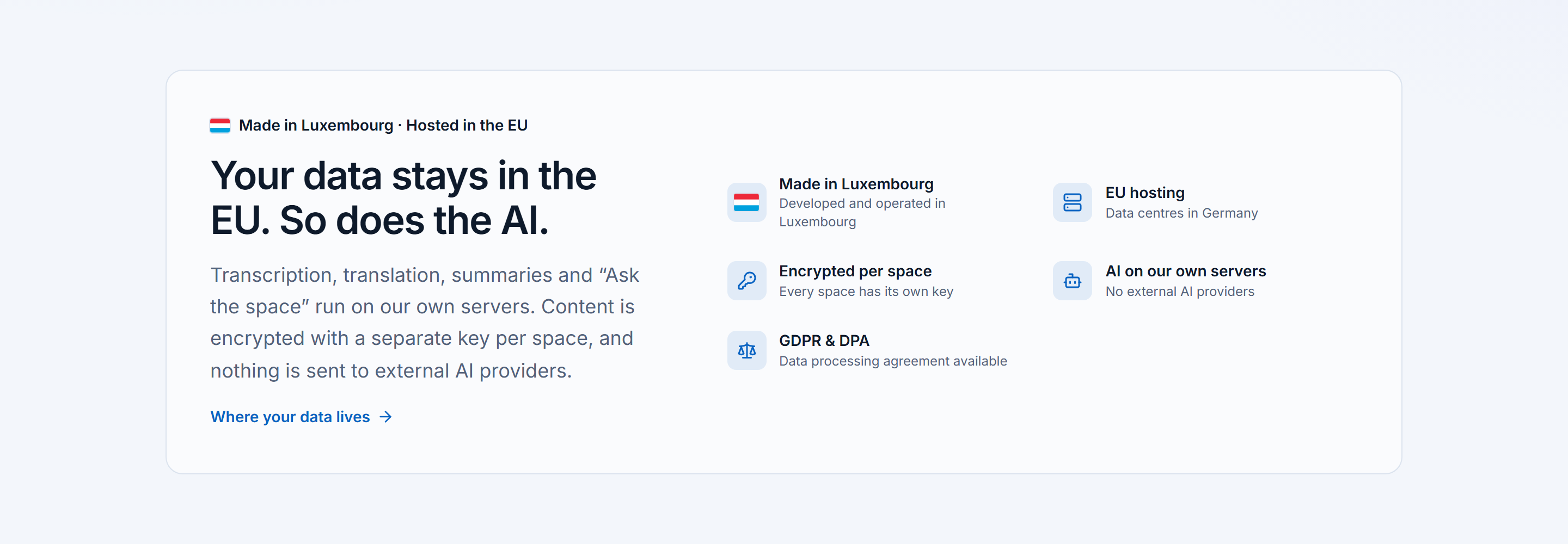
Die Zeile und jeder Fakt des Bands öffnen den passenden Abschnitt der Seite Warum Coviqo aus Europa (/why-coviqo/europe, auch erreichbar über das Abzeichen Made in Luxembourg · Gehostet in der EU in der Fußzeile der Website und über die Seite Warum Coviqo). Sie erklärt in einfachen Worten:
- welches Recht für Coviqo gilt und worum es beim US CLOUD Act geht;
- wo deine Daten gespeichert sind – Server, Dateispeicher, Backups und KI-Funktionen;
- wie Inhalte pro Space verschlüsselt werden – und dass es sich um serverseitige Verschlüsselung handelt, nicht um Ende-zu-Ende-Verschlüsselung;
- was die EU verlässt und warum – zum Beispiel Netzwerkschutz, Zahlungen mit Stripe sowie Anmeldungen oder Integrationen, die du selbst nutzt;
- die Liste der Unterauftragsverarbeiter (dieselbe Liste wie in der Datenschutzerklärung), den Auftragsverarbeitungsvertrag (AVV) für Organisationen und an wen du dich bei Fragen zu Datenschutz oder Sicherheit wendest.
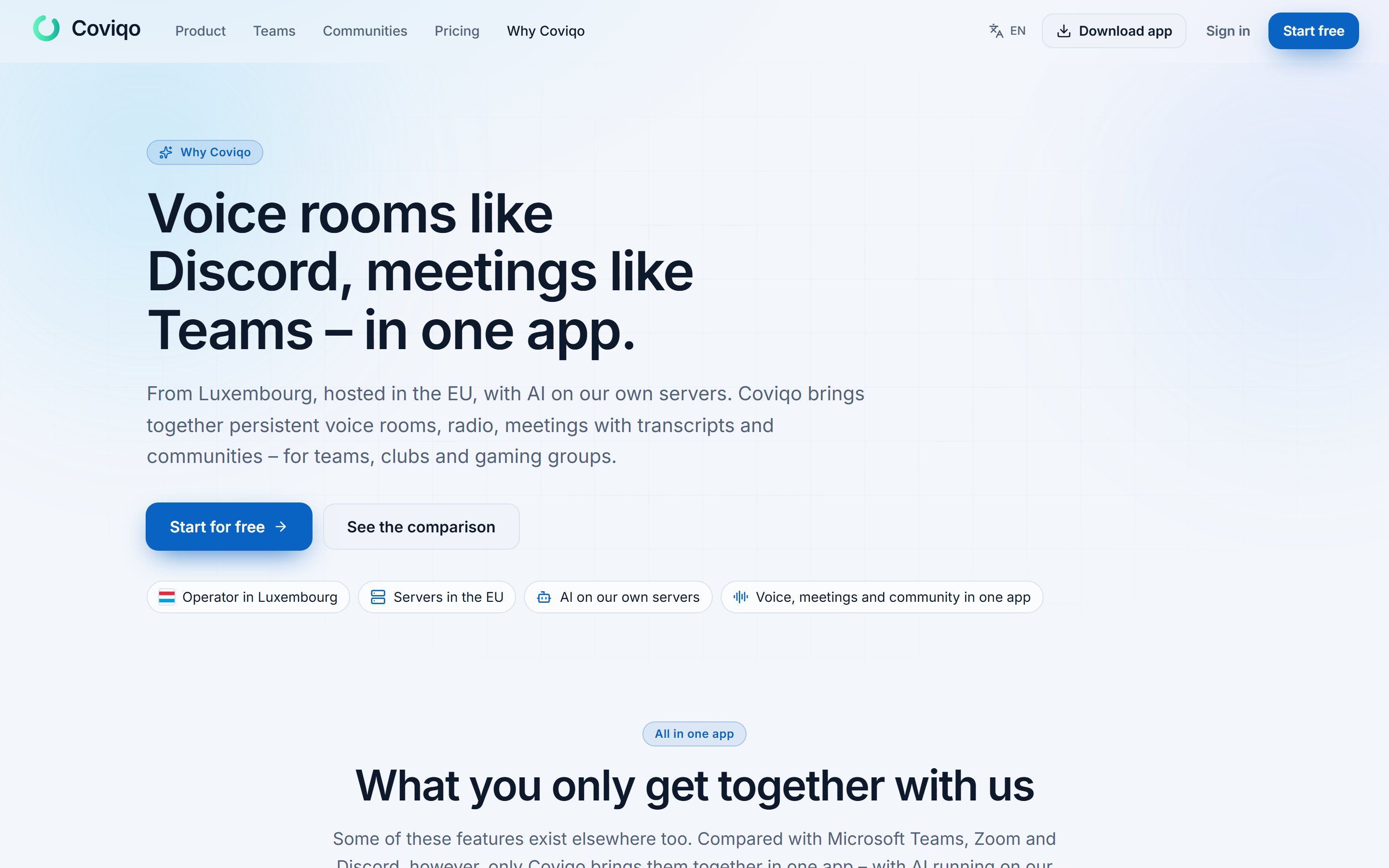
Die Seite Warum Coviqo (/why-coviqo, im Kopf und in der Fußzeile der Website als Warum Coviqo; die alte Adresse /why-europe leitet dorthin weiter) fasst zusammen, was du mit Coviqo bekommst – Sprachräume und Meetings in einer App, Funk zwischen Räumen, Aufgaben, Notizen, Dateien und Termine, KI auf eigenen Servern, Telefon-Einwahl, Community- und Gaming-Funktionen. Ihr Abschnitt Aus Luxemburg. Gehostet in der EU. ist eine Kurzfassung der oben beschriebenen Seite und verlinkt darauf.
Freigaben pro Space#
Manches wird nur geteilt, wenn du es erlaubst – für jeden Space einzeln und nur, solange du dort Mitglied bist. Öffne dein Profil für den Space (Einstellungen › Profil › Identitäten & Welten › Identität bearbeiten) und sieh dir Freigaben in diesem Space an. Alles ist standardmäßig aus:
| Schalter | Was er erlaubt |
|---|---|
| Verknüpftes Discord-Konto für Bots dieses Spaces freigeben | Bots dieses Space, denen ein Space-Admin den Datenzugriff Verknüpfte Konten gegeben hat, sehen deine Discord-ID und deinen Discord-Benutzernamen – zum Beispiel, um deine Rollen von einem Discord-Server zu übernehmen. Nur möglich, wenn du Discord unter Einstellungen › Sicherheit › Verknüpfte Konten verknüpft hast. Deine E-Mail-Adresse wird nie weitergegeben. |
| Meinen Namen im öffentlichen Sprachkanal-Widget zeigen | Zeigt der Space ein öffentliches Widget auf seiner Website (siehe Website-Einbettung), erscheinen dort dein Name und dein Profilbild, während du in einem Sprachraum bist. Sonst erscheinst du anonym. |
Du kannst jeden Schalter jederzeit wieder ausschalten. Alle Freigaben eines Space enden, wenn du ihn verlässt (oder entfernt wirst), und wenn du die Verknüpfung mit Discord löst, enden alle Discord-Freigaben – ein neu verknüpftes Konto wird erst geteilt, wenn du es wieder erlaubst. Einstellungen › Sicherheit › Verknüpfte Konten zeigt die Spaces, in denen du dein Discord-Konto teilst, jeweils mit Freigabe entziehen.
Ein Bot oder ein Space-Admin kann dir einen Link wie https://app.coviqo.com/s/<space>?consent=discord (oder ?consent=voice) schicken: Er öffnet diese Schalter direkt – eingeschaltet wird nichts, bevor du es selbst tust. Dein Datenexport enthält jede Freigabe in space-consents.json, zusammen mit den Spaces, die du mit Login-Apps geteilt hast (siehe Integrationen › Mit Coviqo anmelden).
Für Space-Admins: Daten deines Space#
Admins mit den passenden Berechtigungen finden die Datenschutz-Werkzeuge eines Space unter Space-Einstellungen › Daten & Protokoll › Daten & Datenschutz:
- Space-Daten exportieren (nur für die Person, der der Space gehört, und für Administratoren, weil der Export jeden Raum enthält, auch private Räume) – ein ZIP-Archiv mit PDF-Bericht (Datenexport Space …), Räumen, Nachrichten, Notizen, Aufgaben, Terminen, Mitgliedern und allen Dateien, zum Beispiel um eine Auskunftsanfrage zu beantworten, zur Archivierung oder für einen Anbieterwechsel. Ein Export pro Space und Tag; 7 Tage lang verfügbar.
- Nachrichten von Mitgliedern, die ihr Konto löschen – siehe oben.
- Inhaber und Admins der Organisation können hier außerdem strengere Aufbewahrungsfristen festlegen und den Auftragsverarbeitungsvertrag (AVV) abschließen.
Zugriffe des Coviqo-Supports auf die Daten deines Space werden im Audit-Log des Space festgehalten.