Kapitel 42
Kalender und Termine
Auf dieser Seite
- Termine im Überblick
- Wo du Termine findest
- Der Tab „Termine“ eines Raums
- Die Kalenderansichten
- Einen Termin anlegen
- Auf einen Termin antworten
- Erinnerungen
- Bearbeiten und absagen
- Einen Termin in einen anderen Raum verschieben
- Einen einzelnen Termin in einen anderen Kalender übernehmen
- Kalendersynchronisierung
- Was synchronisiert wird
- Einen Kalender verbinden
- Einstellungen pro Verbindung
- Wenn etwas schiefgeht
- Trennen
- Bekannte Einschränkungen
Coviqo hat einen eingebauten Kalender. Du kannst Termine für einen Raum oder einen ganzen Space planen, verfolgen, wer kommt, und dich vor Beginn erinnern lassen. Dieses Kapitel behandelt das Anlegen und Beantworten von Terminen, die Kalenderansichten und die Verbindung von Coviqo mit Microsoft 365 oder Google Calendar, damit Termine in dem Kalender erscheinen, den du ohnehin nutzt.
Termine im Überblick#
Ein Termin (in der App teils auch „Event“ genannt) ist ein Eintrag mit Datum und Uhrzeit, der zu einem Space und meist auch zu einem Raum gehört. Einige typische Einsätze:
- ein wöchentliches Team-Sync mit verknüpftem Online-Meeting,
- ein Community-Treffen, für das man sich anmeldet, mit begrenzter Platzzahl,
- eine ganztägige Deadline oder ein Feiertag für den ganzen Space.
Jeder Termin hat eine organisierende Person (wer ihn angelegt hat), eine Liste der Teilnehmenden mit ihren Antworten, optionale Erinnerungen und eine optionale Wiederholung. Hat ein Termin ein Online-Meeting, sind Termin und Meeting miteinander verknüpft. Das Meeting bringt Beitrittslink, Lobby, Aufzeichnung und Transkript mit, die im Kapitel Meetings beschrieben sind.
Ob du Termine sehen oder anlegen kannst, hängt von deinen Rollen im Space ab:
| Berechtigung | Was sie erlaubt |
|---|---|
| Termine sehen | Kalender und Termine ansehen. |
| Termine erstellen | Neue Termine planen. |
| Termine verwalten | Termine anderer bearbeiten und absagen. |
Termine, die du selbst angelegt hast, kannst du immer bearbeiten und absagen.
Wo du Termine findest#
Termine erreichst du an vier Stellen.
| Ort | Was er zeigt | So öffnest du ihn |
|---|---|---|
| Tab Termine eines Raums | Anstehende Termine dieses Raums | Raum öffnen und den Tab Termine wählen |
| Space-Kalender | Alle Termine eines Space in einer Monatsansicht | Space-Menü › Termine oder Kalender im Tab Termine eines Raums |
| Dein persönlicher Kalender | Anstehende Termine aus all deinen Spaces | Meine Termine im Menü der oberen Leiste, Kalender auf der Startseite oder Terminkalender in der Befehlspalette |
| Startseite | Deine nächsten drei Termine unter Als Nächstes | Start |
Der Tab „Termine“ eines Raums#
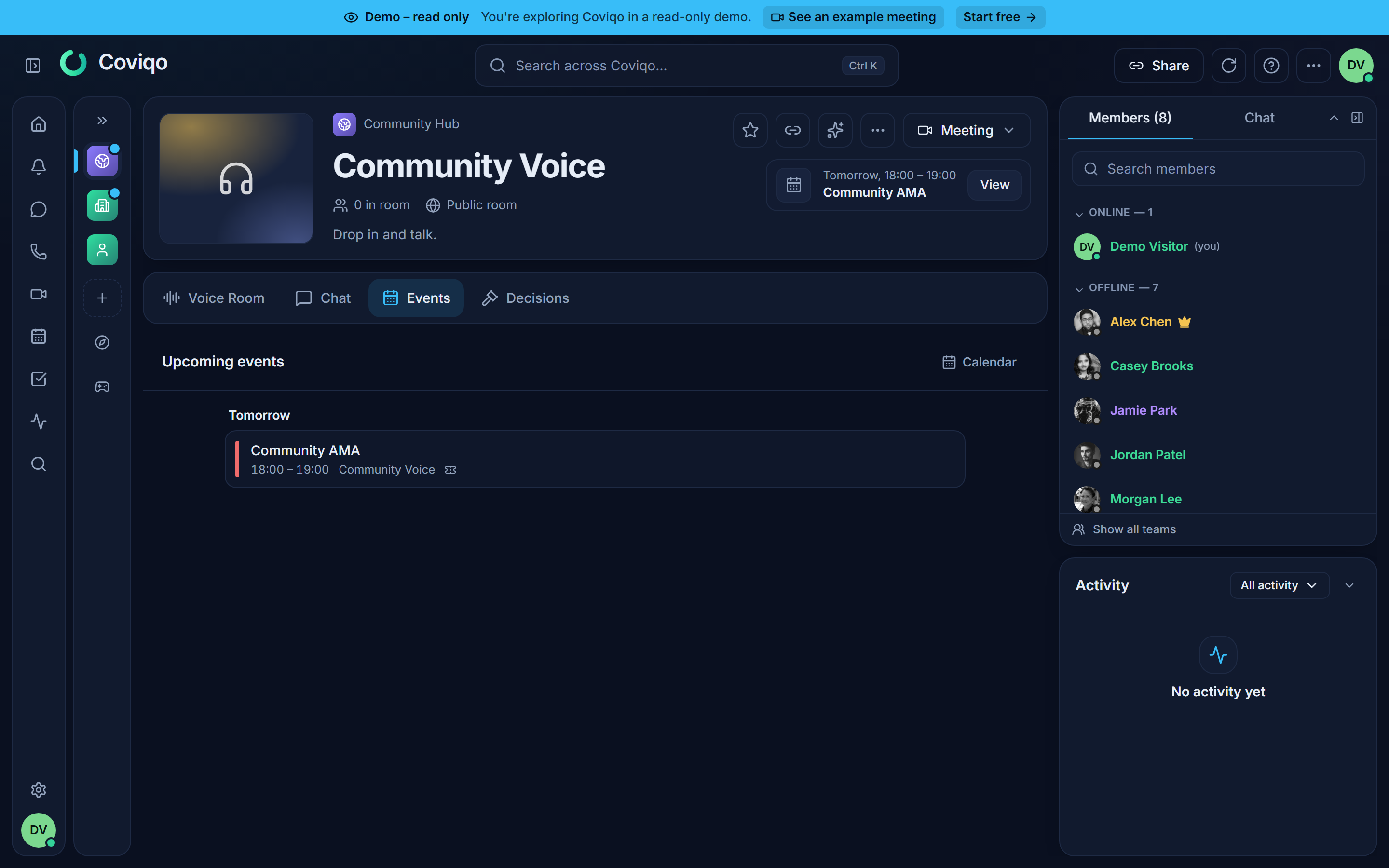
Der Tab Termine listet die Anstehenden Events des Raums. Ein Termin, der gerade läuft, ist mit Läuft gerade markiert. Wenn du Termine anlegen darfst, hat der Tab eine Schaltfläche Neues Event. Hat ein Raum noch keine Termine, siehst du Keine anstehenden Events.
Die Kalenderansichten#
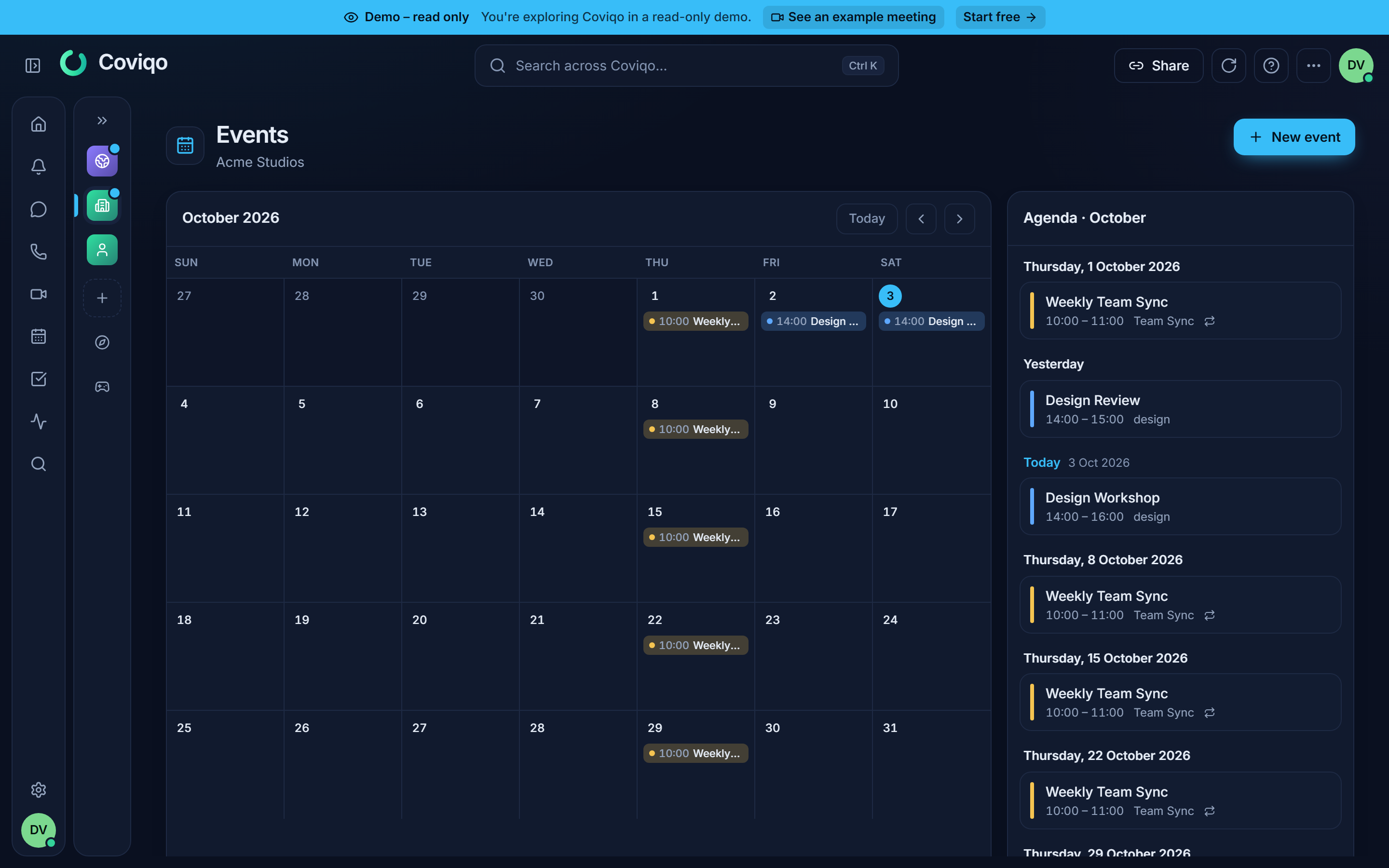
Der Space-Kalender und dein persönlicher Kalender sind gleich aufgebaut:
- Monatsraster links: eine Zelle pro Tag, mit farbigen Einträgen für jeden Termin. Mit Vorheriger Monat, Nächster Monat und Heute bewegst du dich durch den Kalender. Hat ein Tag mehr Einträge, als hineinpassen, siehst du +N weitere.
- Agenda rechts: Ohne ausgewählten Tag zeigt sie Agenda · {month}, eine Liste aller Termine des Monats. Klicke auf einen Tag im Raster, um nur diesen Tag zu sehen. Klicke erneut auf den Tag, um wieder den ganzen Monat zu sehen.
In deinem persönlichen Kalender kannst du mit Nach Space filtern einen einzelnen Space oder Alle Spaces anzeigen.
Um einen Termin an einem bestimmten Tag anzulegen, fahre im Space-Kalender mit der Maus über den Tag und klicke auf + (Neues Event am {day}). Du kannst den Tag auch mit der rechten Maustaste anklicken und Neuer Termin an diesem Tag oder Meeting an diesem Tag planen wählen. Diesen Tag anzeigen öffnet die Agenda für diesen Tag.
Tipp
Wenn du einen externen Kalender verbunden hast (siehe Kalendersynchronisierung weiter unten), erscheinen seine Einträge im Raster mit gestricheltem Rahmen. Mit der Augen-Schaltfläche Externe Kalender ausblenden / Externe Kalender einblenden in der Kopfzeile des Kalenders schaltest du sie ein und aus. Coviqo merkt sich diese Wahl auf jedem Gerät.
Einen Termin anlegen#
- Klicke im Tab Termine eines Raums oder im Space-Kalender auf Neues Event.
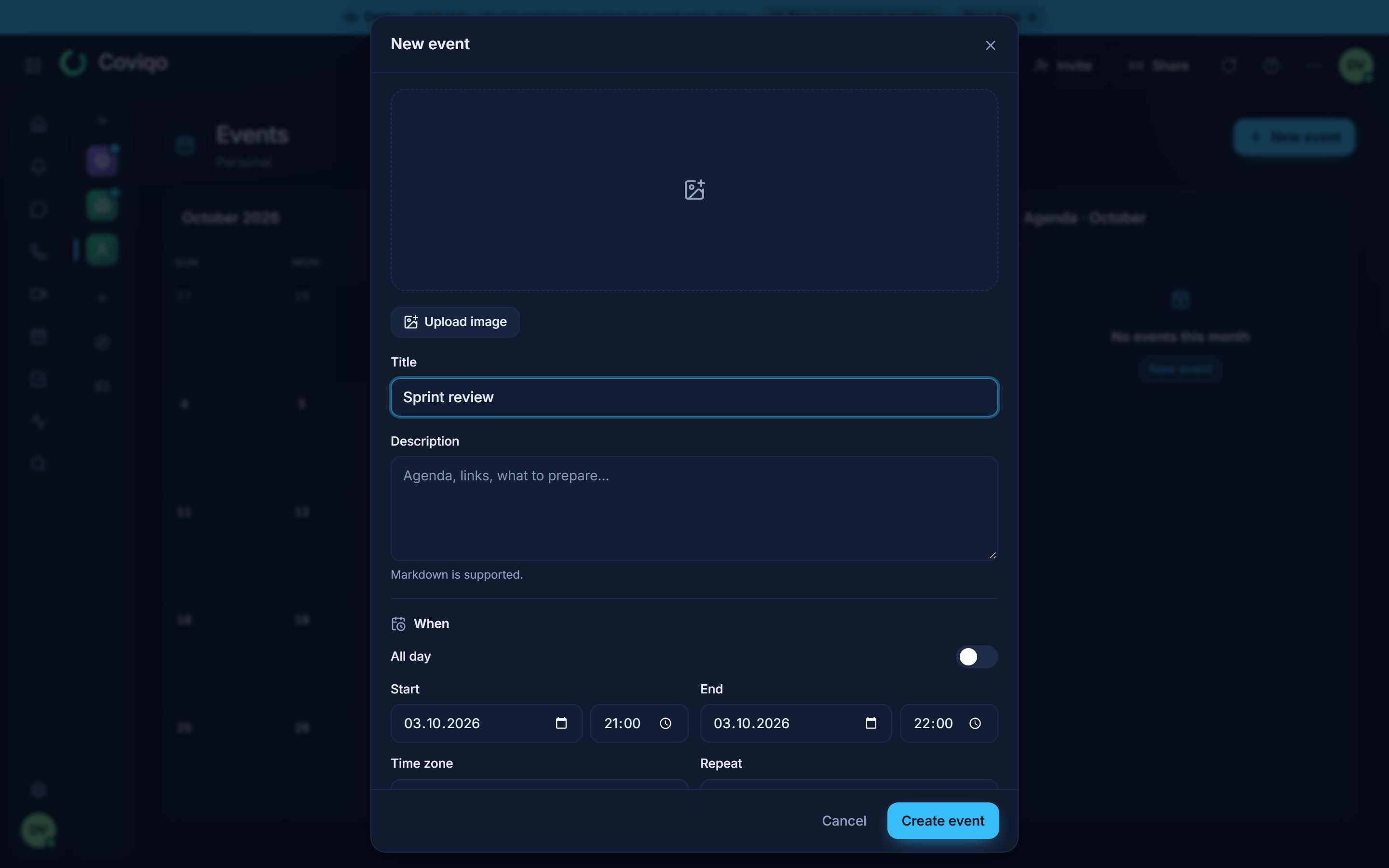
- Fülle den Dialog aus:
- Titel: Pflichtfeld, zum Beispiel „Wöchentliches Team-Sync“.
- Beschreibung: Agenda, Links, was vorzubereiten ist. Markdown wird unterstützt.
- Wann: Datum und Uhrzeit für Beginn und Ende, oder setze ein Häkchen bei Ganztägig. Das Ende muss nach dem Beginn liegen.
- Zeitzone: standardmäßig die Zeitzone deines Browsers.
- Wiederholen: Keine Wiederholung, Jeden Tag, Jede Woche am {day} oder Jeden Monat am {day}. Termine aus anderen Tools können Benutzerdefinierte Wiederholung anzeigen.
- Wo: der Raum, zu dem der Termin gehört, oder Ganzer Space (kein Raum). Angeboten werden nur Räume, in denen du Termine anlegen darfst. Optional kannst du einen Ort eintragen, etwa eine Adresse oder einen Meeting-Link.
- Online-Meeting: Setze hier ein Häkchen, um ein Video-Meeting mit Beitrittslink, Lobby, Aufzeichnung und Transkript anzulegen. Diese Option ist Für ganztägige Termine nicht verfügbar.
- Erinnerungen: Wähle eine oder mehrere der Zeiten 5 Minuten, 15 Minuten, 30 Minuten, 1 Stunde und 1 Tag vorher. Neue Termine starten mit einer Erinnerung 15 Minuten vorher.
- Anmeldung: Setze ein Häkchen bei Anmeldung erforderlich, wenn sich Personen anmelden sollen, statt nur zuzusagen. Lege eine Kapazität fest, um die Plätze zu begrenzen, oder lass das Feld leer für Unbegrenzt.
- Klicke auf Event erstellen. Du siehst Event erstellt oder Termin mit Online-Meeting erstellt, wenn du Online-Meeting angehakt hast.
Als organisierende Person stehst du automatisch als Teilnehmende auf der Liste (Dabei oder bei Terminen mit Anmeldung Angemeldet), mit eingeschalteten Erinnerungen.
Auf einen Termin antworten#
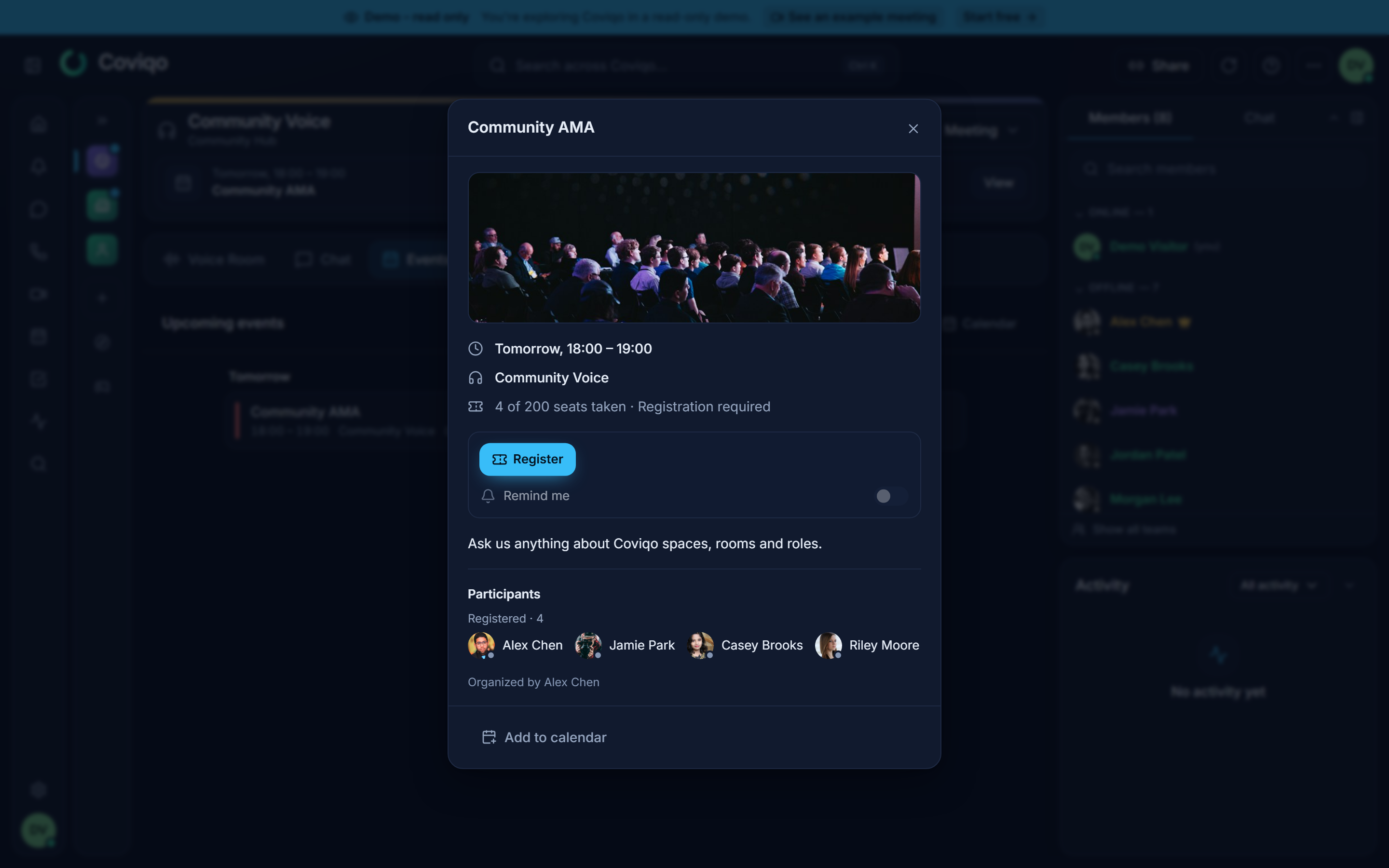
Klicke irgendwo in Coviqo auf einen Termin, um seine Details zu öffnen. Die Details zeigen die Uhrzeit, die organisierende Person (Organisiert von {name}), die Beschreibung, den Ort und die Liste der Teilnehmenden.
Unter Deine Antwort kannst du wählen:
| Antwort | Bedeutung |
|---|---|
| Dabei | Du nimmst teil. |
| Vielleicht | Du nimmst vielleicht teil. |
| Absagen | Du nimmst nicht teil. |
| Anmelden | Nur bei Terminen mit Anmeldung. Belegt einen der freien Plätze. Sind alle Plätze vergeben, zeigt der Termin Ausgebucht. |
Nach der Anmeldung siehst du Du bist angemeldet. Abmelden gibt deinen Platz wieder frei.
Erinnere mich steuert, ob du für diesen Termin eine Erinnerung bekommst. Es wird automatisch eingeschaltet, wenn du Dabei, Vielleicht oder Anmelden wählst, und du kannst es pro Termin ausschalten.
Du kannst auch antworten, ohne den Termin zu öffnen: Klicke den Termin mit der rechten Maustaste an (auf einem Touchscreen gedrückt halten) und wähle Antworten › Dabei, Vielleicht oder Absagen. Dasselbe Menü bietet Details öffnen, Meeting beitreten (bei Terminen mit Online-Meeting), Zum Kalender hinzufügen (.ics), Link kopieren und für Organisierende Termin absagen.
Erinnerungen#
Coviqo verschickt zu jeder von der organisierenden Person eingestellten Erinnerungszeit eine Benachrichtigung vom Typ Event-Erinnerungen. Erinnerungen gehen an Teilnehmende, die Dabei, Vielleicht oder Angemeldet geantwortet und Erinnere mich eingeschaltet gelassen haben – und die den Termin noch sehen können: Wer den Space oder Raum verlassen hat oder wessen Gastzugang abgelaufen ist, bekommt keine Erinnerungen. Fallen mehrere Erinnerungszeiten auf denselben Moment, etwa weil du spät dazugekommen bist, bekommst du nur eine Erinnerung. Wie dich die Erinnerung erreicht (in der App, per Push, per E-Mail), stellst du unter Einstellungen › Benachrichtigungen ein. Siehe das Kapitel Benachrichtigungen.
Bearbeiten und absagen#
Organisierende und Mitglieder mit Termine verwalten können einen Termin öffnen und bearbeiten (Event bearbeiten). Teilnehmende sehen die Änderungen sofort.
Wenn du die Startzeit eines Termins verschiebst, sehen die Teilnehmenden das in ihrem Überblick als „Dein Termin wurde verlegt: {from} → {to}“. Siehe das Kapitel Überblick und Aktivität.
Einen Termin in einen anderen Raum verschieben#
Ein Termin kann in einen anderen Raum desselben Space umziehen – oder in den ganzen Space und zurück –, ohne dass du ihn neu anlegen musst. Öffne Event bearbeiten, wähle unter Wo den neuen Raum und klicke auf Speichern.
- Der Termin behält alles, was zu ihm gehört: Teilnehmende und ihre Antworten, Anmeldungen, Tickets, Erinnerungen und ein verknüpftes Online-Meeting. Nur der Raum ändert sich.
- Ein wiederkehrender Termin zieht als ganze Serie um; der Dialog weist darauf hin („Die ganze Serie zieht … um“).
- Du brauchst Termine verwalten im bisherigen und im neuen Raum. Bei Terminen, die du selbst angelegt hast, reicht Termine erstellen im neuen Raum. Die Liste bietet nur Räume an, für die das gilt, in denen das Modul Termine eingeschaltet ist und die nicht archiviert sind. Ganzer Space (kein Raum) funktioniert genauso mit deinen Berechtigungen auf Space-Ebene.
- Ein Termin mit Online-Meeting kann nur in Räume umziehen, in denen Meetings eingeschaltet ist; das Meeting zieht mit.
- Mitglieder beider Räume sehen die Änderung sofort. Wer den neuen Raum nicht sehen kann, behält seine Antwort, sieht den Termin aber nicht mehr (und bekommt keine Erinnerungen), bis er Zugriff auf den Raum bekommt.
Das Verschieben steht im Aktivitätsverlauf und im Audit-Log des Space (Hat einen Termin in einen anderen Raum verschoben). Auch Bots können Termine verschieben, mit denselben Regeln (siehe das Kapitel Bots).
Zum Absagen wähle in den Details Event absagen bzw. im Kontextmenü Termin absagen und bestätige. Bei einem einzelnen Termin heißt es: „„{title}“ wird für alle abgesagt.“ Bei einem wiederkehrenden Termin werden alle Termine der Serie abgesagt. Ein abgesagter Termin bleibt mit dem Banner Dieses Event wurde abgesagt. sichtbar. Hat der Termin ein Online-Meeting, das noch nicht begonnen hat, wird auch das Meeting abgesagt, und seine Eingeladenen – auch externe – bekommen eine Absage per E-Mail, die den Eintrag aus ihrem Kalender entfernt.
Achtung
Wenn du einen wiederkehrenden Termin absagst, wird die ganze Serie für alle abgesagt. Coviqo bietet keine Möglichkeit, nur einen einzelnen Termin der Serie abzusagen.
Einen einzelnen Termin in einen anderen Kalender übernehmen#
Um einen einzelnen Termin in eine Kalender-App zu übernehmen, ohne ein Kalenderkonto zu verbinden, wähle in den Termindetails Zum Kalender hinzufügen oder im Kontextmenü Zum Kalender hinzufügen (.ics). Coviqo lädt eine .ics-Datei herunter, die du mit Outlook, Apple Kalender, Google Calendar oder jeder anderen Kalenderanwendung öffnen kannst.
Meeting-Einladungen per E-Mail enthalten ebenfalls eine Kalendereinladung, daher bieten die meisten Mailprogramme an, sie direkt in deinen Kalender zu übernehmen. Sag ein solches Meeting in Coviqo zu oder ab (Zu- oder absagen in der E-Mail oder Antworten in Coviqo) – Antworten aus deinem Kalenderprogramm erreichen Coviqo nicht. Siehe Die Einladungs-E-Mail im Kapitel Meetings.
Die .ics-Datei ist eine Momentaufnahme. Ändert sich der Termin später, wird die Kopie in deinem Kalender nicht aktualisiert. Für automatische Aktualisierungen nutze die Kalendersynchronisierung.
Kalendersynchronisierung#
Die Kalendersynchronisierung verbindet Coviqo mit Microsoft 365 (Outlook, Exchange Online und private Microsoft-Konten) oder Google Calendar (Google Workspace und private Google-Konten). Sie funktioniert in beide Richtungen.
Was synchronisiert wird#
| Richtung | Was passiert |
|---|---|
| Coviqo → dein Kalender (Coviqo-Termine übertragen) | Termine und Meetings, die du angelegt hast, zu denen du eingeladen bist, auf die du mit Dabei, Vielleicht oder Angemeldet geantwortet hast oder an denen du als Meeting-Teilnehmende teilnimmst, werden in den gewählten Kalender eingetragen. Der Eintrag enthält Beschreibung, Ort, Wiederholung, Zeitzone, eine Erinnerung und den Beitrittslink von Coviqo. Meist dauert das nur wenige Sekunden. |
| Dein Kalender → Coviqo (Externe Termine anzeigen) | Einträge aus dem verbundenen Kalender erscheinen schreibgeschützt und mit gestricheltem Rahmen in deinen Kalenderansichten in Coviqo. Coviqo prüft alle 5 Minuten auf Änderungen oder sofort, wenn du auf Jetzt synchronisieren klickst. Berücksichtigt werden Einträge von 30 Tagen in der Vergangenheit bis 180 Tage in der Zukunft. |
| Änderungen außerhalb von Coviqo | Bearbeitet die organisierende Person den Coviqo-Eintrag in Outlook oder Google Calendar (Titel, Beschreibung oder Uhrzeit), wird auch der Termin bzw. das Meeting in Coviqo aktualisiert. Löscht sie den Eintrag, wird der Termin in Coviqo abgesagt und alle Teilnehmenden werden benachrichtigt. Löscht eine teilnehmende Person ihre Kopie, wird nur ihre eigene Verknüpfung entfernt. |
Ein paar Details, die du kennen solltest:
- Jede Person bekommt ihre eigene Kopie eines Termins in ihrem eigenen Kalender. Coviqo verschickt keine Einladungen über Microsoft oder Google.
- Wird ein Termin abgesagt, sagst du ihn ab oder wirst du daraus entfernt, entfernt Coviqo den Eintrag wieder aus deinem externen Kalender.
- Externe Einträge siehst nur du. Andere Mitglieder deiner Spaces sehen sie nie.
- Ein Klick auf einen externen Eintrag bietet In {provider} öffnen.
Einen Kalender verbinden#
- Öffne Einstellungen › Verbundene Dienste.
- Klicke unter Kalender verbinden auf Mit Microsoft 365 verbinden oder Mit Google Calendar verbinden.
- Melde dich beim Anbieter an und erlaube den Zugriff. Bei Arbeitskonten muss deine IT-Abteilung Coviqo eventuell erst freigeben.
- Du kommst zurück zu Coviqo und siehst „{provider} verbunden – die erste Synchronisierung läuft“.
Schließ die Anmeldung im selben Browser ab, in dem du sie begonnen hast; eine Verbindung, die in einem anderen Browser gestartet wurde, wird abgelehnt („Die Verbindung wurde in einem anderen Browser oder einer anderen Sitzung gestartet“). In der Desktop-App öffnet sich der Anbieter in deinem Systembrowser, der dann fragt, ob die Coviqo-App wieder geöffnet werden soll, um die Verbindung abzuschließen.
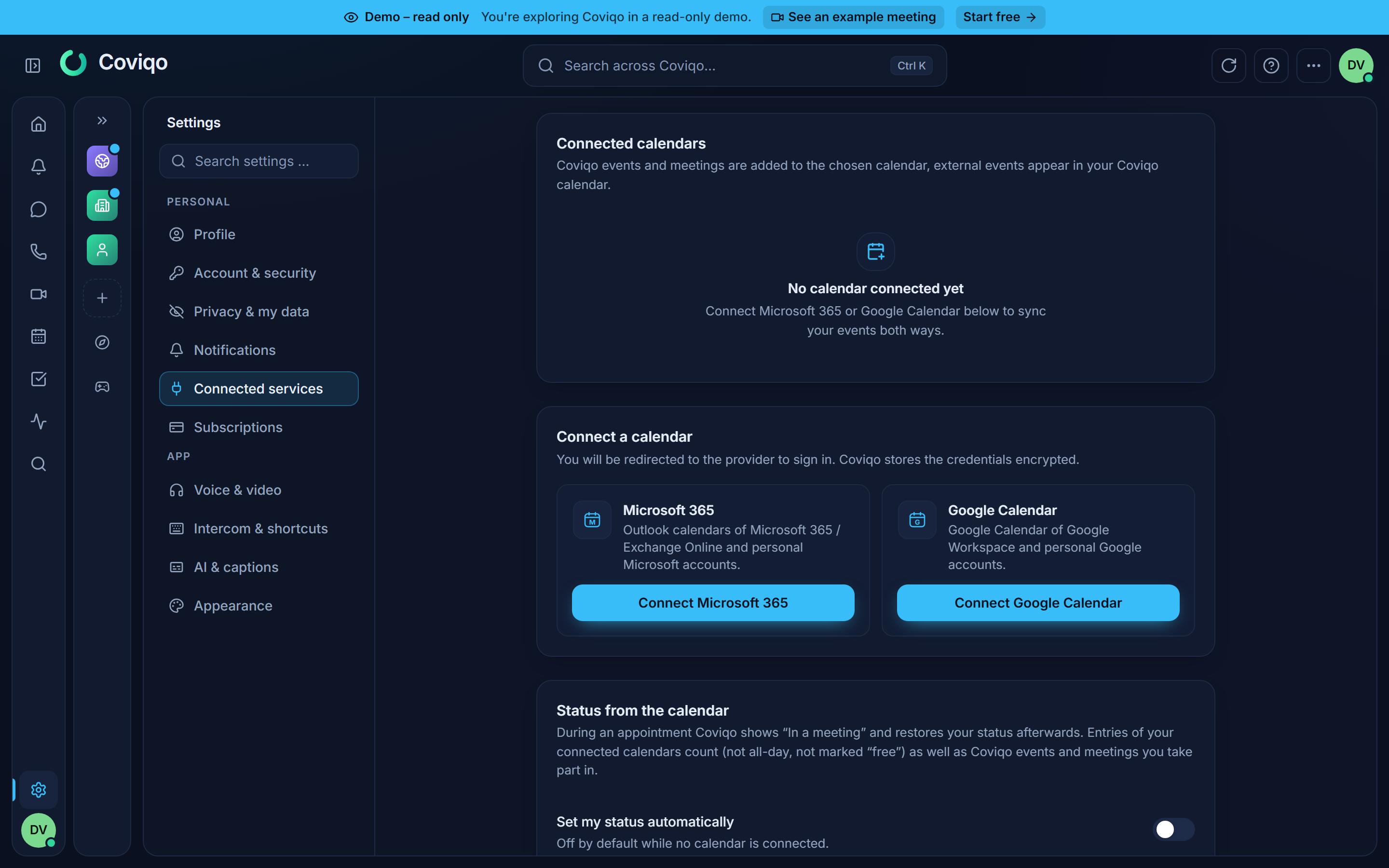
Zeigt ein Anbieter Nicht eingerichtet, hat der Betreiber deines Coviqo-Servers ihn noch nicht konfiguriert. Wende dich an deine Admins.
Hinweis
Coviqo speichert die Zugriffstoken für deinen Kalender verschlüsselt. Es fragt nur nach der Berechtigung, Kalendereinträge zu lesen und zu schreiben – nie nach Zugriff auf dein Postfach oder deine Dateien.
Einstellungen pro Verbindung#
Jeder verbundene Kalender erscheint unter Verbundene Kalender mit seinem Status (Aktiv, Fehler oder Getrennt) und dem Zeitpunkt der letzten Synchronisierung (Zuletzt synchronisiert {when}). Du kannst ändern:
- Kalender: in welchen Kalender Coviqo schreibt und aus welchem es liest. Der Standardkalender des Anbieters ist mit Standard markiert. Wählst du einen anderen Kalender, werden die vorhandenen Coviqo-Einträge dorthin verschoben („Kalender geändert – Termine werden neu übertragen“).
- Coviqo-Termine übertragen: Schalte das aus, wenn du keine Termine und Meetings aus Coviqo in deinem externen Kalender haben möchtest.
- Externe Termine anzeigen: Schalte das aus, wenn du deine externen Einträge nicht in Coviqo sehen möchtest.
- Jetzt synchronisieren: startet sofort eine Synchronisierung, statt bis zu 5 Minuten zu warten.
Wenn etwas schiefgeht#
- Fehler: Die letzte Synchronisierung ist fehlgeschlagen, zum Beispiel weil der Anbieter kurz nicht erreichbar war. „Bei der letzten Synchronisierung ist ein Fehler aufgetreten. Coviqo versucht es automatisch erneut.“ Meist musst du nichts tun.
- Getrennt: Der Zugriff ist abgelaufen oder wurde widerrufen, zum Beispiel weil du beim Anbieter dein Passwort geändert hast oder ein Admin die Zustimmung zurückgezogen hat. Du bekommst außerdem eine Benachrichtigung. Klicke auf Neu verbinden und melde dich erneut an.
Trennen#
Klicke bei der Verbindung auf Trennen und bestätige {provider} trennen?. Coviqo verliert den Zugriff, und die externen Einträge verschwinden aus deinem Coviqo-Kalender.
Die Option Übertragene Termine behalten entscheidet, was mit den Einträgen passiert, die Coviqo in deinen externen Kalender eingetragen hat. Mit Häkchen bleiben sie dort. Entfernst du das Häkchen, löscht Coviqo sie aus dem externen Kalender.
Bei Google widerruft Coviqo außerdem seinen Zugriff bei Google. Microsoft bietet das nicht an; entferne die App deshalb am besten zusätzlich selbst in deinem Microsoft-Konto (unter myapps.microsoft.com).
Bekannte Einschränkungen#
- Outlook kann manche komplexen Wiederholungsregeln nicht speichern, etwa „letzter Tag des Monats“. Solche Serien erscheinen in Outlook als einzelner Eintrag für den ersten Termin. Google erhält die vollständige Regel.
- Änderungen an einem einzelnen Termin einer Serie in deinem externen Kalender werden nicht nach Coviqo zurückübertragen. Änderungen der organisierenden Person an der ganzen Serie (Titel, Uhrzeit) schon.
- Änderungen an der Wiederholungsregel selbst werden nicht aus dem externen Kalender zurückübertragen.