Kapitel 37
Whiteboard
Auf dieser Seite
- Whiteboards auf einen Blick
- Die Board-Liste
- Ein Board anlegen
- Vorlagen
- Zeichnen und schreiben
- Haftnotizen
- Die Coviqo-Bibliothek
- Elemente für den ganzen Space speichern
- Deine persönliche Bibliothek
- Bilder aus den Raumdateien
- Gemeinsam arbeiten
- Haftnotizen → Aufgaben
- KI-Helfer
- Ein Board im Gespräch teilen
- Versionsverlauf
- Exportieren
- Maximieren und Vollbild
- Auf dem Smartphone
- Gut zu wissen
Das Whiteboard ist eine unendliche Fläche in einem Raum: Skizziere Ideen, sammle Haftnotizen in einem Workshop, plane die Woche oder zeichne ein Organigramm – gemeinsam und live. Jeder Raum mit dem Modul Whiteboard kann mehrere Boards enthalten. Alle sehen die Zeiger und Änderungen der anderen in dem Moment, in dem sie passieren, und jedes Board hat einen Versionsverlauf.
Dieses Kapitel zeigt dir, wie du Boards anlegst, Vorlagen, Haftnotizen und die Coviqo-Bibliothek nutzt, gemeinsam arbeitest, Haftnotizen in Aufgaben verwandelst, die optionalen KI-Helfer verwendest, ein Board in einem Gespräch teilst, es exportierst und auf dem Smartphone nutzt.
Whiteboards auf einen Blick#
Boards liegen im Tab Whiteboard eines Raums. Fehlt der Tab, kann eine Person, die den Raum verwaltet, das Modul unter Raumeinstellungen › Inhalte einschalten (in neuen Sprachräumen ist es standardmäßig an).
Zwei Berechtigungen bestimmen, was du tun kannst:
| Berechtigung | Was sie erlaubt |
|---|---|
| Whiteboards ansehen | Boards öffnen, live mitverfolgen, zoomen und verschieben, den Versionsverlauf sehen, exportieren. |
| Whiteboards bearbeiten | Boards anlegen, darauf zeichnen, umbenennen, duplizieren, wiederherstellen und löschen. |
Gäste können Boards ansehen. Bearbeiten können sie nur, wenn ihre Rolle es erlaubt und die Organisation, der der Space gehört, Gästen das Bearbeiten von Dokumenten erlaubt. Kannst du nur ansehen, zeigt der Board-Kopf Nur ansehen, und die Zeichenwerkzeuge sind ausgeblendet.
Die Board-Liste#
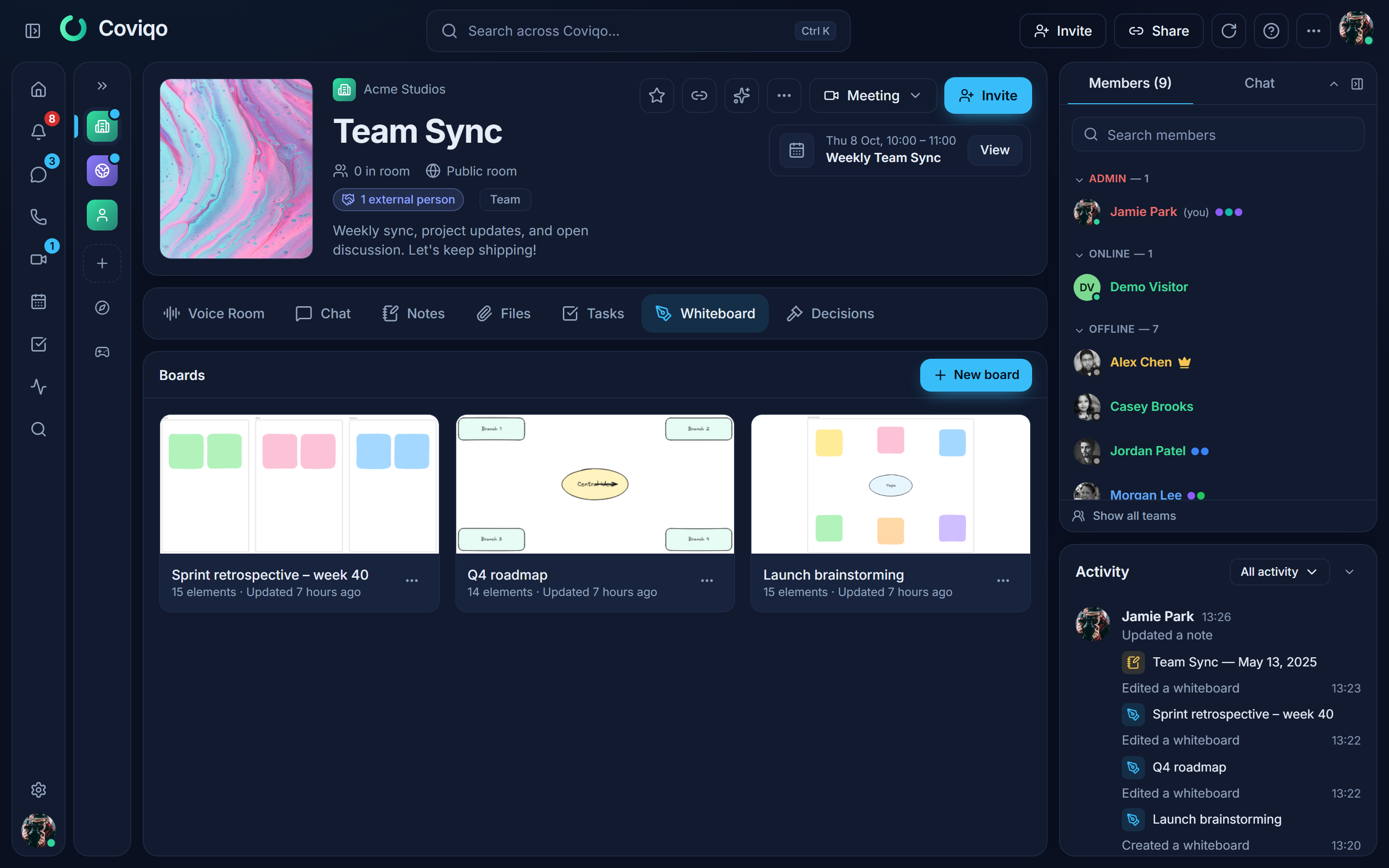
Der Tab zeigt zuerst alle Boards des Raums als Karten mit einem Vorschaubild, der Anzahl der Elemente und dem Zeitpunkt der letzten Änderung. Klicke auf eine Karte, um das Board zu öffnen; der Pfeil oben links bringt dich zurück zur Liste.
Die Schaltfläche … auf einer Karte öffnet das Board-Menü:
| Aktion | Was sie bewirkt |
|---|---|
| Umbenennen | Gibt dem Board einen neuen Namen. |
| Duplizieren | Legt eine Kopie des Boards mit allem darauf an. |
| Löschen | Entfernt das Board nach einer Bestätigung für alle im Raum. |
Ein Board anlegen#
- Öffne den Tab Whiteboard eines Raums.
- Klicke auf Neues Board (oder in einem leeren Raum auf Erstes Board anlegen).
- Gib einen Namen ein – oder lass das Feld leer, um den Namen der Vorlage zu verwenden.
- Wähle eine Vorlage und klicke auf Board anlegen. Das Board öffnet sich sofort.
Vorlagen#
| Vorlage | Was du bekommst |
|---|---|
| Leer | Eine leere Fläche. |
| Brainstorming | Ein Thema in der Mitte und sechs farbige Haftnotizen für Ideen. |
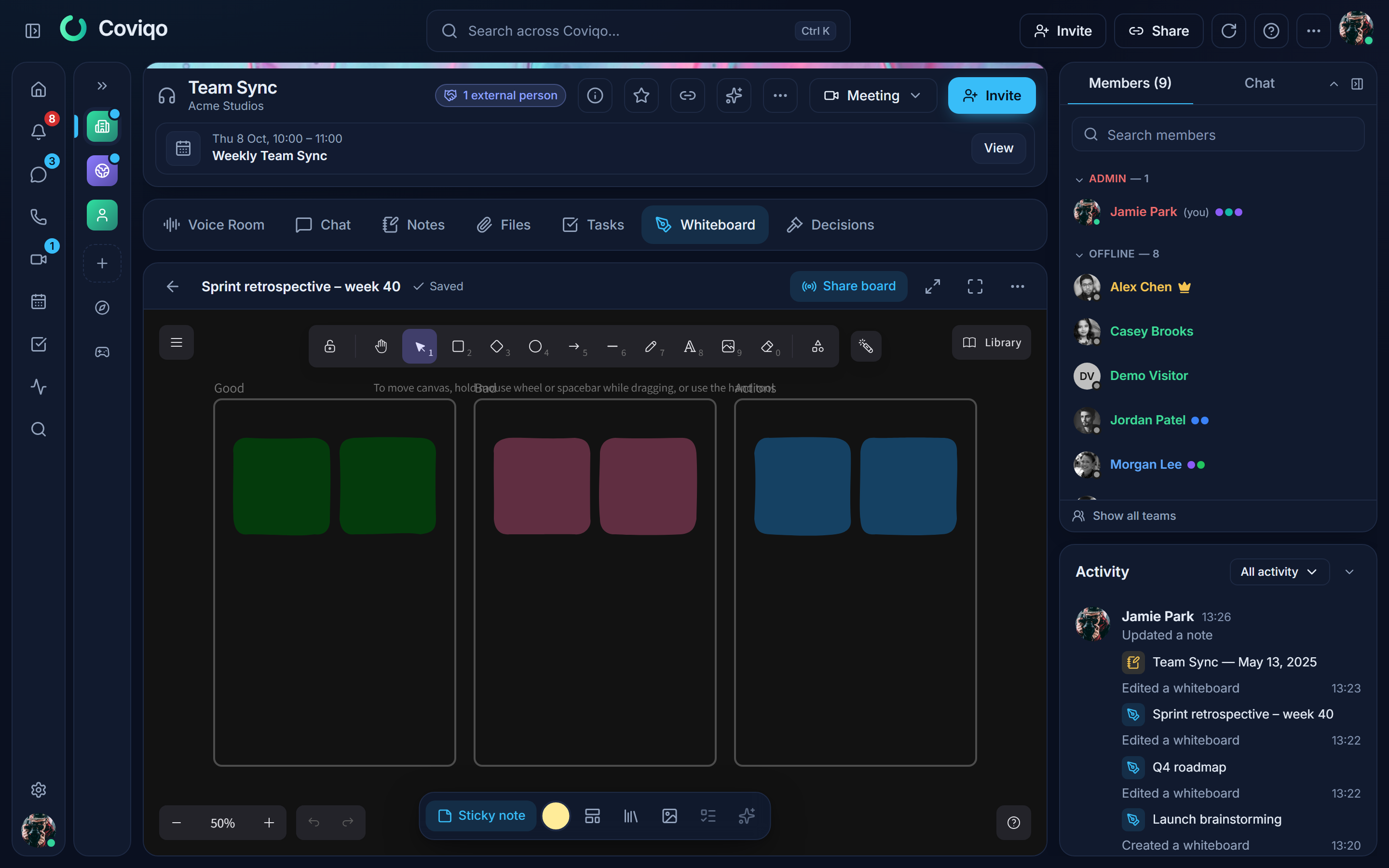
| Retrospektive | Drei Spalten Gut, Schlecht und Maßnahmen mit Haftnotizen. |
| Mindmap | Eine zentrale Idee mit vier verbundenen Ästen. |
| Wochenplanung | Ein Rahmen pro Wochentag. |
| Organigramm-Skizze | Geschäftsführung, drei Teams und Personen, mit Pfeilen verbunden. |
Du kannst einem bestehenden Board jederzeit eine Vorlage hinzufügen: Werkzeugleiste unten → Vorlage einfügen. Sie erscheint in der Mitte des sichtbaren Bereichs.
Zeichnen und schreiben#
Das Board nutzt oben die bekannten Excalidraw-Werkzeuge: Auswahl, Hand (verschieben), Rechteck, Raute, Ellipse, Pfeil, Linie, Freihand, Text, Bild, Radierer und Rahmen. Zoome mit Ctrl + Mausrad oder mit den Zoom-Schaltflächen unten; verschiebe die Ansicht mit dem Hand-Werkzeug, der Leertaste oder zwei Fingern. Alles wird automatisch gespeichert – es gibt keine Speichern-Schaltfläche. Ctrl+Z macht deine eigene letzte Änderung rückgängig.
- Rahmen fassen Elemente zu benannten Bereichen zusammen (zum Beispiel die Spalten einer Retrospektive). Verschiebst du einen Rahmen, bewegt sich alles darin mit.
- Pfeile docken an Formen an und bleiben verbunden, wenn du sie verschiebst.
- Links an Elementen müssen mit
http://oderhttps://beginnen; sie öffnen sich in einem neuen Tab. - Andere Webseiten lassen sich auf Coviqo-Boards nicht einbetten.
Haftnotizen#
Die Leiste unten am Board hat die Schaltfläche Haftnotiz. Jeder Klick setzt eine neue Haftnotiz in die Mitte des sichtbaren Bereichs – doppelklicke darauf, um zu schreiben. Die runde Farbschaltfläche daneben wählt die Farbe für neue Haftnotizen: Gelb, Rosa, Blau, Grün, Orange oder Lila.
Tipp
Wähle mehrere Haftnotizen aus, indem du ein Rechteck um sie ziehst oder mit Shift+Klick. Danach kannst du sie gemeinsam verschieben, umfärben oder gruppieren.
Die Coviqo-Bibliothek#
Die Coviqo-Bibliothek enthält fertige Formen, die du auf jedes Board ziehen kannst. Öffne sie mit der Schaltfläche Coviqo-Bibliothek in der unteren Leiste, über das Hauptmenü des Boards (oben links) oder mit dem Bibliothekssymbol oben rechts und dann dem Coviqo-Tab.
- Klicke auf ein Element, um es in der Mitte des sichtbaren Bereichs einzufügen, oder ziehe es an die gewünschte Stelle. Du bekommst immer eine Kopie – ändere sie, wie du möchtest.
- Die eingebauten Elemente sind gruppiert: Moderation & Workshops (Haftnotizen in allen sechs Farben, Klebepunkte, Timer, Parkplatz, Daumen hoch und runter), Flussdiagramm (Start, Ende, Prozess, Entscheidung, Dokument, Datenbank, Verbinder), Planung (Kanban-Karte, Meilenstein, Zeitstrahl-Abschnitt, Checkliste, Prioritäts-Labels), Organisation (Personenkarte, Team-Bereich, Rollen-Label), Wireframes (Browserfenster, Smartphone-Rahmen, Schaltfläche, Eingabefeld, Auswahlliste, Karte, Navigationsleiste), Technik (Server, Datenbank, Cloud, Nutzer, API, Warteschlange, Firewall) und Pfeile & Hervorhebungen (Sprechblase, Hinweisbox, Nummern 1–5, Klammer, gebogener Pfeil, Textmarker). Die Texte in den Elementen folgen deiner Sprache. Haftnotizen aus der Bibliothek funktionieren mit Haftnotizen → Aufgaben wie jede andere Haftnotiz.
Elemente für den ganzen Space speichern#
Unter Für den Space oben im Coviqo-Tab findest du Elemente, die Mitglieder deines Space gespeichert haben – zum Beispiel die Standard-Kanban-Karte deines Teams oder ein Workshop-Layout.
- Wähle die Elemente auf dem Board aus.
- Klicke auf Auswahl für den Space speichern und gib dem Element einen Namen.
Alle, die im Space Boards bearbeiten dürfen, können es nun einfügen. Bilder werden nie in der Bibliothek gespeichert – Coviqo entfernt sie und sagt dir Bescheid. Elemente, die du selbst gespeichert hast, kannst du entfernen (Papierkorb-Symbol am Element); Space-Verwaltende und Personen, die Dateien verwalten, können jedes Element entfernen. Ein Element umfasst bis zu 200 Bestandteile; eine Space-Bibliothek fasst bis zu 200 Elemente.
Deine persönliche Bibliothek#
Der Excalidraw-eigene Tab Bibliothek (neben dem Coviqo-Tab) bleibt für deine persönlichen Elemente verfügbar – nutze dafür Zur Bibliothek hinzufügen im Kontextmenü. Persönliche Elemente werden nur in diesem Browser gespeichert und beim Abmelden entfernt. Um ein Element mit deinem Team zu teilen, speichere es stattdessen für den Space.
Bilder aus den Raumdateien#
Klicke in der unteren Leiste auf Bild aus Raumdateien und wähle ein Bild aus den Dateien des Raums. Du kannst ein Bild auch auf das Board ziehen oder es einfügen. Neue Bilder werden automatisch in die Dateien des Raums hochgeladen – sie werden auf Viren geprüft und wie jede andere Datei verschlüsselt gespeichert –, deshalb brauchst du die Berechtigung, im Raum Dateien hochzuladen. Alle, die das Board sehen können, sehen das Bild, sobald die Prüfung abgeschlossen ist.
Gemeinsam arbeiten#
Alle, die das Board geöffnet haben, sehen die Zeiger der anderen mit Name und Farbe und welche Elemente sie ausgewählt haben; die Avatare im Kopfbereich zeigen, wer gerade auf dem Board ist. Änderungen erscheinen bei allen innerhalb von Sekundenbruchteilen.
Der Kopfbereich zeigt den Speicherstatus: Speichert …, Gespeichert oder Offline – Änderungen werden später übertragen. Verlierst du die Verbindung, arbeite einfach weiter: Deine Änderungen bleiben im Browser und werden gesendet, sobald du wieder online bist. (Erlaubt deine Organisation keine Offline-Kopien von Notizen, gilt das auch für Boards – dann gehen ungesendete Änderungen verloren, wenn du den Tab offline schließt.)
Haftnotizen → Aufgaben#
Verwandle die Ergebnisse eines Workshops in einem Schritt in Arbeitspakete:
- Wähle die Haftnotizen (oder ihre Texte) aus.
- Klicke in der unteren Leiste auf Haftnotizen → Aufgaben.
Jede Haftnotiz wird zu einer Aufgabe im Raum: Die erste Zeile ist der Titel, die übrigen Zeilen die Beschreibung, dazu ein Link zurück zum Board. Eine Meldung zeigt, wie viele Aufgaben angelegt wurden, mit einem Link zum Tab Aufgaben. Haftnotizen, die schon zu einer Aufgabe geworden sind, werden beim nächsten Mal übersprungen. Du brauchst die Berechtigung, Aufgaben zu erstellen, und das Modul Aufgaben im Raum.
KI-Helfer#
Ist KI in deinem Space verfügbar (siehe das Kapitel Tarife und Abrechnung und die KI-Einstellungen des Space), hat die untere Leiste eine Schaltfläche KI. Wähle zuerst einige Haftnotizen aus:
- Nach Themen gruppieren – die KI schlägt Gruppen mit kurzen Überschriften vor. Prüfe den Vorschlag und klicke auf Übernehmen: Coviqo zeichnet um jede Gruppe einen benannten Rahmen. Brichst du ab, ändert sich nichts.
- Zusammenfassen – die KI schreibt einen Entwurf mit Titel, Zusammenfassung, Entscheidungen und nächsten Schritten. Bearbeite den Entwurf im Dialog und klicke auf Als Notiz speichern, um eine Notiz im Raum anzulegen, oder auf Text kopieren.
Beide Dialoge zeigen die Kennzeichnung KI-generiert · <Modell>, damit du immer weißt, dass der Vorschlag von einer KI stammt.
Die KI sieht nur die Texte der ausgewählten Haftnotizen und den Titel des Boards. Ergebnisse sind Entwürfe – prüfe sie immer, bevor du sie verwendest.
Ein Board im Gespräch teilen#
- In einem Meeting öffnest du in der Steuerleiste des Gesprächs Bereiche › Whiteboard. Er zeigt die Boards des Meeting-Raums; öffne eines und klicke auf Board teilen – das Board öffnet sich neben dem Video bei allen Teilnehmenden, die es sehen dürfen. Andere sehen einen Hinweis, wenn sie keinen Zugriff haben. Board schließen beendet das Teilen.
- In einem Sprachraum klickst du im Kopfbereich des Boards auf Board teilen. Alle im Raum bekommen eine Benachrichtigung mit Öffnen.
Versionsverlauf#
Board-Menü … → Versionsverlauf listet die gespeicherten Versionen mit Uhrzeit, den Personen, die das Board geändert haben, und der Anzahl der Elemente. Klicke auf eine Version, um eine Vorschau zu sehen. Wiederherstellen setzt das Board für alle auf diese Version zurück – der aktuelle Stand bleibt im Verlauf, sodass sich ein Wiederherstellen rückgängig machen lässt.
Versionen entstehen automatisch: während Personen bearbeiten (höchstens alle zehn Minuten) und wenn die letzte Person das Board verlässt.
Exportieren#
Board-Menü … → Exportieren:
| Format | Verwendung |
|---|---|
| Als PNG | Bild für Chats, Folien oder Dokumente. |
| Als SVG | Skalierbare Vektorgrafik. |
| Als PDF | Eine Seite mit dem ganzen Board. |
| Als Excalidraw-Datei | .excalidraw-Datei zum Öffnen in Excalidraw oder zur Weiterverwendung an anderer Stelle. |
Link kopieren kopiert einen Link, der genau dieses Board öffnet.
Maximieren und Vollbild#
Die beiden Schaltflächen im Kopfbereich des Boards geben dir mehr Platz, wie im Office-Editor:
- Maximieren legt das Board über das ganze Fenster. Normale Größe oder
Escholt den Raum zurück (Escbricht zuerst ab, was du gerade auf dem Board tust, etwa eine Auswahl oder ein Werkzeug). - Vollbild nutzt den ganzen Bildschirm. Mit
Escoder Vollbild beenden verlässt du es. Erlaubt der Browser kein Vollbild, wird das Board stattdessen maximiert.
Im Bereich Whiteboard eines Meetings kannst du das Board mit denselben Schaltflächen größer ansehen, ohne das Gespräch zu verlassen.
Auf dem Smartphone#
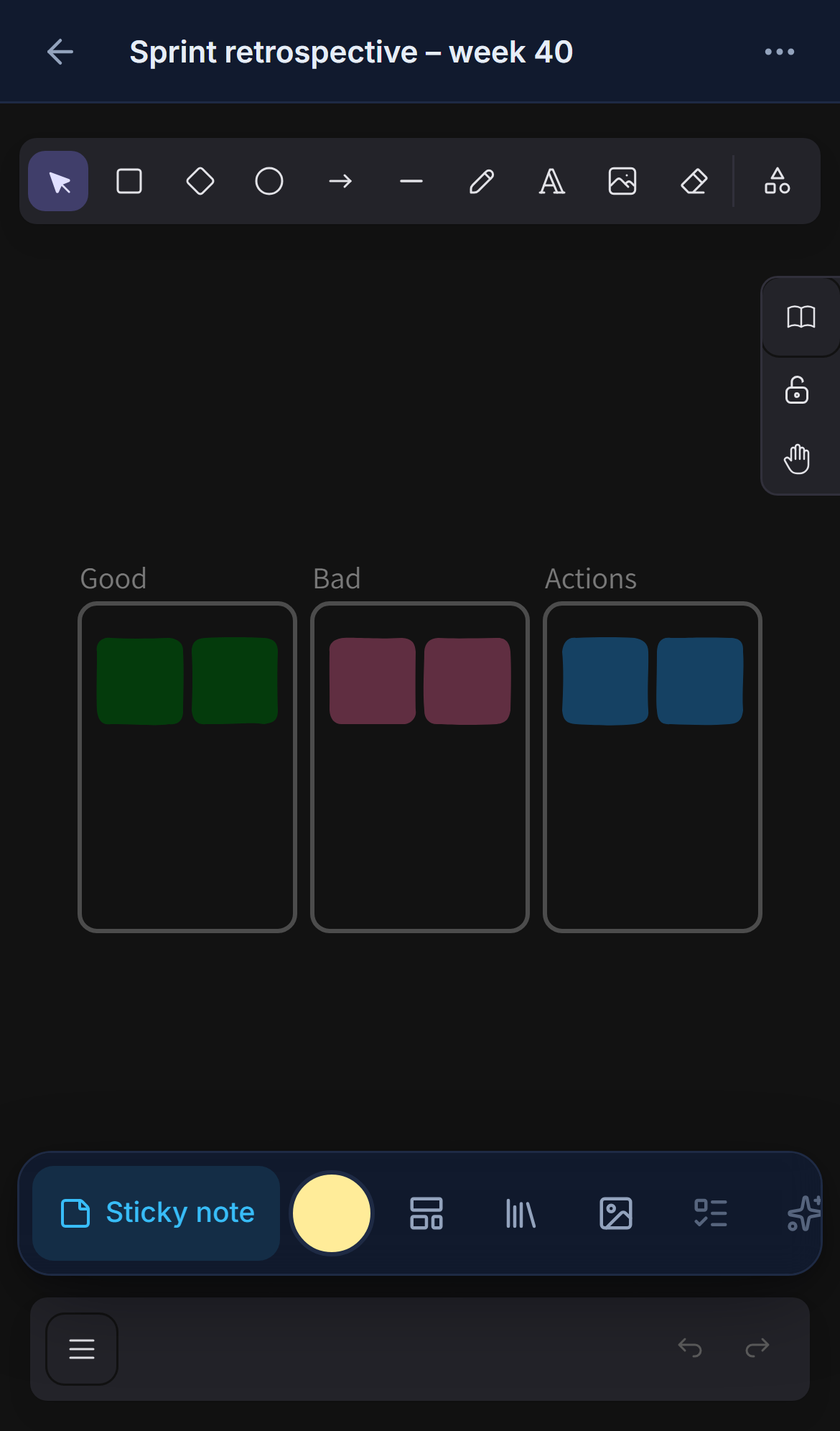
Auf Smartphones öffnet sich ein Board über den ganzen Bildschirm; der Pfeil oben links bringt dich zurück zur Liste. Zoome mit zwei Fingern auseinander oder zusammen, verschiebe mit zwei Fingern. Mit Bearbeitungsrechten bleiben die große Schaltfläche Haftnotiz und die Farbschaltfläche unten sichtbar – füge eine Haftnotiz hinzu, tippe doppelt, um zu schreiben, und ziehe sie mit einem Finger, um sie zu verschieben. Wer nur ansehen darf, kann zoomen und verschieben.
Gut zu wissen#
- Ein Raum kann bis zu 200 Boards haben; ein sehr großes Board (Tausende Elemente) nimmt irgendwann keine neuen Elemente mehr an – teile es auf mehrere Boards auf.
- Wird ein Raum oder Space gelöscht, werden auch seine Boards gelöscht. Gelöschte Boards werden nach der Aufbewahrungsfrist der Plattform endgültig entfernt.
- Dein Datenexport enthält die Boards, die du angelegt oder bearbeitet hast, als Excalidraw-Dateien mit Vorschaubild.