Kapitel 52
Suche
Auf dieser Seite
Coviqo bietet zwei Wege, Dinge zu finden: die Befehlspalette, die du von überall mit Ctrl+K für einen schnellen Sprung öffnest, und die vollständige Seite Suche mit Filtern für Typ und Space. Dieses Kapitel erklärt beide, wonach du suchen kannst, wie die Suche mit Wörtern umgeht und warum du immer nur Ergebnisse siehst, die du sehen darfst.
Die Befehlspalette#
Drücke Ctrl+K (unter macOS ⌘+K) oder klicke in der oberen Leiste auf das Suchfeld Coviqo durchsuchen…. Auf dem Smartphone zeigt die obere Leiste stattdessen ein Lupen-Symbol. Mit erneutem Ctrl+K oder mit Esc schließt du die Palette.
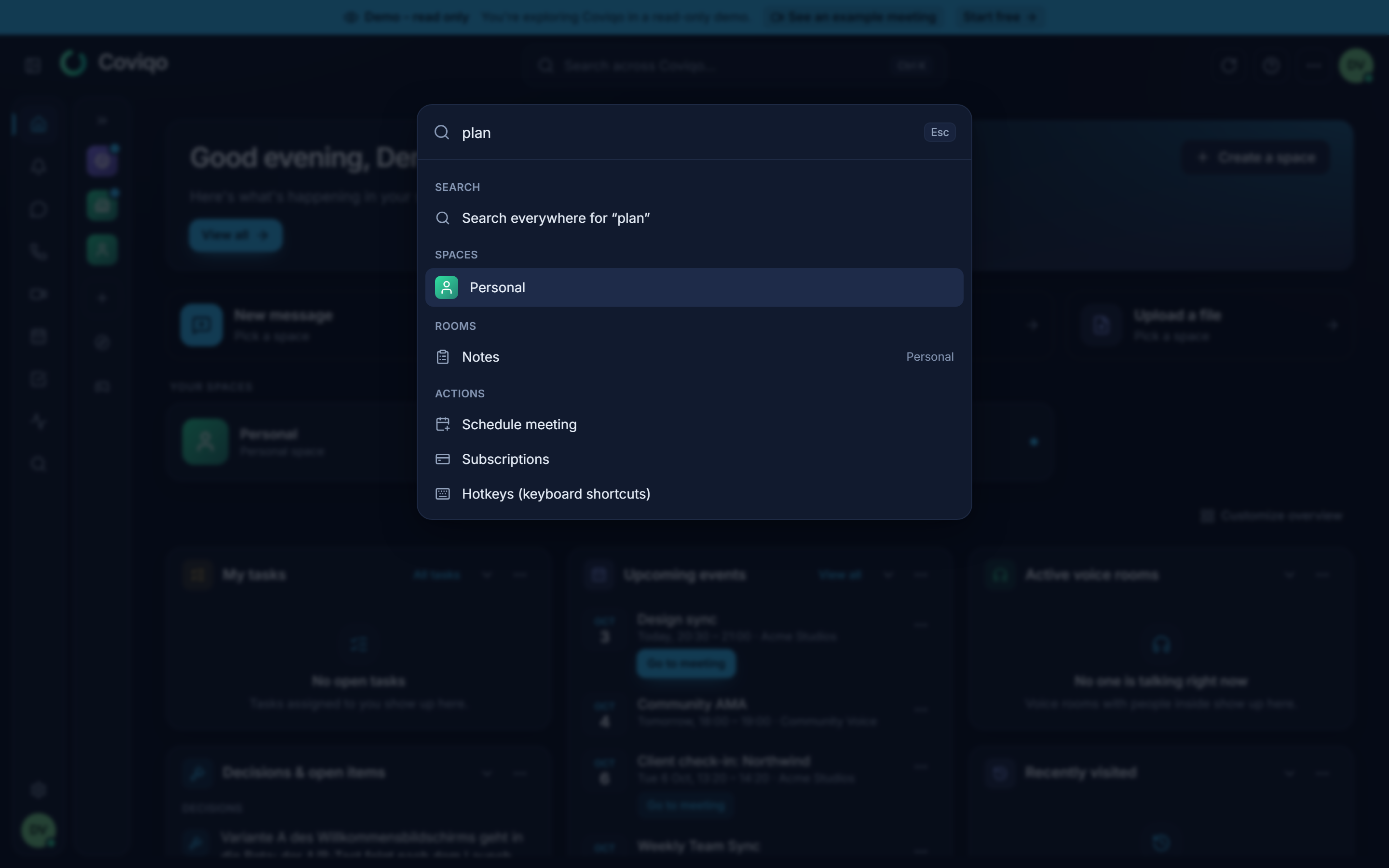
Ohne dass du etwas eintippst, bietet die Palette an:
| Gruppe | Inhalt |
|---|---|
| Gehe zu | Start, Benachrichtigungen, Aktivität, Meine Aufgaben, Terminkalender und Meetings. |
| Spaces | Deine Spaces. |
| Räume | Räume der Spaces, die du schon geöffnet hast. |
| Personen | Mitglieder dieser Spaces. Wählst du eine Person aus, öffnet sich ihre Profilkarte. |
| Aktionen | Sofortmeeting starten, Meeting planen, Space erstellen, Einstellungen öffnen, Hell/Dunkel umschalten und Vollständige Suche öffnen. |
Tippe los, um diese Einträge zu filtern – zum Beispiel springt „einst“ zu Einstellungen öffnen. Mit den Pfeiltasten bewegst du dich, mit Enter öffnest du den markierten Eintrag.
Sobald du zwei Zeichen eingegeben hast, durchsucht die Palette auch den Server und ergänzt Ergebnisgruppen:
- Öffentliche Spaces – öffentliche Spaces, denen du noch nicht beigetreten bist, markiert mit Beitreten möglich.
- Räume (zusammen mit den bereits gelisteten Räumen) und Passende Personen.
- Nachrichten, Dateien, Aufgaben, Notizen und Transkripte.
Die Palette zeigt von jedem Typ nur die ersten Treffer. Ganz oben bringt dich Überall nach „{q}“ suchen mit deiner Suchanfrage auf die vollständige Seite „Suche“.
Tipp
Sofortmeeting starten und Meeting planen nutzen den Space und Raum, in dem du gerade bist. Öffne die Palette aus einem Raum heraus, um ein Meeting genau für diesen Raum anzulegen.
Die Seite „Suche“#
Die Seite „Suche“ zeigt mehr Ergebnisse und lässt dich filtern. Du öffnest sie in der Befehlspalette mit Überall nach „{q}“ suchen oder Vollständige Suche öffnen. Die Adresse lautet /search; deine Suchanfrage ist Teil der Adresse (/search?q=…). So kannst du eine Suche als Lesezeichen speichern oder den Link an jemanden aus deinem Team schicken – diese Person sieht nur die Ergebnisse, auf die sie Zugriff hat.
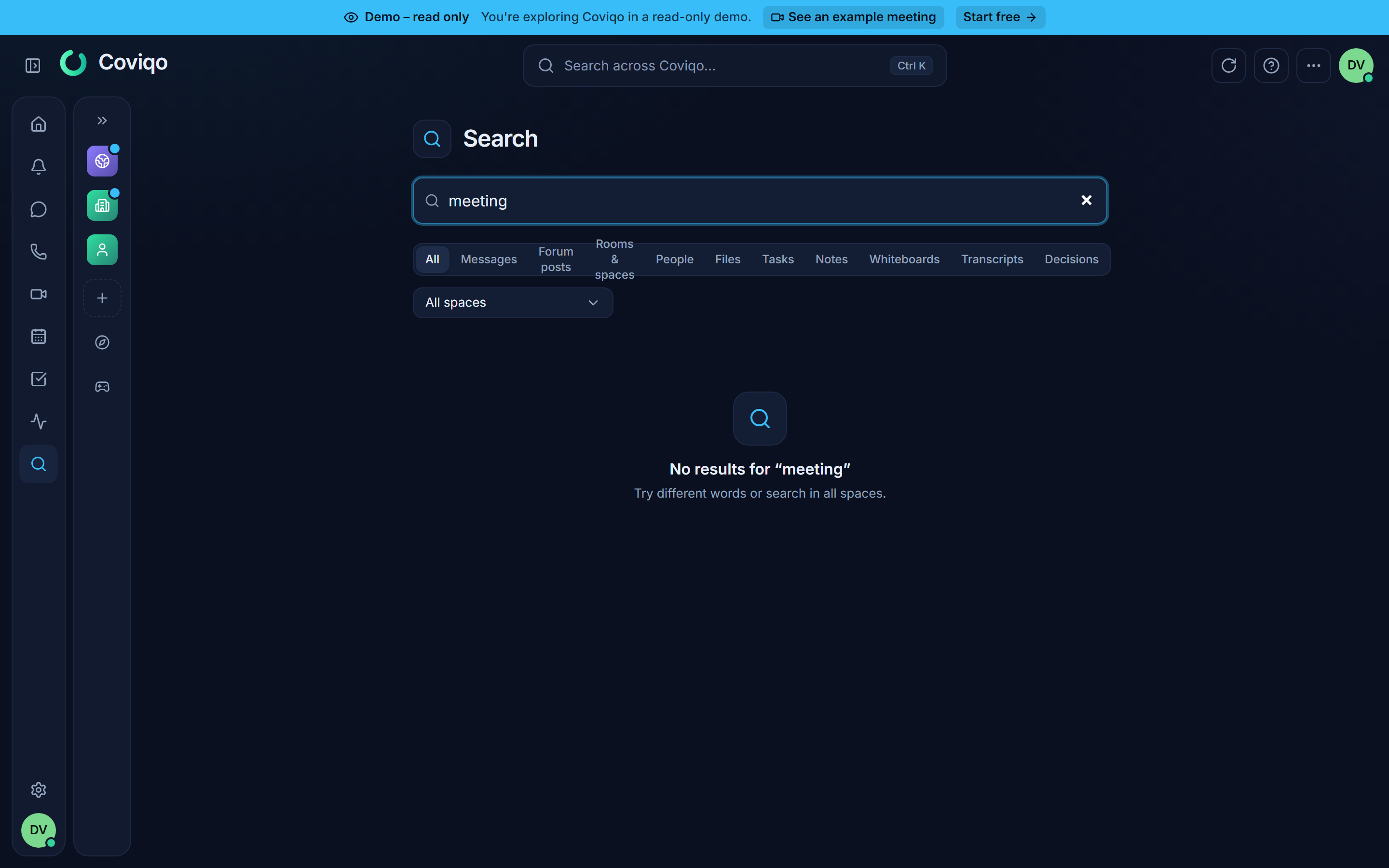
- Tippe in das Feld Nachrichten, Räume, Personen, Dateien, Aufgaben und Notizen durchsuchen…. Ergebnisse erscheinen ab zwei Zeichen.
- Grenze die Ergebnisse mit den Tabs nach Typ ein: Alle, Nachrichten, Räume & Spaces, Personen, Dateien, Aufgaben, Notizen, Transkripte und Entscheidungen.
- Grenze sie mit der Auswahlliste rechts nach Space ein: Alle Spaces oder ein einzelner Space.
Bei Alle zeigt jeder Typ bis zu 8 Treffer; wählst du einen einzelnen Typ, bekommst du bis zu 30. Gibt es keine Treffer, siehst du „Keine Ergebnisse für ‚{q}‘“ mit dem Hinweis „Versuche andere Begriffe oder suche in allen Spaces.“
Klicke auf ein Ergebnis, um dorthin zu gelangen: Eine Nachricht öffnet sich im Chat des Raums genau an dieser Stelle, eine Datei im Tab „Dateien“ des Raums, ein Transkript-Treffer springt zur passenden Stelle im Meeting-Transkript, und eine Entscheidung öffnet das Entscheidungsprotokoll ihres Raums (oder des Space).
Was durchsuchbar ist#
| Typ | Was durchsucht wird | Wo gefunden |
|---|---|---|
| Personen | Anzeigename und Benutzername | Mitglieder deiner Spaces; andere Personen nur, wenn sie auffindbar sind – über den genauen @username oder die ersten drei oder mehr Buchstaben ihres Benutzernamens oder Namens (siehe Direktnachrichten › Personen finden) |
| Räume & Spaces | Name und Beschreibung des Raums, Name des Space | Räume, die du sehen kannst; deine Spaces und öffentliche Spaces |
| Nachrichten | Nachrichtentext | Chat von Räumen, die du lesen kannst, und deine Direktnachrichten |
| Dateien | Dateiname (nicht der Dateiinhalt) | Dateien von Räumen, die du sehen kannst, nach dem Virenscan |
| Aufgaben | Titel und Beschreibung | Aufgaben-Boards, die du sehen kannst |
| Notizen | Titel und Text | Notizen von Räumen, die du sehen kannst |
| Transkripte | Gesprochener Text von Meeting-Transkripten | Meetings, deren Transkript du lesen darfst |
| Entscheidungen | Entscheidung und Details | Entscheidungsprotokolle von Räumen, die du sehen kannst |
Gelöschte Nachrichten, Dateien, Aufgaben und Notizen werden nicht gefunden. Der Text in PDFs oder Office-Dokumenten wird nicht durchsucht – nur die Dateinamen.
Manche Module haben außerdem ein eigenes Suchfeld für den aktuellen Raum, zum Beispiel Dateien durchsuchen im Tab „Dateien“, Notizen durchsuchen in „Notizen“ und Im Transkript suchen … in einem Meeting-Transkript. Sie durchsuchen nur den Raum oder das Meeting, in dem du gerade bist.
Wie Wörter gefunden werden#
Deine Nachrichten, Notizen, Aufgaben, Dateinamen und Transkripte werden verschlüsselt gespeichert. Damit sie trotzdem durchsuchbar sind, führt Coviqo für jeden Space einen geschützten Wortindex. Das hat ein paar Folgen dafür, wie du suchst:
- Ganze Wörter und Wortanfänge werden gefunden. „quart“ findet „Quartalsziele“; „road“ findet „Roadmap“.
- Teile mitten im Wort werden nicht gefunden. „map“ findet „Roadmap“ nicht.
- Alle Wörter müssen passen. „budget marketing“ findet nur Einträge, die beide Wörter enthalten, in beliebiger Reihenfolge. Phrasen in Anführungszeichen werden nicht unterstützt.
- Groß- und Kleinschreibung und Akzente spielen keine Rolle. „muller“ findet „Müller“, „grosse“ findet „Größe“.
- Keine Toleranz für Tippfehler. Prüfe die Schreibweise, wenn du einen Treffer erwartest.
- Eine Suchanfrage braucht mindestens zwei Zeichen; einzelne Buchstaben werden ignoriert. Wortanfänge brauchen mindestens drei Zeichen – eine Anfrage mit zwei Buchstaben findet nur genau dieses Wort.
- Satzzeichen trennen Wörter: „Q3-report_v2.pdf“ wird als „q3“, „report“, „v2“ und „pdf“ indexiert.
Namen von Personen, Spaces und Räumen sind nicht verschlüsselt. Bei ihnen passt jeder Teil des Namens – „ann“ findet „Joanna“.
Beispiele#
| Du tippst | Findet | Findet nicht |
|---|---|---|
launch |
„Launch plan“, „launched yesterday“ | „relaunch“ |
q3 budget |
Eine Aufgabe „Budget for Q3“ | Eine Notiz, die nur „budget“ erwähnt |
mull |
Eine Nachricht von oder über „Müller“ | „Schmull“ |
ann (Personen) |
„Anna“, „Joanna“, „@hannah“ | – |
report.pdf |
„Report.pdf“, „Quarterly-report-final.pdf“ – Punkte, Bindestriche und Unterstriche trennen Wörter | „Monthlyreport.pdf“ |
ux |
„UX review“ | „UXR notes“ – zwei Buchstaben passen nur auf ein ganzes Wort |
Hinweis
Neue und bearbeitete Inhalte landen innerhalb eines Augenblicks im Index. Wenn du gerade etwas gepostet hast, warte eine Sekunde, bevor du danach suchst.
Suche und Berechtigungen#
Die Suche zeigt nie mehr, als du beim Durchstöbern sehen könntest. Die Ergebnisse werden genauso gefiltert wie die Räume selbst:
- Durchsucht werden nur Spaces, in denen du Mitglied bist, sowie öffentliche Spaces (nur nach Namen, damit du sie finden und ihnen beitreten kannst).
- Innerhalb eines Space werden nur Räume durchsucht, die du sehen kannst – private Räume und Räume nur auf Einladung, in denen du nicht bist, bleiben außen vor.
- Jeder Typ braucht die passende Berechtigung im Raum, zum Beispiel Dateien sehen für Dateien oder Lesezugriff auf den Chat für Nachrichten.
- Transkripte folgen der Sichtbarkeitseinstellung des jeweiligen Meetings.
- Nachrichten erscheinen in der Suche nur, solange der Chat (bei Forenbeiträgen das Forum) des Raums eingeschaltet ist.
Personen, bei denen eine Blockierung zwischen dir und ihnen besteht – egal in welche Richtung –, erscheinen nie in den Personen-Ergebnissen, in der Befehlspalette oder in den Vorschlägen für @-Erwähnungen (siehe Direktnachrichten › Blockieren).
Bist du externer Gast im Space einer anderen Organisation, findest du nur Inhalte aus den Räumen, die mit dir geteilt wurden, und nur die Personen in diesen Räumen. Space-weite Inhalte dieser Organisation bleiben verborgen. Die externe Zusammenarbeit wird im Kapitel Spaces und Räume erklärt.
Tipp
Du findest etwas nicht, von dem du weißt, dass es existiert? Prüfe den Space-Filter (vielleicht steht er auf einem einzelnen Space), versuche ein Wort vom Anfang des Namens statt aus der Mitte und vergewissere dich, dass du noch Zugriff auf den Raum hast.
Fragen statt suchen#
Innerhalb eines Space bietet die Befehlspalette außerdem Frag den Space an: Tippe eine Frage ein und wähle Frag den Space: „…“, um von der KI von Coviqo eine kurze Antwort mit den Quellen zu bekommen, auf denen sie beruht. Siehe das Kapitel Frag den Space.