Kapitel 7
Übersichten anpassen
Auf dieser Seite
Die Startseite jedes Space – die Space-Übersicht – zeigt unter dem Kopf des Space (Space-Name, wer gerade im Voice ist, der nächste Termin und die Zeile Seit deinem letzten Besuch:) und den Schnellaktionen ein Board aus Karten: anstehende Termine, deine Aufgaben, die neuesten Nachrichten und vieles mehr. Admins legen fest, welche Karten alle sehen und wie sie angeordnet sind. Wer einen Raum verwaltet, kann ihm eine eigene Raum-Übersicht geben, die sich als Erstes öffnet, wenn jemand den Raum betritt. Und jedes Mitglied kann das Board für sich selbst aufräumen, indem es Karten einklappt oder ausblendet.
Dieses Kapitel erklärt alle drei Ebenen. Start hat kein Board aus Karten und lässt sich nicht anpassen.
| Ebene | Wer | Was |
|---|---|---|
| Space-Übersicht | Inhaber, Administratoren und Rollen mit Space verwalten | Die Karten anordnen, die alle im Space sehen |
| Raum-Übersicht | Personen, die den Raum verwalten dürfen (ab Pro) | Einem Raum eine Kartenübersicht als Startansicht geben |
| Für mich | Jedes Mitglied, auch Gäste | Karten nur für dich einklappen oder ausblenden |
Das Board für dich anpassen#
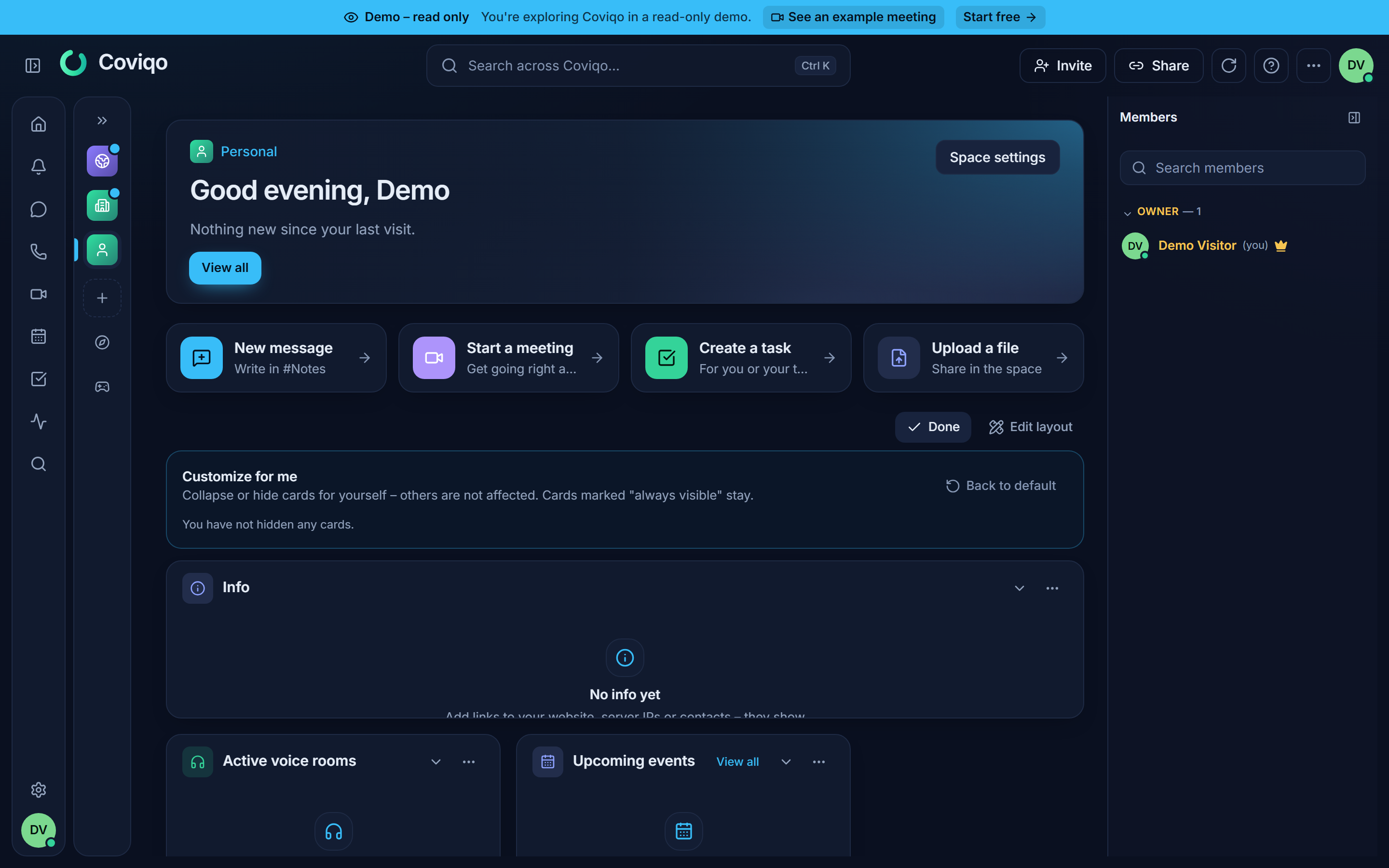
Klicke auf der Space-Übersicht (und auf einer Raum-Übersicht) über den Karten auf Anpassen.
- Klicke auf den Pfeil im Kopf einer Karte, um sie einzuklappen – nur der Kopf bleibt stehen, die Karten darunter rücken nach oben. Ein weiterer Klick klappt die Karte wieder auf.
- Öffne das Menü … einer Karte und wähle Für mich ausblenden, um sie von deinem Board zu entfernen. Für ein paar Sekunden erscheint eine Meldung mit Rückgängig.
- Solange Anpassen offen ist, werden ausgeblendete Karten aufgelistet. Klicke neben einer Karte auf Einblenden, um sie zurückzuholen.
- Zurück zum Standard entfernt alle deine persönlichen Änderungen an dieser Übersicht.
Deine Auswahl betrifft nur dich – das Board aller anderen bleibt unverändert. Karten, die ein Admin als Immer sichtbar markiert hat, lassen sich weder ausblenden noch einklappen; sie zeigen weder den Pfeil noch das Menü.
Die Space-Übersicht bearbeiten#
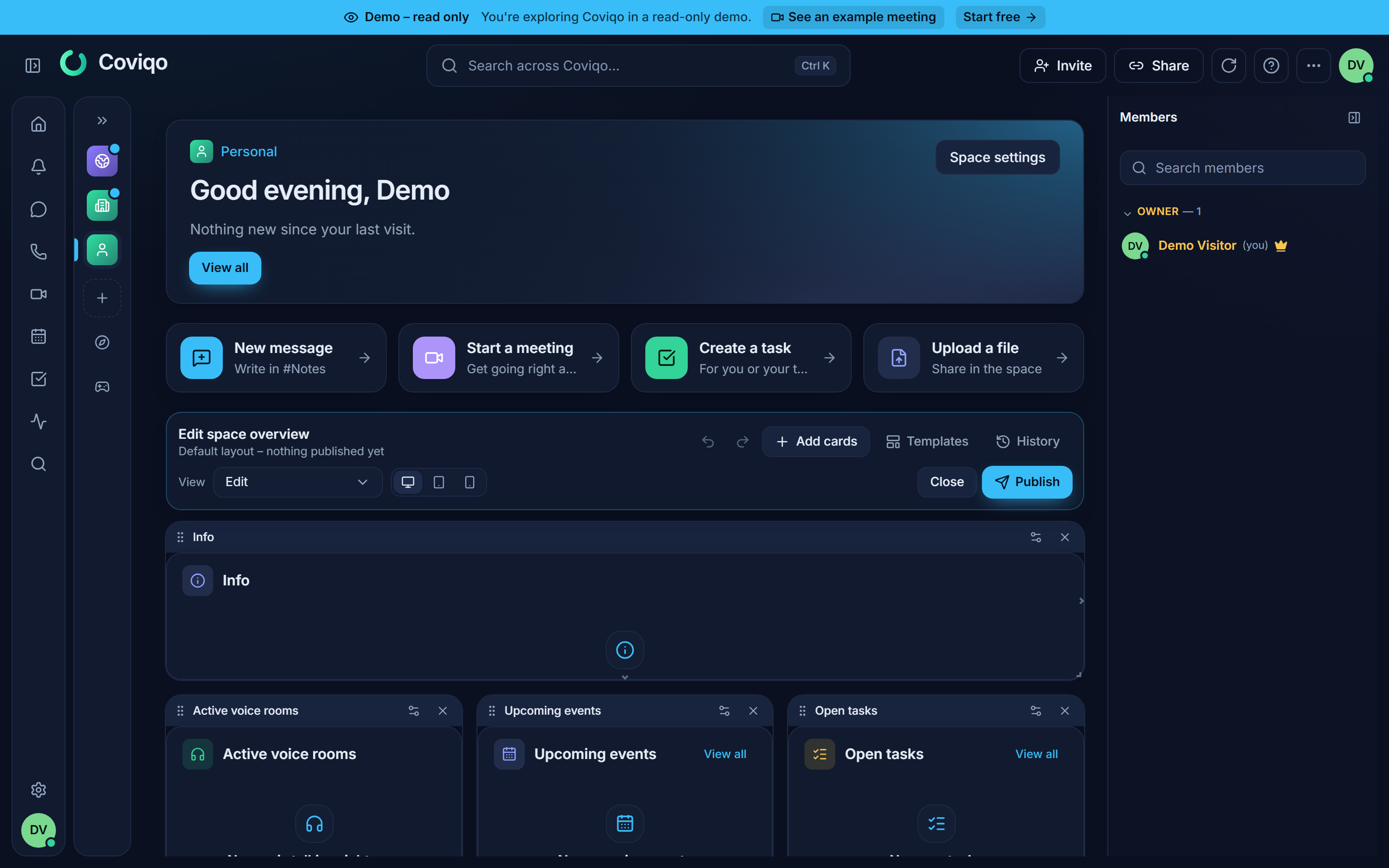
Darfst du den Space verwalten, klicke über den Karten auf Layout bearbeiten (oder Space-Einstellungen › Übersicht › Layout-Editor öffnen). Das Board wird zum Editor.
Karten anordnen#
- Verschiebe eine Karte, indem du ihren Kopf ziehst (die Leiste mit dem Griff links).
- Ändere ihre Größe mit den Anfassern an ihrem rechten Rand, ihrem unteren Rand oder der unteren rechten Ecke. Jeder Kartentyp hat eine kleinste und eine größte Größe.
- Das Raster hat 12 Spalten. Karten rücken von selbst nach oben, sodass keine Lücken bleiben.
- Mit der Tastatur: Wähle eine Karte mit Tab aus, verschiebe sie mit den Pfeiltasten, ändere ihre Größe mit Umschalt + Pfeiltasten, öffne ihre Einstellungen mit Enter und entferne sie mit Entf. Der Einstellungsbereich hat außerdem Schaltflächen für Position und Größe.
- Rückgängig und Wiederholen (auch Ctrl+Z und Ctrl+Y) gehen durch deine letzten 50 Änderungen.
Karten hinzufügen#
Klicke auf Karten hinzufügen, um die Kartenbibliothek zu öffnen. Die Karten sind gruppiert in Inhalte, Kommunikation, Arbeit, Termine & Meetings, Personen und Integrationen; das Suchfeld filtert sie. Klicke auf eine Karte, um sie an der ersten freien Stelle zu platzieren – ihre Einstellungen öffnen sich sofort.
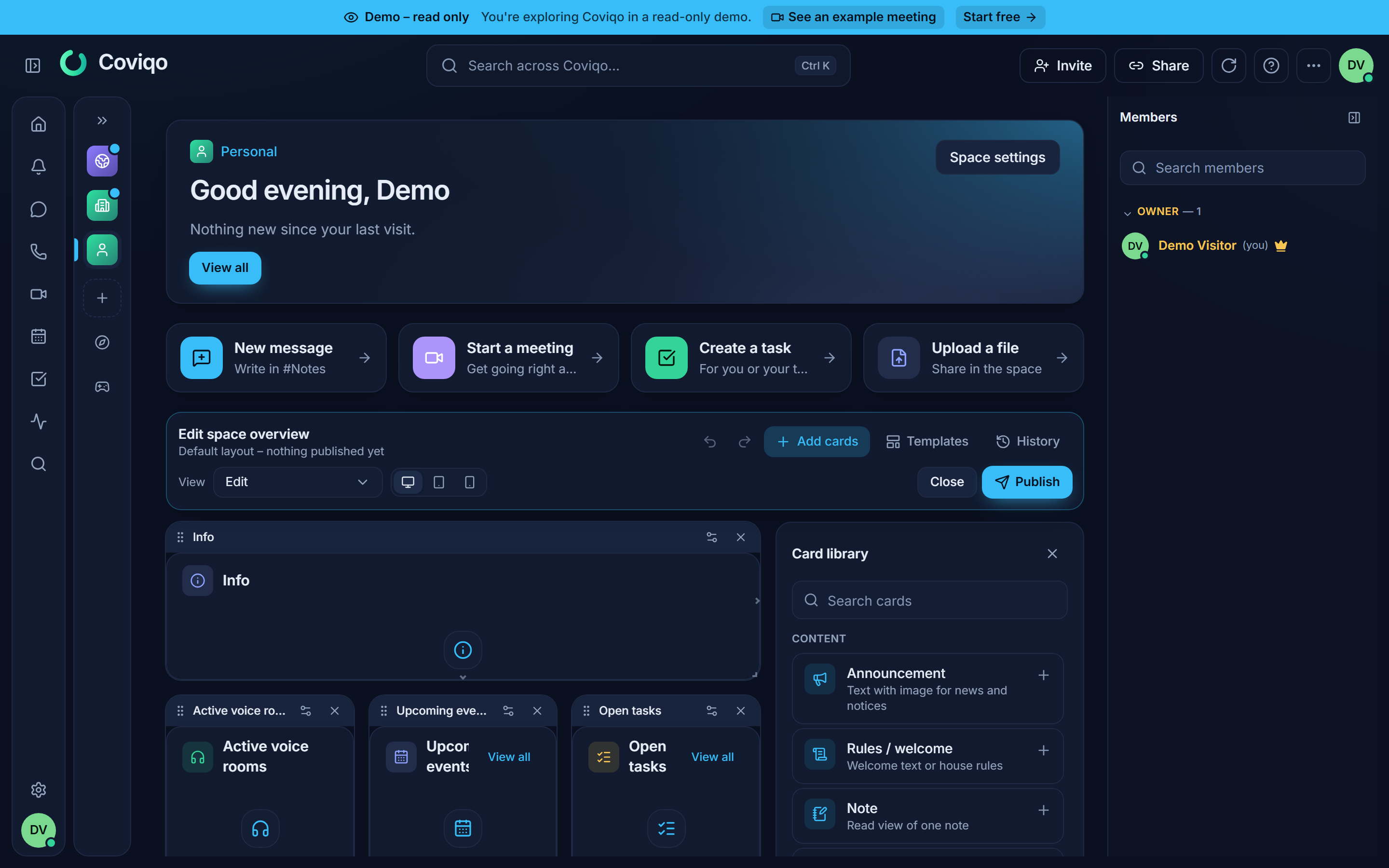
| Karte | Zeigt |
|---|---|
| Infos | Links, Server-Adressen und weitere Angaben zum Space (siehe unten) |
| Ankündigung | Einen Text mit optionalem Bild – Neuigkeiten, Hinweise |
| Regeln / Willkommen | Euren Begrüßungstext oder eure Hausregeln |
| Angepinnte Nachrichten | Die angepinnten Nachrichten eines Chat-Raums |
| Letzte Nachrichten | Die neuesten Nachrichten eines Raums oder aller Räume |
| Nächste Termine / Kalender | Die nächsten Termine und Meetings oder eine Monatsansicht |
| Offene Aufgaben | Dir zugewiesene Aufgaben, alle offenen oder überfällige Aufgaben, optional eine Spalte eines Raums |
| Entscheidungen & Follow-ups | Entscheidungen und offene Punkte aus Meetings |
| Meeting-Zusammenfassungen | Die letzten Meetings mit Zusammenfassung |
| Notiz | Die Leseansicht einer Notiz |
| Neueste Dateien | Die neuesten Dateien eines Raums oder des Space |
| Tickets | Offene Tickets eines Raums oder aller Räume mit Tickets: wie viele Neu, In Bearbeitung und Wartet auf Antwort sind, und die neuesten – ein Klick öffnet das Ticket. Filter: Alle offenen, Mir zugewiesen oder Nicht zugewiesen |
| Whiteboard-Vorschau | Das Vorschaubild eines Boards |
| Links & Lesezeichen | Eine Liste wichtiger Links |
| Online jetzt / Neue Mitglieder | Wer online ist, wer kürzlich beigetreten ist |
| Team / Organigramm | Die Mitglieder eines Teams oder den Teambaum |
| Rollen | Die Rollen des Space |
| GitHub-/Jira-Issues | Offene Issues der Projekte oder Repositories, die mit einem Raum verknüpft sind |
| Countdown | Die verbleibende Zeit bis zu einem Datum |
| Statistik | Anzahl der Nachrichten und der aktiven Mitglieder über 7 oder 30 Tage – nur Summen, nichts über einzelne Personen |
| Mitgliederentwicklung | Mitglieder der letzten 30, 90 oder 365 Tage mit Beitritten und Austritten – einmal täglich erfasst ab dem Tag, an dem die Karte eingeführt wurde (kein früherer Verlauf) |
| Einbettung | Ein Video von YouTube oder Vimeo |
| Aktive Sprachräume / Letzte Aktivitäten | Wer gerade spricht, was im Space passiert ist |
Jede Karte zeigt immer nur das, was die betrachtende Person sehen darf. Ein Gast mit Zugang zu zwei Räumen sieht die Nachrichten dieser zwei Räume – nie mehr, egal wie die Karte eingestellt ist. Karten über den ganzen Space (Neue Mitglieder, Team / Organigramm, Rollen, Statistik, Mitgliederentwicklung, Letzte Aktivitäten) und die Karte Tickets werden Gästen gar nicht angezeigt. Tickets bleiben auch auf der Karte privat: Mitglieder mit einer Ticket-Team-Berechtigung (Alle Tickets sehen, Tickets bearbeiten oder Tickets verwalten) sehen alle Tickets des Raums, alle anderen nur ihre eigenen („Du hast 2 offene Tickets“). Kann eine Karte für jemanden nichts anzeigen, steht dort Nicht verfügbar.
Die Karte „Infos“. Bis zu 20 Einträge mit Bezeichnung und Symbol – zum Beispiel die Website, eine Kontaktadresse oder die Adresse eines Spieleservers. Jeder Eintrag ist ein Link (https, mailto: oder ein steam://connect/-Link, um einem Spieleserver beizutreten – öffnet sich per Klick), reiner Text oder ein Wert zum Kopieren (zum Beispiel 203.0.113.10:27015, angezeigt mit Kopier-Schaltfläche und nie als Link geöffnet). Einträge können Nur für Mitglieder sichtbar sein; Gäste und Besucher öffentlicher Spaces sehen sie dann nicht. Bearbeite die Einträge mit Bearbeiten auf der Karte oder unter Space-Einstellungen › Übersicht › Infos der Übersicht. Spaces ohne eigenes Layout zeigen die Karte oben auf der Übersicht, sobald sie Einträge hat; mit eigenem Layout fügst du sie aus der Kartenbibliothek hinzu. Mitglieder sehen die Karte nicht, solange sie leer ist; wer den Space verwaltet, sieht Infos hinzufügen.
Die Karte Einbettung lädt nichts von YouTube oder Vimeo, bis jemand auf Abspielen klickt – die Karte weist darauf hin, dass das Video vom Anbieter geladen wird. Akzeptiert werden nur Links von YouTube (Datenschutz-Modus) und Vimeo.
Karteneinstellungen#
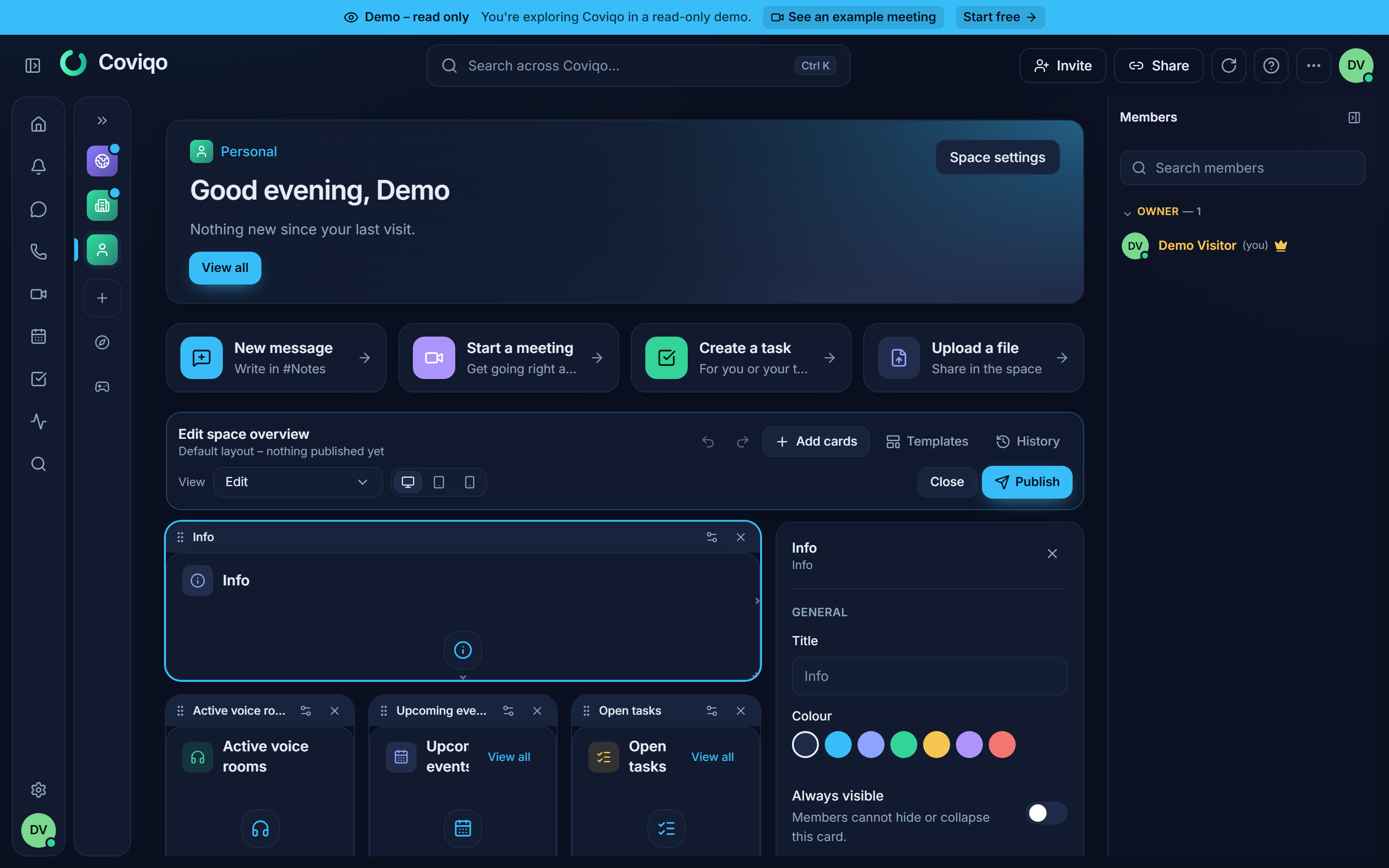
Klicke auf das Zahnrad im Kopf einer Karte, um ihre Einstellungen zu öffnen:
- Titel – ein eigener Titel statt des Kartennamens.
- Farbe – die Farbe der Symbolkachel.
- Immer sichtbar – Mitglieder können die Karte weder ausblenden noch einklappen.
- Für alle ausgeblendet – die Karte bleibt mit ihren Einstellungen im Layout, aber niemand sieht sie. Praktisch, um eine Karte vorzubereiten.
- Sichtbar für – hake Rollen an, um die Karte nur Personen mit einer dieser Rollen zu zeigen (Inhaber und Administratoren sehen sie immer). Ab Pro verfügbar.
- Inhalt – was die Karte zeigt, zum Beispiel den Raum, die Anzahl der Einträge, einen Filter, den Text oder das Datum. Karten, die noch eine Einstellung brauchen (zum Beispiel eine Karte Notiz ohne Notiz), sind mit Einrichten markiert und werden Mitgliedern noch nicht angezeigt.
Vorschau#
Mit Ansicht in der Werkzeugleiste siehst du das Board als Mitglied, als Gast oder als Rolle. Die Vorschau zeigt, welche Karten diese Gruppe bekommt; die Inhalte der Karten werden immer mit den eigenen Berechtigungen der jeweiligen Person geladen. Die Schaltflächen daneben zeigen das Board auf einem Tablet oder einem Telefon.
Entwurf und Veröffentlichen#
Deine Änderungen werden automatisch als Entwurf gespeichert – die Werkzeugleiste zeigt Entwurf gespeichert – noch nicht veröffentlicht. Mitglieder sehen weiter das veröffentlichte Board, bis du auf Veröffentlichen klickst; dann aktualisiert sich das Board bei allen sofort, auch in bereits geöffneten Fenstern. Verwerfen wirft den Entwurf weg und kehrt zur veröffentlichten Version zurück. Schließen verlässt den Editor; der Entwurf bleibt für das nächste Mal erhalten.
Versionsverlauf#
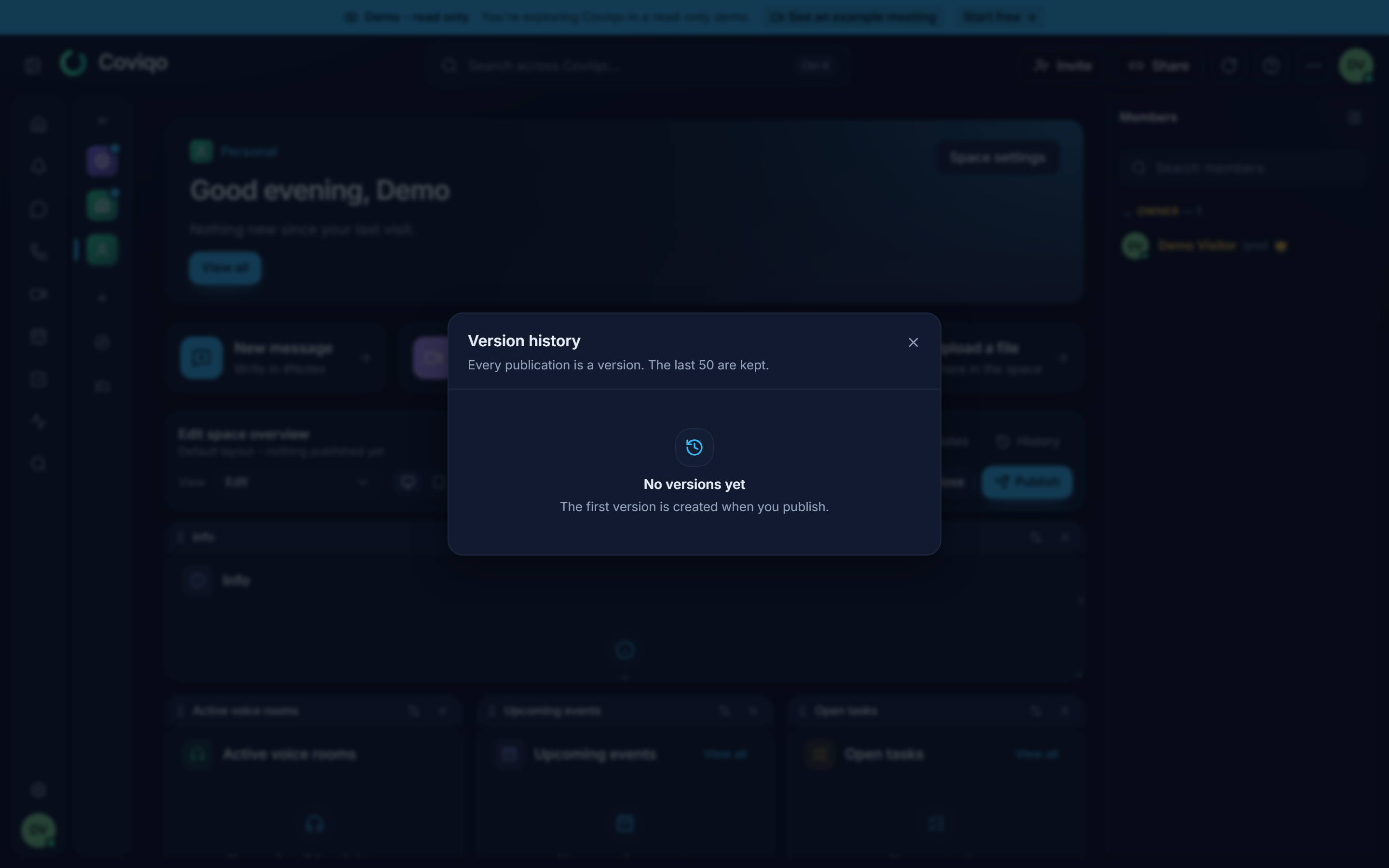
Verlauf listet jede veröffentlichte Version mit Datum und Autor (die letzten 50 werden aufbewahrt). In Editor laden holt eine alte Version in den Editor, damit du sie vor dem Veröffentlichen anpassen kannst. Wiederherstellen veröffentlicht sie sofort erneut als neue Version.
Vorlagen#
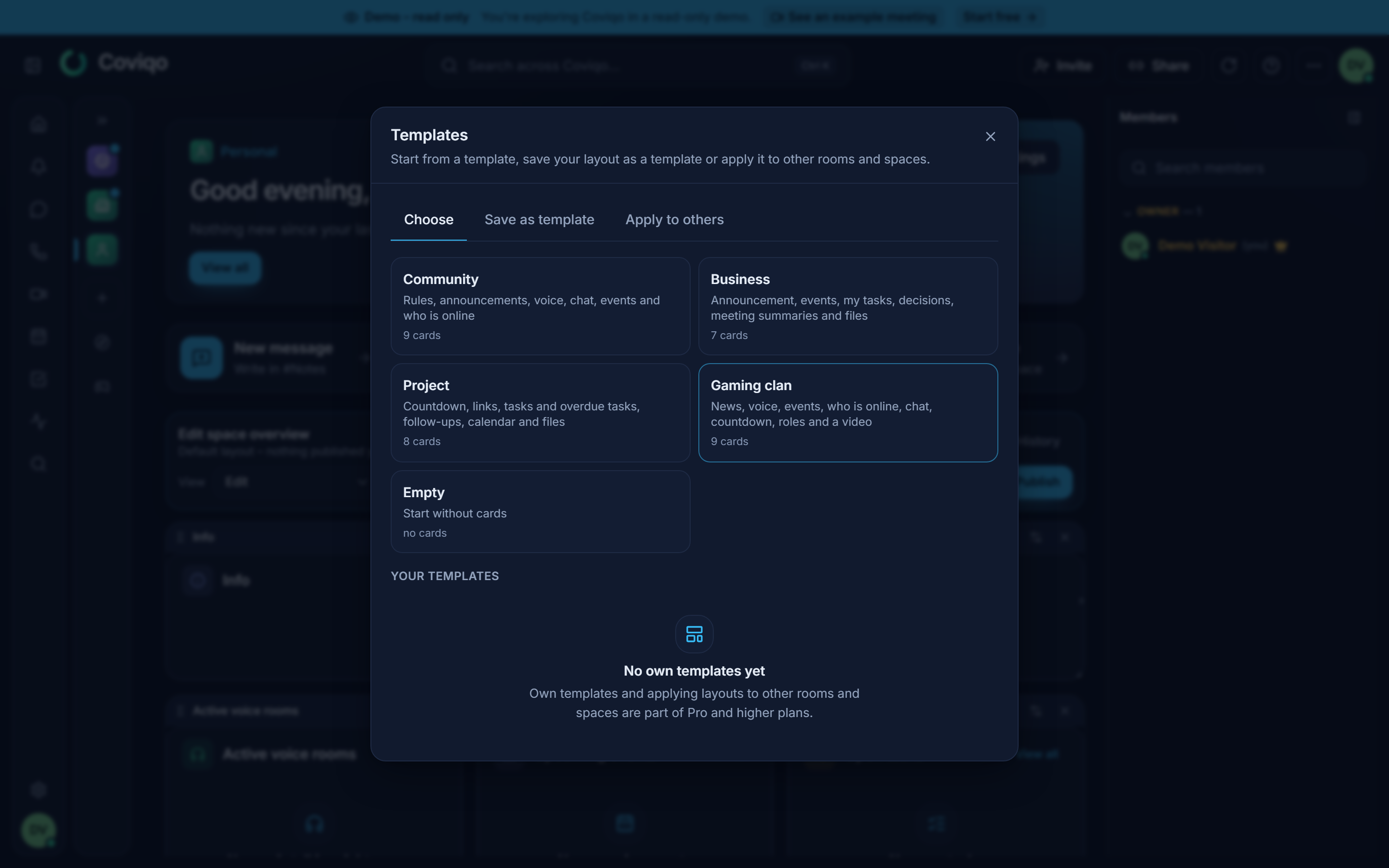
Vorlagen bietet fertige Boards: Community, Business, Projekt, Gaming-Clan und Leer. Wählst du eine aus, ersetzt sie die Karten im Editor – für Mitglieder ändert sich nichts, bis du veröffentlichst, und Rückgängig holt dein vorheriges Board zurück.
Ab Pro kannst du außerdem:
- Als Vorlage speichern – das aktuelle Board unter einem Namen für diesen Space aufbewahren.
- Auf andere anwenden – das aktuelle Board in andere Spaces oder Räume kopieren, die du verwaltest, als Entwurf oder sofort veröffentlicht. Räume, Notizen und Rollen werden nur innerhalb desselben Space übernommen; in einem anderen Space müssen diese Karten neu eingerichtet werden.
Auf dem Handy#
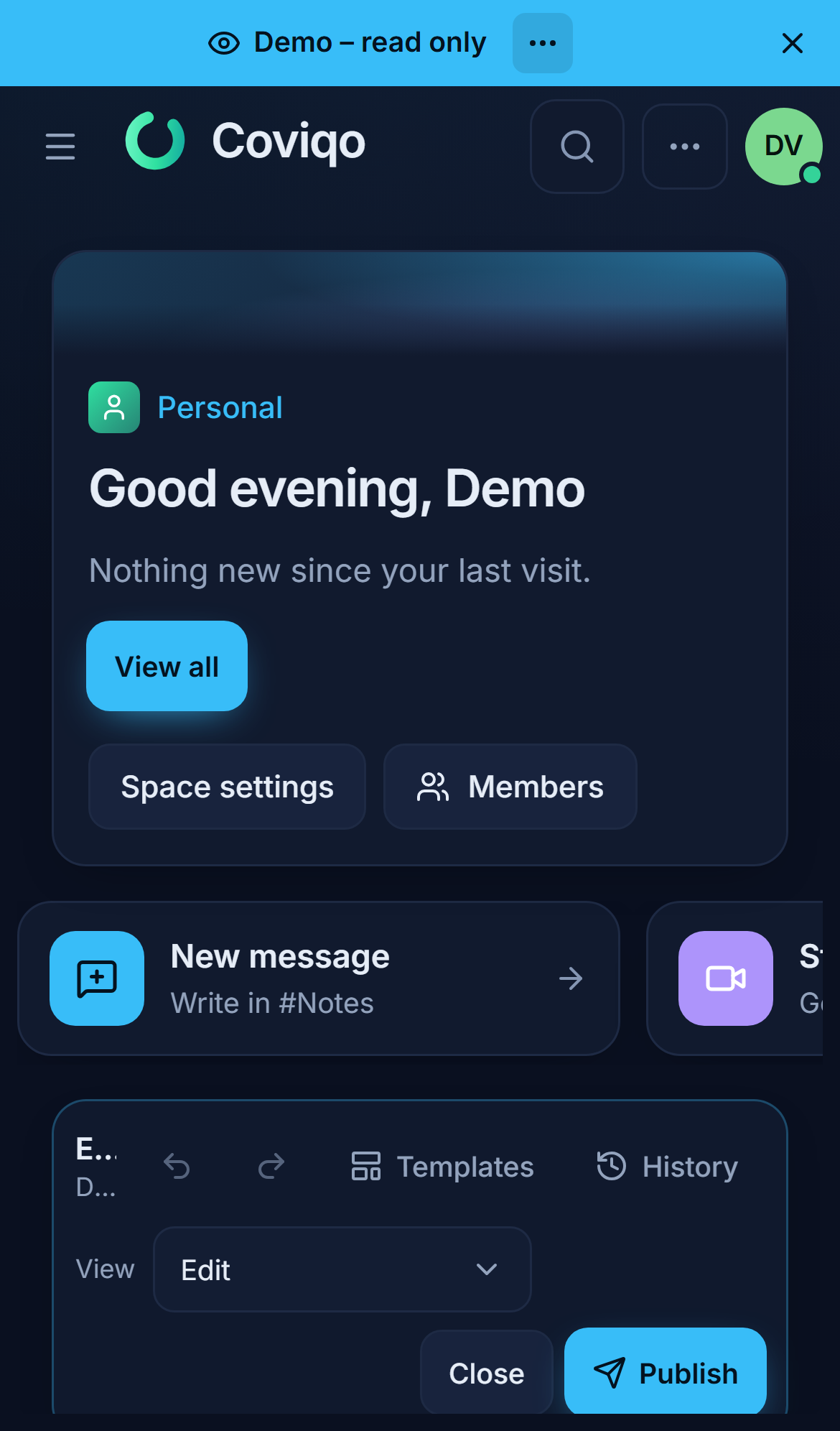
Auf dem Handy ist das Board einspaltig. Der Editor zeigt dann eine Liste: Ziehe eine Karte an ihrem Griff (gedrückt halten) oder nutze die Pfeile, um die Reihenfolge zu ändern, und blende eine Karte mit dem Schalter für alle ein oder aus. Größen und Karteneinstellungen bearbeitest du auf einem größeren Bildschirm.
Raum-Übersichten#
Ab Pro kann ein Raum eine eigene Übersicht haben. Ist sie eingeschaltet, wird sie zum ersten Tab Übersicht, und der Raum öffnet sich damit; Chat, Aufgaben, Notizen und die anderen Tabs bleiben einen Klick entfernt. Räume ohne Übersicht öffnen sich genau wie bisher.
- Öffne die Raumeinstellungen und gehe zu Inhalte.
- Schalte Raum-Übersicht ein. Coviqo startet mit Karten, die zu den Modulen des Raums passen (zum Beispiel angepinnte Nachrichten, letzte Nachrichten und offene Aufgaben).
- Klicke auf Übersicht bearbeiten, um die Karten anzuordnen – der Editor funktioniert wie oben beschrieben. Karten, die auf Dieser Raum eingestellt sind, zeigen immer den aktuellen Raum.
screen: layout-room-overviewDu kannst die Raum-Übersicht auch in der Werkzeugleiste des Editors ein- oder ausschalten (Raum-Übersicht an).
Wenn sich der Tarif ändert#
Wechselt deine Organisation in einen Tarif ohne Raum-Übersichten, öffnen sich die Räume wieder mit ihrer normalen Startansicht – die Übersichten bleiben gespeichert und kommen nach einem Upgrade zurück. Karten, die nur für ausgewählte Rollen sichtbar sind, behalten ihre Einschränkung, aber neue Einschränkungen lassen sich nicht hinzufügen. Deine eigenen Vorlagen bleiben gespeichert, können aber nicht angewendet werden. Der Dialog zum Downgrade listet vor deiner Bestätigung auf, was betroffen ist.
Bevor es den Layout-Editor gab, konnten Admins die Karten der Space-Übersicht nur sortieren und ausblenden. Dieses Board ist automatisch zum ersten Layout jedes Space geworden – niemand verliert etwas, und Karten, die du für dich ausgeblendet oder eingeklappt hattest, bleiben es.