Kapitel 19
Direktnachrichten
Auf dieser Seite
- Deine Unterhaltungen finden
- Unterhaltungen ausblenden und anheften
- Eine Unterhaltung beginnen
- In einer Unterhaltung
- Wenn du nicht schreiben kannst
- Ende-zu-Ende-Verschlüsselung
- Benachrichtigungen
- Datenschutzeinstellungen
- Kontakte
- Anstupsen
- Lesebestätigungen
- Blockieren
- Personen finden
- Deinen Benutzernamen ändern
- Für Organisations-Admins
Direktnachrichten sind private Unterhaltungen außerhalb von Spaces – mit einer Person oder mit einer kleinen Gruppe von bis zu zehn Personen. Sie funktionieren wie der Chat in einem Raum: Antworten, Reaktionen, Emoji, Anhänge, Bearbeiten und Löschen, Erwähnungen, Link-Vorschauen, „schreibt …“ und Lesemarkierungen. Nur die Personen in der Unterhaltung können sie lesen.
Deine Unterhaltungen finden#
Nachrichten im oberen Block der Seitenleiste – neben Start und Benachrichtigungen – zeigt die Zahl der ungelesenen Direktnachrichten und öffnet die Nachrichtenseite. Sie hat zwei Spalten: links die Liste mit den Tabs Unterhaltungen, Kontakte und Anfragen (die Zähler zeigen ungelesene Nachrichten und neue Kontaktanfragen), rechts die geöffnete Unterhaltung. Wenn du eine Unterhaltung öffnest, bleibt die Liste sichtbar, sodass du mit einem Klick zwischen Unterhaltungen wechseln kannst; ohne ausgewählte Unterhaltung steht rechts Keine Unterhaltung ausgewählt. Der Tab Unterhaltungen listet zuerst angeheftete Unterhaltungen, dann die neuesten. Filtere die Liste nach Name oder @username oder beginne eine Neue Nachricht.
Ziehe die dünne Linie zwischen den beiden Spalten, um die Liste breiter oder schmaler zu machen (Doppelklick setzt sie zurück), oder klicke auf Liste einklappen, um sie zu einer schmalen Leiste mit den Zählern einzuklappen – Liste anzeigen holt sie zurück. Coviqo merkt sich beides in deinem Browser. Auf dem Smartphone siehst du wie bisher immer nur eine Spalte: zuerst die Liste, nach dem Antippen die Unterhaltung, und der Zurück-Pfeil führt zur Liste zurück.
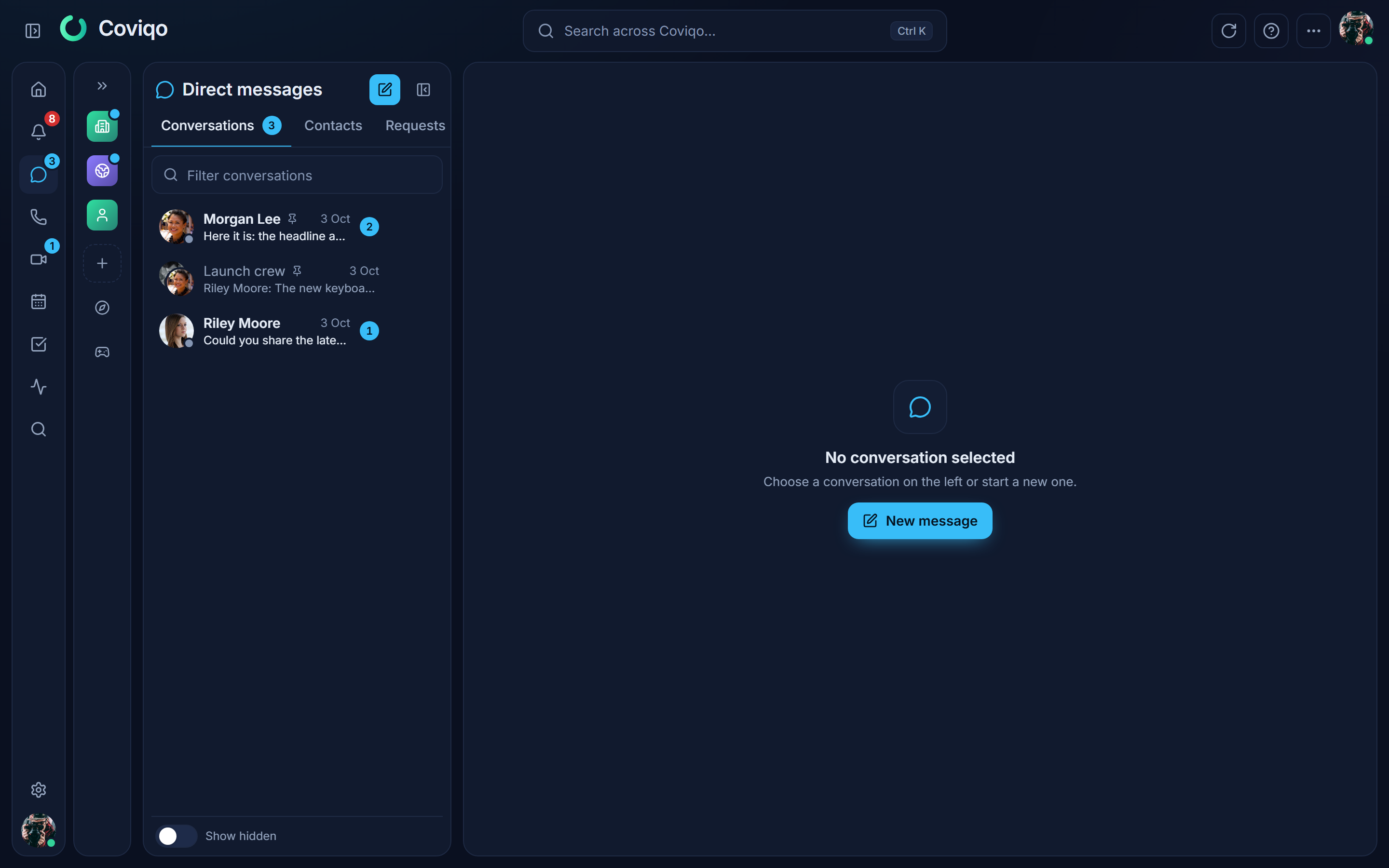
Die Seitenleiste hat keine eigene Liste der Unterhaltungen – alles liegt in der Übersicht Nachrichten, damit die Spaces Platz behalten. Jeder Eintrag zeigt die Person (mit ihrem Anwesenheitspunkt) oder die Gruppe, ein Pin-Symbol, wenn er angeheftet ist, und einen Zähler mit der Zahl ungelesener Nachrichten. Neue Nachricht oben in der Übersicht beginnt eine neue Unterhaltung.
Ist die Seitenleiste zur Symbolleiste eingeklappt, zeigt das Symbol für Direktnachrichten die Gesamtzahl ungelesener Direktnachrichten. Ein Klick darauf öffnet eine kleine Liste deiner Unterhaltungen (angeheftete zuerst, dann die neuesten) und Neue Nachricht.
Ungelesene Direktnachrichten zählen auch zum Zähler der Desktop-App.
Unterhaltungen ausblenden und anheften#
- Ausblenden: Fahre mit dem Mauszeiger über eine Unterhaltung und klicke auf das X (Unterhaltung ausblenden) – oder klicke mit der rechten Maustaste darauf (auf Smartphones und Tablets lange drücken) und wähle Ausblenden, oder nutze Ausblenden im Aktionsmenü der Unterhaltung. Die Unterhaltung verschwindet aus der Seitenleiste, der Übersicht und dem Ungelesen-Zähler und wird als gelesen markiert. Ein Hinweis bietet Rückgängig an. Das betrifft nur dich: Nichts wird gelöscht, du bleibst in der Gruppe, und die anderen merken nichts.
- Eine ausgeblendete Unterhaltung kommt von selbst zurück, sobald eine neue Nachricht eintrifft – von den anderen oder von dir (zum Beispiel, wenn du aus einer Benachrichtigung heraus antwortest) – oder wenn du sie mit Neue Nachricht oder Nachricht senden in der Profilkarte erneut beginnst.
- Um ausgeblendete Unterhaltungen zu sehen, schalte in der Übersicht Ausgeblendete anzeigen ein; Einblenden holt eine sofort zurück.
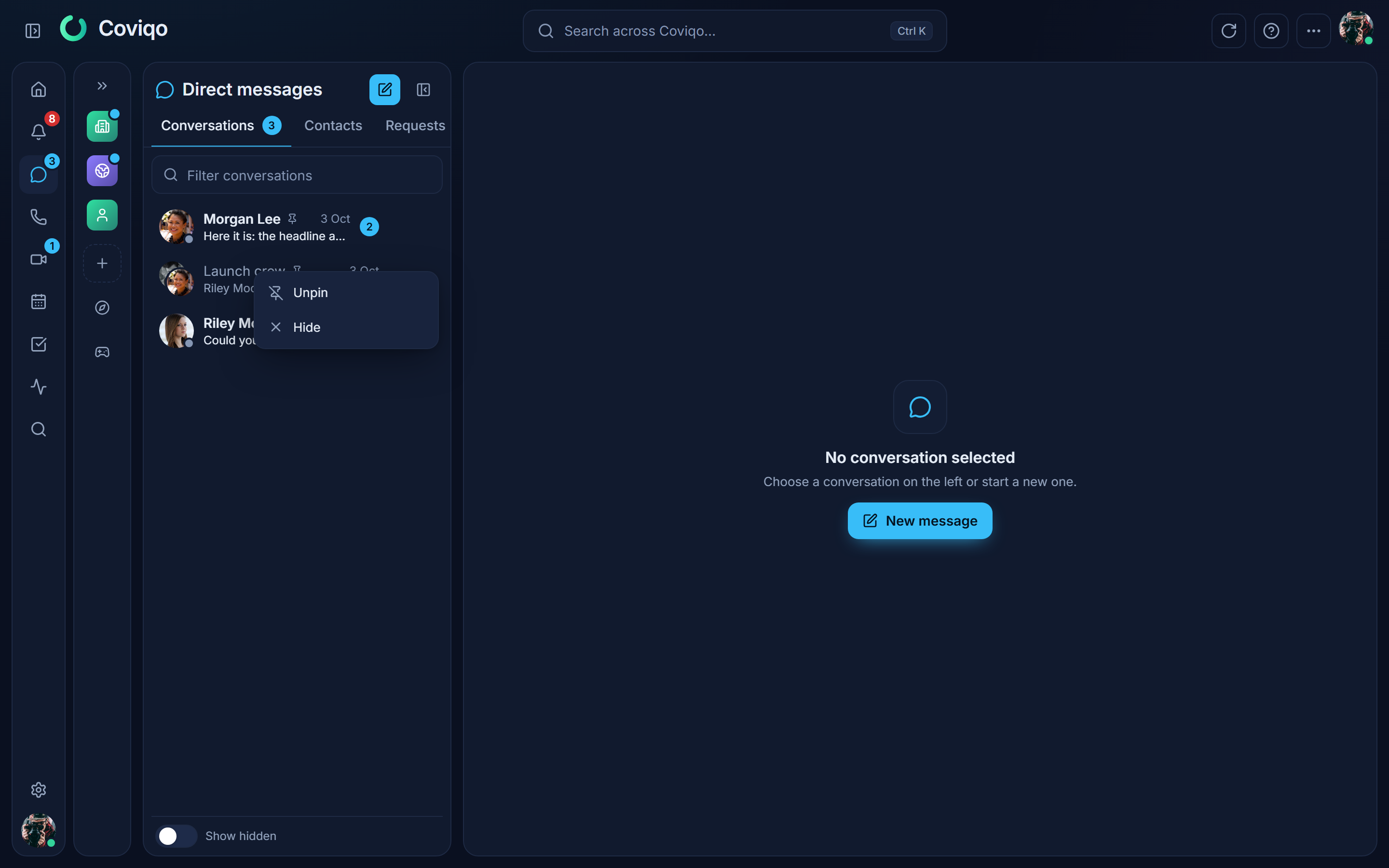
- Anheften: Klicke mit der rechten Maustaste auf eine Unterhaltung (auf Touch-Geräten lange drücken) und wähle Anheften, nutze die Pin-Schaltfläche in der Übersicht oder Anheften im Aktionsmenü der Unterhaltung. Angeheftete Unterhaltungen stehen in der Übersicht und in der Liste der Symbolleiste immer oben. Du kannst bis zu zehn Unterhaltungen anheften; Lösen entfernt die Anheftung. Anheftungen werden mit deinem Konto gespeichert und gelten auf allen deinen Geräten. Wenn du eine angeheftete Unterhaltung ausblendest, wird sie auch gelöst (Rückgängig stellt beides wieder her).
Eine Unterhaltung beginnen#
Dafür gibt es drei Wege:
- Neue Nachricht in der Seitenleiste (oder in der Befehlspalette): Suche Personen nach Name oder
@username, wähle eine Person für eine 1:1-Unterhaltung oder mehrere Personen (bis zu neun) für eine Gruppe, gib der Gruppe optional einen Namen und klicke auf Unterhaltung starten oder Gruppe erstellen. Ergebnisse sind mit Gemeinsamer Space oder Über Benutzernamen gefunden gekennzeichnet. - Nachricht senden in der Profilkarte einer Person (klicke irgendwo in Coviqo auf einen Namen oder Avatar).
- In der Befehlspalette (
Ctrl+K/⌘+K): Tippe einen Namen und wähle Nachricht an Name oder eine bestehende Unterhaltung.
Mit einer Person gibt es immer genau eine Unterhaltung – beginnst du sie erneut, öffnet sich die bestehende. Mit mehreren Personen erstellt Coviqo jedes Mal eine neue Gruppe.
Lässt sich eine Unterhaltung nicht beginnen, sagt dir Coviqo, warum, zum Beispiel „Diese Person nimmt Direktnachrichten nur von Personen an, mit denen sie einen Space teilt“ oder „Deine Organisation erlaubt keine Direktnachrichten mit Personen außerhalb der Organisation“.
In einer Unterhaltung#
Die Unterhaltung öffnet sich mit dem Chat, den du aus Räumen kennst. Der Kopfbereich zeigt die Teilnehmenden und ihre Anwesenheit (und Intern · Organisation bei Unterhaltungen innerhalb einer Organisation). Das Menü Aktionen für die Unterhaltung bietet:
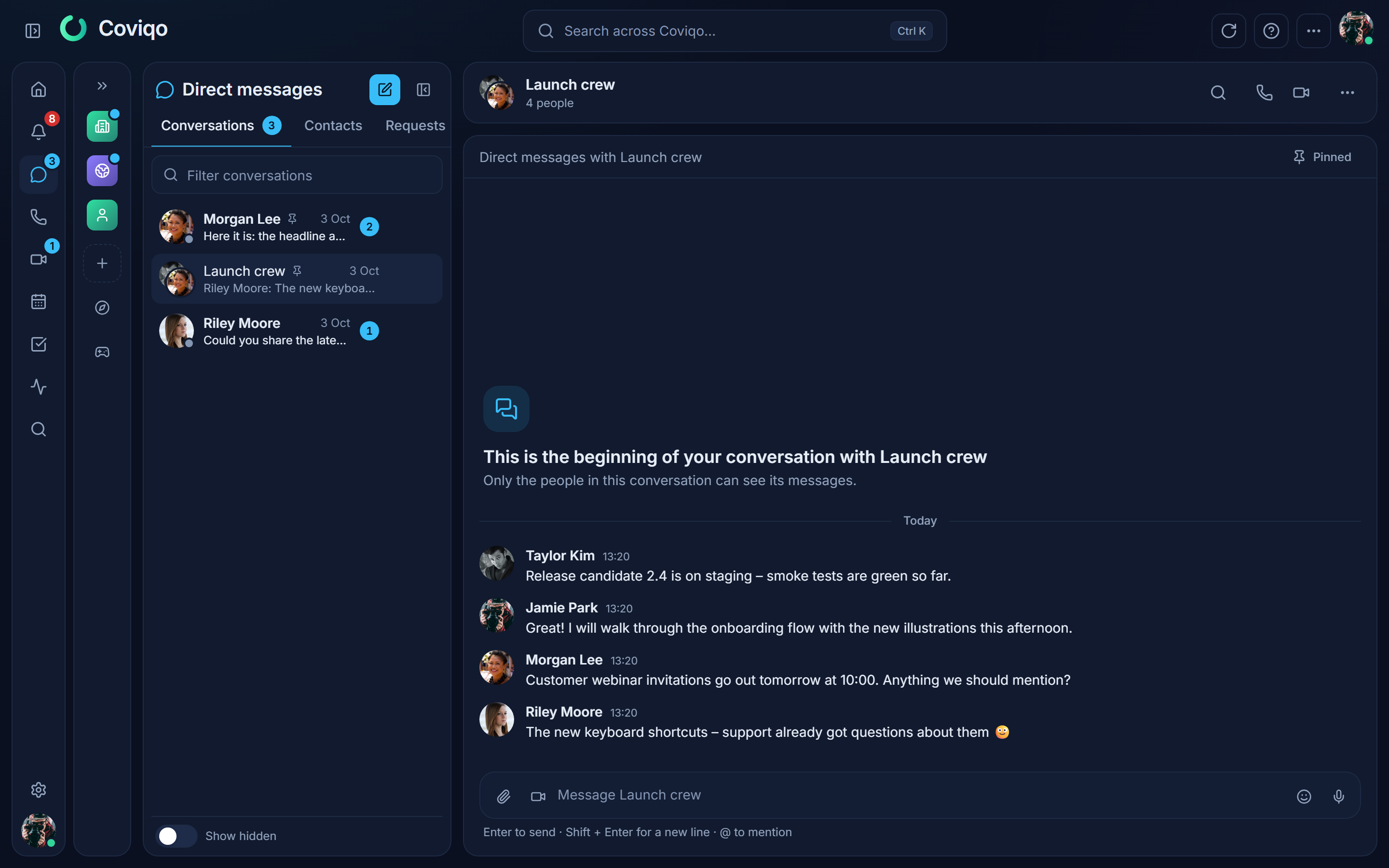
- In dieser Unterhaltung suchen – auf Smartphones nur in diesem Menü; am Computer ist es die Lupe im Kopfbereich.
- Profil ansehen und Neue Gruppe mit … (1:1), Personen hinzufügen und Gruppe umbenennen (Gruppen).
- Stummschalten – keine Benachrichtigungen für diese Unterhaltung; ungelesene Nachrichten werden trotzdem gezählt.
- Anheften / Lösen und Ausblenden – siehe Unterhaltungen ausblenden und anheften oben.
- Blockieren (1:1) – siehe Blockieren unten.
- Person melden – melde dein Gegenüber oder eine einzelne Nachricht (Rechtsklick auf eine Nachricht › Nachricht melden). Meldungen aus Direktnachrichten gehen an das Trust-&-Safety-Team von Coviqo, denn eine Unterhaltung hat keine Space-Moderation.
- Gruppe verlassen – du verlässt die Gruppe; die anderen können weiterschreiben. Verlässt die letzte Person die Gruppe, wird die Unterhaltung gelöscht.
Eine 1:1-Unterhaltung lässt sich nicht verlassen – blockiere die Person, wenn du nichts mehr von ihr hören möchtest.
Personen, die du zu einer Gruppe hinzufügst, können die früheren Nachrichten der Gruppe lesen. Eine kurze Zeile im Chat zeigt, wer wen hinzugefügt hat, wer gegangen ist und wann die Gruppe umbenannt wurde.
Wenn du nicht schreiben kannst#
Manchmal erklärt ein Banner, dass die Unterhaltung schreibgeschützt ist, und das Nachrichtenfeld ist deaktiviert, zum Beispiel wenn:
- du die Person blockiert hast oder die Person keine Nachrichten mehr von dir annimmt,
- niemand sonst mehr in der Unterhaltung ist (die anderen sind gegangen, oder ihr Konto wurde gelöscht oder deaktiviert),
- eine Organisation ihre Regeln geändert hat und keine Direktnachrichten mehr zwischen euch erlaubt.
In diesen Fällen wird nichts gelöscht – du kannst weiterhin alles lesen, und die Unterhaltung wird wieder beschreibbar, sobald der Grund wegfällt (hast du die Person blockiert, hat das Banner eine Schaltfläche Blockierung aufheben).
Ende-zu-Ende-Verschlüsselung#
Alle Teilnehmenden können eine Unterhaltung auf Ende-zu-Ende-Verschlüsselung umstellen (… › Ende-zu-Ende-Verschlüsselung einschalten): Ihre Nachrichten, Anhänge, Sprachnachrichten und Anrufe werden dann auf den Geräten der Teilnehmenden verschlüsselt, und Coviqo kann sie nicht lesen. Der Server kann sie weder durchsuchen noch zusammenfassen oder in der Vorschau zeigen – dein Gerät durchsucht sie selbst (die Lupe im Kopfbereich der Unterhaltung – auf Smartphones im Menü … –, In dieser Unterhaltung suchen; die Suchseite kennzeichnet solche Treffer mit auf diesem Gerät gefunden). Benachrichtigungen sagen nur Neue verschlüsselte Nachricht. Die Verschlüsselung lässt sich nur beenden, wenn alle in der Unterhaltung zustimmen (… › Verschlüsselung beenden). Details: Kapitel „Ende-zu-Ende-verschlüsselte Räume“, Abschnitt Ende-zu-Ende-verschlüsselte Direktnachrichten.
Benachrichtigungen#
Eine neue Direktnachricht benachrichtigt alle anderen Teilnehmenden – in der App, als Push-Benachrichtigung (hohe Priorität) und, wenn du es einschaltest, per E-Mail. Die Kanäle wählst du unter Einstellungen › Benachrichtigungen. Stummgeschaltete Unterhaltungen bleiben still. Wenn du eine Unterhaltung öffnest, werden ihre Benachrichtigungen als gelesen markiert. Direktnachrichten erscheinen außerdem im Überblick (Was habe ich verpasst?) unter Erwähnungen & Antworten; für die KI-Zusammenfassung werden sie nie verwendet.
Datenschutzeinstellungen#
Unter Einstellungen › Datenschutz & meine Daten legst du fest:
Wer darf dir Nachrichten schreiben
| Option | Wer eine Unterhaltung mit dir beginnen kann |
|---|---|
| Jeder | Alle, die dich finden können (Blockierungen und Regeln der Organisation gelten weiterhin) |
| Kontakte und gemeinsame Spaces (Standard) | Deine Kontakte und Personen, die mit dir Mitglied in mindestens einem Space sind |
| Nur Kontakte | Nur Personen, die du als Kontakt hinzugefügt hast |
| Niemand | Niemand – bestehende Unterhaltungen bleiben |
Hattest du Gemeinsame Spaces gewählt, bevor es Kontakte gab, hast du jetzt Kontakte und gemeinsame Spaces – dieselben Personen wie vorher, plus die Kontakte, die du hinzufügst.
Wer darf dir Kontaktanfragen senden – Jeder, Gemeinsame Spaces (Standard) oder Niemand. Siehe Kontakte unten.
Lesebestätigungen – siehe Lesebestätigungen unten.
Nachrichten von Personen außerhalb dieses Kreises werden abgewiesen – es gibt keinen Posteingang für „Nachrichtenanfragen“. Die Einstellung gilt für neue Unterhaltungen; bestehende Unterhaltungen laufen weiter. Um eine bestehende Unterhaltung zu beenden, blockiere die Person.
Auffindbar über Benutzername (standardmäßig an): Personen außerhalb deiner Spaces können dich in der Personensuche über deinen genauen @username, den Anfang deines Benutzernamens oder deines Namens finden. Schaltest du das aus, finden dich nur Personen, die einen Space mit dir teilen (oder schon eine Unterhaltung mit dir haben). Deine E-Mail-Adresse ist nie durchsuchbar und wird nie angezeigt.
Kontakte#
Kontakte funktionieren in ganz Coviqo, wie Freunde in einer Chat-App: Du brauchst keinen gemeinsamen Space. Deine Kontakte sehen, wann du online bist (deinen Status und eigenen Status – nie, in welchem Raum oder Meeting du bist), und du siehst ihren.
- Jemanden hinzufügen: Klicke in der Profilkarte einer Person auf Kontakt hinzufügen (öffne sie über einen Namen, einen Avatar oder eine beliebige Mitgliederliste), oder öffne Nachrichten › Kontakte und klicke auf Kontakt hinzufügen, um nach
@usernameoder Name zu suchen. Die Person erhält eine Kontaktanfrage – sie sieht nur dein öffentliches Profil. Hat sie dir schon eine Anfrage geschickt, nimmst du diese mit dem Hinzufügen an. - Anfragen: Nachrichten › Anfragen listet die Anfragen, die du erhalten hast – Annehmen, Ablehnen oder Blockieren –, und die, die du gesendet hast (Zurückziehen). Eine Benachrichtigung informiert dich über neue Anfragen und darüber, dass jemand deine angenommen hat.
- Abgelehnte Anfragen verschwinden einfach. Du kannst dieselbe Person nach sieben Tagen erneut fragen.
- Deine Kontaktliste (Nachrichten › Kontakte) zeigt deine Kontakte sortiert nach online und offline, mit Schnellaktionen: Nachricht senden, Anstupsen und im Menü … Profil ansehen und Kontakt entfernen. Entfernst du einen Kontakt, verschwindest du auch aus seiner Liste; die Person wird nicht benachrichtigt, und eure Unterhaltung bleibt.
- Wer dir Anfragen senden darf, legst du unter Einstellungen › Datenschutz & meine Daten fest: Jeder, Gemeinsame Spaces (Standard) oder Niemand.
- Gegen Spam kannst du höchstens 50 offene Anfragen gleichzeitig haben und höchstens 20 pro Stunde senden.
- Blockieren beendet auch den Kontakt und entfernt alle Anfragen zwischen euch.
Erlaubt deine Organisation keine Kontakte mit Personen außerhalb der Organisation, kannst du sie nicht hinzufügen, und sie können dir keine Anfragen senden; bestehende Kontakte mit ihnen werden ausgeblendet (siehe Für Organisations-Admins).
Anstupsen#
Anstupsen heißt „komm mal rüber“: Öffne die Profilkarte einer Person (oder deine Kontaktliste oder das Menü … eurer Unterhaltung), wähle Anstupsen, füge auf Wunsch eine kurze Nachricht hinzu (bis zu 140 Zeichen) und sende sie ab. Die Person hört einen kurzen Ton und sieht einen Hinweis – bist du in einem Sprachraum, den sie sehen darf, enthält der Hinweis eine Schaltfläche Beitreten, die sie direkt in deinen Raum bringt.
Anstupsen kannst du Personen, denen du schreiben darfst (und Personen, mit denen du schon eine Unterhaltung hast). Damit niemand genervt wird, kannst du dieselbe Person höchstens dreimal in zehn Minuten anstupsen. Anstupser lassen sich wie jede andere Benachrichtigung unter Einstellungen › Benachrichtigungen ausschalten.
Lesebestätigungen#
In 1:1-Unterhaltungen siehst du Gesehen unter deiner neuesten Nachricht, die die andere Person gelesen hat. In Gruppen siehst du Gesehen von n – aber nur unter den Personen, die Lesebestätigungen in Gruppen eingeschaltet haben.
Lesebestätigungen sind für 1:1-Unterhaltungen standardmäßig an und für Gruppen aus. Du kannst beide unter Einstellungen › Datenschutz & meine Daten ausschalten. Das gilt in beide Richtungen: Schaltest du Lesebestätigungen aus, sehen andere nicht mehr, ob du ihre Nachrichten gelesen hast – und du siehst nicht mehr, ob sie deine gelesen haben.
Blockieren#
Blockiere jemanden über die Profilkarte, über das Menü der Unterhaltung oder mit einem Rechtsklick auf den Namen. Eine blockierte Person
- kann keine Unterhaltung mit dir beginnen und dich nicht zu einer Gruppe hinzufügen, und du kannst ihr nicht schreiben,
- kann in eurer 1:1-Unterhaltung nicht mehr schreiben (sie wird für euch beide schreibgeschützt),
- löst bei dir keine Benachrichtigungen aus (auch keine Erwähnungen in Spaces),
- findet dich nicht mehr in der Personensuche oder auf der Suchseite und wird dir dort auch nicht angeboten,
- fehlt in den @-Erwähnungsvorschlägen – in deinen und in ihren,
- ist nicht mehr dein Kontakt und kann dir keine Kontaktanfragen senden und dich nicht anstupsen.
Ihre Nachrichten in Gruppen und Spaces werden hinter Nachricht einer blockierten Person – anzeigen verborgen. Die Person erfährt nicht, dass du sie blockiert hast; sie sieht nur, dass du keine Nachrichten von ihr annimmst. Deine blockierten Personen stehen unter Einstellungen › Datenschutz & meine Daten › Blockierte Personen, wo du die Blockierung aufheben kannst.
Personen finden#
Die Personensuche (Befehlspalette, Neue Nachricht) findet
- alle, die einen Space mit dir teilen, über jeden Teil ihres Namens oder Benutzernamens,
- andere Personen nur, wenn sie auffindbar sind, über ihren genauen
@username, die ersten drei oder mehr Buchstaben ihres Benutzernamens oder die ersten drei oder mehr Buchstaben eines Wortes ihres Namens. - Kolleginnen und Kollegen aus deiner eigenen Organisation auch über ihre Position oder Abteilung (ab zwei Buchstaben) – das Ergebnis zeigt, welches der beiden Felder gepasst hat. Personen außerhalb deiner Organisation werden so nie gefunden, ebenso niemand, der das Feld auf Nur ich gestellt hat (siehe Dein Profil).
Gastkonten sowie deaktivierte und gelöschte Konten werden nie angezeigt. Organisationen können ihre Mitglieder vor Personen außerhalb der Organisation verbergen.
Deinen Benutzernamen ändern#
Du kannst deinen Benutzernamen unter Einstellungen › Profil ändern, mit ein paar Sicherheitsregeln (der Hinweis unter dem Feld nennt sie):
- Einmal alle 30 Tage. Die Einstellungen zeigen, wann die nächste Änderung möglich ist.
- Dein bisheriger Benutzername bleibt 30 Tage für dich reserviert. In dieser Zeit kann niemand anderes ihn nehmen, und du kannst jederzeit zu ihm zurückwechseln.
- Verwaltet deine Organisation dein Konto, kann sie den Benutzernamen sperren – das Feld weist dann darauf hin.
- Deine früheren Benutzernamen werden anderen nie angezeigt.
- Manche Namen sind reserviert und können nicht gewählt werden, zum Beispiel me, admin, support, settings, profile oder Namen, die mit coviqo beginnen.
- Deine Profiladresse
/u/@usernameändert sich mit dem Benutzernamen; Links mit dem alten Benutzernamen funktionieren nicht mehr.
Erwähnungen funktionieren nach einer Umbenennung weiter: Coviqo speichert, wer erwähnt wurde, nicht den Namen, und zeigt immer den aktuellen Namen.
Für Organisations-Admins#
Organisationen mit Business und Enterprise steuern die Direktnachrichten ihrer verwalteten Mitglieder unter Organisation › Richtlinien:
- Direktnachrichten und Kontakte mit Externen – Erlaubt, Nur Partner (Partnerliste, Enterprise) oder Nicht erlaubt. Die Regel wirkt in beide Richtungen: Mitglieder können Personen außerhalb der Organisation nicht schreiben, und Externe können Mitgliedern nicht schreiben. Derselbe Schalter gilt für Kontakte: Bei Nicht erlaubt können Mitglieder keine Personen außerhalb der Organisation als Kontakt hinzufügen und erhalten keine Kontaktanfragen von ihnen; bestehende Kontakte werden ausgeblendet (nicht gelöscht) und können nicht mehr angeschrieben oder angestupst werden. Lockerst du die Regel, erscheinen sie wieder.
- Direktnachrichten innerhalb der Organisation – an oder aus.
- Benutzernamen sperren – Mitglieder können ihren Benutzernamen nicht ändern.
- Ende-zu-Ende-Verschlüsselung in Direktnachrichten – standardmäßig an. Schalte sie aus, wenn deine Organisation Direktnachrichten aufbewahren oder einsehen muss (Compliance): Dann kann keine Unterhaltung mit einem Mitglied Ende-zu-Ende verschlüsselt werden, Mitglieder können nicht zu verschlüsselten Gruppen hinzugefügt werden, und bereits bestehende verschlüsselte Unterhaltungen mit Mitgliedern werden schreibgeschützt (ihr Inhalt bleibt verschlüsselt – niemand kann ihn danach lesen, weder Coviqo noch die Organisation).
Vorlagen: Offen erlaubt alles; Medium erlaubt Text mit Externen, aber keine Anhänge an sie; Geschlossen sperrt Direktnachrichten mit Externen und sperrt Benutzernamen. Verschärfst du die Regeln, werden bestehende Unterhaltungen mit Externen schreibgeschützt – nichts wird gelöscht. Unterhaltungen, in denen alle Teilnehmenden verwaltete Mitglieder deiner Organisation sind, gehören der Organisation: Deine Aufbewahrungsregeln und dein Legal Hold gelten für sie.