Kapitel 5
Spaces und Räume
Auf dieser Seite
- Einen Space erstellen
- Space-Einstellungen
- Übersicht
- Räume
- Einen Raum erstellen
- Sichtbarkeit von Räumen
- Raumeinstellungen
- Tabs eines Raums
- Kategorien und Reihenfolge
- Die linke Navigation
- Räume und Spaces in der Seitenleiste umsortieren
- Räume archivieren und löschen
- Rollen und Berechtigungen
- Eingebaute Rollen
- Rollen anlegen und bearbeiten
- Überschreibungen im Raum
- Leute einladen
- Einladungslinks und Einladungen per E-Mail
- Dein eigener Einladungslink
- Mitglieder verwalten
- Externe Zusammenarbeit
- Eine externe Person einladen
- Was Gäste sehen
- Die Übersicht „Externe Personen“
- Projektende eines Raums
- Das Abzeichen für externe Personen
Dieses Kapitel zeigt dir, wie du die Orte einrichtest und organisierst, an denen dein Team oder deine Community arbeitet: Spaces, die Räume darin, die Rollen, die festlegen, wer was darf, und die Einladungen, mit denen Leute dazukommen. Der letzte Teil erklärt die externe Zusammenarbeit – wie du mit Kunden, Partnern und Freelancern arbeitest, die nur ausgewählte Räume sehen sollen, und das nur so lange, wie ein Projekt läuft.
Falls du es noch nicht gelesen hast: Das Kapitel Einführung und Konzepte erklärt auf wenigen Seiten die Ideen hinter Spaces, Räumen, Modulen und Rollen.
Einen Space erstellen#
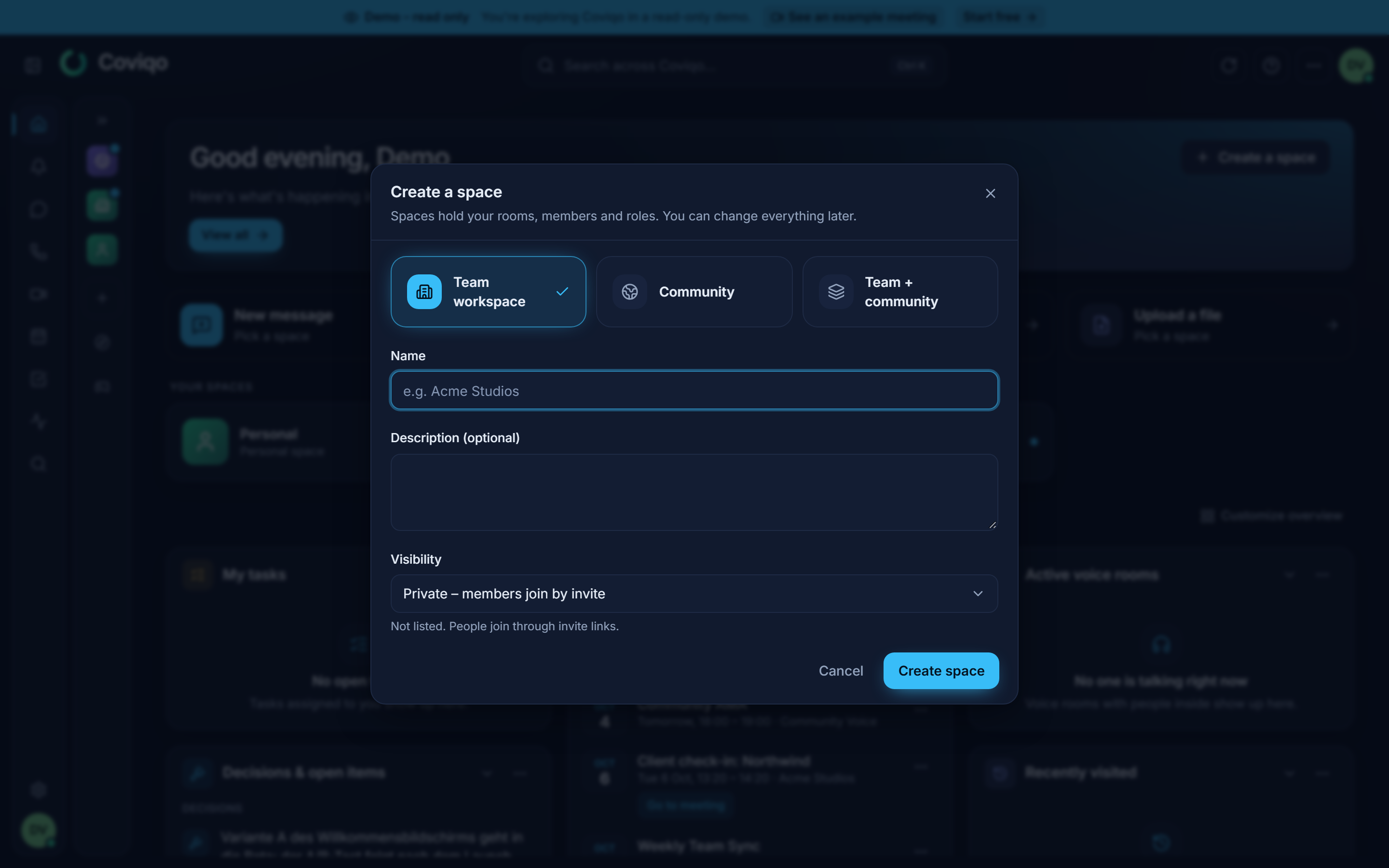
- Klicke in der Space-Liste links auf Space erstellen (oder wähle es nach der Registrierung auf dem Willkommensbildschirm).
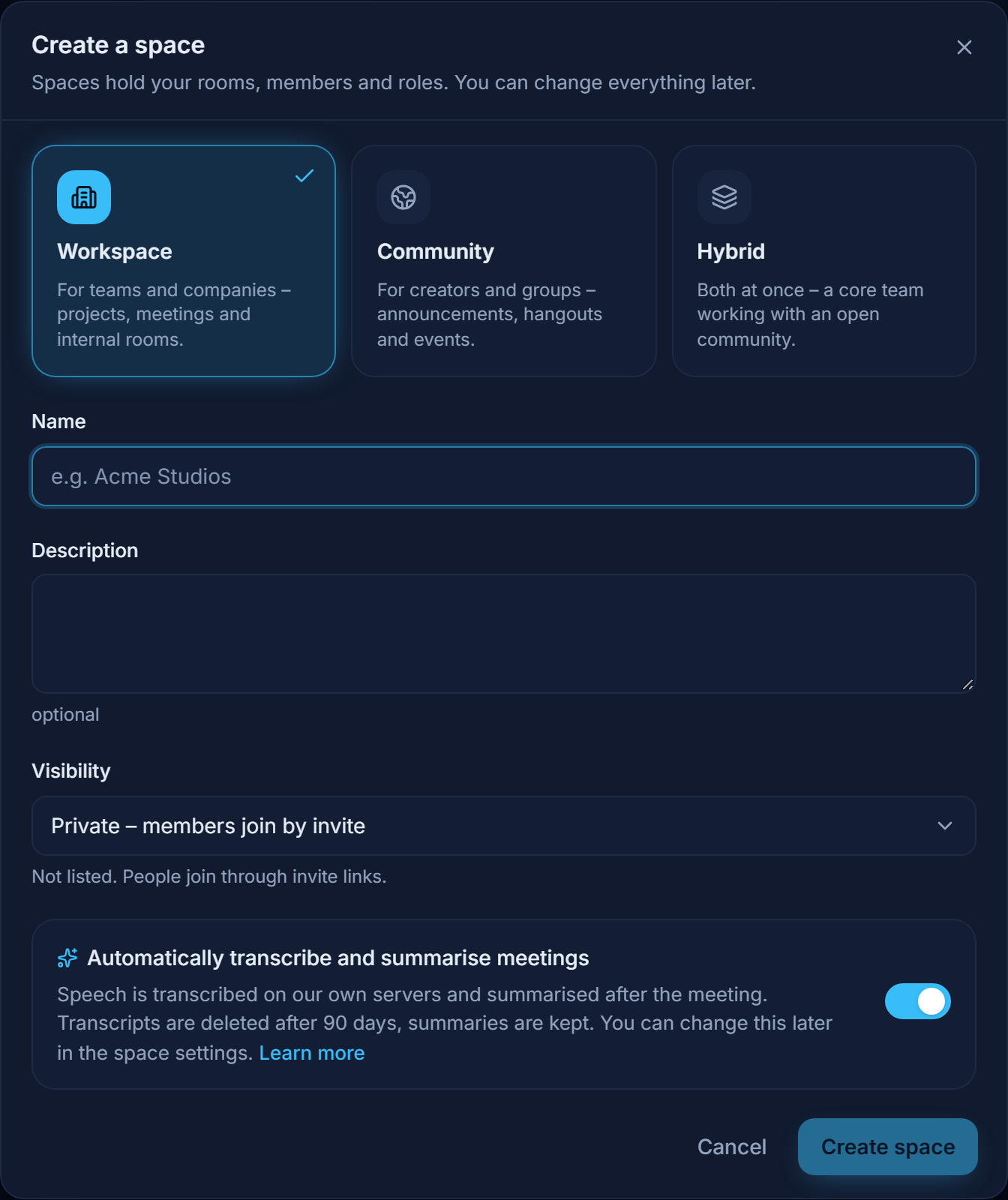
- Wähle einen Space-Typ: Team-Workspace, Community oder Team + Community.
- Gib einen Namen ein (zum Beispiel „Acme Studios“) und optional eine Beschreibung.
- Wähle die Sichtbarkeit: Öffentlich – jeder kann ihn finden und beitreten, Privat – Beitritt per Einladung (die Voreinstellung) oder Nur mit Einladung – verborgen, Einladung erforderlich.
- Entscheide, ob Meetings automatisch transkribieren und zusammenfassen eingeschaltet sein soll (es ist vorausgewählt). Ist es an, werden Meetings im Space auf den eigenen Servern von Coviqo transkribiert und nach dem Gespräch zusammengefasst; Transkripte werden nach 90 Tagen gelöscht, Zusammenfassungen bleiben erhalten. Mehr erfahren öffnet den Abschnitt der Datenschutzerklärung dazu, was aufgezeichnet wird, wer es sieht und wie lange es aufbewahrt wird. Du kannst die Wahl später unter Space-Einstellungen › KI & Transkription ändern. Der Schalter erscheint nur, wenn KI in deinem Tarif verfügbar ist.
- Klicke auf Space erstellen. Fehlt der Name oder ist er zu kurz, erscheint ein Hinweis unter dem Feld.
Coviqo öffnet den neuen Space sofort. Du bist sein Inhaber (Rolle Owner), und je nach Typ enthält er schon eine erste Kategorie mit ein paar Räumen, damit niemand in einem leeren Space landet:
| Space-Typ | Kategorie | Für dich angelegte Räume | Standardrollen |
|---|---|---|---|
| Workspace | Rooms | general (Standardraum), Team Sync (Sprachraum), Projects (Projektraum) |
Owner, Admin, Manager, Member, Guest |
| Community | Community | announcements (Community-Raum, Mitglieder können nicht posten), hangout, Community Voice, events (Eventraum) |
Owner, Admin, Moderator, Member, Guest |
| Hybrid | Rooms | general, Voice, Roadmap (Projektraum) |
Owner, Admin, Maintainer, Contributor, Guest |
All das kannst du später umbenennen, ändern oder löschen.
Hinweis
Deinen privaten Space (auch persönlicher Space genannt) legst du an, wenn du ihn brauchst: Wähle in der Seitenleiste Space erstellen › Privaten Space anlegen („Nur für dich – Notizen, Dateien, Aufgaben.“) oder nutze die Karte auf der Willkommensseite. Ein Klick legt ihn an; du kannst immer genau einen haben. Er ist immer privat, enthält einen privaten Raum Notes und kann nicht geteilt werden – Typ und Sichtbarkeit lassen sich nicht ändern. Um mit anderen zu arbeiten, erstellst du einen eigenen Space. Dein privater Space und deine Direktnachrichten verwenden ohne Nachfrage die KI-Voreinstellungen der Plattform (Transkription an, Transkripte werden 90 Tage aufbewahrt).
Braucht etwas einen privaten Space, den du noch nicht hast – zum Beispiel Privat speichern bei einem Clip –, fragt Coviqo Dafür brauchst du einen privaten Space – jetzt anlegen? und macht danach weiter.
Wieder löschen kannst du ihn in seinen Einstellungen: Space-Einstellungen › Übersicht › Gefahrenzone › Privaten Space löschen. Die Bestätigung listet auf, was gelöscht wird (Notizen, Dateien, Aufgaben, Nachrichten, Aufnahmen …); zur Bestätigung tippst du den Namen des Space ein. Danach kannst du jederzeit einen neuen, leeren anlegen. Erlaubt deine Organisation keinen privaten Space, wird die Option nicht angezeigt.
Space-Einstellungen#
Die Einstellungen eines Space öffnest du über Space-Einstellungen im Space-Menü oder per Rechtsklick auf den Space in der Seitenleiste (auf dem Handy gedrückt halten) und Space-Einstellungen. Die Einstellungen liegen unter /s/<space>/settings.
Das Menü hat 15 Seiten in sechs Gruppen. Seiten mit mehreren Bereichen zeigen diese als Tabs oben auf der Seite. Du siehst nur die Seiten und Tabs, die deine Rollen erlauben – eine Seite erscheint, sobald du mindestens einen ihrer Tabs öffnen darfst; Inhaber und Admins sehen alle. Hast du auf einem Tab ungespeicherte Änderungen, fragt Coviqo beim Wechsel des Tabs nach.
| Gruppe | Seite | Tabs |
|---|---|---|
| Space | Übersicht | – |
| Organisation & Tarif | Tarif, Single Sign-On (verwaltest du die Organisation des Space, liegt Single Sign-On im Organisationsbereich unter Sicherheit & Anmeldung – der Tab zeigt den Weg dorthin) | |
| Personen & Zugriff | Mitglieder | Mitglieder, Teams, Externe Personen |
| Rollen | – | |
| Einladungen & Beitritt | Einladungen (mit dem eigenen Einladungslink), Regeln & Onboarding | |
| Räume & Sprache | Räume | – |
| Sprache & Medien | Audio & Video, Klangprofile, Soundboard, Funk, AFK | |
| Community | Auftritt & Verzeichnis | Verzeichnis (mit „Mitspieler finden“), Website-Einbettung |
| Emojis & Sticker | – | |
| Mitgliedschaften & Tickets | – | |
| Apps & Automatisierung | Apps & Integrationen | Integrationen, Office-Dokumente, Bots, Matrix-Brücke |
| Automatisierungen | – | |
| KI & Transkription | – | |
| Moderation & Sicherheit | Moderation | Meldungen, Maßnahmen, Raid-Schutz |
| Daten & Protokoll | Daten & Datenschutz, Audit-Log |
Ein Pfad wie Space-Einstellungen › Mitglieder › Teams nennt Seite und Tab. Ältere Links auf einzelne Bereiche (zum Beispiel /s/<space>/settings/teams) funktionieren weiter und öffnen die Seite auf dem passenden Tab.
| Bereich | Was du dort machst | Nötige Berechtigung |
|---|---|---|
| Übersicht | Name, Beschreibung, Typ, Sichtbarkeit, Branding, Privatsphäre, Funktionen (Meetings an/aus für alle Räume), Auftritt, Gefahrenzone | Space verwalten |
| Rollen | Rollen anlegen und bearbeiten | Rollen verwalten |
| Mitglieder › Mitglieder | Rollen, Titel und Gastzugang zuweisen, Mitglieder moderieren | Mitglieder verwalten |
| Mitglieder › Externe Personen | Gäste von außerhalb deiner Organisation | Mitglieder verwalten |
| Einladungen & Beitritt › Einladungen | Einladungslinks für neue Mitglieder und Gäste, eigene Adresse | Einladungen erstellen |
| Einladungen & Beitritt › Regeln & Onboarding | Fragen und Regeln für neue Mitglieder | Space verwalten |
| Räume | Kategorien, Reihenfolge der Räume und archivierte Räume | Räume verwalten |
| Sprache & Medien › Soundboard | Sounds für Sprachräume | Soundboard verwalten |
| Auftritt & Verzeichnis › Verzeichnis | Eintrag im Space-Verzeichnis | Space verwalten |
| Emojis & Sticker | Eigene Emojis und Sticker, Freigaben (siehe Community-Funktionen) | Emojis & Sticker hochladen oder Emojis & Sticker verwalten |
| Moderation (Meldungen, Maßnahmen, Raid-Schutz), Daten & Protokoll › Audit-Log | Meldungen, Timeouts, Sperren, Raid-Schutz und der Verlauf der Änderungen | Moderationsrechte |
Der Tab Organisation & Tarif › Tarif (braucht Space verwalten oder Abrechnung verwalten) zeigt, zu welcher Organisation der Space gehört und welchen Tarif sie hat – „Dieser Space gehört zu {organisation} – Tarif {plan}“. Abgerechnet wird pro Organisation: Inhaber, Admins und Abrechnungskontakte der Organisation bekommen die Schaltfläche Abrechnung verwalten, die https://app.coviqo.com/org/<organisation>/billing öffnet.
Die Bereiche KI & Transkription, Office-Dokumente, Integrationen, Daten & Datenschutz, Tarif und Single Sign-On werden in den Kapiteln Meetings, Dateien, Integrationen, Datenschutz und deine Daten und Tarife und Abrechnung behandelt. Office-Dokumente (was der Office-Editor in diesem Space erlaubt) braucht Space verwalten und erscheint nur, wenn deine Installation Office-Dokumente anbietet.
Übersicht#
- Vorlagen – Team, Community und Gaming stellen mehrere Einstellungen dieser Seite auf einmal ein (Anwesenheit, externe Personen, Mitgliederverzeichnis und -liste, Anzeigenamen, externe Datei-Links, externe Bilder). Nach dem Klick siehst du jede Änderung (alter → neuer Wert); Übernehmen trägt sie ins Formular ein, gespeichert wird erst mit Änderungen speichern (Zurücksetzen verwirft sie). Einstellungen, die deine Organisation festlegt, ändert eine Vorlage nicht.
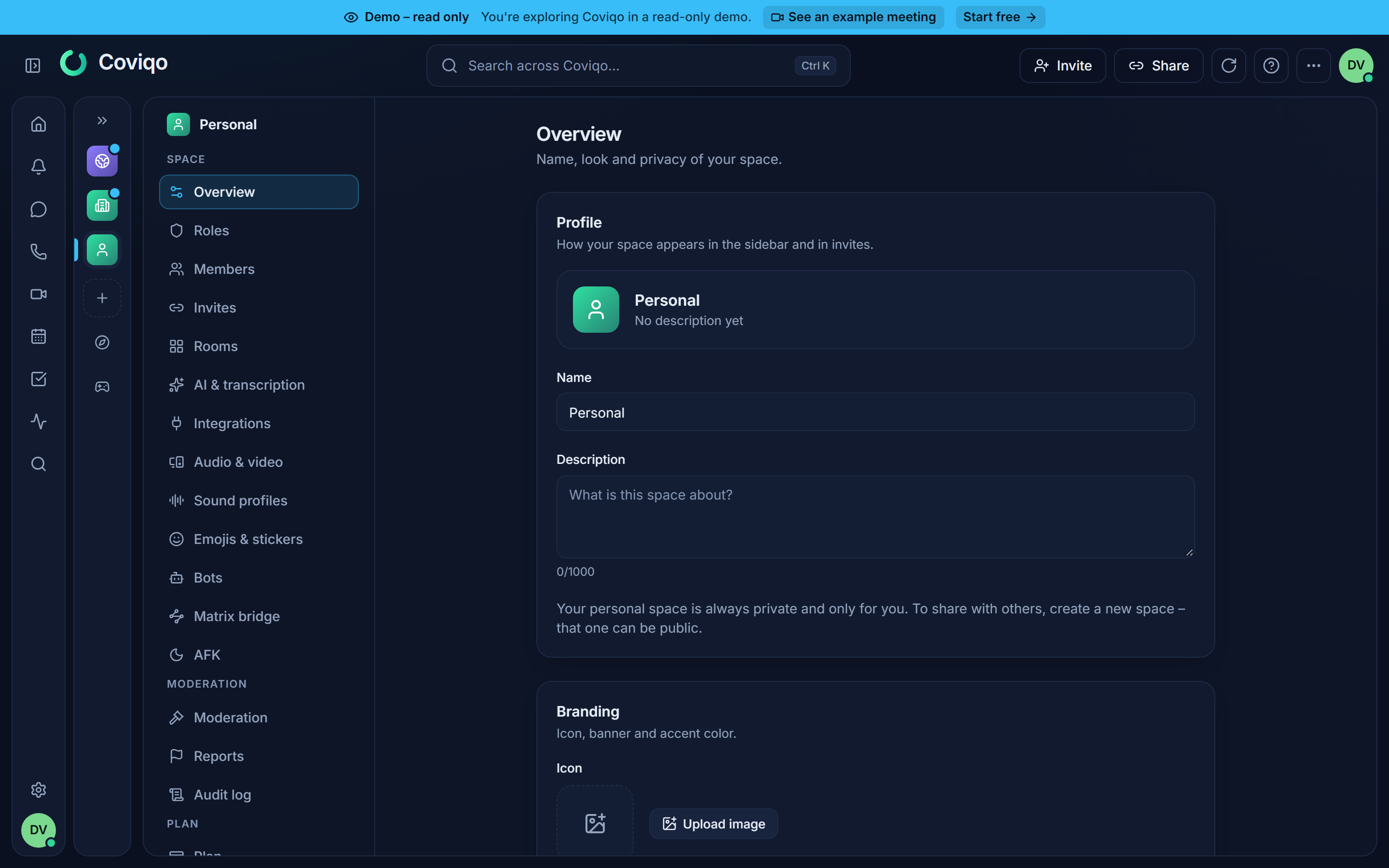
- Profil – Name, Beschreibung, Space-Typ und Sichtbarkeit. Ein Wechsel des Typs passt Bezeichnungen und Voreinstellungen an; bestehende Rollen und Räume bleiben, wie sie sind.
- Branding – Icon, Banner und Akzentfarbe.
- Privatsphäre & Zugang – was Mitglieder voneinander sehen und wer beitreten kann:
- Aktivität anzeigen – Mitglieder sehen, was andere gerade tun, zum Beispiel dass jemand in einem Meeting ist.
- Zuletzt online anzeigen – Mitglieder sehen, wann andere zuletzt online waren.
- Sprachraum anzeigen – Mitglieder sehen, in welchem Sprachraum jemand ist.
- Externe Personen erlauben – schalte das aus, um Gasteinladungen für diesen Space komplett abzuschalten. Verbietet die Richtlinie deiner Organisation externe Personen, ist der Schalter aus und trägt Von der Organisation festgelegt (ebenso Externe Datei-Links, wenn die Organisation Freigabelinks verbietet).
- Mitgliederverzeichnis – Mitglieder können die Mitgliederliste des Space durchsehen (Mitglieder im Space-Menü).
- Auftritt – Links zu Eigene Adresse (Einladungen & Beitritt › Einladungen), Space-Verzeichnis und Website-Einbettung (Auftritt & Verzeichnis); du siehst nur die Links zu Tabs, die du öffnen darfst.
- Gefahrenzone – Space archivieren (schreibgeschützt, lässt sich mit Space wiederherstellen rückgängig machen), Eigentum übertragen (angeboten werden nur Mitglieder, die den Space besitzen können – keine Gäste, keine Bots), Space verlassen und Space löschen.
Achtung
Space löschen entfernt dauerhaft alle Räume, Nachrichten, Notizen, Dateien und Aufgaben des Space. Wenn du einen Space nur nicht mehr nutzen willst, archiviere ihn stattdessen.
Gehört dir ein Space und willst du ihn verlassen, bittet Coviqo dich, zuerst einen Neuen Inhaber auszuwählen (Übertragen und verlassen). Bist du das einzige Mitglied, kannst du den Space nur löschen.
Räume#
Einen Raum erstellen#
Klicke im Space-Menü oder neben einer Kategorie auf Raum erstellen, oder klicke mit der rechten Maustaste auf den Space und wähle Raum erstellen.
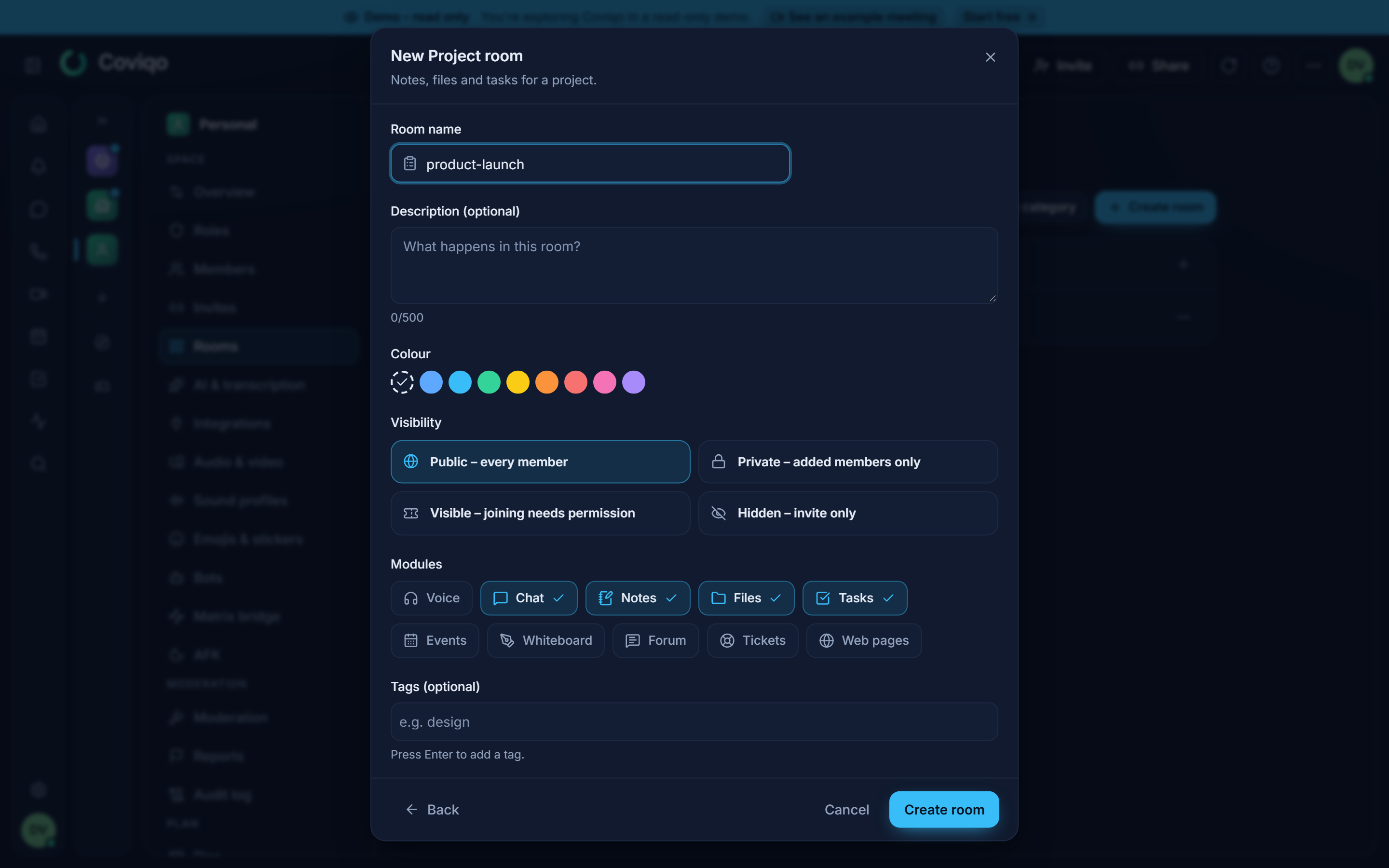
Wähle den Raumtyp. Der Typ entscheidet nur, mit welchen Modulen der Raum startet:
Raumtyp Startet mit Standardraum Chat, Dateien Sprachraum Sprache, Chat, Notizen, Dateien, Aufgaben Projektraum Chat, Notizen, Dateien, Aufgaben Meetingraum Chat, Notizen, Dateien, Aufgaben (dem Gespräch trittst du über das Meeting bei, es gibt keinen Tab Sprachraum) Eventraum Sprache, Chat, Termine Community-Raum Chat, Termine, Dateien Bühne Sprache, Chat Karte Sprache (als Karte), Chat, Notizen, Whiteboard, Dateien – eine 2D-Karte mit Zonen und räumlichem Klang (siehe Karten – virtuelles Büro und Community-Karte) Gib den Raumnamen ein (zum Beispiel
product-team) und optional eine Beschreibung. Hat der Space Kategorien, wähle eine Kategorie.Wähle die Sichtbarkeit (siehe unten).
Schalte Module ein oder aus – zum Beispiel Whiteboard für Live-Boards (siehe Kapitel Whiteboard).
Wähle optional eine Farbe für das Raumsymbol, füge Tags hinzu (nach jedem
Enterdrücken) und lege bei Räumen mit Sprache ein Personenlimit zwischen 1 und 999 fest.Klicke auf Raum erstellen.
Du brauchst die Berechtigung Räume erstellen. In den Standardrollen haben sie Owner, Admins, Manager (Workspace) und Maintainer (Hybrid) – normale Mitglieder nicht. Frag einen Admin, wenn die Schaltfläche fehlt.
Sichtbarkeit von Räumen#
| Sichtbarkeit | Wer den Raum sieht | Wer ihn betreten kann |
|---|---|---|
| Öffentlich – alle Mitglieder | Jedes Mitglied des Space | Jedes Mitglied mit Räume betreten |
| Sichtbar – Betreten mit Berechtigung (eingeschränkt) | Jedes Mitglied des Space | Nur Personen, die zum Raum hinzugefügt wurden, oder Rollen und Mitglieder, denen in den Berechtigungen des Raums Räume betreten ausdrücklich erlaubt ist |
| Privat – nur hinzugefügte Mitglieder | Nur hinzugefügte Mitglieder (und Admins) | Nur hinzugefügte Mitglieder |
| Versteckt – nur mit Einladung | Nur hinzugefügte Mitglieder (und Admins) | Nur hinzugefügte Mitglieder |
Bei privaten Räumen und Räumen nur mit Einladung verwaltest du den Zugang unter Raumeinstellungen › Zugriff › Mitglieder mit Mitglied hinzufügen. Wer den Raum erstellt, wird automatisch hinzugefügt. Wer einen privaten Raum verlässt, muss erneut hinzugefügt werden, um zurückzukommen.
Raumeinstellungen#
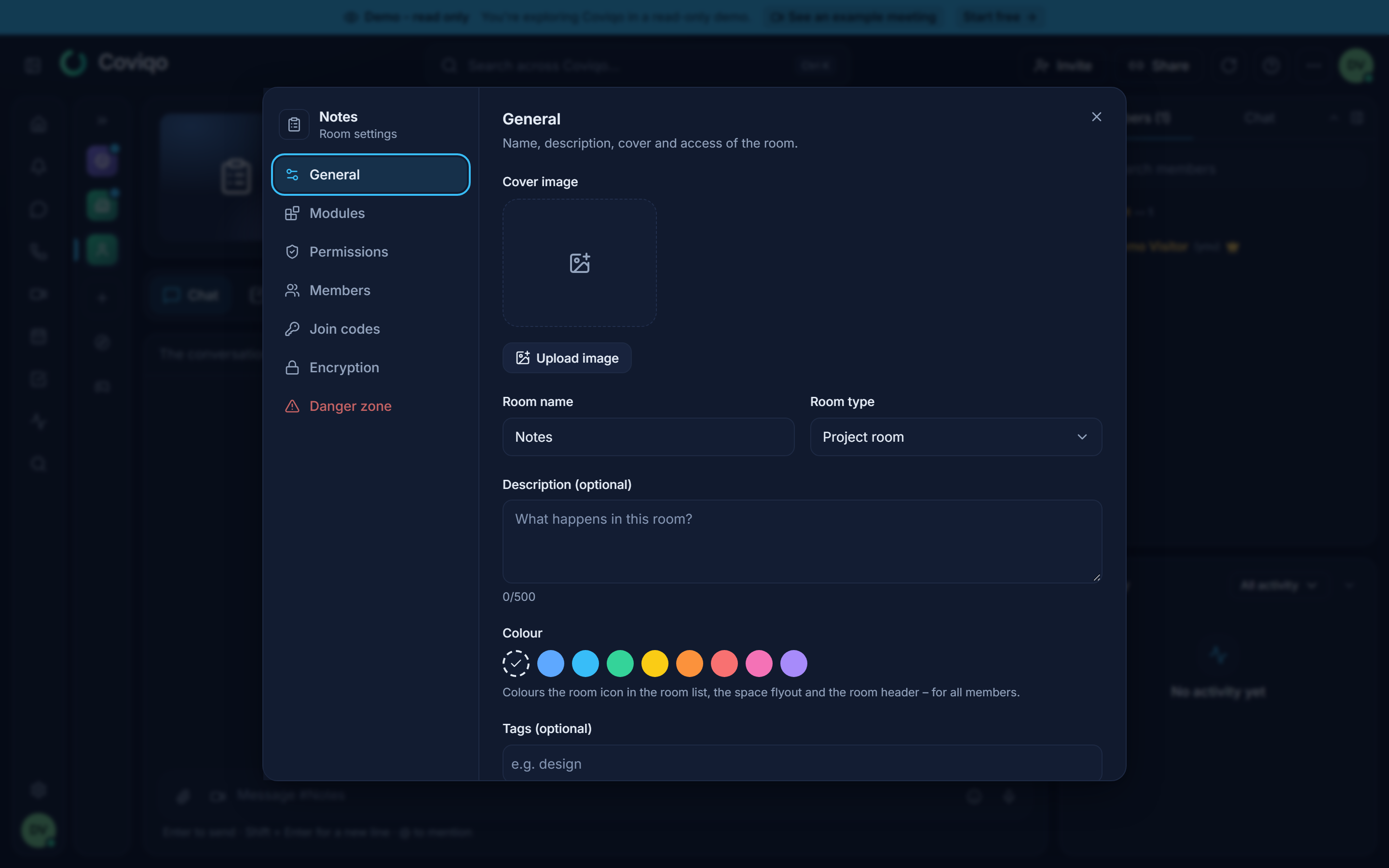
Öffne die Raumeinstellungen über das Zahnrad im Raumkopf oder per Rechtsklick auf den Raum in der Seitenleiste. Du brauchst Räume verwalten (oder Raummitglieder hinzufügen nur für die Mitgliederliste). Die Navigation links hat fünf Gruppen; Gruppen mit mehreren Bereichen zeigen sie als Tabs:
- Allgemein – Titelbild (hochgeladen; Links auf Bilder anderer Websites werden nicht akzeptiert), Raumname, Raumtyp, Farbe (färbt das Raumsymbol in der Raumliste, im eingeklappten Space-Panel und im Raumkopf – für alle Mitglieder; Standard = keine Farbe), Beschreibung, Tags, Personenlimit, Kategorie, Sichtbarkeit und Projektende (siehe Externe Zusammenarbeit weiter unten).
- Inhalte (bei Lobbys: Lobby) – oben die Einstellung zur Raum-Übersicht, darunter welche Tabs der Raum hat und in welcher Reihenfolge (Nach oben / Nach unten). Mindestens ein Modul mit Tab muss aktiviert bleiben. Entscheidungen ist ein Modul wie die anderen: Ausgeschaltet hat der Raum keinen Tab Entscheidungen, dort lassen sich keine neuen Entscheidungen festhalten, und seine Entscheidungen verschwinden aus dem Entscheidungsprotokoll des Space, der Suche und dem Catch-up – sie bleiben gespeichert und sind wieder da, sobald du das Modul einschaltest. Meetings (immer die letzte Zeile, ohne Tab) entscheidet, ob der Raum im Kopf Meeting anbietet, sein nächstes Meeting zeigt und als Raum eines Meetings gewählt werden kann; bestehende Meetings bleiben erhalten. Hat der Space Meetings ausgeschaltet, steht in der Zeile Im Space ausgeschaltet. Die Einstellungen eines Moduls stehen direkt unter seiner Zeile: Ist Notizen aktiviert, lässt Gäste dürfen Notizen bearbeiten externe Personen die Notizen des Raums bearbeiten (standardmäßig aus: Gäste lesen sie nur); Aufgaben hat Spalten bearbeiten, Tickets und Feed ihre Einstellungen, und in Karten-Räumen führt ein Link Karteneinstellungen unter der Kartenzeile zu den Einstellungen der Karte.
- Zugriff – Tabs Berechtigungen (raumspezifische Überschreibungen für Rollen und Mitglieder), Mitglieder (nur bei privaten Räumen und Räumen nur mit Einladung), Beitritts-Codes (Codes, mit denen Mitglieder des Space einen nicht öffentlichen Raum öffnen können; braucht In Raum einladen) und Verschlüsselung.
- Sprache & Medien – Tabs Audio & Video (Audio- und Videoqualität, Funk mit Mithören und Gesprächsleiter, „Bots dürfen trotz externer Gäste beitreten“), Klangprofil, Soundboard (schaltet das Soundboard eines Sprachraums oder einer Lobby ein oder aus, siehe Community-Funktionen), Moderierter Raum und Clips.
- Gefahrenzone – Raum archivieren und Raum löschen; bei einem archivierten Raum Raum wiederherstellen statt Raum archivieren.
Wer den Raum verwalten darf, findet außerdem in der Tab-Leiste des Raums ein Zahnrad Tab-Einstellungen: Es öffnet Raumeinstellungen › Inhalte bei dem Modul des aktuellen Tabs.
Tabs eines Raums#
Die aktivierten Module erscheinen als Tabs oben im Raum (Sprachraum, Chat, Notizen, Dateien, Aufgaben, Termine, Whiteboard, Forum, Tickets, Webseiten, Entscheidungen …). Entscheidungen zeigt die Entscheidungen aus verknüpften Meetings und aus Chat-Threads; neue Räume starten damit, bei bestehenden Räumen ist das Modul eingeschaltet. Räume mit einem verknüpften Jira-Projekt oder GitHub-Repository bekommen außerdem einen Live-Tab Jira oder GitHub (siehe Integrationen; für Gäste verborgen, sofern der Raum es nicht erlaubt). Der aktive Tab ist Teil der Adresse, zum Beispiel /s/acme/r/<room>?tab=chat – so kannst du einen Link auf einen bestimmten Tab als Lesezeichen speichern oder teilen. Rechts halten dich die Panels Mitglieder und Chat sowie die Aktivität des Raums auf dem Laufenden, während du in einem anderen Tab arbeitest.
Beim ersten Öffnen eines Raums ist sein Kopf eine große Karte mit Titelbild, Name, Beschreibung und den Angaben zum Raum. Bei späteren Besuchen – und sobald du im Raum scrollst – klappt er zu einer kompakten Leiste von etwa 64 Pixeln Höhe zusammen: das Titelbild als schmaler Streifen am oberen Rand, der Raumname, der Space und ob im Sprachraum gerade etwas los ist (Jetzt live mit der Zahl der Personen), Abzeichen wie externe Personen oder Ende-zu-Ende-Verschlüsselung, die Info-Schaltfläche Rauminfo (Beschreibung, Sichtbarkeit, Personen im Raum und Tags) und alle Aktionen des Raums. Coviqo merkt sich pro Browser, welche Räume du schon gesehen hast.
In der Tab-Leiste wechselst du mit den Pfeiltasten, Pos1 und Ende zwischen den Tabs; Enter oder die Leertaste öffnet den gewählten.
Der Raumkopf bietet außerdem Zu Favoriten hinzufügen und Benachrichtigungen stummschalten. Ein „Raum verlassen“ gibt es nicht: Welche Räume du siehst, ergibt sich aus deiner Space-Mitgliedschaft, deinen Rollen und Teams – schalte einen Raum stumm, den du nicht brauchst, oder verlasse den ganzen Space über das Space-Menü (Space verlassen).
Kategorien und Reihenfolge#
Kategorien gruppieren Räume in der Seitenleiste. Du verwaltest sie unter Space-Einstellungen › Räume:
- Neue Kategorie legt eine Kategorie an; das Menü einer Kategorie bietet Kategorie umbenennen, Raum in dieser Kategorie erstellen, Berechtigungen und Löschen. Beim Löschen einer Kategorie bleiben ihre Räume erhalten – sie wandern nach Ohne Kategorie.
- Mit Nach oben und Nach unten änderst du die Reihenfolge der Räume, mit Verschieben nach im Menü eines Raums setzt du ihn in eine andere Kategorie.
- Auswählen schaltet die Raumliste in einen Auswahlmodus: Hake Räume an (mit gedrückter Umschalttaste einen Bereich, oder eine ganze Kategorie) und archiviere, stelle wieder her, verschiebe oder lösche sie gemeinsam. Beim Löschen mehrerer Räume musst du zuerst LÖSCHEN oder die Anzahl der Räume eintippen; Coviqo warnt, wenn gerade Personen in ihren Sprachkanälen sind.
Beim Erstellen eines Raums wird jede Kategorie des Space angeboten (leere Kategorien sehen in der Seitenleiste nur Personen, die Räume verwalten dürfen).
Berechtigungen einer Kategorie#
Eine Kategorie kann eigene Berechtigungen haben, die du wie Raumberechtigungen festlegst (Berechtigungen im Menü der Kategorie). Die Räume der Kategorie sind entweder mit ihr synchronisiert – sie folgen jeder Änderung an den Berechtigungen der Kategorie – oder haben eigene Berechtigungen. Neue Räume in einer Kategorie starten synchronisiert. Raumeinstellungen › Zugriff › Berechtigungen zeigt, was zutrifft: Mit Kategorie „Projects“ synchronisiert oder Eigene Berechtigungen – nicht mit „Projects“ synchronisiert. Änderst du eine Berechtigung eines synchronisierten Raums, fragt Coviqo zuerst Synchronisierung beenden?; Synchronisieren übernimmt wieder die Berechtigungen der Kategorie und ersetzt die eigenen des Raums.
Verschiebst du einen Raum in eine andere Kategorie – per Ziehen, mit Verschieben nach, mit Nach oben / Nach unten oder in den Raumeinstellungen – und würden sich dabei seine Berechtigungen ändern, fragt Coviqo, welche Berechtigungen der Raum danach haben soll: Rechte der Kategorie übernehmen, Bestehende Rechte beibehalten oder Abbrechen (verlässt der Raum jede Kategorie: stattdessen Eigene Rechte entfernen). Der Dialog sagt, für wie viele Rollen oder Personen sich etwas ändert, und warnt, wenn der Raum für @everyone sichtbar – oder nicht mehr sichtbar – wird. Verschiebst du mehrere Räume auf einmal, fragt Coviqo einmal für alle.
Die linke Navigation#
Die linke Seite von Coviqo hat zwei Teile:
- Die Hauptleiste – immer sichtbar – beginnt mit den Orten, die nicht an einen Space gebunden sind: Start, Benachrichtigungen (mit der Zahl der ungelesenen), Nachrichten (mit der Zahl der ungelesenen Direktnachrichten; ein Klick öffnet eine kleine Liste deiner angehefteten und letzten Unterhaltungen – siehe Direktnachrichten), Anrufe, Meetings, Kalender, Aufgaben, Aktivität und Suche. Ist das Space-Panel eingeklappt, folgen unter einer Linie deine Spaces als Symbole – Favoriten zuerst –, dann Space erstellen, das Space-Verzeichnis und Mitspieler finden; dieser Teil scrollt, wenn du viele Spaces hast. Ein Klick auf ein Space-Symbol öffnet ein kleines Menü mit der Übersicht des Space, seinen Räumen und Meetings; ein Rechtsklick öffnet das gewohnte Space-Menü; per Ziehen sortierst du um. Unten liegen Einstellungen und dein Avatar, der deine Profilkarte öffnet. Zeige auf ein Symbol, um seinen Namen zu sehen.
- Das Space-Panel daneben listet deine Spaces mit ihren Räumen, und während eines Gesprächs das Sprach-Panel. Solange das Panel offen ist, zeigt die Hauptleiste keine Space-Symbole – jeder Space erscheint nur einmal, im Panel.
Start zeigt, wer gerade wo ist. Oben: die Begrüßung mit der Zeile Seit deinem letzten Besuch:, deine ungelesenen Nachrichten und Benachrichtigungen und eine Reihe Schnellaktionen (Neue Nachricht, Meeting starten, Aufgabe erstellen, Datei hochladen, Space erstellen). Darunter listet Jetzt die Sprachräume, in denen jemand ist – mit Avataren, wer gerade spricht, wer den Bildschirm teilt, und der Schaltfläche Beitreten – und die laufenden Meetings. Ist niemand live, schrumpft Jetzt auf die eine Zeile Gerade ist niemand live. Danach folgen Als Nächstes (deine nächsten drei Termine) und Deine Spaces (mit ungelesenen Erwähnungen und wie viele Personen dort im Voice sind). Die Startseite ist für alle gleich und lässt sich nicht anpassen; deine Aufgaben findest du unter Aufgaben, die Aktivität unter Aktivität, die Entscheidungen im jeweiligen Space.
Spaces finden. Das Feld Spaces suchen … oben im Panel filtert beim Tippen alle deine Spaces; Esc leert es. Darunter wählen Chips, was die Liste zeigt:
- Alle – drei Abschnitte: Favoriten (Spaces mit Stern), Zuletzt aktiv (die fünf zuletzt geöffneten Spaces, die keine Favoriten sind) und Alle Spaces (alle anderen, in deiner eigenen Reihenfolge; dein privater Space bleibt ganz unten).
- Favoriten – nur deine Spaces mit Stern.
- Deine eigenen Tags – nur die Spaces mit diesem Tag.
Favoriten. Klicke auf den Stern neben einem Space (er erscheint, wenn du auf den Space zeigst) oder wähle Zu Favoriten hinzufügen im Space-Menü. Eine rote Zahl neben einem Space zählt Erwähnungen von dir; ein Punkt bedeutet ungelesene Nachrichten.
Deine eigenen Tags. Gruppiere Spaces, wie du willst, zum Beispiel „Kunden“ oder „Gaming“. Tags verwalten (der Chip am Ende der Reihe, oder Tags › Tags verwalten … in einem Space-Menü) öffnet Meine Tags: Lege einen Tag an, gib ihm eine Farbe, benenne ihn um oder lösche ihn und hake die Spaces an, die dazugehören. In einem Space-Menü zeigt Tags ein Kontrollkästchen pro Tag. Tags sind nur für dich – niemand sonst sieht sie, und die Spaces werden nicht verändert. Du kannst bis zu 30 Tags haben.
Breite und Einklappen. Ziehe den rechten Rand des Space-Panels, um es breiter oder schmaler zu machen; ein Doppelklick stellt die Standardbreite wieder her. Der Pfeil oben im Panel (Space-Liste einklappen) – oder Seitenleiste einklappen links in der oberen Leiste – blendet das Panel aus; nur die Hauptleiste bleibt und zeigt jetzt deine Spaces als Symbole, damit Chats, Dokumente und Gespräche mehr Platz haben. Seitenleiste ausklappen holt das Panel zurück. Coviqo merkt sich Breite und Zustand auf diesem Gerät. Vollständige Einstellungsseiten – deine persönlichen Einstellungen, die Space-Einstellungen und der Organisationsbereich als eigene Seite – klappen das Panel von selbst ein, damit die Einstellungen mehr Platz haben, und klappen es wieder aus, wenn du die Seite verlässt; hattest du es vorher selbst eingeklappt oder klappst es dort wieder aus, bleibt es so, wie du es gelassen hast. Die Einstellungs-Popover über der aktuellen Seite lassen das Panel in Ruhe.
Automatisches Einklappen. Die Seite selbst behält immer genug Platz. Wird das Fenster schmaler, nimmt Coviqo zuerst Seitenleisten aus der Seite – Mitglieder und Aktivität eines Raums, die Mitgliederliste eines Space: Mitglieder & Aktivität in der oberen Leiste (oder Mitglieder in der Space-Übersicht) öffnet sie von rechts. Reicht das nicht, bleibt links nur die Hauptleiste; Seitenleiste ausklappen öffnet dann die volle Navigation über der Seite. Deine eigenen Einstellungen ändern sich dabei nicht – machst du das Fenster breiter, kommt alles zurück. Das Aufgaben-Board eines Raums bekommt immer die volle Breite.
Auf Handys und in kleinen Fenstern ist die Navigation stattdessen eine Schublade, die du über die obere Leiste öffnest – immer mit dem vollständigen Space-Panel (siehe Coviqo auf dem Smartphone).
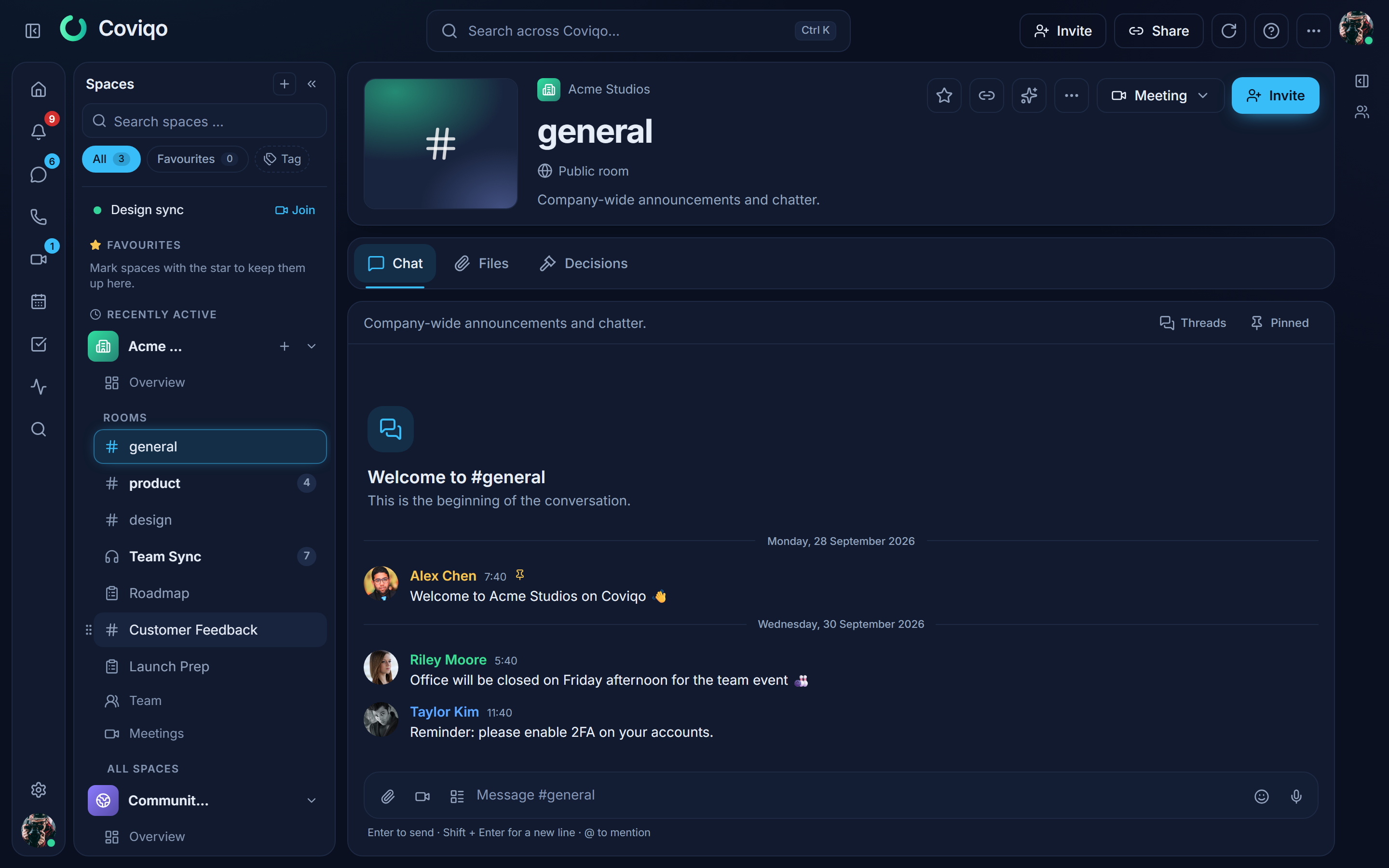
Räume und Spaces in der Seitenleiste umsortieren#
Du kannst die Seitenleiste direkt ordnen, ohne die Einstellungen zu öffnen:
Räume – wenn du Räume verwalten darfst (Berechtigung Räume verwalten, Inhaber und Admins), ziehst du einen Raum an eine neue Stelle in seinem Space. In einem Space mit Kategorien zeigt die Seitenleiste die Kategorienamen über ihren Räumen, und du kannst einen Raum in eine andere Kategorie ziehen (leg ihn auf einem Kategorienamen ab, um ihn an die erste Stelle zu setzen). Die Raumreihenfolge ist gemeinsam: Jedes Mitglied des Space sieht die neue Reihenfolge sofort. Mitglieder ohne die Berechtigung sehen keinen Griff und können nicht ziehen. Räume lassen sich nicht in einen anderen Space verschieben.
Spaces – ziehe einen Space innerhalb von Favoriten oder Alle Spaces, um die Reihenfolge deiner Spaces zu ändern. Diese Reihenfolge ist persönlich: Sie ändert nur deine Seitenleiste, nie die von anderen, und sie folgt dir auf deine anderen Geräte und in die Desktop-App. Dein privater Space bleibt immer ganz unten, und Spaces, denen du später beitrittst, erscheinen am Ende der Liste.
Kategorien – wenn du Räume verwalten darfst, ziehst du einen Kategorienamen an eine neue Stelle; ihre Räume wandern als Block mit. Auch diese Reihenfolge ist gemeinsam. Räume ohne Kategorie bleiben immer oben.
Kategorienamen stehen weiter links als ihre Räume – der Pfeil einer Kategorie steht bündig mit dem Space-Symbol –, damit sich die Gruppen von der Raumliste abheben.
Die Räume eines Space kannst du außerdem mit dem Pfeil neben seinem Namen einklappen.
Das Menü einer Kategorie#
Klicke mit der rechten Maustaste auf einen Kategorienamen (auf dem Handy gedrückt halten, mit der Tastatur die Kontextmenü-Taste oder Umschalt+F10) oder auf … neben dem Namen:
- Einklappen / Ausklappen – ein Klick auf den Kategorienamen tut dasselbe. Alle einklappen und Alle ausklappen gelten für alle Kategorien des Space. Das Einklappen gilt nur für dich und dieses Gerät. In einer eingeklappten Kategorie bleibt der geöffnete Raum sichtbar; ein Punkt zeigt ungelesene Nachrichten in den verborgenen Räumen.
- Raum in dieser Kategorie erstellen – mit der Berechtigung Räume erstellen.
- Umbenennen, Berechtigungen, Nach oben verschieben / Nach unten verschieben und Kategorie löschen – mit der Berechtigung Räume verwalten. Beim Löschen bleiben die Räume erhalten und wandern nach Ohne Kategorie.
Leere Kategorien sehen nur Personen, die Räume verwalten dürfen; die Seitenleiste zeigt darunter Keine Räume.
So ziehst du:
- Maus – zeige auf einen Raum, eine Kategorie oder einen Space: Am linken Rand erscheint ein Griff (⋮⋮). Ziehe den Griff oder den Eintrag selbst; eine Linie zeigt, wo er landet. Ein einfacher Klick öffnet den Raum oder Space wie gewohnt.
- Touch – halte den Eintrag kurz gedrückt und bewege dann den Finger. Hältst du ihn gedrückt, ohne dich zu bewegen, öffnet sich stattdessen das Menü des Eintrags.
- Tastatur – bewege den Fokus auf den Griff (Tab), drücke Leertaste oder Enter, um den Eintrag aufzunehmen, verschiebe ihn mit den Pfeiltasten und drücke Leertaste oder Enter, um ihn abzulegen, oder Escape, um abzubrechen.
- Menü – klicke mit der rechten Maustaste auf einen Eintrag (auf dem Handy gedrückt halten, oder die Kontextmenü-Taste) und wähle Nach oben verschieben oder Nach unten verschieben.
Kann die neue Reihenfolge nicht gespeichert werden (zum Beispiel weil die Verbindung abgebrochen ist), springt die Seitenleiste zur vorherigen Reihenfolge zurück, und eine Meldung weist dich darauf hin.
Räume archivieren und löschen#
Raum archivieren macht den Raum schreibgeschützt und blendet ihn in der Seitenleiste aus; sein Inhalt bleibt erhalten. Raum löschen entfernt den Raum dauerhaft mit allen Nachrichten, Notizen, Dateien und Aufgaben.
Um einen archivierten Raum zurückzuholen, öffne Space-Einstellungen › Räume: Die Liste Archivierte Räume zeigt alle archivierten Räume mit einer Schaltfläche Wiederherstellen. Alternativ klickst du in der Gefahrenzone des Raums auf Raum wiederherstellen. Für beides brauchst du Räume verwalten.
Rollen und Berechtigungen#
Eingebaute Rollen#
Jeder Space startet mit fünf Rollen (siehe die Tabelle unter Einen Space erstellen). Ihre wichtigsten Eigenschaften:
- Owner – eine System-Rolle mit allen Berechtigungen. Ihre Berechtigungen lassen sich nicht ändern, und sie kann nicht gelöscht werden – ihre Berechtigungsschalter zeigen ein Schloss und Systemrolle. Es gibt genau einen Inhaber; mit Eigentum übertragen gibst du die Rolle weiter.
- Admin – hat Administrator; das gewährt alle Berechtigungen und hebt Raumbeschränkungen auf.
- Manager / Moderator / Maintainer – können je nach Space-Typ Räume, Aufgaben und Termine erstellen und verwalten oder Mitglieder moderieren.
- Member / Contributor – die Standardrolle, die jedes neue Mitglied automatisch bekommt.
- Guest – als Gast gekennzeichnet; wird Personen zugewiesen, die als Gäste beitreten. Gäste können in den mit ihnen geteilten Räumen lesen, chatten, reagieren, Dateien anhängen und sprechen, aber standardmäßig keine Dateien im Tab Dateien hochladen, keine Notizen bearbeiten und keine Aufgaben erstellen.
Rollen anlegen und bearbeiten#
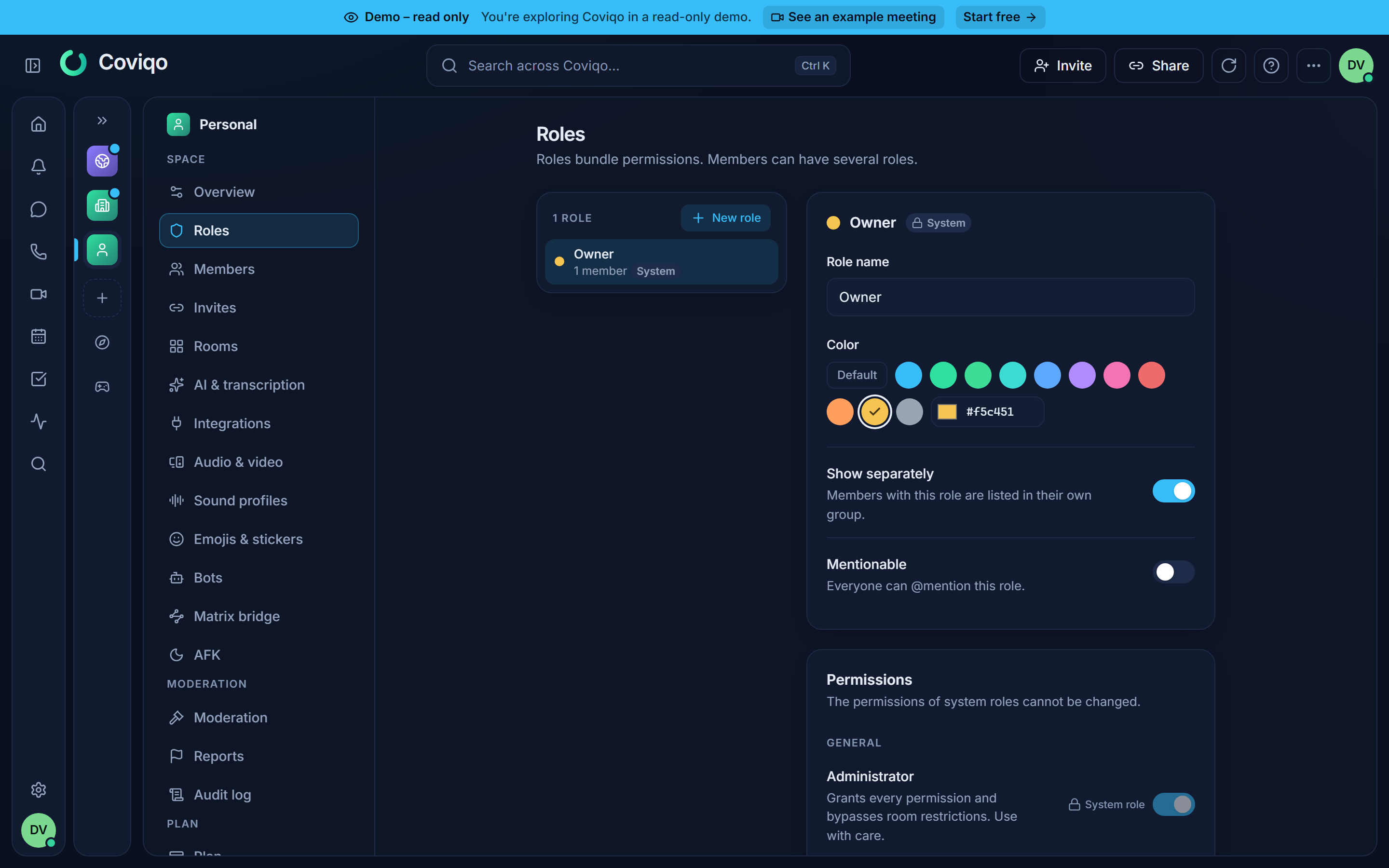
Wähle unter Space-Einstellungen › Rollen links eine Rolle aus oder klicke auf Neue Rolle. Für jede Rolle legst du fest:
- Rollenname und Farbe.
- Separat anzeigen – Mitglieder mit dieser Rolle, die online sind, bekommen ganz oben in der Mitgliederliste eine eigene Gruppe in der Farbe der Rolle (siehe Teams und Mitgliederliste).
- Erwähnbar – alle können diese Rolle per @ erwähnen.
- Standardrolle – neue Mitglieder bekommen diese Rolle automatisch. In der Rollenliste trägt sie das kleine Abzeichen Standard; Bots sehen sie in der Rollenliste der Bot-API als
isDefaultund können sie nie vergeben oder entfernen. - Berechtigungen – gruppiert in Allgemein, Moderation, Räume, Audio & Video, Chat und Inhalte. Ist Administrator an, haben die anderen Schalter keine Wirkung.
Zieh eine Rolle in der Liste an ihren Platz (am Handy: gedrückt halten, dann ziehen) oder ordne die Rollen mit Nach oben / Nach unten. Die Reihenfolge zählt: Personen mit Rollen verwalten können nur Rollen unterhalb ihrer eigenen höchsten Rolle anlegen, bearbeiten und zuweisen. Wird eine Rolle gelöscht, verlieren sie alle, die sie hatten.
Überschreibungen im Raum#
Klicke unter Raumeinstellungen › Zugriff › Berechtigungen auf Rolle, Mitglied oder Team hinzufügen (siehe Teams und Mitgliederliste), um eine Überschreibung hinzuzufügen, und setze dann jede Berechtigung auf Erlauben, Übernehmen oder Verweigern. Typische Anwendungen:
- Ein Ankündigungsraum: Verweigern für Nachrichten senden bei der Rolle Member.
- Ein eingeschränkter Raum: Erlauben für Räume betreten bei den Rollen, die hineinkommen sollen.
- Ein externer Experte, der nur in einem einzigen Raum Dateien hochladen darf: Erlauben für Dateien hochladen bei diesem Mitglied.
Überschreibungen für Mitglieder haben Vorrang vor Überschreibungen für Rollen, und Inhaber und Administratoren werden nie eingeschränkt. Überschreibung entfernen kehrt zu den Berechtigungen des Space zurück.
Gäste bekommen nie Verwaltungs-, Moderations- oder Leitungsrechte (zum Beispiel Administrator, Räume verwalten, Mitglieder entfernen, Nachrichten verwalten, Leute einladen) – weder über eine Rolle noch über eine Überschreibung im Raum. Coviqo lehnt eine solche Änderung ab mit „Gäste können keine Verwaltungs- oder Moderationsrechte bekommen. Wandle den Gast zuerst in ein Mitglied um.“ Weist du in der Mitgliederliste eine solche Rolle zu, wird der Gast automatisch in ein Mitglied umgewandelt.
Leute einladen#
Einladungslinks und Einladungen per E-Mail#
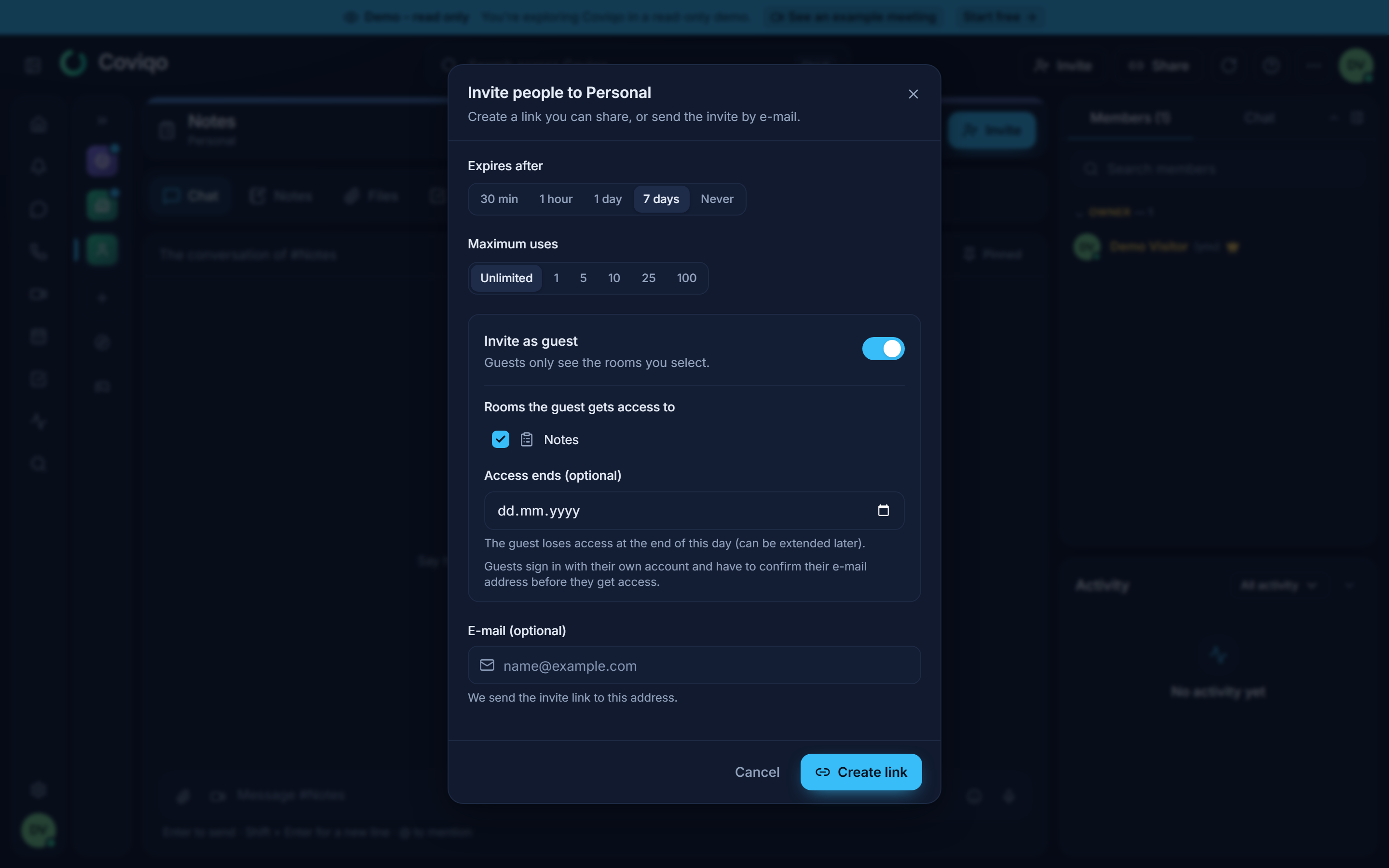
- Wähle Leute einladen im Kontextmenü des Space (oder In Raum einladen bei einem Raum), oder öffne Space-Einstellungen › Einladungen & Beitritt › Einladungen und klicke auf Einladung erstellen.
- Lege Läuft ab nach fest (30 Min., 1 Stunde, 1 Tag, 7 Tagen – die Voreinstellung – oder Nie) und Maximale Nutzungen (Unbegrenzt, 1, 5, 10, 25 oder 100).
- Wähle optional eine Rolle, die zusätzlich zur Standardrolle vergeben wird. Die Auswahl erscheint nur mit Rollen verwalten und bietet nur Rollen unterhalb deiner eigenen an, deren Berechtigungen du selbst hast.
- Gib optional eine E-Mail ein. Coviqo schickt den Einladungslink dann an diese Adresse, und nur ein Konto mit genau dieser Adresse kann ihn annehmen. Um Einladungen per E-Mail zu verschicken, muss deine eigene E-Mail-Adresse bestätigt sein („Bestätige deine E-Mail-Adresse, bevor du Einladungen per E-Mail verschickst.“).
- Klicke auf Link erstellen (oder mit E-Mail-Adresse auf Einladung senden) und teile den Link.
Der Link sieht so aus: https://app.coviqo.com/invite/<code>. Die eingeladene Person sieht, wer sie eingeladen hat, und kann Einladung annehmen, Konto erstellen und beitreten oder sich mit Ich habe schon ein Konto anmelden. Space-Einstellungen › Einladungen & Beitritt › Einladungen listet alle Einladungen (Aktiv oder Alle) mit ihren Nutzungen und ihrem Ablauf; widerrufst du eine, funktioniert der Link sofort nicht mehr.
Öffentlichen Spaces kann man auch ohne Einladung direkt über „Entdecken“ beitreten.
Dein eigener Einladungslink#
In einem kostenpflichtigen Tarif kann jeder Space einen Einladungslink mit einem selbst gewählten Namen haben, zum Beispiel https://join.coviqo.com/acme-gaming – leicht zu merken und gut geeignet für eine Website, ein Stream-Overlay oder einen Flyer. Die Kurzform https://app.coviqo.com/j/acme-gaming führt auf dieselbe Seite.
- Öffne Space-Einstellungen › Einladungen & Beitritt › Einladungen. Die Karte Eigener Einladungslink steht ganz oben.
- Gib den Namen des Links ein: 3 bis 32 Zeichen, Kleinbuchstaben, Ziffern und Bindestriche (kein Bindestrich am Anfang oder Ende, keine zwei Bindestriche hintereinander). Während du tippst, prüft Coviqo, ob der Name frei ist, und zeigt „Verfügbar“ oder warum nicht – zum Beispiel „Dieser Name ist schon vergeben“, „Zu ähnlich zu einem vorhandenen Namen“ oder „Dieser Name ist reserviert“ (Namen von Coviqo-Seiten und Systemwörter wie login, support oder coviqo sind nicht möglich). Ist ein Name vergeben, klicke auf einen der Vorschläge.
- Klicke auf Link erstellen. Kopieren legt den Link in die Zwischenablage.
Nur der Inhaber des Space und Administratoren können den Link einrichten, und nur mit bestätigter E-Mail-Adresse („Bestätige deine E-Mail-Adresse, um den Namen festzulegen.“). Du kannst den Namen einmal alle 30 Tage ändern; dein bisheriger Name bleibt 30 Tage für deinen Space reserviert, sodass niemand sonst ihn nehmen kann und du zurückwechseln kannst.
Einstellungen des Links:
| Einstellung | Wirkung |
|---|---|
| Link aktiv | Ausgeschaltet zeigt der Link „Dieser Link ist derzeit nicht aktiv“. Der Name bleibt 30 Tage für deinen Space reserviert; schaltest du ihn in dieser Zeit wieder ein, funktioniert er wie vorher. |
| Beitritte pausieren | Die Seite bleibt sichtbar, aber vorerst kann niemand beitreten. |
| Freigabe erforderlich | Interessierte schicken eine Beitrittsanfrage, statt direkt beizutreten. Anfragen erscheinen in der Karte mit Annehmen und Ablehnen; Inhaber und Administratoren bekommen eine Benachrichtigung. |
| Öffentliche Vorschau | Die Seite zeigt Name, Icon, Beschreibung und Mitgliederzahl des Space. Ausgeschaltet zeigt sie nur den Namen des Links. |
| Rolle für neue Mitglieder | Die Rolle, die Personen beim Beitritt über den Link bekommen (Rollen mit Verwaltungsrechten sind nicht wählbar). |
| Mitgliederlimit | Hat der Space so viele Mitglieder erreicht, kann niemand mehr über den Link beitreten. |
Die Karte zeigt außerdem die Letzten 30 Tage: Aufrufe der Seite, Beitritte und Anfragen pro Tag. Coviqo zählt nur Tagessummen – über einzelne Besucherinnen und Besucher wird nichts gespeichert.
Was Besucher sehen: Die Seite join.coviqo.com/<name> zeigt den Space (mit der öffentlichen Vorschau) und die Schaltfläche Beitreten (oder Beitritt anfragen). Nach einer kurzen automatischen Sicherheitsprüfung geht es weiter zu Coviqo, wo sie sich anmelden oder ein kostenloses Konto erstellen und dem Space beitreten – oder ihre Anfrage schicken. Soll jemand den Link nicht nutzen, gelten die üblichen Regeln: Personen, die im Space gesperrt sind, Personen, die du blockiert hast, und Personen, deren Organisation den Beitritt zu Spaces anderer Organisationen nicht erlaubt, können nicht beitreten.
Wechselt deine Organisation in einen Tarif ohne eigene Einladungslinks (zum Beispiel zurück zu Free), funktioniert der Link sofort nicht mehr, und der Name bleibt 30 Tage reserviert; bei einem erneuten Upgrade in dieser Zeit kommt der Link von selbst zurück. Jede Person kann einen Link melden, der missbräuchlich wirkt (Diesen Link melden auf der Beitrittsseite); Meldungen gehen an das Trust-&-Safety-Team von Coviqo.
Mitglieder verwalten#
Space-Einstellungen › Mitglieder listet alle Mitglieder mit ihren Rollen, ihrem Gast-Status und dem Datum Beigetreten. In jeder Zeile kannst du:
- Rollen zuweisen.
- Titel bearbeiten – ein Titel, der in diesem Space neben dem Namen angezeigt wird, zum Beispiel „IT-Administrator“.
- Gast ein- oder ausschalten – machst du ein Mitglied zum Gast, ersetzt die Rolle Guest die Standardrolle, und Rollen mit Verwaltungs- oder Moderationsrechten werden entfernt. Einen Gast in ein Mitglied umzuwandeln braucht sowohl Mitglieder verwalten als auch Rollen verwalten, vergibt die Standardrolle, entfernt das Enddatum des Gastzugangs und wird im Audit-Log festgehalten („hat einen Gast in ein Mitglied umgewandelt“). Die höchste Rolle zählt: Gibst du einem Gast irgendeine andere Rolle als Guest, wird er im selben Schritt zum Mitglied – die Rolle Guest und das Enddatum des Gastzugangs entfallen, und er sieht jeden Raum, den seine Rollen erlauben. Die Rollenauswahl eines Gastes weist darauf hin und bietet auch direkt Zum Mitglied machen an.
- Verwarnen, Timeout, Entfernen oder Sperren (mit den passenden Moderationsrechten). Bei einem Timeout kann die Person weiter lesen, aber nicht mehr sprechen, schreiben oder hochladen. Eine Sperre mit Dauer endet von selbst: Etwa 10 Minuten nach Ablauf wird die Person benachrichtigt und kann dem Space wieder beitreten. Entfernen oder Sperren beendet auch die Freigaben für private Räume und die Space-Teams. Tritt die Person wieder bei, startet sie wie ein neues Mitglied.
Du kannst nur Mitglieder ändern, deren höchste Rolle unter deiner eigenen liegt, und nur Rollen unterhalb deiner eigenen höchsten Rolle vergeben – niemand kann den eigenen Rang weitergeben. Nur der Inhaber kann alle ändern.
Dieselben Aktionen erreichst du per Rechtsklick auf eine Person in jeder Mitgliederliste (Mitglied verwalten, Verwarnen, Timeout, Aus dem Space entfernen, Aus dem Space verbannen).
Externe Zusammenarbeit#
Externe Personen – Kunden, Partner, Dienstleister – arbeiten in Coviqo als Gäste deines Space. Ein Gast hat ein eigenes Coviqo-Konto, sieht nur die Räume, die du ausdrücklich mit ihm teilst, und sein Zugang kann ein Enddatum haben.
Hinweis
Meeting-Gäste, die über einen Meeting-Link einem einzelnen Gespräch beitreten, sind etwas anderes; siehe Kapitel Meetings. Sie erscheinen ebenfalls unter Externe Personen, gekennzeichnet mit Nur Meeting-Gast.
Eine externe Person einladen#
- Öffne Space-Einstellungen › Mitglieder › Externe Personen und klicke auf Externe Person einladen, oder schalte im Einladungsdialog Als Gast einladen ein.
- Wähle unter Räume, auf die der Gast Zugriff erhält mindestens einen Raum aus.
- Lege optional ein Enddatum fest – Zugang endet (optional) im Einladungsdialog, Zugang bis (optional) unter Externe Person einladen. Der Zugang endet am Ende dieses Tages und kann später verlängert werden.
- Gib die E-Mail der Person ein und klicke auf Einladung senden (oder erstelle einen Link).
Die eingeladene Person muss sich mit ihrem eigenen Konto anmelden und ihre E-Mail-Adresse bestätigen, bevor sie annehmen kann. Hat sie das noch nicht getan, zeigt die Einladungsseite einen Hinweis und Bestätigungs-E-Mail erneut senden. Temporäre Meeting-Gastkonten können keine Gasteinladungen annehmen.
Ist Externe Personen erlauben in der Space-Übersicht ausgeschaltet oder enthält dein Tarif keine externe Zusammenarbeit, sind Gasteinladungen nicht möglich – bestehende Gäste können aber weiterhin gesperrt oder entfernt werden.
Was Gäste sehen#
Coviqo setzt Folgendes auf dem Server durch, nicht nur in der Oberfläche:
- Nur geteilte Räume erscheinen in Seitenleiste, Suche, Aktivität und Meine Aufgaben.
- Keine Space-weiten Aufgaben, Dateien oder Kalendereinträge.
- In Mitgliederlisten, Profilen und @-Erwähnungsvorschlägen erscheinen nur Personen, die einen der geteilten Räume sehen können – und für den Gast sind nur ihr Online-Status, ihre Rollen und Rollennamen sichtbar.
- Notizen geteilter Räume sind schreibgeschützt, es sei denn, der Raum erlaubt Gästen das Bearbeiten (Raumeinstellungen › Inhalte › Gäste dürfen Notizen bearbeiten).
- Meetings nur, wenn der Gast daran teilnimmt.
Die Übersicht „Externe Personen“#
Space-Einstellungen › Mitglieder › Externe Personen zeigt jeden Gast mit Firma / Domain, Räume (mit dem Status jedes Raums), Freigegeben von, Seit, Läuft ab und Status. Filtere nach Alle, Aktiv, Läuft bald ab oder Gesperrt.
| Aktion | Wirkung |
|---|---|
| Verlängern | Lege ein neues Enddatum für alle Räume (oder einen Raum) fest oder lass es leer für unbefristeten Zugang. Du kannst den Zugang nur für Räume verlängern, in die du Leute einladen darfst, und die maximale Gastdauer der Organisation sowie dein Tarif gelten weiterhin. |
| Räume ändern | Wähle, welche Räume geteilt sind, jeweils mit eigenem optionalem Enddatum. |
| Sperren | Die Person verliert sofort den Zugang zu allen geteilten Räumen; die Mitgliedschaft bleibt bestehen. |
| Reaktivieren | Gibt wieder Zugang zu den ausgewählten Räumen, optional mit neuem Enddatum. |
| Aus dem Space entfernen | Entfernt die Person samt allen Raum- und Meeting-Zugängen. Für eine erneute Zusammenarbeit ist eine neue Einladung nötig. |
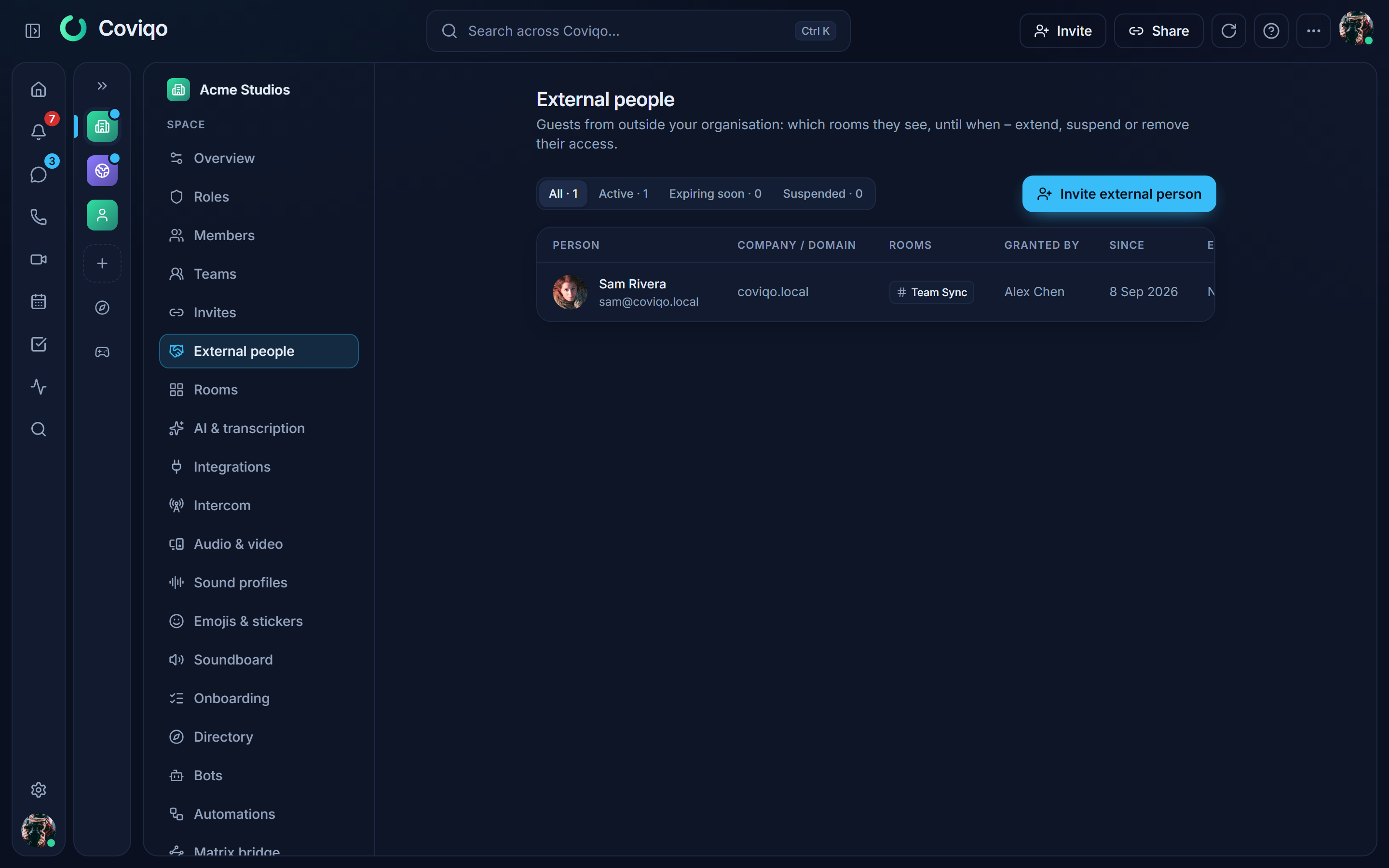
Läuft ein Zugang ab, wird er gesperrt, nicht gelöscht – du kannst ihn also mit einem Klick reaktivieren. Sieben Tage vor einem Enddatum bekommen die Person, die die Räume geteilt hat, und die Admins des Space eine Benachrichtigung Läuft bald ab, und sie werden erneut benachrichtigt, wenn der Zugang abgelaufen ist.
Projektende eines Raums#
Unter Raumeinstellungen › Allgemein beendet das optionale Datum Projektende an diesem Tag den Zugang aller externen Personen zu diesem Raum, unabhängig von ihrem persönlichen Enddatum. Der Hinweis unter dem Feld zeigt, wie viele externe Personen betroffen sind. Wählst du ein Datum in der Vergangenheit, wird ihr Zugang beim Speichern sofort gesperrt. Verschiebst du das Datum nach hinten, wird bereits gesperrter Zugang nicht reaktiviert – dafür gibt es Reaktivieren.
Das Abzeichen für externe Personen#
Im Kopf eines Raums, der mit Gästen geteilt ist, sehen Mitglieder ein kleines Abzeichen wie 2 externe Personen. Ein Klick darauf zeigt, wer Zugang hat und wann das Projektende des Raums ist; Personen mit Mitglieder verwalten bekommen zusätzlich Externe Personen verwalten. In der Mitgliederliste des Raums sind Gäste mit Extern gekennzeichnet. Gäste selbst sehen das Abzeichen nicht.
Tipp
Bevor du einen Raum mit Externen teilst, prüfe, was in seinen Tabs Dateien und Notizen liegt – Gäste sehen den vollständigen Inhalt eines geteilten Raums, einschließlich seines Verlaufs.